2015 TESLA MODEL S USB
[x] Cancel search: USBPage 110 of 199

ÜberblickBerühren Sie das Medien-Symbol, um Radio
zu hören oder Audiodateien abzuspielen. Der
Touchscreen zeigt den Media Player an. Der
Media Player hat zwei Registerkarten. Wählen
Sie mit der Registerkarte Browse aus, was Sie
abspielen wollen. Verwenden Sie die Registerkarte Wiedergabe, um anzuzeigen
und zu ändern, was gerade abgespielt wird.
Sie können AM- und FM- (einschließlich HD-)
sowie DAB-Sender hören (wenn das Model S
mit dem optionalen Soundpaket ausgestattet
ist). Sie können über ein per Bluetooth angeschlossenes Gerät bzw. ein per USB
angeschlossenes Flash-Laufwerk auch
Audiodateien abspielen und Internetradio
(z. B. TuneIn) nutzen.
Lautstärkeregelung
Um die Medienlautstärke einzustellen,
bewegen Sie das Daumenrad an der linken
Seite des Lenkrads nach oben oder unten. Um die Medien auf stumm zu schalten, tippen Sie
auf das Lenkrad.
Hinweis: Wird während eines Telefonanrufes
der Ton ausgeschaltet, wird ebenfalls das Mikrofon stumm geschaltet.
AM- und FM-Radio
Das Model S unterstützt den Empfang von
AM- und FM-Radiosendern. Sie können diese Sender über die Registerkarte „Browse“ oder
über die Quellenauswahl auswählen; diese
befindet sich in der oberen rechten Ecke des
Media-Player-Fensters.
Sie können das Radio manuell auf eine
Frequenz abstimmen, indem Sie die
Senderauswahlleiste berühren und auf den
Bildschirm „Wiedergabe“ ziehen. Mit der
Senderauswahlleiste können Sie von einem
verfügbaren Radiosender zum nächsten
wechseln.
Bei FM-Sendern können Sie das Radio auch auf einen bestimmten Kanal abstimmen,
indem Sie den FM-Sender im Fenster
„Browse“ auswählen, auf die Option „Direct
Tune“ drücken und dann den Kanal über das
Zifferntastenfeld eingeben.
DAB-Radiodienste
Wenn das Model S mit dem optionalen Sound-Paket ausgestattet ist, können Sie auch DAB-
Sender über die Registerkarte „Browse“ oder mit der Quellenauswahl auswählen; diesebefindet sich in der oberen rechten Ecke desMedia-Player-Fensters.
Sie können manuell das Radio auf jeden DAB-
Sender abstimmen, indem Sie die
Auswahlleiste berühren und in den Bildschirm
„Wiedergabe“ ziehen.
Wenn Sie einen DAB-Sender hören, wird in der Registerkarte „Browse“ der Name desgerade ausgewählten Senders angezeigt. Sie
können auf den Namen des Senders drücken,
um ihn aus einer Popup-Liste auszuwählen,
die alle in dem aktuellen DAB-Sender
verfügbaren Dienste enthält. Sie können die
Liste auch mit der Linkspfeiltaste (rückwärts)
und der Rechtspfeiltaste (vorwärts) neben der
Diensteliste durchsuchen.
Wenn Sie gerade einen DAB-Sender hören, aber kein störungsfreies Signal mehr
empfangen können, schaltet das Radio automatisch auf einen entsprechenden FM-Sender. Sie können die automatische
Umschaltung deaktivieren, wenn Sie die Option „Stärkste Frequenz“ auf dem Medien-Einstellungsbildschirm deaktivieren.
Media und Audio
110Model S Benutzerhandbuch
Page 112 of 199

•Stärkste Frequenz . Siehe
Beschreibung weiter oben.
• Verkehrswarnungen . Siehe
Beschreibung weiter oben.
• Regionale Inhalte . Wenn diese Option
aktiviert ist, schaltet das Radio beim
Empfang von FM-Sendern
automatisch auf eventuell
angebotenen regionalen Content um.
3. Rdio-Konto
Geben Sie die Anmeldedaten ein und
wählen Sie die Audioqualität für Ihr Rdio-
Internetradiokonto aus. Wenn Sie sich mit
einem anderen Konto angemeldet haben
und das Tesla-Standardkonto
wiederherstellen wollen, drücken Sie auf
Wiederherstellen .
4. TuneIn-Konto
Scrollen Sie nach unten, um die Anmeldedaten für Ihr TuneIn-
Internetradiokonto einzugeben.
FavoritenWenn Sie einen gerade gehörten
Radiosender oder eine Audiodatei in Ihre Favoritenliste übernehmen
wollen, drücken Sie im Bildschirm
„Wiedergabe“ auf das Symbol
„Favoriten“. Ein blaues Symbol zeigt
an, dass sich ein Audioobjekt auf der
Favoritenliste befindet. Wenn Sie ein
Audioobjekt von Ihrer Favoritenliste
entfernen möchten, drücken Sie
erneut auf das Symbol.
Hinweis: Wenn Sie Ihrer Favoritenliste einen
Radiosender hinzufügen, wird dieser auch
einer der sechs Sendervoreinstellungen zugeordnet, sofern eine solche frei ist.
Hinweis: Sie können die Favoritenliste
durchsuchen, um einen Radiosender oder eine Audiodatei von der Liste auszuwählen.
Drücken Sie dazu auf Browse > Favoriten . Die
Favoriten werden, wie nachfolgend
dargestellt, nach ihrer Quelle sortiert.
Um den vorherigen oder nächsten Titel bzw.
den vorherigen oder nächsten Sender in Ihrer Favoritenliste abzuspielen, drücken Sie im
Bildschirm „Wiedergabe“ auf die Rückwärts- oder Vorwärtstaste, oder nutzen Sie die
Tasten an der linken Seite des Lenkrads (siehe
Verwenden der linken Lenkrad-
Bedienelemente auf Seite 40).
Um ein Audioobjekt von der Liste zu entfernen, drücken Sie neben dem Objekt aufdas X.
Hinweis: Wenn Sie einen Radiosender oder
Kanal aus Ihrer Lieblingssenderliste entfernen,
der einer Sendervoreinstellung zugeordnet ist,
wird der Sender auch aus der Voreinstellung
entfernt.
Meine Musik & Geräte Zur Wiedergabe von Audiodateien von einem
per USB angeschlossenen Flash-Laufwerk oder einem über Bluetooth angeschlossenen
Gerät drücken Sie auf Media > Browse > Meine
Musik & Geräte . Der Name des Geräts wird
angezeigt. Drücken Sie auf den Titel, das Album oder die Playlist, die wiedergegeben
werden soll. Daraufhin wird die Auswahl im Media Player wiedergegeben und der
Bildschirm „Wiedergabe“ wird angezeigt.
Um den nächsten Song in der ausgewählten
Playlist oder dem Album abzuspielen,
berühren Sie die Vorwärts- oder
Rückwärtspfeiltaste auf der Registerkarte
Wiedergabe , oder nutzen Sie stattdessen die
Tasten an der linken Seite des Lenkrads (siehe Verwenden der linken Lenkrad-
Bedienelemente auf Seite 40). Mithilfe des
Shuffle- und Wiederholung-Symbols unterhalb der Anzeige des Albumcovers können Sie die
Titel einer Playlist zufällig wiedergeben oder
beliebige Titel wiederholen.
Media und Audio
112Model S Benutzerhandbuch
Page 113 of 199
Über USB angeschlossene Flash-LaufwerkeSchießen Sie ein Flash-Laufwerk an einen der
USB-Anschlüsse an (siehe USB-Anschlüsse auf
Seite 113). Drücken Sie auf Media > Browse >
Meine Musik & Geräte . Drücken Sie
anschließend auf den Namen des Flash- Laufwerks und den Titel, den Sie abspielenmöchten.
Hinweis: Die Wiedergabe von Medien über
eine USB-Verbindung ist beim Model S nur
von Flash-Laufwerken möglich. Um Medien
von anderen Gerätetypen (wie z. B. einem
iPod) wiederzugeben, müssen Sie diese über
Bluetooth anschließen (sofern dies von den
Geräten unterstützt wird).
Bluetooth ®
-Geräte
Wenn Sie ein Bluetooth-fähiges Gerät haben,
beispielsweise ein Telefon, das bereits mit dem Model S gekoppelt und verbunden ist(siehe Koppeln eines Bluetooth-Telefons auf
Seite 115), können Sie die darauf
gespeicherten Audiodateien wiedergeben und
Musik streamen (z. B. über Pandora oder Spotify). Drücken Sie auf Medien > Browse >
Meine Musik & Geräte und dann auf den
Namen des über Bluetooth verbundenen
Geräts.
Die auf dem Gerät derzeit aktive Audiodatei wird vom Bluetooth-Gerät wiedergegeben,und auf dem Touchscreen wird der Bildschirm
„Wiedergabe“ angezeigt.
Wenn Sie einen anderen Titel abspielen
möchten, drücken Sie auf dem Touchscreen
auf das entsprechende Symbol, oder
verwenden Sie die Tasten an der linken Seite des Lenkrads.
Hinweis: Um Mediendateien von einem über
Bluetooth verbundenem Gerät abzuspielen,
muss der Medienzugriff für dieses Gerät
aktiviert sein (siehe Telefon auf Seite 115).USB-Anschlüsse
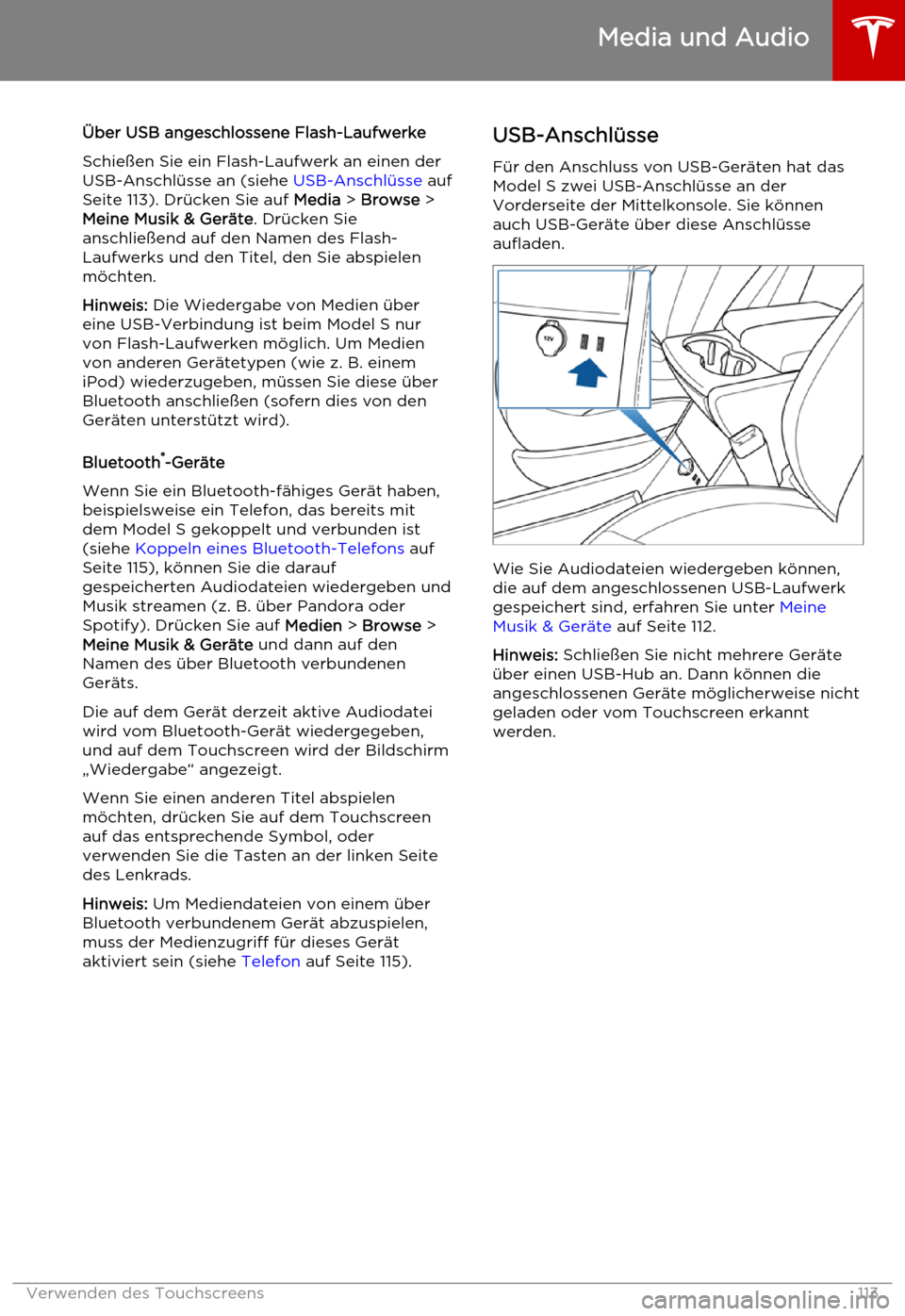
Für den Anschluss von USB-Geräten hat das
Model S zwei USB-Anschlüsse an der
Vorderseite der Mittelkonsole. Sie können
auch USB-Geräte über diese Anschlüsse
aufladen.
Wie Sie Audiodateien wiedergeben können, die auf dem angeschlossenen USB-Laufwerkgespeichert sind, erfahren Sie unter Meine
Musik & Geräte auf Seite 112.
Hinweis: Schließen Sie nicht mehrere Geräte
über einen USB-Hub an. Dann können die angeschlossenen Geräte möglicherweise nichtgeladen oder vom Touchscreen erkannt
werden.
Media und Audio
Verwenden des Touchscreens113
Page 154 of 199

Integrierte, rückwärtsgerichtete Tesla-
Kindersitze
Reinigen Sie die Sitze mit einem Staubsauger,
um losen Schmutz zu entfernen. Wischen Sie
die Sitze mit einem weichen, mit warmem Wasser angefeuchteten Tuch ab. Sie könnenauch ein Polsterreinigungsmittel verwenden,das für eine Verwendung in Fahrzeugengeeignet ist. Ziehen Sie die Gurte heraus, umsie abzuwischen. Lassen Sie die
Sicherheitsgurte in natürlicher Weise so
trocknen, dass sie möglichst nicht direktem
Sonnenlicht ausgesetzt sind.
Touchscreen und Instrumententafel
Reinigen Sie den Touchscreen und die
Instrumententafel mit einem weichen,
fusselfreien, speziell für Monitore und Displays
geeigneten Reinigungstuch. Verwenden Sie
keine Reinigungsmittel (beispielsweise
Glasreiniger), keine Feuchttücher und keine
trockenen, statisch aufgeladenen Tücher
(beispielsweise frisch gewaschene
Mikrofasertücher). Um den Touchscreen ohne
die Aktivierung von Schaltflächen und
Änderung der Einstellungen zu reinigen,
wechseln Sie in den Bildschirm-
Reinigungsmodus. Drücken Sie auf Fahrzeug >
Displays > Reinigungsmodus . Die Anzeige
wird dunkel, um Staub und Flecken leichter
erkenntlich zu machen.
Chrom- und andere Metalloberflächen
Politur, scheuernde Reinigungsmittel oder
harte Tücher können die Oberflächen von
Chrom- und anderen Metalloberflächen
beschädigen.
Hinweise zur InnenreinigungWarnung: Wenn Sie Schäden an einem
Airbag oder Sicherheitsgurt feststellen,
wenden Sie sich unverzüglich an Tesla.Warnung: Es dürfen kein Wasser,
Reinigungsmittel oder Textilien in den
Sicherheitsgurtmechanismus gelangen.Vorsicht: Die Verwendung von
Lösungsmitteln (einschließlich Alkohol),
Bleichmitteln, Produkten oder Zusätzen auf Zitrus-, Waschbenzin- oder
Silikonbasis an Komponenten im
Innenraum kann zu einer Beschädigung
führen.Politur, Ausbesserung und
Karosseriereparatur
Um das kosmetische Erscheinungsbild der
Karosserie zu erhalten, können Sie die
Lackoberflächen von Zeit zu Zeit mit einer
zugelassenen Politur behandeln. Diese sollte
Folgendes enthalten:
• Ein sehr mildes Scheuermittel zur Entfernung von oberflächlichen
Verunreinigungen ohne Entfernung oder Beschädigung der Lackierung.
• einen Füllstoff, der Kratzer füllt und so ihre Sichtbarkeit verringert
• Wachs als Schutzbeschichtung zwischen der Lackierung und der Umgebung.
Prüfen Sie die äußere Lackierung regelmäßig
auf Schäden. Behandeln Sie kleinere Lackschäden und Kratzer mit einem
Lackausbesserungsstift (kann bei Tesla
erworben werden). Verwenden Sie den Ausbesserungsstift nach dem Waschen, abervor dem Polieren oder Wachsen.
Reparieren Sie Steinschläge, Frakturen oder Kratzer. Karosseriereparaturen dürfen nur von
einer von Tesla zugelassenen
Karosseriereparaturwerkstatt durchgeführt
werden. Eine Liste der zugelassenen Werkstätten erhalten Sie bei Tesla.Vorsicht: Verwenden Sie keine
Schneidpasten, Farbrestaurierungsmittel
oder stark scheuernde Polituren. Diese
können die Oberfläche abscheuern und die Lackierung dauerhaft beschädigen.Vorsicht: Verwenden Sie keine
Chrompolitur oder andere scheuernde Reinigungsmittel.
Reinigung
154Model S Benutzerhandbuch
Page 155 of 199

Verwenden einer FahrzeugplaneDamit das äußere Erscheinungsbild des
Model S auch erhalten bleibt, wenn Sie es
nicht nutzen, können Sie eine von Tesla
zugelassene Fahrzeugplane verwenden. Diese
Fahrzeugplanen können Sie bei Tesla
erwerben.Vorsicht: Benutzen Sie niemals eine
andere als die Tesla-Fahrzeugplane, wenn das Model S mit der Ladestation
verbunden ist. Andernfalls kann es
passieren, dass die Batterie während des Aufladens nicht entsprechend gekühltwerden kann.
Fußbodenmatten
Damit die Teppiche im Fahrzeug länger halten
und einfacher zu reinigen sind, verwenden Sie
Original-Fußbodenmatten von Tesla. Pflegen
Sie die Matten, indem Sie sie regelmäßig
reinigen, und stellen Sie sicher, dass sie
ordnungsgemäß befestigt sind. Ersetzen Sie
die Fußbodenmatten, wenn sie übermäßig
abgenutzt sind.
Warnung: Um eine potenzielle
Behinderung eines Fußpedals
auszuschließen, achten Sie darauf, dass
die Fußbodenmatte auf der Fahrerseite
sicher befestigt ist, und legen Sie niemals
eine weitere Matte darauf. Die
Fußbodenmatten sollten stets auf dem Fahrzeugteppich und niemals auf einer
weiteren Fußmatte oder einer anderen Abdeckung aufliegen.
Reinigung
Wartung155
Page 161 of 199

Sicherungskästen
Drei Sicherungskästen befinden sich unter der Wartungsklappe im Front-Kofferraum.
Angaben zum Ausbauen dieser Klappe finden
Sie unter Entfernen der
Wartungszugangsklappe auf Seite 158.
1.Sicherungskasten 1 (siehe
Sicherungskasten 1 auf Seite 162).
Wechseln Sie diese Sicherungen NICHT selbst aus. Wenn eine der Sicherungen
ausfällt, wenden Sie sich an Tesla.
2. Sicherungskasten 2 (siehe
Sicherungskasten 2 auf Seite 164).
3. Sicherungskasten 3 (siehe
Sicherungskasten 3 auf Seite 166).
Wechseln einer Sicherung
Um die Abdeckung eines Sicherungskastens zu entfernen, drücken Sie auf die
Kunststoffnasen auf beiden Seiten.
Ermitteln Sie, welche Sicherung den
betroffenen Stromkreis schützt. Das Schild auf der Innenseite des Sicherungsdeckels oder die
Sicherungstabelle in diesem Kapitel dient
dabei als Referenz.
Ziehen Sie an der Sicherung, um sie zu
entfernen. Wenn der Draht im Inneren der
Sicherung gebrochen ist, ist die Sicherung
durchgebrannt.
Hinweis: Ersetzen Sie selbst keine Sicherungen
in den Kästen 1 und 4, und entfernen oder
ersetzen Sie keine Relais. Wenn eines dieser Bauteile ausfällt, wenden Sie sich an Tesla.
Warnung: Schalten Sie das Model S
immer manuell aus, bevor Sie eine
Sicherung ersetzen (siehe Ausschalten
auf Seite 46).Vorsicht: Verwenden Sie nur von Tesla
zugelassene Ersatzsicherungen mit
denselben Nominalwerten und
technischen Daten. Die Verwendung einer
falschen Sicherung kann zu einer
Beschädigung des elektrischen Systems
und letztlich zu einem Brand führen.Vorsicht: Wenn eine Ersatzsicherung
nach dem Einsetzen durchbrennt,
wenden Sie sich an Tesla, um das
elektrische System prüfen zu lassen.
Sicherungen
Wartung161
Page 194 of 199

AAbblendassistent 56
Abmessungen 174
ABS (Antiblockiersystem) 61
Abstandsgeschwindigkeitsregler 86
Airbag, Beifahrer, deaktivieren 36
Airbags 34
Aktive Haube 68
Alarm 124
Anhänger ankuppeln 172
Anhängerkupplungen 172
anlassen und ausschalten 46
Anpassen des Model S 99
Antiblockiersystem (ABS) 61
Anweisungen für Schleppung 185
Anzeigehelligkeit 99
Anzeigeleuchten, Zusammenfassung 50AudioBedienelemente am Lenkrad 40
Dateien wiedergeben 110
Lautstärkeregelung 110
Auffahrwarnung 82
AufladenAnweisungen 134
Komponenten und Ausrüstung 130
Ladeeinstellungen 136
öffentliche Ladestationen 131
Planung 136
Status 138
Ausbesserung der Karosserie 154
außenAbmessungen 174
Fahrzeugplane 155
Leuchten 54
Politur, Ausbesserung und Reparatur 154
Reinigung 152AußenÜberblick 3
Automatische Notbremsung 84
Autopilot 73
Autowäsche 152
B
Batterie (12 V)Technische Daten 177
vollständige Entladung 132Batterie (Hochspannung)Kühlmittel 158
Pflege 132
Technische Daten 178
Temperaturgrenzwerte 132
Batterie (Schlüssel) auswechseln 5
Beheizte Scheibenwischer 59
Beifahrersitzbelegung erkennen 36
Belüftung 106
Benennen des Model S 102
Berganfahrhilfe 67
Beschleunigung (Dual Motor) 96
Besitzerhandbuch, über das 187, 188
Blinken beim Spurwechsel 58
Blinker 58
Blinker, Warnblinkleuchten 58BluetoothAllgemeine Informationen 115
Geräte, Audiodateien wiedergeben 113
Telefon, koppeln und verwenden 115
Bodenfreiheit 174
BremsenAutomatik in Notfällen 84
Flüssigkeitsstand 158
Technische Daten 177
Überblick 61
Bremsflüssigkeitswechsel 140
C CE-Zertifizierung 191
CHAdeMO 131
D DAB-Radio 110
Dachträger 172
Datenaufzeichnung 189
Datenschilder 170
Deckenleuchten (Leseleuchten) 54
E
Einbruchserkennung 124
Einparkhilfe 65
Einstellungen 99
Einstellungen, löschen 102
Elektrische Feststellbremse 62
Energiedurch regeneratives Bremsen gewonnen
62
Reichweiteninformation 49
Tipps zur Minimierung der Verwendung
von 70
Energie- und Ladeeinstellung 99
Energiesparmodus 70
Energy-App 70
Index
194Model S Benutzerhandbuch
Page 195 of 199

entriegelnKofferraum, Front 12
Kofferraum, hinten 10
Entriegeln, wenn der Schlüssel nicht
funktioniert 7
Ereignisdaten aufzeichnen 189
Ersetzen von Teilen 169
F Fabrikstandards, wiederherstellen 102
FahrenModel S anlassen 46
Sitzposition 17
Tipps zur Maximierung der Reichweite
70FahrerProfile 38
Sitzeinstellung 17FahrerassistenzAbstandsgeschwindigkeitsregler 86
Auffahrwarnung 82
Automatische Notbremsung 84
Spurmarkierungen einhalten 79
Totwinkelwarnung 80
Überblick 73
Überholbeschleunigung 86
Fahrgestellnummer (VIN) 170
Fahrstellung 47
Fahrzeugbeladung 171
Fahrzeugplane 155
Favoriten, hinzufügen und entfernen 112
FCC-Zertifizierung 191
Federung 108
Federung mit automatischer Höhenanpassung
107
Fensterheber 9
Fernlicht 56
Feststellbremse 62
Firmware-Updates (Software) 128
Flash-Laufwerke, Audiodateien wiedergeben
113
FlüssigkeitenBehälter prüfen 158
Wechselintervalle 140
Front-Kofferraum 12
Funktionen, Herunterladen neuer 128
Fußbodenmatten 155
Fußgängerschutz 68
G
Gänge 47
Gänge schalten 47
Ganzjahresreifen 145
Garagentore öffnen 125
Gebläsedrehzahl, Innenraum 105
Geräteanschließen 113
Audiodateien wiedergeben 113
Bluetooth, Audiodateien wiedergeben 113
Gesamtstreckenüberblick 119
Geschwindigkeitsregler 86
Getränkehalter 16
Gewichtsspezifikationen 175
H
Halterwechsel 102
Handelsmarken 187, 188
Handschuhfach 14
Haube 12
Heckklappeöffnen 10
Öffnungshöhe einstellen 10
Heizung 103
Helligkeit von Displays 99
HochspannungKomponenten 130
Sicherheit 140
Technische Daten der Batterie 178Höheneinstellung (Federung)automatische Höhenanpassung 107
automatische und manuelle
Einstellungen 108
deaktivieren (Servicemodus) 108HomeLinkFCC-Zertifizierung 193
programmieren und verwenden 125
Hupe 43
I
IC-Zertifizierung 191
immer verbunden, Einstellung 70
innenReinigung 153
Temperaturregelung 103InnenAbmessungen 174
Leuchten 54
Überblick 2InstrumententafelLadestatus 138
Reinigung 154
Überblick 49
Intelligente Vorklimatisierung 99
Internetradio 111
Ionisierer 99
Ionisierer für Klimaregelung 99
ISOFIX-Kindersitze, Einbau 27
Index
Index195