2015 OPEL ZAFIRA C bluetooth
[x] Cancel search: bluetoothPage 6 of 205
6ВведениеВведениеОбщие сведения..........................6
Функция защиты от кражи ...........7
Общий обзор органов
управления ................................... 8
Использование ........................... 15Общие сведения
Информационно-развлекательная
система является современной ав‐ томобильной музыкально-инфор‐
мационной системой.
Для удобства пользования радио‐
приемником можно зарегистриро‐
вать большое количество настроек
на FM-, AM- и DAB- станции на кноп‐
ках фиксированных настроек 1...6.
В качестве дополнительных источ‐
ников аудиосигнала к информа‐
ционно-развлекательной системе
можно подключать внешние ус‐
тройства хранения данных,
например iPod, USB-накопители
или другие внешние устройства.
Подключение возможно как с по‐
мощью соединительного кабеля,
так и через Bluetooth.
Навигационная система с динами‐
ческим планированием маршрута
надежно проложит маршрут к ме‐
сту назначения и при желании по‐
зволит автоматически избегать
пробок и других дорожных про‐
блем.Кроме того, в состав информа‐
ционно-развлекательной системы
входит телефонное приложение,
позволяющее с комфортом и без‐
опасно пользоваться мобильным
телефоном в автомобиле.
При желании информационно-раз‐
влекательной системой можно
управлять при помощи органов
управления на панели приборов,
органов управления на рулевом ко‐
лесе или системы голосового
управления.
Продуманная конструкция органов управления и понятные меню дают пользователю возможность просто
и интуитивно понятно управлять
системой.
Подробную информацию об упра‐
влении и новости об обновлениях
программного обеспечения можно
найти на нашем Web-сайте.
Примечание
В этом руководстве описываются
все возможности и функции, пред‐ ставленные в различных инфор‐
мационно-развлекательных си‐
стемах. Некоторые описания,
Page 10 of 205
10Введение
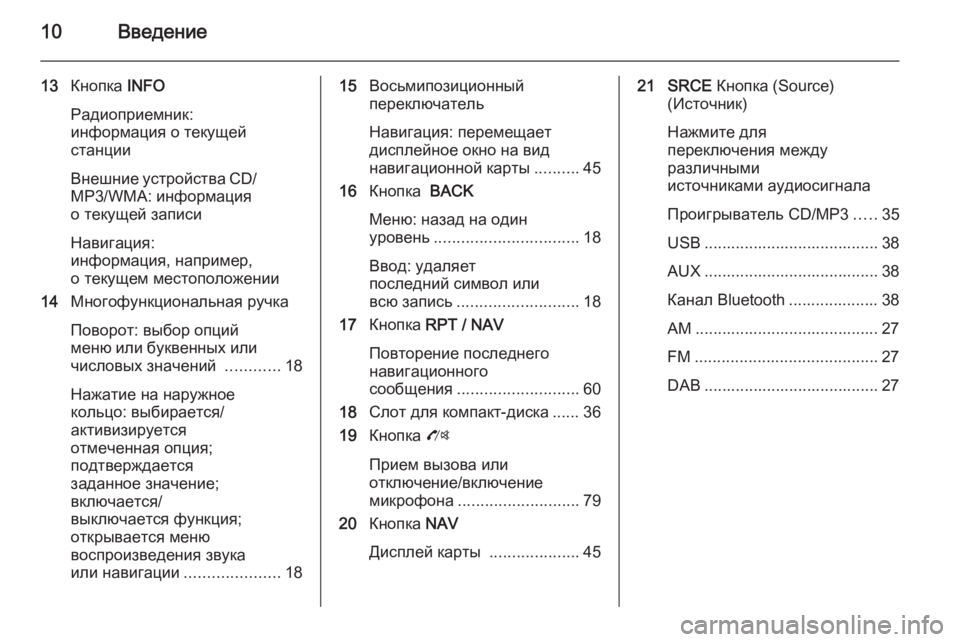
13Кнопка INFO
Радиоприемник:
информация о текущей
станции
Внешние устройства CD/ MP3/WMA: информация
о текущей записи
Навигация:
информация, например,
о текущем местоположении
14 Многофункциональная ручка
Поворот: выбор опций
меню или буквенных или
числовых значений ............18
Нажатие на наружное
кольцо: выбирается/
активизируется
отмеченная опция;
подтверждается
заданное значение;
включается/
выключается функция;
открывается меню
воспроизведения звука
или навигации .....................1815Восьмипозиционный
переключатель
Навигация: перемещает
дисплейное окно на вид
навигационной карты ..........45
16 Кнопка BACK
Меню: назад на один
уровень ................................ 18
Ввод: удаляет
последний символ или
всю запись ........................... 18
17 Кнопка RPT / NAV
Повторение последнего
навигационного
сообщения ........................... 60
18 Слот для компакт-диска ...... 36
19 Кнопка O
Прием вызова или
отключение/включение
микрофона ........................... 79
20 Кнопка NAV
Дисплей карты ....................4521 SRCE Кнопка (Source)
(Источник)
Нажмите для
переключения между
различными
источниками аудиосигнала
Проигрыватель CD/MP3 .....35
USB ....................................... 38 AUX ....................................... 38
Канал Bluetooth .................... 38 AM ......................................... 27
FM ......................................... 27
DAB ....................................... 27
Page 13 of 205
Введение13
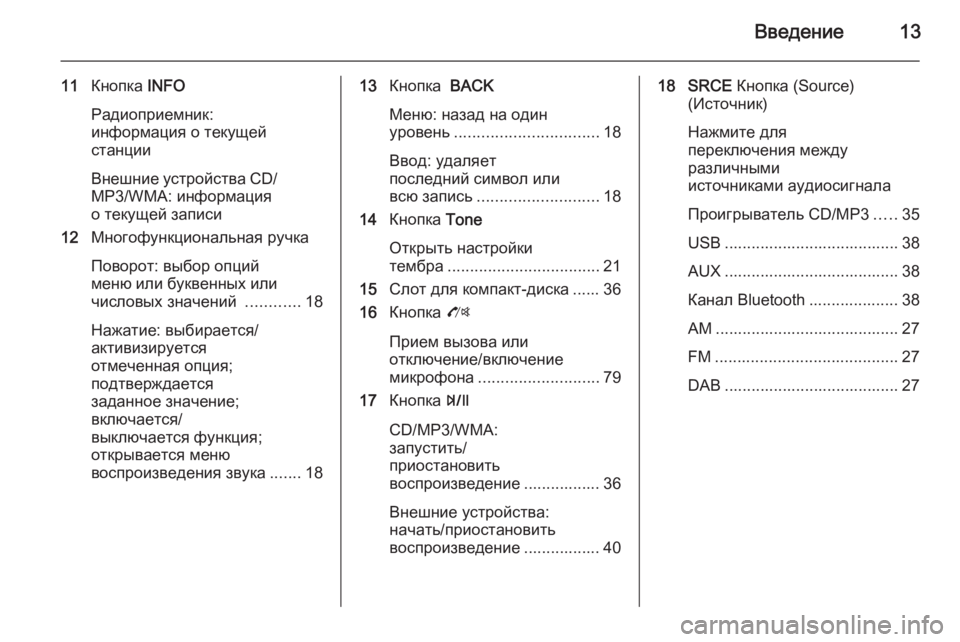
11Кнопка INFO
Радиоприемник:
информация о текущей
станции
Внешние устройства CD/
MP3/WMA: информация
о текущей записи
12 Многофункциональная ручка
Поворот: выбор опций
меню или буквенных или числовых значений ............18
Нажатие: выбирается/
активизируется
отмеченная опция;
подтверждается
заданное значение;
включается/
выключается функция;
открывается меню
воспроизведения звука .......1813Кнопка BACK
Меню: назад на один
уровень ................................ 18
Ввод: удаляет
последний символ или
всю запись ........................... 18
14 Кнопка Tone
Открыть настройки
тембра .................................. 21
15 Слот для компакт-диска ...... 36
16 Кнопка O
Прием вызова или
отключение/включение
микрофона ........................... 79
17 Кнопка T
CD/MP3/WMA:
запустить/
приостановить
воспроизведение ................. 36
Внешние устройства:
начать/приостановить
воспроизведение ................. 4018 SRCE Кнопка (Source)
(Источник)
Нажмите для
переключения между различными
источниками аудиосигнала
Проигрыватель CD/MP3 .....35
USB ....................................... 38
AUX ....................................... 38
Канал Bluetooth .................... 38 AM ......................................... 27
FM ......................................... 27
DAB ....................................... 27
Page 16 of 205
16Введение
Следующие параметры громкости
можно регулировать отдельно:
■ максимальная начальная гром‐ кость 3 22
■ громкость объявлений о дорож‐ ном движении 3 22
■ громкость сообщений навига‐ ционной системы 3 45.
Автоматическая регулировка
громкости
Когда включена функция автома‐
тической регулировки громкости
3 22, уровень громкости коррек‐
тируется автоматически при дви‐
жении автомобиля с целью компен‐
сации дорожного шума и ветра.
Глушение звука
Нажать кнопку O (если имеется
телефонный портал: нажать ее на
несколько секунд) для глушения
звука источников звуковых сигна‐
лов.Для отмены глушения звука: повер‐
нуть ручку XVOL или нажать
кнопку O еще раз (если имеется
телефонный портал: нажать ее на
несколько секунд).
Ограничение уровня громкости при
высокой температуре
При очень высокой температуре в
салоне автомобиля информа‐
ционно-развлекательная система
ограничивает максимальный на‐
страиваемый уровень громкости.
При необходимости громкость
уменьшается автоматически.
Режимы работы Аудиоплееры
Нажатие на кнопку SRCE цикличе‐
ски переключает главные меню
AM, FM, CD, USB, AUX, Bluetooth и DAB.
См. подробное описание: ■ Проигрыватель CD/MP3 3 35
■ USB-порт 3 38
■ Вход AUX 3 38■ Воспроизведение звука через
Bluetooth 3 38
■ AM-радио 3 27
■ FM-радио 3 27
■ Радио DAB 3 33.
Навигационная система
Нажмите кнопку NAV, чтобы выве‐
сти карту навигационного приложе‐
ния.
Нажмите на многофункциональ‐
ную ручку, чтобы открыть подменю с опциями для ввода пункта назна‐
чения и организации маршрута.
См. подробное описание функций
навигации 3 44.
Телефон
Нажмите на кнопку O, чтобы от‐
крыть главное меню телефона с ко‐
мандами ввода и выбора номеров.
См. подробное описание функций
мобильного телефона 3 76.
Page 39 of 205
Внешние устройства39
Чтобы отсоединить внешнее ус‐
тройство от входа AUX, выберите
другую функцию аудиосистемы и
затем отсоедините устройство.
USB-порт К USB-порту можно подключить
MP3-плеер, USB-устройство, iPod
или смартфон. Информационно-
развлекательная система позво‐
ляет воспроизводить музыкальные записи и просматривать изображе‐
ния с внешних устройств.
При подключении указанных выше
внешних устройств через USB-
порт появляется возможность
управления этими устройствами с
помощью органов управления и
меню информационно-развлека‐
тельной системы.
Примечание
Информационно-развлекатель‐
ная поддерживает не все модели
MP3-плееров, USB-накопителей,
плееров iPod и смартфонов.Подключение и отключение
устройства
Подключите устройство к USB- порту. Для подключения iPod ис‐
пользуйте соответствующий сое‐ динительный кабель.
Примечание
При подключении USB-устрой‐ ства или iPod, данные с которого
не могут быть считаны, появится
сообщение об ошибке и информа‐ ционно-развлекательная система
автоматически переключится на
ранее выбранный источник.
Чтобы отключить USB-устройство
или iPod, переключитесь на другой
источник сигнала и отсоедините ус‐
тройство.Внимание
Не отключайте устройство в
процессе воспроизведения. Это может привести к повреждению
самого устройства или инфор‐
мационно-развлекательной
системы.
Канал bluetooth
К информационно-развлекатель‐
ной системе можно подключить по
радиоканалу источники аудиодан‐
ных с интерфейсом Bluetooth
(например, музыкальные мобиль‐
ные телефоны, MP3-плееры с
Bluetooth и т. д.), поддерживающие протоколы Bluetooth A2DP и
AVRCP.
Информационно-развлекательная
система позволяет воспроизво‐
дить музыкальные файлы, храня‐
щиеся на Bluetooth-устройстве,
например, iPod или смартфоне.
Подключение устройства
См. подробное описание подклю‐
чения по Bluetooth 3 77.
Форматы файлов
Аудиофайлы
Поддерживаются только устрой‐ ства с файловыми системами
FAT32, NTFS и HFS+.
Page 40 of 205
40Внешние устройства
Примечание
Некоторые файлы не могут быть воспроизведены корректно. Это
может быть связано особенно‐
стями формата файла или нали‐
чием в нем повреждений.
Система не может воспроизво‐ дить файлы, приобретенные в он‐ лайн-магазинах и защищенные
системой управления цифровыми
правами (DRM).
Поддерживаются следующие фор‐ маты звуковых фай‐
лов: .mp3, .wma, .aac и .m4a.
При воспроизведении файла ин‐
формационно-развлекательная
система может отображать запи‐
санную в ID3-теге файла дополни‐
тельную информацию, например,
название композиции или имя ис‐
полнителя.
Файлы изображений
Поддерживаются следующие фор‐
маты файлов изображе‐
ний: .jpg, .jpeg, .bmp, .png и .gif.Максимальный размер изображе‐
ний не должен превышать
2048 пикселов в ширину и
2048 пикселов в высоту (4 Мп).
GracenoteВстроенная база данных Gracenote
содержит информацию о представ‐
ленных на рынке мультимедийных
материалах.
При подключении внешнего ус‐
тройства система Gracenote рас‐
познает записи и файлы.
Если активирована функция нор‐
мализации Gracenote, произво‐
дится автоматическое исправле‐
ние ошибок написания в тегах MP3. Это дает возможность улучшить
поиск записей на носителе.
Нажмите кнопку CONFIG и затем
выберите в меню пункт Настройки
радио .
Выберите Gracenote Options (На‐
стройки Gracenote), чтобы открыть
соответствующее подменю.
Активировать функцию нормализа‐
ции Gracenote.Воспроизведение звука
Начало воспроизведения Если внешнее устройство не под‐
ключено, подключите его 3 38.
Нажмите кнопку ; и затем выбе‐
рите в меню пиктограмму USB,
AUX или Blth.
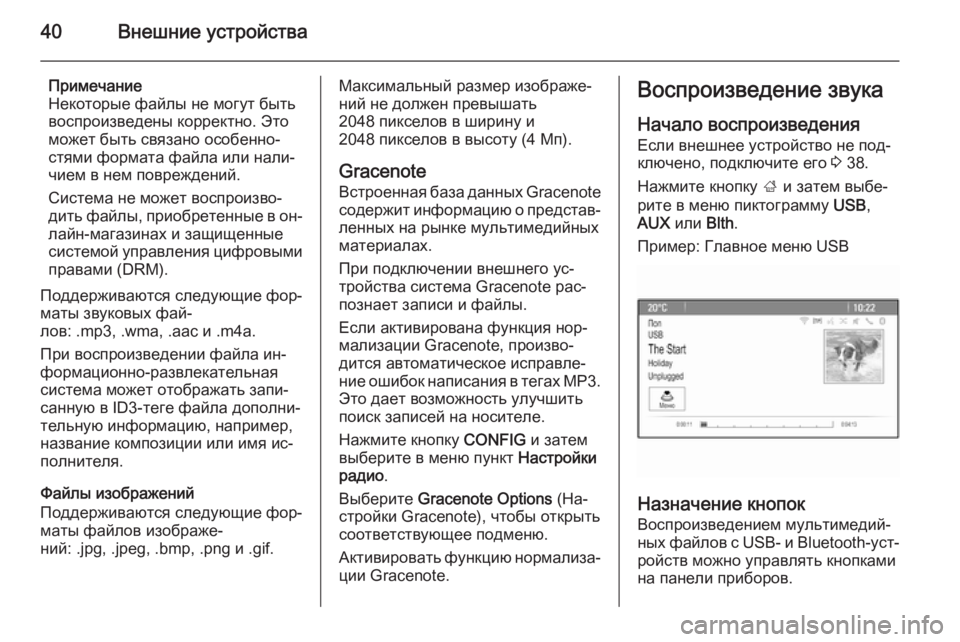
Пример: Главное меню USB
Назначение кнопок
Воспроизведением мультимедий‐
ных файлов с USB- и Bluetooth- уст‐
ройств можно управлять кнопками
на панели приборов.
Page 41 of 205
Внешние устройства41
Переход к предыдущей или
следующей записи
Нажав кнопку t или v один или
несколько раз, можно перейти к
предыдущей или следующей за‐
писи.
Быстрая перемотка вперед/назад
Нажмите и удерживайте нажатой
кнопку t или v для перемотки
текущей записи вперед или назад.
Пауза в воспроизведении
Нажмите кнопку T, чтобы при‐
остановить воспроизведение.
Меню воспроизведения звукаЧтобы показать соответствующее
меню воспроизведения, нажмите
на многофункциональную ручку.
Примечание
Состав меню воспроизведения
звука зависит от источника.
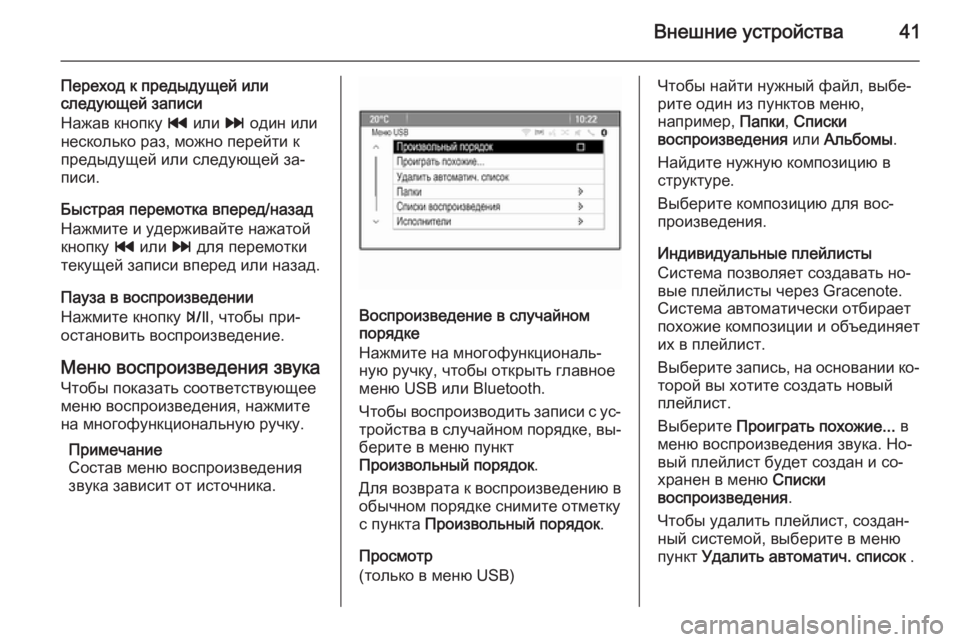
Воспроизведение в случайном
порядке
Нажмите на многофункциональ‐
ную ручку, чтобы открыть главное
меню USB или Bluetooth.
Чтобы воспроизводить записи с ус‐
тройства в случайном порядке, вы‐ берите в меню пункт
Произвольный порядок .
Для возврата к воспроизведению в
обычном порядке снимите отметку с пункта Произвольный порядок .
Просмотр
(только в меню USB)
Чтобы найти нужный файл, выбе‐
рите один из пунктов меню,
например, Папки, Списки
воспроизведения или Альбомы .
Найдите нужную композицию в
структуре.
Выберите композицию для вос‐
произведения.
Индивидуальные плейлисты
Система позволяет создавать но‐
вые плейлисты через Gracenote.
Система автоматически отбирает
похожие композиции и объединяет
их в плейлист.
Выберите запись, на основании ко‐ торой вы хотите создать новый
плейлист.
Выберите Проиграть похожие... в
меню воспроизведения звука. Но‐
вый плейлист будет создан и со‐
хранен в меню Списки
воспроизведения .
Чтобы удалить плейлист, создан‐
ный системой, выберите в меню
пункт Удалить автоматич. список .
Page 72 of 205
72Распознавание речи
МенюДействиеРечевые командыМеню радиоВыбор частотного
диапазона(Настроить | Радио | Радиостанция | Станция) "F M"
(Настроить | Радио | Радиостанция | Станция) "A M"
(Настроить | Радио | Радиостанция | Станция) "D A B"Выбор станцииНастроиться на "Ф М" … | частота "Ф М" … Настроиться на "А М" … | частота "А М" … Настроиться на цифровые каналы | Цифровые каналы …Меню носителей
данныхВыбор мультиме‐
дийного источникаКомпакт-диск | (Воспроизвести | Играть) компакт-диск
"U S B" | (Воспроизвести | Играть) с "U S B"
Линейный вход | (Воспроизвести | Играть) с линейного входа | Играть с (линейного | фронтального) входа
[(Воспроизвести | Играть)] Bluetooth аудиоВыбор категории
поискаИграть исполнителя …
Играть альбом ... by …
Играть жанр …
Играть папку …
Играть список песен …
Играть композитора …
Играть аудиокнигу …Выбор композицииИграть песню ... | Играть песню ... по …