2015 OPEL INSIGNIA ESP
[x] Cancel search: ESPPage 114 of 137
114Radio
Stationslistor
FM- eller DAB-frekvensband
Vrid ratten MENU för att visa en lista
över alla stationer som kan tas emot
för tillfället.
Bläddra genom listan och välj önskad
station.
Våglängdsområde AM
Tryck på MENU-ratten för att öppna
frekvensbandsmenyn och tryck
sedan på listposten Kategori station.
Välj Alla starka stationer för att visa en
lista över alla stationer som kan tas
emot för tillfället.
Bläddra genom listan och välj önskad
station.
Kategorilistor
Många RDS- 3 116 och DAB
3 117-stationer sänder en PTY-kod,
vilken specificerar typen av program
som sänds ut (t.ex. nyheter). En del
stationer byter även PTY-kod, be‐
roende på vilket innehåll programmet som sänds har.Infotainmentsystemet lagrar de härstationerna, sorterade efter program‐
typ, i motsvarande kategorilista.
Observera!
Listposten Kategorier är endast till‐
gänglig för FM- och DAB-banden.
Tryck på MENU-ratten för att visa re‐
spektive frekvensmeny och tryck på
listposten Kategorier .
En lista över de programtypkategorier som finns tillgängliga visas.
Välj önskad kategori. En lista över de stationer som sänder vald program‐
typ visas.
Välj önskad station.
Uppdatera stationslistorna FM- och DAB-frekvensband
Tryck på MENU-ratten för att öppna
frekvensbandsmenyn och tryck
sedan på menyalternativet
Uppdatera stationslista .
Respektive stationslista uppdaterasObservera!
Om en lista över radiostationer på ett
visst våglängdsband uppdateras så
uppdateras också listan över olika
kategorier (om det finns någon) i en‐
lighet med denna.
Våglängdsområde AM
Tryck på MENU-ratten för att öppna
frekvensbandsmenyn och tryck
sedan på menyalternativet Kategori
station .
Välj Uppdatera stationslista .
Stationslistan uppdateras
Favoritlistor Stationer i alla våglängdsområden
kan sparas manuellt i favoritlistorna.
Page 115 of 137
Radio115
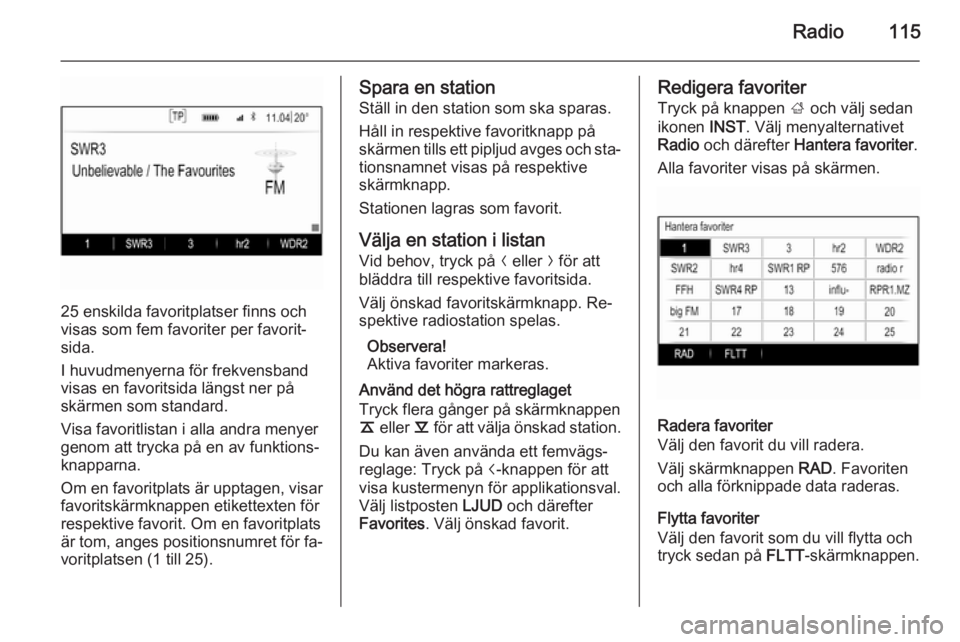
25 enskilda favoritplatser finns och
visas som fem favoriter per favorit‐
sida.
I huvudmenyerna för frekvensband
visas en favoritsida längst ner på
skärmen som standard.
Visa favoritlistan i alla andra menyer
genom att trycka på en av funktions‐
knapparna.
Om en favoritplats är upptagen, visar
favoritskärmknappen etikettexten för
respektive favorit. Om en favoritplats
är tom, anges positionsnumret för fa‐
voritplatsen (1 till 25).
Spara en station
Ställ in den station som ska sparas.
Håll in respektive favoritknapp på
skärmen tills ett pipljud avges och sta‐
tionsnamnet visas på respektive
skärmknapp.
Stationen lagras som favorit.
Välja en station i listan
Vid behov, tryck på N eller O för att
bläddra till respektive favoritsida.
Välj önskad favoritskärmknapp. Re‐
spektive radiostation spelas.
Observera!
Aktiva favoriter markeras.
Använd det högra rattreglaget
Tryck flera gånger på skärmknappen
k eller l för att välja önskad station.
Du kan även använda ett femvägs‐
reglage: Tryck på i-knappen för att
visa kustermenyn för applikationsval.
Välj listposten LJUD och därefter
Favorites . Välj önskad favorit.Redigera favoriter
Tryck på knappen ; och välj sedan
ikonen INST. Välj menyalternativet
Radio och därefter Hantera favoriter .
Alla favoriter visas på skärmen.
Radera favoriter
Välj den favorit du vill radera.
Välj skärmknappen RAD. Favoriten
och alla förknippade data raderas.
Flytta favoriter
Välj den favorit som du vill flytta och
tryck sedan på FLTT-skärmknappen.
Page 125 of 137
Externa enheter125
FunktionsknapparObservera!
Under AUX-uppspelning är inte
funktionsknapparna tillgängliga.
Göra an paus i uppspelningen
Välj funktionsknappen / för att pausa
uppspelningen.
Välj funktionsknappen 6 för att åter‐
uppta uppspelningen.
Gå till föregående eller nästa fil
Tryck på knappen d eller c för att
spela upp föregående eller nästa spår.
Du kan även vrida på MENU-ratten
för att gå till föregående eller nästa
spår.
Snabbspolning framåt eller bakåt
Knacka på d eller c och håll in för att
snabbspola framåt eller bakåt.
Uppspelningsordning
Tryck på skärmknappen 9 för att
spela låtarna i slumpvis ordning.Observera!
Vid USB-, SD- eller iPod-uppspel‐
ning är blandningsfunktionen be‐ roende av det filterläge som valts för
sånguppspelning, t.ex. album, artist, genre.
Du avaktiverar blandningsfunktionen
genom att välja skärmknappen 9
igen.
Observera!
Om blandningsfunktionen är aktive‐ rad markeras 9 med rött.
Bläddringsfunktion Observera!
Bläddringsfunktionen är inte till‐
gänglig för AUX- och Bluetooth-me‐
diakällor.
Mappar
(endast tillgängligt om det finns en
mappstruktur på enheten)
Tryck på ratten MENU och välj sedan
listposten Mappvisning . Mappstruktu‐
ren på respektive enhet visas.
Vid behov navigera du genom mapp‐ strukturen och välj önskat spår.Mediakategorier
Tryck på ratten MENU och välj sedan
listposten Browse. En lista med olika
bläddringskategorier, t.ex. Spellistor,
Artister eller Album visas.
Bläddra genom listan och välj önskad
post i listan.
Vid behov navigerar du genom un‐
derkategorierna och väljer önskat
spår.
Page 127 of 137
Telefon127mobiltelefonen ger upphov till stör‐
ningar eller om farliga situationer
kan uppstå.
Bluetooth
Telefonportalen är certifierad av Blue‐
tooth Special Interest Group (SIG).
Mer information om specifikationen
finns på Internetadressen
http://www.bluetooth.com
Bluetooth-anslutning Bluetooth är en radiostandard för
trådlös anslutning av t.ex. mobiltele‐
foner, iPod/iPhone-modeller eller
andra enheter.
För att en Bluetooth-anslutning ska
kunna etableras till infotainment‐
systemet måste Bluetooth-funktionen på Bluetooth-enheten vara aktiverad.Mer information finns i Bluetooth-en‐
hetens instruktionsbok.
Du använder Bluetooth-inställnings‐
menyn för att para (utbyte av ID mel‐
lan Bluetooth-enheten och infotain‐
mentsystemet) och ansluta Blue‐
tooth-enheter till infotainment‐
systemet.
Bluetooth-inställningsmeny
Tryck på knappen ; och välj sedan
ikonen INST.
Välj Bluetooth för att visa respektive
undermeny.
Para en enhet
Viktig information ■ Upp till fem enheter kan paras med
systemet.
■ Bara en parad enhet i taget kan vara ansluten till infotainment‐
systemet.
■ Parning behöver normalt bara göras en gång, så länge enheten
inte tas bort från listan över parade
enheter. Om enheten har anslutitstidigare etablerar infotainment‐
systemet anslutningen automat‐
iskt.
■ Användning av Bluetooth belastar enhetens batteri kraftigt. Därför börenheten anslutas till ett eluttag för
laddning.
Parning via inställningsapplikationen 1. Tryck på knappen ; och välj
sedan ikonen INST.
Välj Bluetooth för att visa respek‐
tive undermeny.
2. Välj Kommunicera med enhet
eller Hantera enheter för att visa
enhetslistan och tryck på PAIR på
skärmen.
3. Ett meddelande visas i infotain‐ mentsystemet som anger namn
och PIN-kod för infotainment‐
systemet.
4. Starta Bluetooth-sökning på den Bluetooth-enhet som ska paras
ihop med systemet.
5. Bekräfta hopparningen: ◆ Om det finns stöd för SSP (se‐cure simple pairing):
Page 128 of 137
128Telefon
Jämför PIN-koden (om den ef‐
terfrågas) och bekräfta medde‐
landena i Infotainmentsystemet
och Bluetooth-enheten.
◆ Om det inte finns stöd för SSP (secure simple pairing):
Ange infotainment-PIN-koden
på Bluetooth-enheten och be‐
kräfta din inmatning.
6. Infotainmentsystemet och en‐ heten paras ihop.
7. Om telefonbok och samtalslistor är tillgängliga på Bluetooth-en‐
heten laddas de ner till infotain‐
mentsystemet. Bekräfta vid behov
respektive meddelande på din
smarta telefon.
Observera!
För att infotainmentsystemet ska
kunna läsa kontakterna måste de
sparas i mobiltelefonens minne.
Om den här funktionen inte stödsav Bluetooth-enheten visas mot‐
svarande meddelande i infotain‐
mentsystemet.
8. Om enheten har parats, visas en‐
hetslistan igen.Observera!
Om Bluetooth-anslutningen miss‐
lyckas, visas ett felmeddelande på
skärmen i infotainmentsystemet.
Parning via telefonapplikationen 1. Tryck på knappen ; och välj
sedan ikonen TEL. Huvudmenyn
för telefon visas.
2. Välj listposten Bluetooth-enheter
för att visa enhetslistan.
3. Välj skärmknappen PAIR.
4. Fortsätt från steg 3 i "Parning via inställningsapplikationen" (se
ovan).
5. Om enheten har parats, visas te‐ lefonmenyn.
Observera!
Om Bluetooth-anslutningen miss‐
lyckas, visas ett felmeddelande på
skärmen i infotainmentsystemet.Parning via ljudapplikationen
Observera!
Huvudmenyn för Bluetooth-ljud är
endast tillgänglig om en Bluetooth-
musikenhet redan är hopparad för
infotainmentsystemet.
1. Tryck flera gånger på MEDIA-
knappen för att visa huvudmenyn
för Bluetooth-musik och tryck på
MENU -ratten.
2. Välj listposten Bluetooth-enheter
för att visa enhetslistan.
3. Para ihop en ny enhet genom att välja skärmknappen PAIR.
4. Fortsätt från steg 3 i "Parning via inställningsapplikationen" (se
ovan).
5. Om enheten har parats, visas en‐
hetslistan igen.
Observera!
Om Bluetooth-anslutningen miss‐
lyckas, visas ett felmeddelande på
skärmen i infotainmentsystemet.
Page 129 of 137
Telefon129
Ansluta en parad enhet1. Tryck på knappen ; och välj
sedan ikonen INST.
Välj Bluetooth för att visa respek‐
tive undermeny.
2. Välj Hantera enheter för att visa
enhetslistan.
3. Välj den Bluetooth-enhet som du vill ansluta och tryck sedan på
ANSL -skärmknappen. Ett medde‐
lande visas.
4. Bekräfta meddelandet. Enheten är ansluten och visas i Ansluten-
fältet på enhetslistan.
Koppla från en enhet 1. Tryck på knappen ; och välj
sedan ikonen INST.
Välj Bluetooth för att visa respek‐
tive undermeny.
2. Välj Hantera enheter för att visa
enhetslistan.3. Välj den Bluetooth-enhet som du vill koppla fån och tryck sedan påSLPP -skärmknappen. Ett medde‐
lande visas.
4. Bekräfta meddelandet. Enheten är frånkopplad och visas i Ej
ansluten -fältet på enhetslistan.
Radera en enhet 1. Tryck på knappen ; och välj
sedan ikonen INST.
Välj Bluetooth för att visa respek‐
tive undermeny.
2. Välj Hantera enheter för att visa
enhetslistan.
3. Välj den Bluetooth-enhet som du vill radera och tryck sedan på
RAD -skärmknappen. Ett medde‐
lande visas.
4. Bekräfta meddelandet. Enheten raderas från listan.Nödsamtal9 Varning
Det kan inte garanteras att en an‐
slutning kan upprättas i alla situa‐
tioner. Därför bör du inte förlita dig enbart på en mobiltelefon vid till‐
fällen då kommunikation är av yt‐
tersta vikt (t.ex. vid nödsituatio‐
ner).
I vissa nätverk kan det vara nöd‐
vändigt att ett giltigt SIM-kort sätts
i på rätt sätt i mobiltelefonen.
9 Varning
Kom ihåg att du kan ringa och ta
emot mobiltelefonsamtal, om du är på en rastplats med tillräckligt
stark signal. Vid vissa förhållan‐ den kan nödsamtal inte göras på
alla mobiltelefonnätverk. Det finns
en risk att nödsamtal inte kan
ringas när vissa nätverkstjänster
Page 131 of 137
Telefon131
Vrid ratten MENU för att markera den
siffra du vill mata in och tryck sedan
på MENU -ratten för att välja respek‐
tive siffra. Ange önskat nummer.
Funktion för automatisk ifyllning jäm‐
för inmatade siffror med de siffror som
lagrats i systemet.
Visa en lista över alla hittade poster
med skärmknappen TRFF. Välj
önskat nummer.
Välj skärmknappen RING för att initi‐
era telefonsamtalet.
Kontakter
Tryck på ;-knappen och välj ikonen
TEL för att visa telefonhuvudmenyn.
Välj menypunkten Kontakter. Kon‐
taktlistan visas.
Bläddra genom listan och välj önskad kontaktpost. Detaljvyn för kontakter
visas.
Välj ett av telefonnumren som sparats
under kontakten. Numret rings upp.
Samtalslistor
Tryck på ;-knappen och välj ikonen
TEL för att visa telefonhuvudmenyn.Välj listposten Tidigare samtal . Listan
med de senaste satalen visas.
Observera!
Listan med senaste samtal för den
anslutna mobiltelefonen visas.
Välj ett av telefonnumren som sparats
i listan med de senaste samtalen.
Numret rings upp.
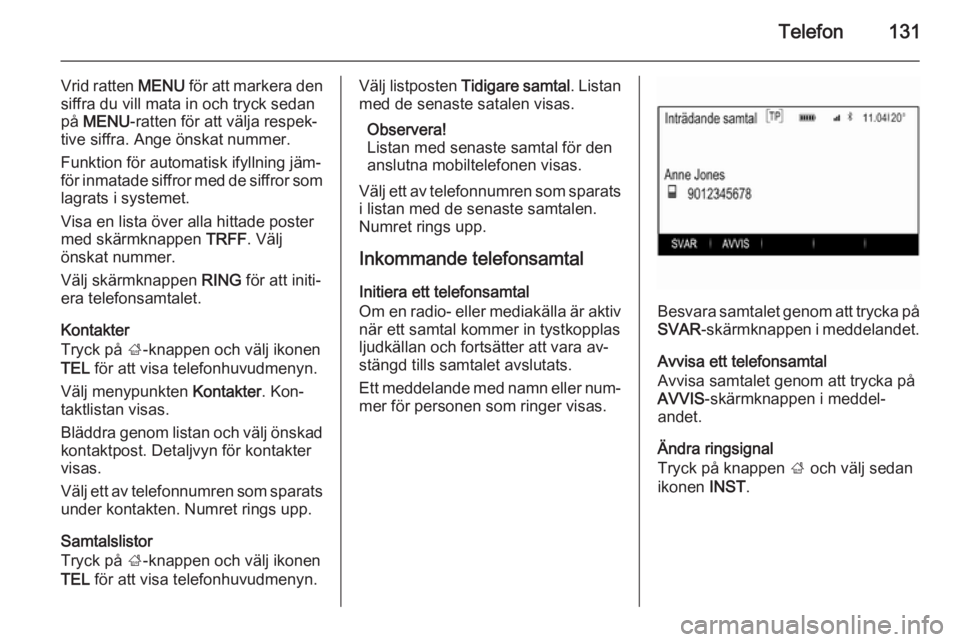
Inkommande telefonsamtal Initiera ett telefonsamtal
Om en radio- eller mediakälla är aktiv
när ett samtal kommer in tystkopplas
ljudkällan och fortsätter att vara av‐
stängd tills samtalet avslutats.
Ett meddelande med namn eller num‐
mer för personen som ringer visas.
Besvara samtalet genom att trycka på
SVAR -skärmknappen i meddelandet.
Avvisa ett telefonsamtal
Avvisa samtalet genom att trycka på
AVVIS -skärmknappen i meddel‐
andet.
Ändra ringsignal
Tryck på knappen ; och välj sedan
ikonen INST.
Page 132 of 137
132Telefon
Välj Bluetooth för att visa respektive
undermeny och sedan välja listposten
Ringsignaler . En lista över alla tele‐
foner som är hopparade med infotain‐
mentsystemet samt de ringsignaler
som valts för respektive telefon visas.
Välj önskad telefon. En lista med till‐
gängliga ringsignaler för respektive
telefon visas.
Välj önskad ringsignal.
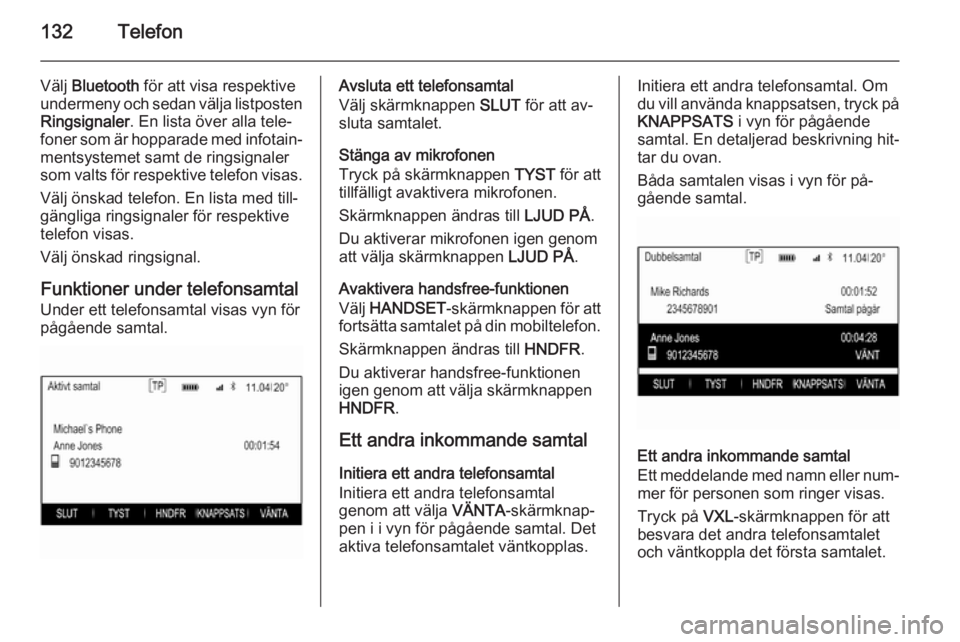
Funktioner under telefonsamtal Under ett telefonsamtal visas vyn förpågående samtal.Avsluta ett telefonsamtal
Välj skärmknappen SLUT för att av‐
sluta samtalet.
Stänga av mikrofonen
Tryck på skärmknappen TYST för att
tillfälligt avaktivera mikrofonen.
Skärmknappen ändras till LJUD PÅ.
Du aktiverar mikrofonen igen genom
att välja skärmknappen LJUD PÅ.
Avaktivera handsfree-funktionen
Välj HANDSET -skärmknappen för att
fortsätta samtalet på din mobiltelefon.
Skärmknappen ändras till HNDFR.
Du aktiverar handsfree-funktionen
igen genom att välja skärmknappen
HNDFR .
Ett andra inkommande samtal
Initiera ett andra telefonsamtal
Initiera ett andra telefonsamtal
genom att välja VÄNTA-skärmknap‐
pen i i vyn för pågående samtal. Det
aktiva telefonsamtalet väntkopplas.Initiera ett andra telefonsamtal. Om
du vill använda knappsatsen, tryck på KNAPPSATS i vyn för pågående
samtal. En detaljerad beskrivning hit‐
tar du ovan.
Båda samtalen visas i vyn för på‐
gående samtal.
Ett andra inkommande samtal
Ett meddelande med namn eller num‐
mer för personen som ringer visas.
Tryck på VXL-skärmknappen för att
besvara det andra telefonsamtalet
och väntkoppla det första samtalet.