Page 40 of 137
40Grundläggande funktion
Tryck på skärmknappen Normal om
du vill ge bäst ljud för alla sittplatser.
Volyminställning
Maximal startvolym
Tryck på knappen ; och välj ikonen
INSTÄLLNINGAR på startskärmen.
Bläddra genom listan och välj Radio
och sedan Maximal inkopplingsvo‐
lym .
Knacka på skärmknappen ─ eller w
för att ställa in volymen.
Automatisk ljudjustering
Volymen kan justeras automatiskt
efter fordonets hastighet. Beroende
på fordonsutrustning är ett av följande alternativ tillgängliga.
Autovolym
Tryck på knappen ; och välj sedan
ikonen INSTÄLLNINGAR .
Bläddra genom listan och välj Radio
och sedan Auto volym .
Justera graden av volymanpassning
genom att ställa in Auto volym på ett
av de tillgängliga alternativen.Av : ingen höjning av volymen då bil‐
ens hastighet ökar.
Hög : maximal höjning av volymen då
bilens hastighet ökar.
Systeminställningar
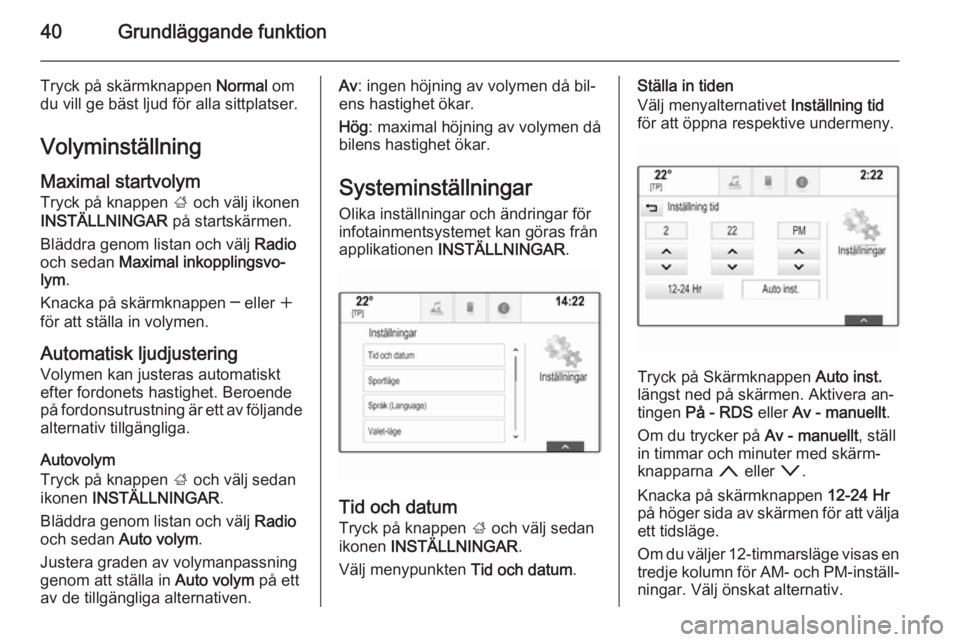
Olika inställningar och ändringar för
infotainmentsystemet kan göras från
applikationen INSTÄLLNINGAR .
Tid och datum
Tryck på knappen ; och välj sedan
ikonen INSTÄLLNINGAR .
Välj menypunkten Tid och datum.
Ställa in tiden
Välj menyalternativet Inställning tid
för att öppna respektive undermeny.
Tryck på Skärmknappen Auto inst.
längst ned på skärmen. Aktivera an‐ tingen På - RDS eller Av - manuellt .
Om du trycker på Av - manuellt, ställ
in timmar och minuter med skärm‐
knapparna n eller o.
Knacka på skärmknappen 12-24 Hr
på höger sida av skärmen för att välja
ett tidsläge.
Om du väljer 12-timmarsläge visas en tredje kolumn för AM- och PM-inställ‐
ningar. Välj önskat alternativ.
Page 41 of 137
Grundläggande funktion41
Ställ in datum
Välj menyalternativet Inställning
datum för att öppna respektive under‐
meny.
Observera!
Om datuminformation anges auto‐
matiskt är det här menyalternativet
inte tillgängligt.
Tryck på Skärmknappen Auto inst.
längst ned på skärmen. Aktivera an‐
tingen På - RDS eller Av - manuellt .
Om du trycker på Av - manuellt, ställ
in datum med skärmknapparna n
eller o.
Klockvisning
Välj menyalternativet Klocka display
för att öppna respektive undermeny.
Du kan stänga av den digitala klock‐
visningen i menyerna via menyalter‐
nativet Av.
Språk Tryck på knappen ; och välj sedan
ikonen INSTÄLLNINGAR .
Bläddra genom listan och välj Språk-
menyposten.Observera!
Det aktiva språket märks med 9.
Bläddra genom listan och välj önskat
språk.
Valet-läge Om du har aktiverat valet-läge låses
alla displayer och inga ändringar kan
göras i systemet.
Observera!
Fordonsrelaterade meddelanden
och backkameran fortsätter att vara aktiverade.
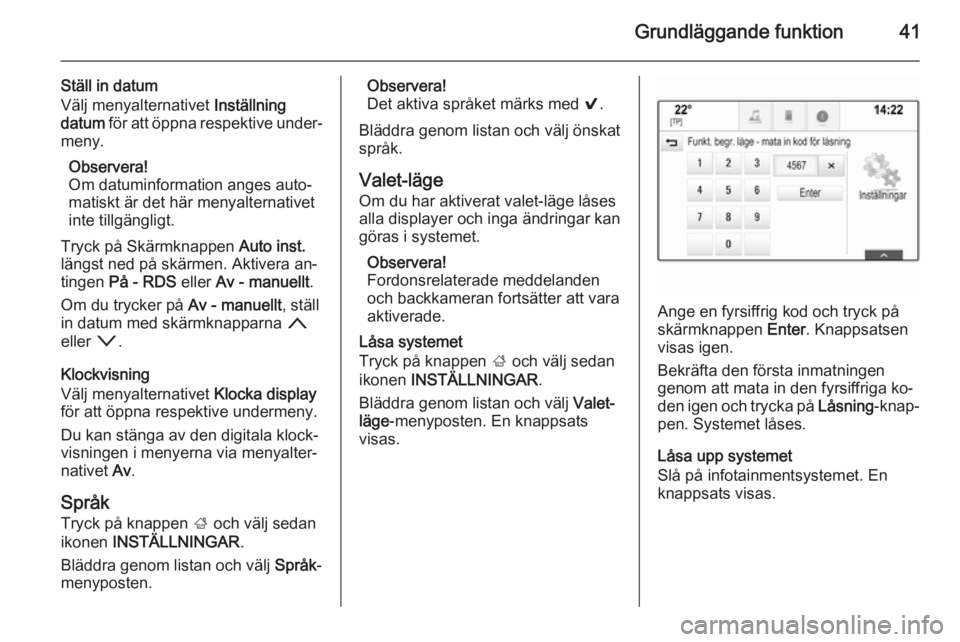
Låsa systemet
Tryck på knappen ; och välj sedan
ikonen INSTÄLLNINGAR .
Bläddra genom listan och välj Valet-
läge -menyposten. En knappsats
visas.
Ange en fyrsiffrig kod och tryck på
skärmknappen Enter. Knappsatsen
visas igen.
Bekräfta den första inmatningen
genom att mata in den fyrsiffriga ko‐
den igen och trycka på Låsning-knap‐
pen. Systemet låses.
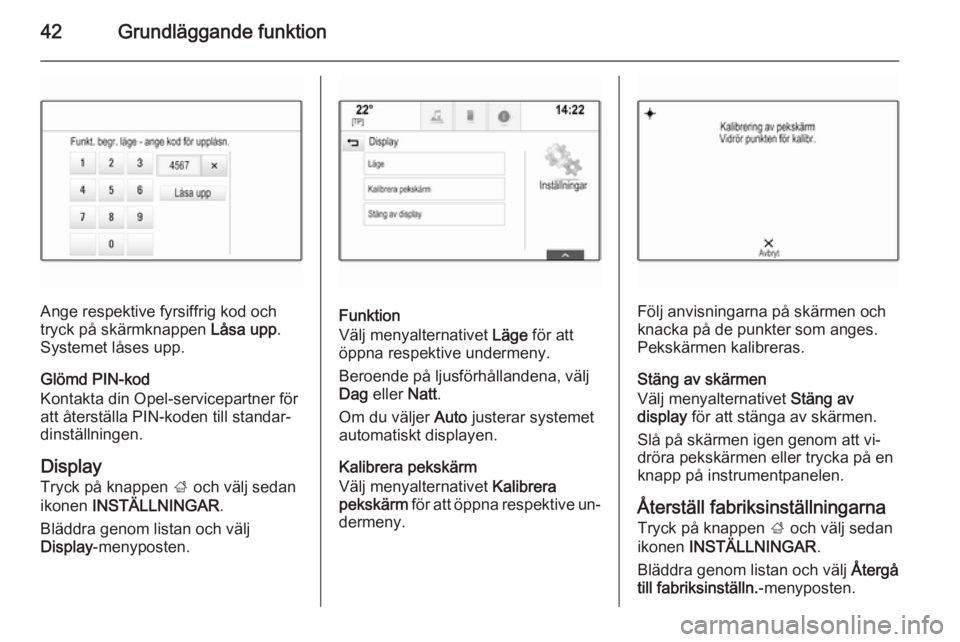
Låsa upp systemet
Slå på infotainmentsystemet. En
knappsats visas.
Page 42 of 137
42Grundläggande funktion
Ange respektive fyrsiffrig kod och
tryck på skärmknappen Låsa upp.
Systemet låses upp.
Glömd PIN-kod
Kontakta din Opel-servicepartner för
att återställa PIN-koden till standar‐
dinställningen.
Display Tryck på knappen ; och välj sedan
ikonen INSTÄLLNINGAR .
Bläddra genom listan och välj
Display -menyposten.Funktion
Välj menyalternativet Läge för att
öppna respektive undermeny.
Beroende på ljusförhållandena, välj
Dag eller Natt.
Om du väljer Auto justerar systemet
automatiskt displayen.
Kalibrera pekskärm
Välj menyalternativet Kalibrera
pekskärm för att öppna respektive un‐
dermeny.Följ anvisningarna på skärmen och knacka på de punkter som anges.
Pekskärmen kalibreras.
Stäng av skärmen
Välj menyalternativet Stäng av
display för att stänga av skärmen.
Slå på skärmen igen genom att vi‐ dröra pekskärmen eller trycka på en
knapp på instrumentpanelen.
Återställ fabriksinställningarna Tryck på knappen ; och välj sedan
ikonen INSTÄLLNINGAR .
Bläddra genom listan och välj Återgå
till fabriksinställn. -menyposten.
Page 43 of 137
Grundläggande funktion43
Återställ fordonsinställningarna
Tryck på Återställ fordonsinställn. för
att återställa alla personliga inställ‐
ningar. Ett varningsmeddelande
visas.
Välj skärmknappen Återskapa. In‐
ställningarna återställs.
Radera alla privata uppgifter
Tryck på Ta bort alla privata data för
att radera följande data:
■ Hopparade Bluetooth-enheter
■ Sparade telefonböcker
■ Fordonskontaktlista
■ Mållista
■ Favoriter
Ett varningsmeddelande visas.
Välj skärmknappen Ta bort. Data
raderas.
Återställ radioinställningarna
Tryck på Återställ radioinställning‐
arna för att återställa följande data:
■ Toninställningar
■ Volyminställningar
■ Talinställningar■ Applikationsfält
■ Kontaktkällor.
Ett varningsmeddelande visas.
Välj skärmknappen Återskapa. In‐
ställningarna återställs.
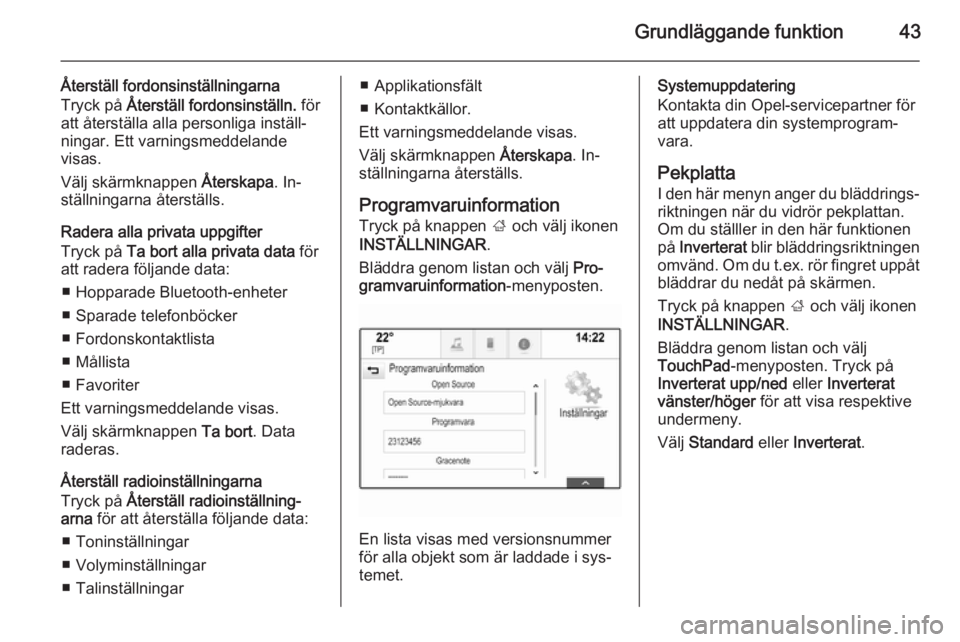
Programvaruinformation
Tryck på knappen ; och välj ikonen
INSTÄLLNINGAR .
Bläddra genom listan och välj Pro‐
gramvaruinformation -menyposten.
En lista visas med versionsnummer
för alla objekt som är laddade i sys‐
temet.
Systemuppdatering
Kontakta din Opel-servicepartner för
att uppdatera din systemprogram‐
vara.
Pekplatta
I den här menyn anger du bläddrings‐
riktningen när du vidrör pekplattan.
Om du ställler in den här funktionen
på Inverterat blir bläddringsriktningen
omvänd. Om du t.ex. rör fingret uppåt
bläddrar du nedåt på skärmen.
Tryck på knappen ; och välj ikonen
INSTÄLLNINGAR .
Bläddra genom listan och välj
TouchPad -menyposten. Tryck på
Inverterat upp/ned eller Inverterat
vänster/höger för att visa respektive
undermeny.
Välj Standard eller Inverterat .
Page 44 of 137
44RadioRadioAnvändning.................................. 44
Stationssökning ........................... 44
Menyer för våglängdsområde ......45
Radio Data System (RDS) ...........46
Digital Audio Broadcasting ..........47Användning
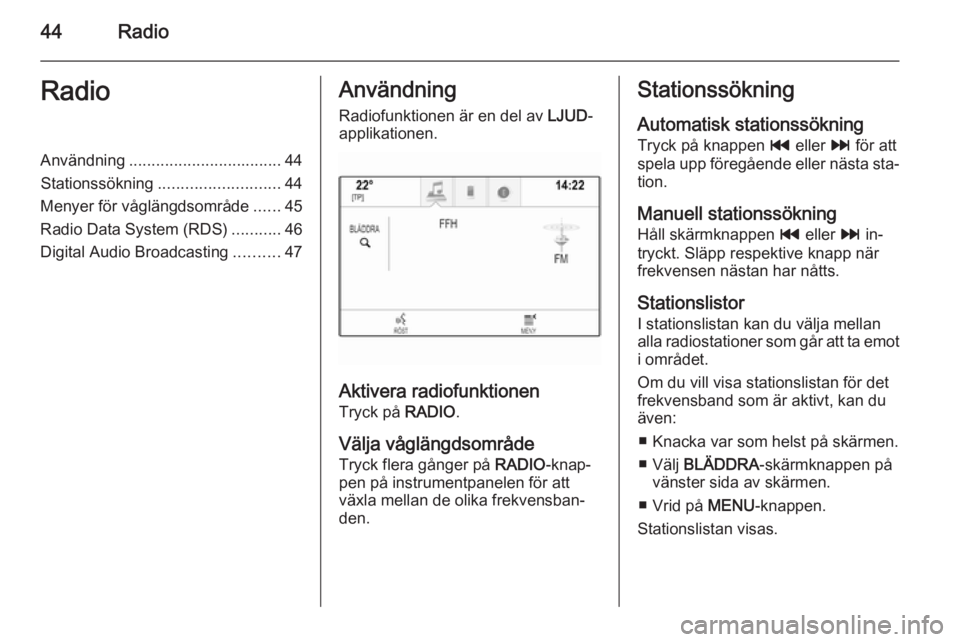
Radiofunktionen är en del av LJUD-
applikationen.
Aktivera radiofunktionen
Tryck på RADIO.
Välja våglängdsområde
Tryck flera gånger på RADIO-knap‐
pen på instrumentpanelen för att växla mellan de olika frekvensban‐
den.
Stationssökning
Automatisk stationssökning Tryck på knappen t eller v för att
spela upp föregående eller nästa sta‐
tion.
Manuell stationssökning Håll skärmknappen t eller v in‐
tryckt. Släpp respektive knapp när
frekvensen nästan har nåtts.
Stationslistor
I stationslistan kan du välja mellan alla radiostationer som går att ta emot i området.
Om du vill visa stationslistan för det
frekvensband som är aktivt, kan du även:
■ Knacka var som helst på skärmen.
■ Välj BLÄDDRA -skärmknappen på
vänster sida av skärmen.
■ Vrid på MENU-knappen.
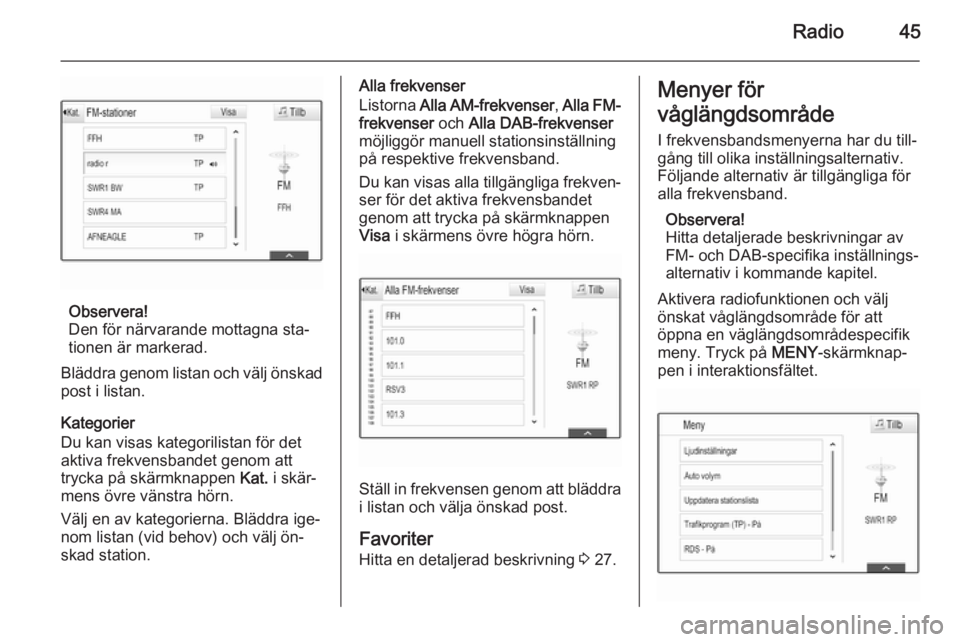
Stationslistan visas.
Page 45 of 137
Radio45
Observera!
Den för närvarande mottagna sta‐
tionen är markerad.
Bläddra genom listan och välj önskad post i listan.
Kategorier
Du kan visas kategorilistan för det
aktiva frekvensbandet genom att
trycka på skärmknappen Kat. i skär‐
mens övre vänstra hörn.
Välj en av kategorierna. Bläddra ige‐
nom listan (vid behov) och välj ön‐
skad station.
Alla frekvenser
Listorna Alla AM-frekvenser , Alla FM-
frekvenser och Alla DAB-frekvenser
möjliggör manuell stationsinställning
på respektive frekvensband.
Du kan visas alla tillgängliga frekven‐
ser för det aktiva frekvensbandet
genom att trycka på skärmknappen
Visa i skärmens övre högra hörn.
Ställ in frekvensen genom att bläddra
i listan och välja önskad post.
Favoriter
Hitta en detaljerad beskrivning 3 27.
Menyer för
våglängdsområde
I frekvensbandsmenyerna har du till‐ gång till olika inställningsalternativ.
Följande alternativ är tillgängliga för
alla frekvensband.
Observera!
Hitta detaljerade beskrivningar av
FM- och DAB-specifika inställnings‐
alternativ i kommande kapitel.
Aktivera radiofunktionen och välj
önskat våglängdsområde för att
öppna en väglängdsområdespecifik
meny. Tryck på MENY-skärmknap‐
pen i interaktionsfältet.
Page 55 of 137
Externa enheter55
FunktionsknapparObservera!
Under AUX-uppspelning är inte
funktionsknapparna tillgängliga.
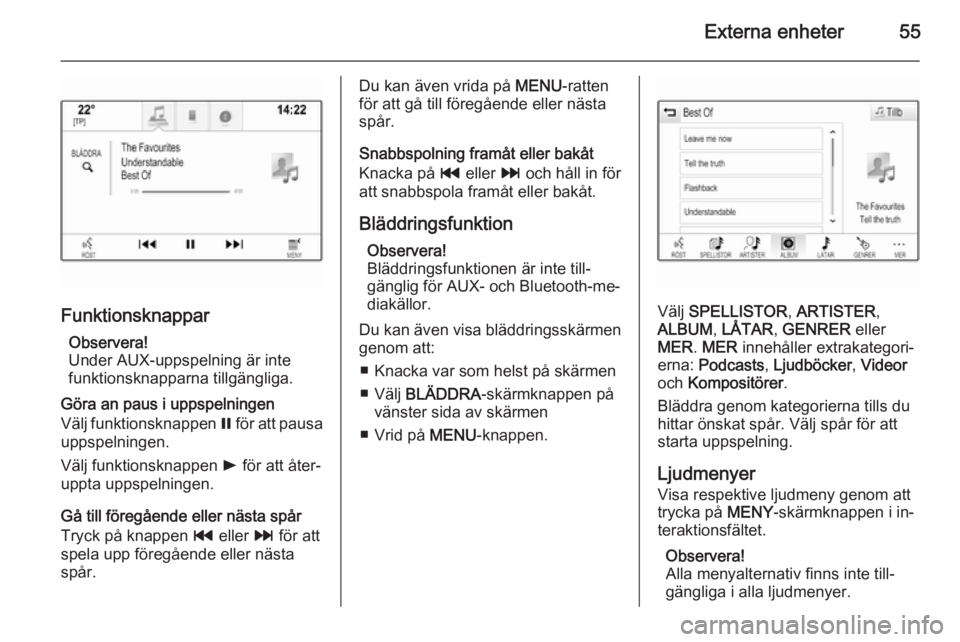
Göra an paus i uppspelningen
Välj funktionsknappen = för att pausa
uppspelningen.
Välj funktionsknappen l för att åter‐
uppta uppspelningen.
Gå till föregående eller nästa spår
Tryck på knappen t eller v för att
spela upp föregående eller nästa spår.
Du kan även vrida på MENU-ratten
för att gå till föregående eller nästa
spår.
Snabbspolning framåt eller bakåt
Knacka på t eller v och håll in för
att snabbspola framåt eller bakåt.
Bläddringsfunktion Observera!
Bläddringsfunktionen är inte till‐
gänglig för AUX- och Bluetooth-me‐
diakällor.
Du kan även visa bläddringsskärmen
genom att:
■ Knacka var som helst på skärmen
■ Välj BLÄDDRA -skärmknappen på
vänster sida av skärmen
■ Vrid på MENU-knappen.
Välj SPELLISTOR , ARTISTER ,
ALBUM , LÅTAR , GENRER eller
MER . MER innehåller extrakategori‐
erna: Podcasts , Ljudböcker , Videor
och Kompositörer .
Bläddra genom kategorierna tills du hittar önskat spår. Välj spår för att
starta uppspelning.
Ljudmenyer Visa respektive ljudmeny genom att
trycka på MENY-skärmknappen i in‐
teraktionsfältet.
Observera!
Alla menyalternativ finns inte till‐
gängliga i alla ljudmenyer.
Page 61 of 137
Navigation61
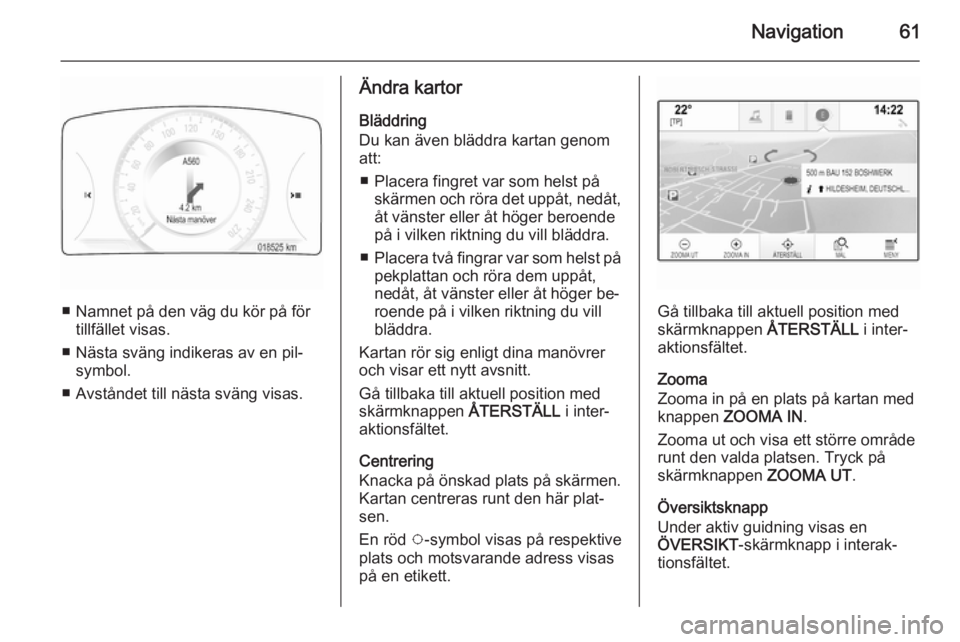
■ Namnet på den väg du kör på förtillfället visas.
■ Nästa sväng indikeras av en pil‐ symbol.
■ Avståndet till nästa sväng visas.
Ändra kartor
Bläddring
Du kan även bläddra kartan genom
att:
■ Placera fingret var som helst på skärmen och röra det uppåt, nedåt,
åt vänster eller åt höger beroende
på i vilken riktning du vill bläddra.
■ Placera två fingrar var som helst på
pekplattan och röra dem uppåt,
nedåt, åt vänster eller åt höger be‐
roende på i vilken riktning du vill
bläddra.
Kartan rör sig enligt dina manövrer
och visar ett nytt avsnitt.
Gå tillbaka till aktuell position med
skärmknappen ÅTERSTÄLL i inter‐
aktionsfältet.
Centrering
Knacka på önskad plats på skärmen.
Kartan centreras runt den här plat‐
sen.
En röd v-symbol visas på respektive
plats och motsvarande adress visas
på en etikett.
Gå tillbaka till aktuell position med
skärmknappen ÅTERSTÄLL i inter‐
aktionsfältet.
Zooma
Zooma in på en plats på kartan med
knappen ZOOMA IN .
Zooma ut och visa ett större område
runt den valda platsen. Tryck på
skärmknappen ZOOMA UT.
Översiktsknapp
Under aktiv guidning visas en
ÖVERSIKT -skärmknapp i interak‐
tionsfältet.