Page 160 of 424
160
4. MEIN SPEICHER
IS_Navi_EM
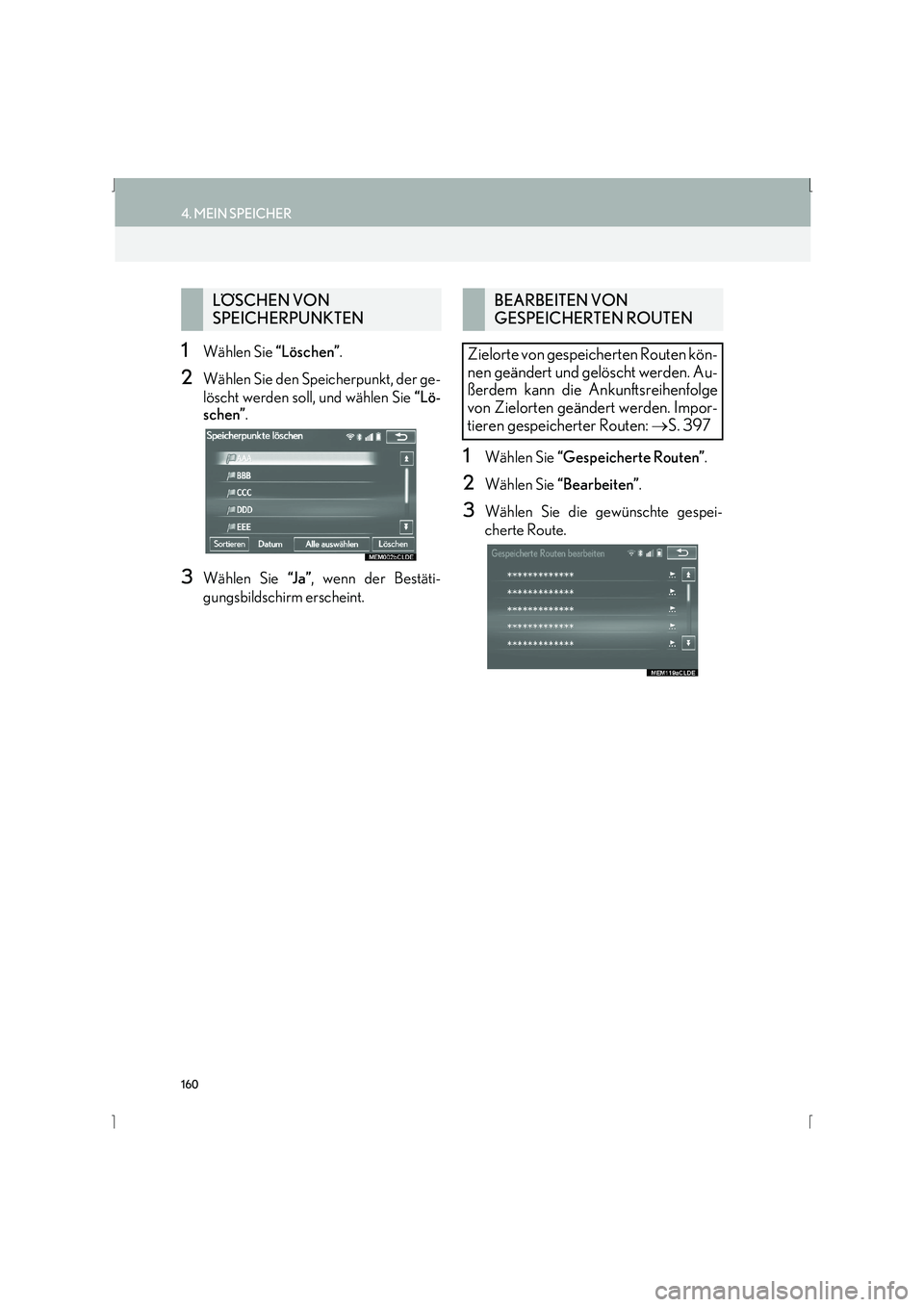
1Wählen Sie “Löschen”.
2Wählen Sie den Speicherpunkt, der ge-
löscht werden soll, und wählen Sie “Lö-
schen” .
3Wählen Sie “J a ”, wenn der Bestäti-
gungsbildschirm erscheint.
1Wählen Sie “Gespeicherte Routen” .
2Wählen Sie “Bearbeiten” .
3Wählen Sie die gewünschte gespei-
cherte Route.
LÖSCHEN VON
SPEICHERPUNKTENBEARBEITEN VON
GESPEICHERTEN ROUTEN
Zielorte von gespeicherten Routen kön-
nen geändert und gelöscht werden. Au-
ßerdem kann die Ankunftsreihenfolge
von Zielorten geändert werden. Impor-
tieren gespeicherter Routen: →S. 397
Page 162 of 424
162
4. MEIN SPEICHER
IS_Navi_EM
1Wählen Sie “Gespeicherte Routen” .
2Wählen Sie “Löschen”.
3Wählen Sie die gespeicherte Route, die
gelöscht werden soll, und wählen Sie
“Löschen”.
4Wählen Sie “J a ”, wenn der Bestäti-
gungsbildschirm erscheint.
1Rufen Sie den Bildschirm “Mein Spei-
cher” auf. ( →S. 150)
2Wählen Sie “Zu umfahrendes Gebiet” .
3Wählen Sie den gewünschten Punkt.
LÖSCHEN VON
GESPEICHERTEN ROUTENEINSTELLEN EINES ZU
MEIDENDEN GEBIETS
Sie können Gebiete, die Sie wegen
Staus, Baustellen oder aus anderen
Gründen meiden wollen, als “Zu umfah-
rendes Gebiet” speichern.
Nr.FunktionSeite
Wählen, um zu meidende
Gebiete zu speichern.163
Wählen, um zu meidende
Gebiete zu bearbeiten.163
Wählen, um zu meidende
Gebiete zu löschen.165
Page 163 of 424
163
4. MEIN SPEICHER
IS_Navi_EM
NAVIGATIONSSYSTEM
3
1Wählen Sie “Registrieren” .
2Wählen Sie den gewünschten Eintrag,
um den Ort zu suchen. ( →S. 116)
3Scrollen Sie die Karte zur gewünschten
Stelle ( →S. 103) und wählen Sie “Ein-
gabe” .
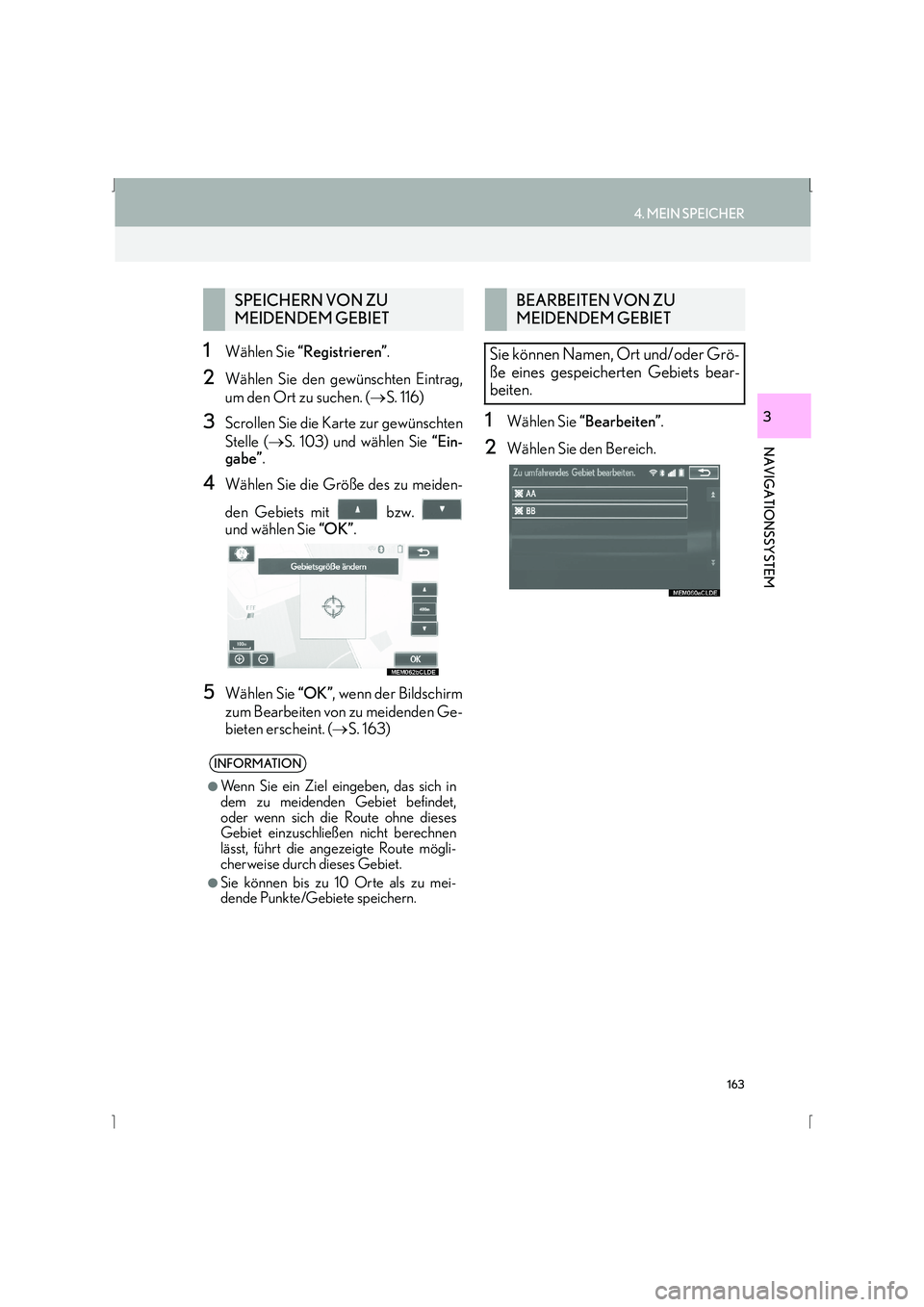
4Wählen Sie die Größe des zu meiden-
den Gebiets mit bzw.
und wählen Sie “OK”.
5Wählen Sie “OK”, wenn der Bildschirm
zum Bearbeiten von zu meidenden Ge-
bieten erscheint. ( →S. 163)
1Wählen Sie “Bearbeiten” .
2Wählen Sie den Bereich.
SPEICHERN VON ZU
MEIDENDEM GEBIET
INFORMATION
●
Wenn Sie ein Ziel eingeben, das sich in
dem zu meidenden Gebiet befindet,
oder wenn sich die Route ohne dieses
Gebiet einzuschließen nicht berechnen
lässt, führt die angezeigte Route mögli-
cherweise durch dieses Gebiet.
●Sie können bis zu 10 Orte als zu mei-
dende Punkte/Gebiete speichern.
BEARBEITEN VON ZU
MEIDENDEM GEBIET
Sie können Namen, Ort und/oder Grö-
ße eines gespeicherten Gebiets bear-
beiten.
Page 166 of 424
166
4. MEIN SPEICHER
IS_Navi_EM
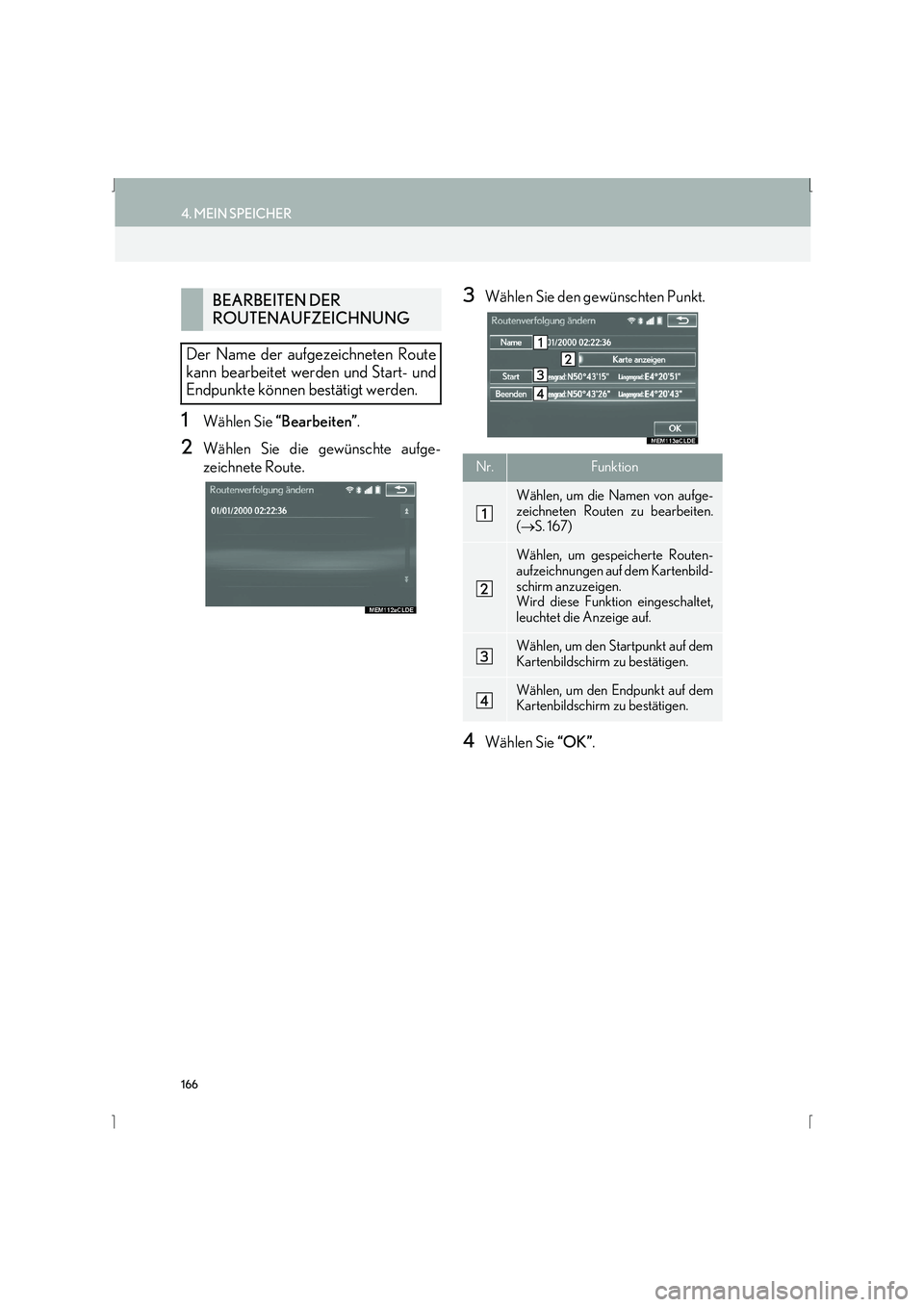
1Wählen Sie “Bearbeiten” .
2Wählen Sie die gewünschte aufge-
zeichnete Route.
3Wählen Sie den gewünschten Punkt.
4Wählen Sie “OK”.
BEARBEITEN DER
ROUTENAUFZEICHNUNG
Der Name der aufgezeichneten Route
kann bearbeitet werden und Start- und
Endpunkte können bestätigt werden.
Nr.Funktion
Wählen, um die Namen von aufge-
zeichneten Routen zu bearbeiten.
( → S. 167)
Wählen, um gespeicherte Routen-
aufzeichnungen auf dem Kartenbild-
schirm anzuzeigen.
Wird diese Funktion eingeschaltet,
leuchtet die Anzeige auf.
Wählen, um den Startpunkt auf dem
Kartenbildschirm zu bestätigen.
Wählen, um den Endpunkt auf dem
Kartenbildschirm zu bestätigen.
Page 168 of 424
168
4. MEIN SPEICHER
IS_Navi_EM
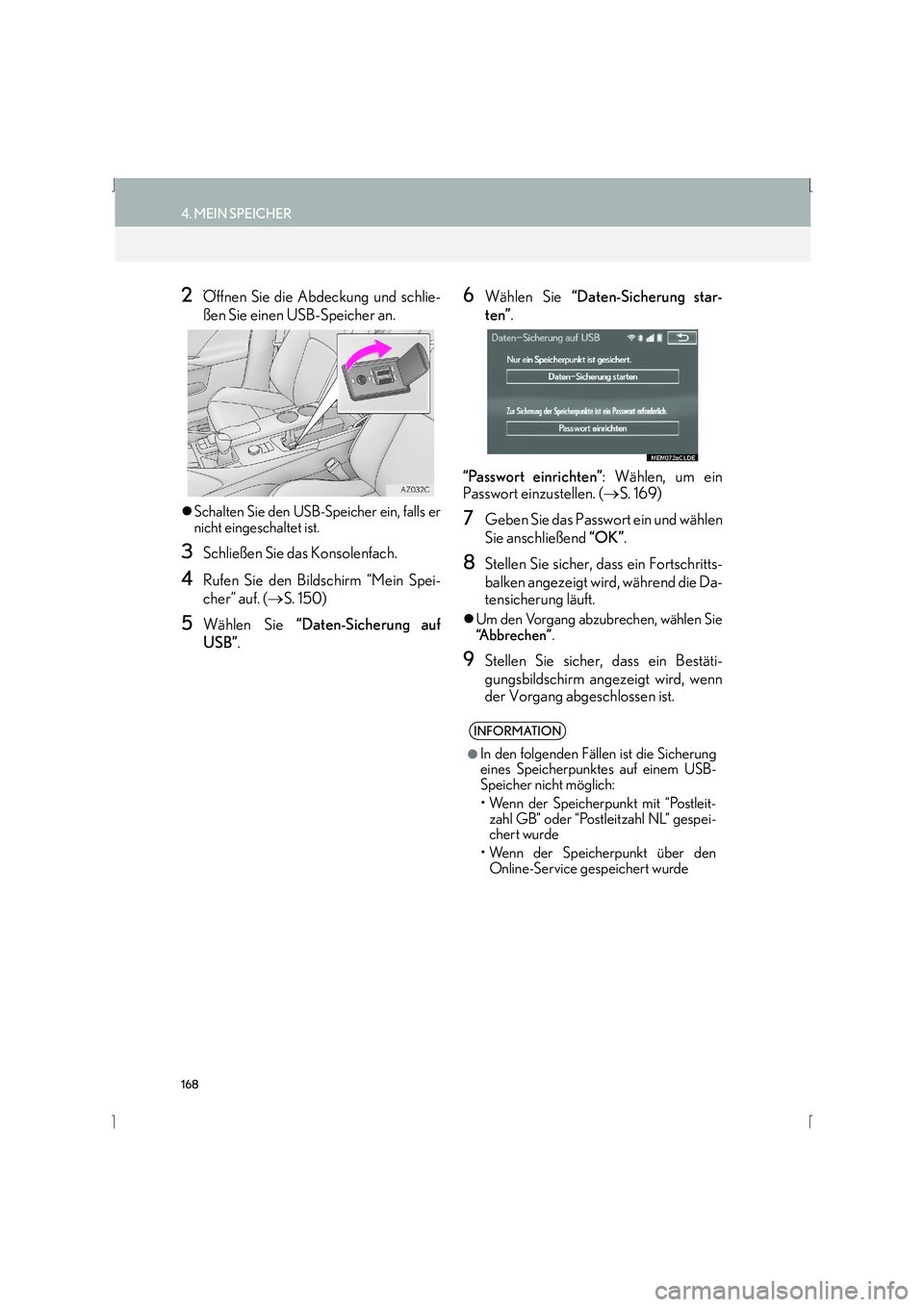
2Öffnen Sie die Abdeckung und schlie-
ßen Sie einen USB-Speicher an.
zSchalten Sie den USB-Speicher ein, falls er
nicht eingeschaltet ist.
3Schließen Sie das Konsolenfach.
4Rufen Sie den Bildschirm “Mein Spei-
cher” auf. ( →S. 150)
5Wählen Sie “Daten-Sicherung auf
USB” .
6Wählen Sie “Daten-Sicherung star-
ten” .
“Passwort einrichten” : Wählen, um ein
Passwort einzustellen. ( →S. 169)
7Geben Sie das Passwort ein und wählen
Sie anschließend “OK”.
8Stellen Sie sicher, dass ein Fortschritts-
balken angezeigt wird, während die Da-
tensicherung läuft.
zUm den Vorgang abzubrechen, wählen Sie
“Abbrechen” .
9Stellen Sie sicher, dass ein Bestäti-
gungsbildschirm angezeigt wird, wenn
der Vorgang abgeschlossen ist.
INFORMATION
●
In den folgenden Fällen ist die Sicherung
eines Speicherpunktes auf einem USB-
Speicher nicht möglich:
• Wenn der Speicherpunkt mit “Postleit- zahl GB” oder “Postleitzahl NL” gespei-
chert wurde
• Wenn der Speicherpunkt über den Online-Service gespeichert wurde
Page 169 of 424
169
4. MEIN SPEICHER
IS_Navi_EM
NAVIGATIONSSYSTEM
3
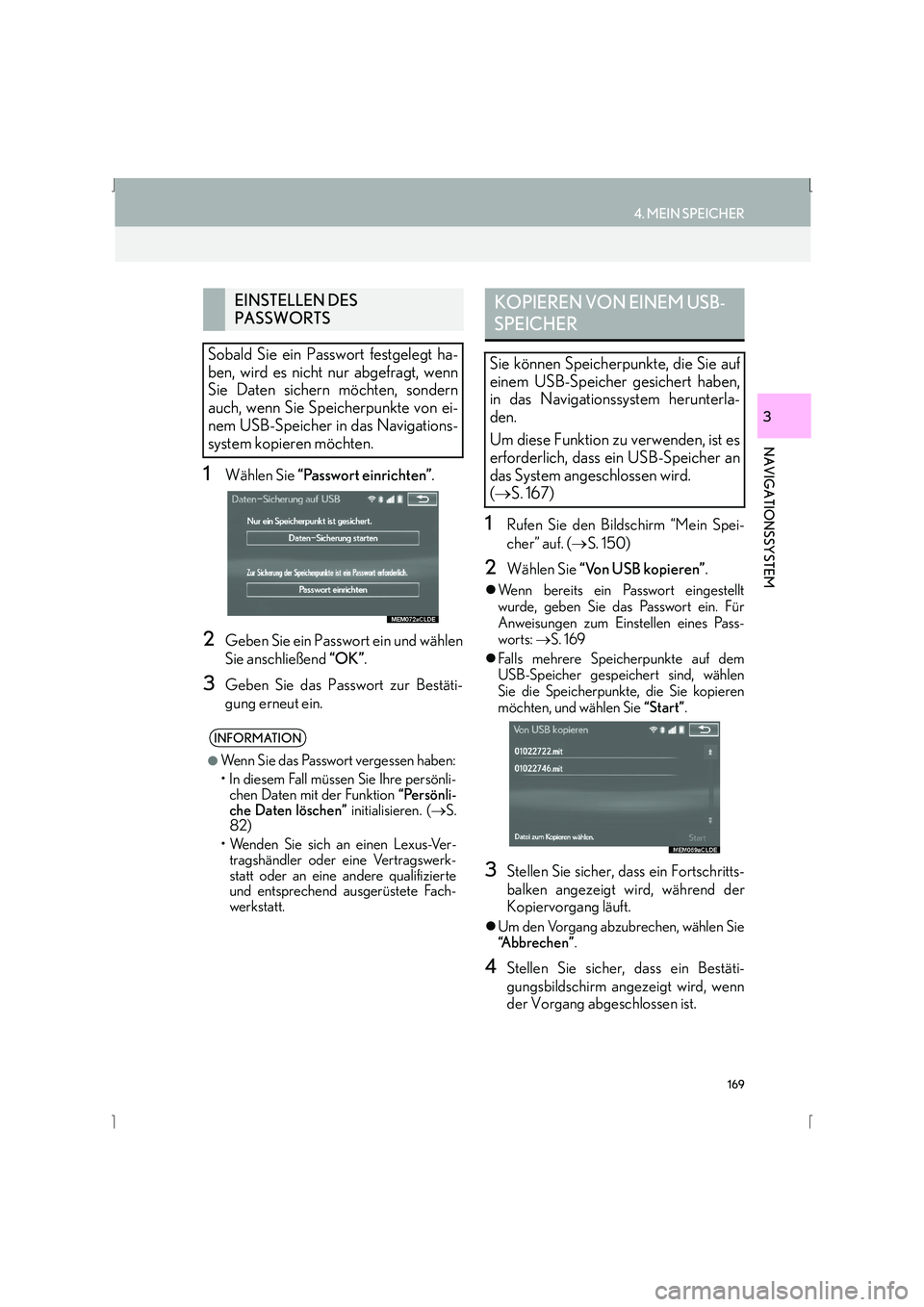
1Wählen Sie “Passwort einrichten” .
2Geben Sie ein Passwort ein und wählen
Sie anschließend “OK”.
3Geben Sie das Passwort zur Bestäti-
gung erneut ein.
1Rufen Sie den Bildschirm “Mein Spei-
cher” auf. ( →S. 150)
2Wählen Sie “Von USB kopieren” .
zWenn bereits ein Passwort eingestellt
wurde, geben Sie das Passwort ein. Für
Anweisungen zum Einstellen eines Pass-
worts: →S. 169
z Falls mehrere Speicherpunkte auf dem
USB-Speicher gespeichert sind, wählen
Sie die Speicherpunkte, die Sie kopieren
möchten, und wählen Sie “Start”.
3Stellen Sie sicher, dass ein Fortschritts-
balken angezeigt wird, während der
Kopiervorgang läuft.
zUm den Vorgang abzubrechen, wählen Sie
“Abbrechen” .
4Stellen Sie sicher, dass ein Bestäti-
gungsbildschirm angezeigt wird, wenn
der Vorgang abgeschlossen ist.
EINSTELLEN DES
PASSWORTS
Sobald Sie ein Passwort festgelegt ha-
ben, wird es nicht nur abgefragt, wenn
Sie Daten sichern möchten, sondern
auch, wenn Sie Speicherpunkte von ei-
nem USB-Speicher in das Navigations-
system kopieren möchten.
INFORMATION
●
Wenn Sie das Passwort vergessen haben:
• In diesem Fall müssen Sie Ihre persönli- chen Daten mit der Funktion “Persönli-
che Daten löschen” initialisieren. (→S.
82)
• Wenden Sie sich an einen Lexus-Ver- tragshändler oder eine Vertragswerk-
statt oder an eine andere qualifizierte
und entsprechend ausgerüstete Fach-
werkstatt.
KOPIEREN VON EINEM USB-
SPEICHER
Sie können Speicherpunkte, die Sie auf
einem USB-Speicher gesichert haben,
in das Navigationssystem herunterla-
den.
Um diese Funktion zu verwenden, ist es
erforderlich, dass ein USB-Speicher an
das System angeschlossen wird.
(→ S. 167)
Page 170 of 424
170
4. MEIN SPEICHER
IS_Navi_EM
INFORMATION
●
Speicherpunkte, die sich außerhalb des
Datenbereichs der Karte befinden, kön-
nen nicht gespeichert werden.
●Es können maximal 500 Speicherpunkte
gespeichert werden.
●Wenn 21 oder mehr Speicherpunkte auf
einem USB-Speicher gespeichert sind,
werden nur 20 Speicherpunkte auf ein-
mal angezeigt.
●Wenn Speicherpunkte, die den gleichen
Namen haben, bereits im Navigationssy-
stem gespeichert sind, aktualisiert das
System diese Speicherpunkte möglicher-
weise nicht.
Page 187 of 424
187
6. HINWEISE ZUM NAVIGATIONSSYSTEM
IS_Navi_EM
NAVIGATIONSSYSTEM
3
• Ihr Zielpunkt wird möglicherweise auf derfalschen Straßenseite angezeigt.
• Wenn ein Teil der Route zu bestimmten Zeiten oder Jahreszeiten oder aus ande-
ren Gründen für das Fahrzeug gesperrt
ist.
• Die im Navigationssystem gespeicherten Straßen- und Kartendaten können unvoll-
ständig oder nicht auf dem neuesten
Stand sein.
z Nach einem Reifenwechsel: →S. 175
INFORMATION
●
Dieses Navigationssystem arbeitet mit
Reifendrehzahlen und ist dafür ausgelegt,
dass die werkseitig für das Fahrzeug vor-
gegebenen Reifen verwendet werden.
Die Montage von Reifen, deren Durch-
messer größer oder kleiner als bei den
Originalreifen ist, kann zu ungenauer
Anzeige der aktuellen Position führen.
Der Reifendruck beeinflusst den Reifen-
durchmesser ebenfalls. Vergewissern Sie
sich daher, dass der Reifendruck aller 4
Reifen korrekt ist.