2015 CITROEN DS4 phone
[x] Cancel search: phonePage 307 of 452
305
DS4_de_Chap10_info-pratiques_ed02-2015
"multimedia":
Bluetooth®-Freisprecheinrichtung, mobiles
Navigationssystem, Aktualisierung des
Kartenmaterials, Fahrerunterstützungsassistent,
mobiler Videobildschirm und mobile
Videobildschirmhalterung, 230V/50Hz-Anschluss, mit
dem iphone
® kompatibles Mobiltelefon-Ladegerät,
Telefon/Smartphone-Halterung, ...
Im CITROËN-Händlernetz erhalten Sie außerdem
Reinigungs- und Pflegemittel (für innen und außen),
darunter die umweltfreundlichen Produkte der Serie
"TECHNATURE" zum Auffüllen der Füllstände
(Scheibenwaschflüssigkeit, ...), Lackstifte und
Spraydosen, die dem Farbton Ihres Fahrzeugs genau
entsprechen, Nachfüllpackungen (Patrone für das
provisorische Reifenpannenhilfeset, ...) etc.
Einbau von
Funksprechanlagen
Vor dem Nachrüsten von
Radiokommunikationssendern mit
Außenantenne am Fahrzeug haben Sie
die Möglichkeit, sich bei den CITROËN-
Ver tragspar tnern über die technischen Daten
der Anlagen (Frequenzband, maximale
Ausgangsleistung, Antennenposition,
gerätespezifische Einbaubedingungen),
die gemäß Richtlinie 2004/104/EG über
die elektromagnetische Ver träglichkeit von
Kraftfahrzeugen montier t werden können, zu
informieren.Der Einbau eines nicht von CITROËN
empfohlenen elektrischen Geräts oder
Zubehörteils kann zu einer Betriebsstörung
in der elektronischen Anlage Ihres Fahrzeugs
und zu erhöhtem Verbrauch führen.
Wenden Sie sich bitte an einen Ver treter
der Marke CITROËN, um die empfohlenen
Geräte und Zubehör teile kennen zu lernen. Je nach der im Land geltenden
gesetzlichen Regelung können bestimmte
Sicherheitsausrüstungen Vorschrift
sein: Sicherheitswesten, Warndreieck,
Blutalkoholtester, Ersatzglühlampen,
Ersatzsicherungen, ein Feuerlöscher,
Verbandskasten, Schmutzfänger hinten im
Fahrzeug.
praktische Tipps
Page 331 of 452
329
DS4_de_Chap12c_SMEGplus_ed02-2015
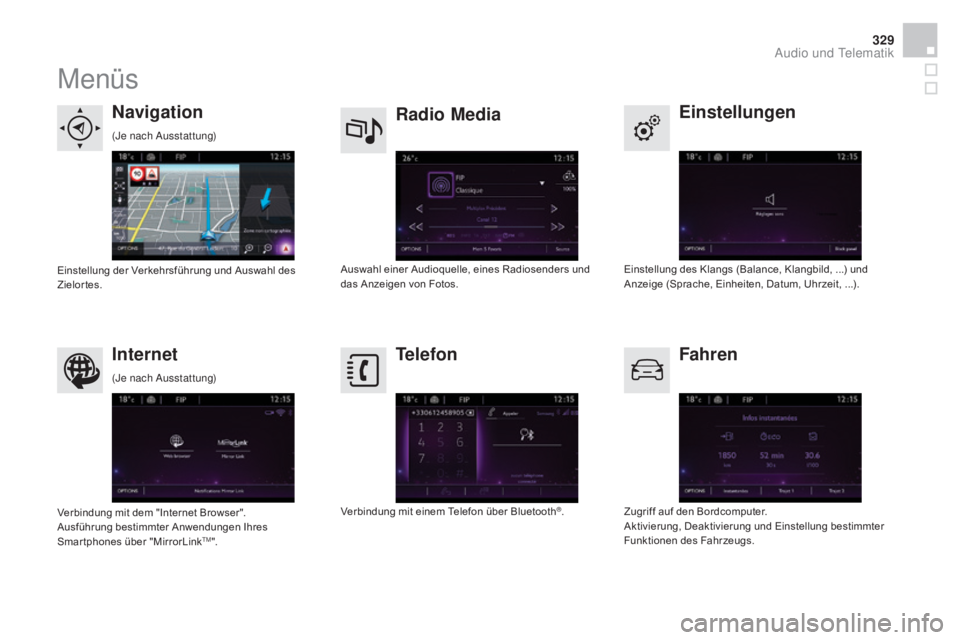
Menüs
Einstellungen
Radio me
dia
Navigation
Fahren
Internet Telefon
Einstellung des Klangs (Balance, Klangbild, ...) und
Anzeige (Sprache, Einheiten, Datum, Uhrzeit, ...).
Auswahl einer Audioquelle, eines Radiosenders und
das Anzeigen von Fotos.
Einstellung der Verkehrsführung und Auswahl des
Zielortes.
Zugriff auf den Bordcomputer.
Aktivierung, Deaktivierung und Einstellung bestimmter
Funktionen des Fahrzeugs.
Verbindung mit dem "Internet Browser".
Ausführung bestimmter Anwendungen Ihres
Smar tphones über "MirrorLink
TM". Verbindung mit einem Telefon über Bluetooth
®.
(Je nach Ausstattung)
(Je nach Ausstattung)
audio und Telematik
Page 369 of 452
367
DS4_de_Chap12c_SMEGplus_ed02-2015
Internet Browser
Die Identifizierung der Internet-Navigation über
das Smar tphone er folge über die Norm Dial-Up
Networking (DUN).Drücken Sie auf "
Internet Browser ",
um die Star tseite des Internetbrowsers
anzuzeigen; vorher müssen Sie Ihre
Smar tphone über Bluetooth
®, Option
"Internet", siehe Abschnitt " Telefon"
verbunden haben.
Es gibt Smar tphones der neuesten
Generation, die diese Norm nicht
unterstützen. Drücken Sie auf Internet
, um die
Primärseite anzuzeigen.
audio und Telematik
Page 373 of 452
371
DS4_de_Chap12c_SMEGplus_ed02-2015
Aus Sicherheitsgründen und weil die
Benutzung des Smar tphones die volle
Aufmerksamkeit des Fahrers er forder t, ist die
Benutzung während des Fahrens verboten.
Das Smar tphone dar f nur bei stehendem
Fahrzeug benutzt werden.
Über die Synchronisierung des persönlichen
Smar tphones kann der Nutzer die für die
MirrorLink
TM-Technologie geeigneten Apps
des persönlichen Smar tphones auf dem
Bildschirm des Fahrzeugs anzeigen.
Die Grundsätze und Normen entwickeln
sich ständig weiter. Um zu er fahren, welche
Smar tphones ver wendet werden können,
besuchen Sie die Internetseite von CITROËN
Ihres Landes. Wählen Sie, soweit vorhanden,
MyCITROËN aus. Bitte beachten:
-
a
uch wenn Ihr Smar tphone nutzbar
ist, ist es bei einigen Herstellern doch
er forderlich, vorher eine bestimmte
App herunterzuladen, um es mit
"MirrorLink
TM" kompatibel zu machen.
-
i
Phone® ist nicht nutzbar, für Apple®
befindet sich "CarPlay®" gerade in der
Entwicklung.
Beim Anschluss des Smar tphones an das
System wird empfohlen, die Bluetooth
®-
Funktion des Smar tphones zu star ten Star ten Sie die App ausgehend vom
Smartphone.
Gehen Sie über die Star tseite, um die Anzeige
"
mi
rrorLink
TM" wieder aufzurufen.
Während des Vorgangs wird
eine Bildschirmseite zu den
Nutzungsbedingungen angezeigt.
Annehmen, um die Verbindung zu star ten
und zu beenden.
das USB- Kabel anzuschließen. Ist
das Smar tphone über das USB- Kabel
verbunden, wird es geladen. Drücken Sie auf "
mi
rrorLink
TM",
um die App des Systems zu
starten.
Am Rand der Anzeige
m
i
rrorLink
TM bleibt der Zugang
zu: "aud
ioquelle ", "Telefon " ver fügbar.
Smartphone-Verbindung
mir
rorLinkTm
Drücken Sie auf das Ende des Beleuchtungsschalters,
um die Spracherkennung Ihres Smar tphones über das
System zu star ten.
Für die Spracherkennung ist ein kompatibles, vorher
über Bluetooth
® mit dem Fahrzeug verbundenes
Telefon erforderlich.
Spracherkennung
Aus Sicherheitsgründen können diese Apps
nur bei stehendem Fahrzeug eingesehen
werden; sobald das Fahrzeug losfähr t, wird
deren Anzeige unterbrochen.
und Drücken Sie ausgehende von System auf
"Internet ", um die Primärseite anzuzeigen.
audio und Telematik
Page 385 of 452
383
DS4_de_Chap12c_SMEGplus_ed02-2015
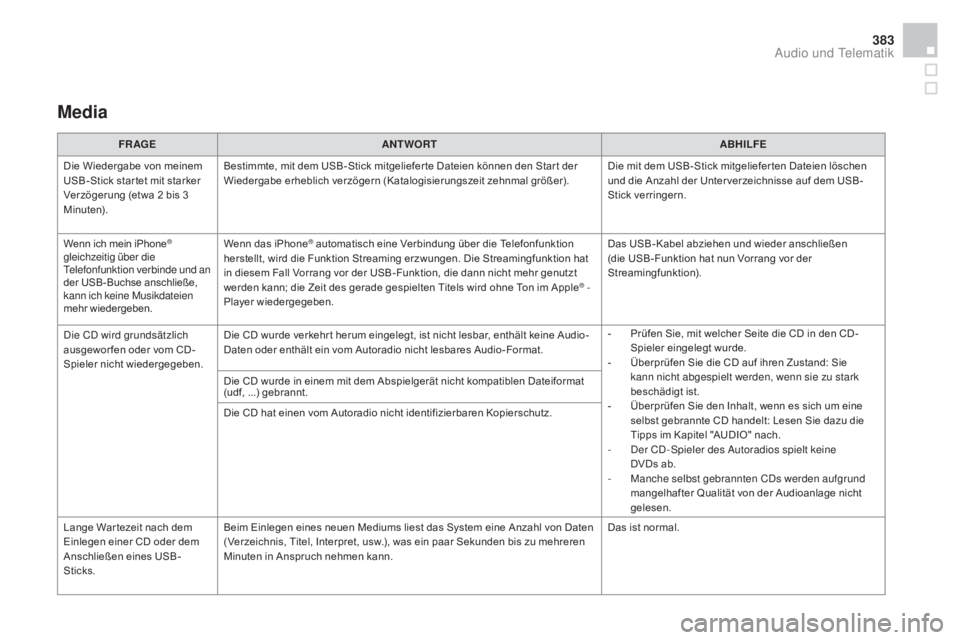
media
FRaGEaNTwORTaB HILFE
Die Wiedergabe von meinem
USB-Stick star tet mit starker
Verzögerung (etwa 2 bis 3
M i nute n). Bestimmte, mit dem USB-Stick mitgeliefer te Dateien können den Star t der
Wiedergabe erheblich verzögern (Katalogisierungszeit zehnmal größer).
Die mit dem USB-Stick mitgeliefer ten Dateien löschen
und die Anzahl der Unter verzeichnisse auf dem USB-
Stick verringern.
Wenn ich mein iPhone
®
gleichzeitig über die
Telefonfunktion verbinde und an
der USB- Buchse anschließe,
kann ich keine Musikdateien
mehr wiedergeben. Wenn das iPhone® automatisch eine Verbindung über die Telefonfunktion
herstellt, wird die Funktion Streaming erzwungen. Die Streamingfunktion hat
in diesem Fall Vorrang vor der USB-Funktion, die dann nicht mehr genutzt
werden kann; die Zeit des gerade gespielten Titels wird ohne Ton im Apple
® -
Player wiedergegeben. Das USB- Kabel abziehen und wieder anschließen
(die USB-Funktion hat nun Vorrang vor der
Streamingfunktion).
Die CD wird grundsätzlich
ausgewor fen oder vom CD -
Spieler nicht wiedergegeben. Die CD wurde verkehr t herum eingelegt, ist nicht lesbar, enthält keine Audio-
Daten oder enthält ein vom Autoradio nicht lesbares Audio-Format.
-
P
rüfen Sie, mit welcher Seite die CD in den CD -
Spieler eingelegt wurde.
-
Ü
berprüfen Sie die CD auf ihren Zustand: Sie
kann nicht abgespielt werden, wenn sie zu stark
beschädigt ist.
-
Ü
berprüfen Sie den Inhalt, wenn es sich um eine
selbst gebrannte CD handelt: Lesen Sie dazu die
Tipps im Kapitel "AUDIO" nach.
-
D
er CD -Spieler des Autoradios spielt keine
DVDs ab.
-
M
anche selbst gebrannten CDs werden aufgrund
mangelhafter Qualität von der Audioanlage nicht
gelesen.
Die CD wurde in einem mit dem Abspielgerät nicht kompatiblen Dateiformat
(udf, ...) gebrannt.
Die CD hat einen vom Autoradio nicht identifizierbaren Kopierschutz.
Lange War tezeit nach dem
Einlegen einer CD oder dem
Anschließen eines USB-
Sticks. Beim Einlegen eines neuen Mediums liest das System eine Anzahl von Daten
(Verzeichnis, Titel, Interpret, usw.), was ein paar Sekunden bis zu mehreren
Minuten in Anspruch nehmen kann.
Das ist normal.
audio und Telematik
Page 438 of 452
Audio und Telematik 3
Internet Browser
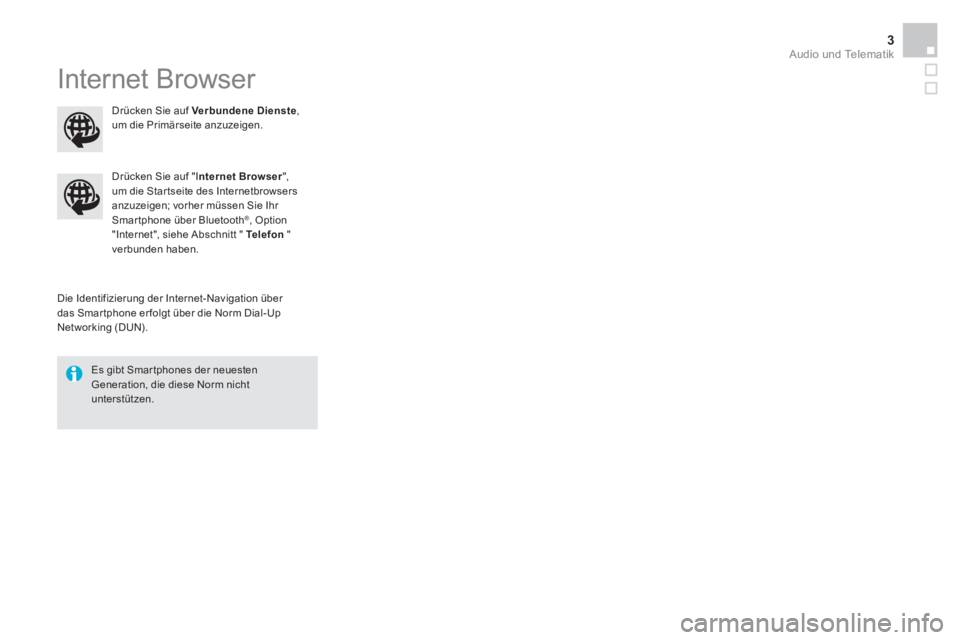
Die Identifizierung der Internet-Navigation über
das Smar tphone er folgt über die Norm Dial-Up
Networking (DUN).
Drücken Sie auf " Internet Browser
",
um die Star tseite des Internetbrowsers
anzuzeigen; vorher müssen Sie Ihr
Smar tphone über Bluetooth
®, Option
"Internet", siehe Abschnitt " Te l e f o n
"
verbunden haben.
Es gibt Smar tphones der neuesten
Generation, die diese Norm nicht
unterstützen.
Drücken Sie auf Verbundene Dienste
,
um die Primärseite anzuzeigen.
Page 441 of 452
Audio und Telematik
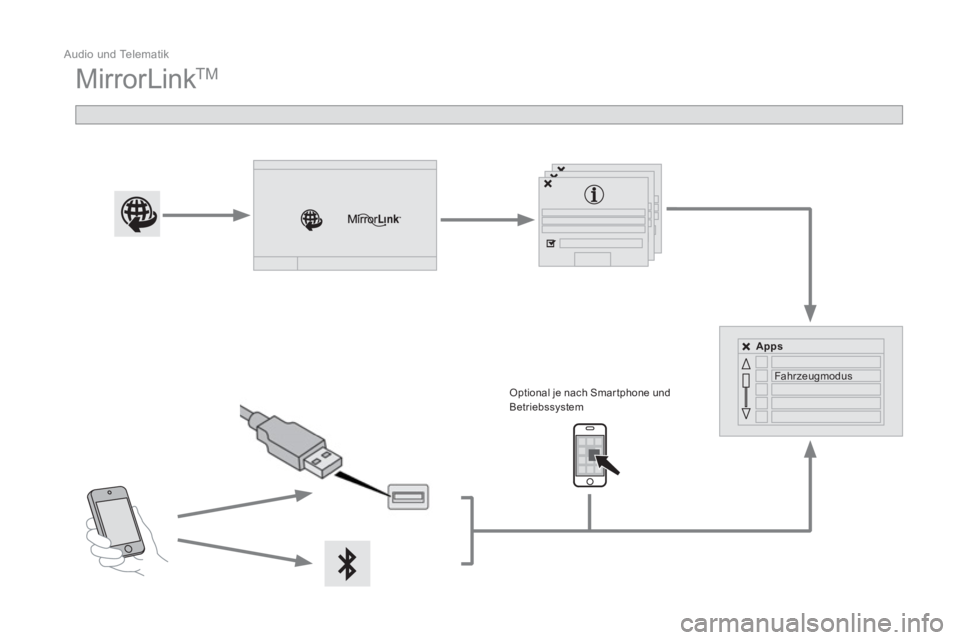
MirrorLink TM
Optional je nach Smar tphone und
Betriebssystem
Apps
Fahrzeugmodus
Page 442 of 452
Audio und Telematik 7
Aus Sicherheitsgründen und weil die
Benutzung des Smar tphones die volle
Aufmerksamkeit des Fahrers er forder t, ist die
Benutzung während des Fahrens verboten.
Das Smar tphone dar f nur bei stehendem
Fahrzeug
benutzt werden.
Über die Synchronisierung des Smar tphones
kann der Nutzer die für die MirrorLink
TM -
Technologie geeigneten Apps des
Smar tphones auf dem Bildschirm des
Fahrzeugs anzeigen.
Die Grundsätze und Normen entwickeln
sich ständig weiter. Es wird empfohlen,
das Betriebssystem Ihres Smar tphones zu
aktualisieren.
Um zu er fahren, welche Smar tphones
verwendet werden können, besuchen Sie
Ihre länderspezifische Internetseite der
Marke.
Bitte beachten:
- auch wenn Ihr Smar tphone nutzbar
ist, ist es bei einigen Herstellern doch
erforderlich, vorher eine bestimmte
App herunterzuladen, um es mit
"MirrorLink
TM " kompatibel zu machen.
- iPhone ®
ist nicht nutzbar, für Apple®
befindet sich "CarPlay ® " momentan in
Entwicklung.
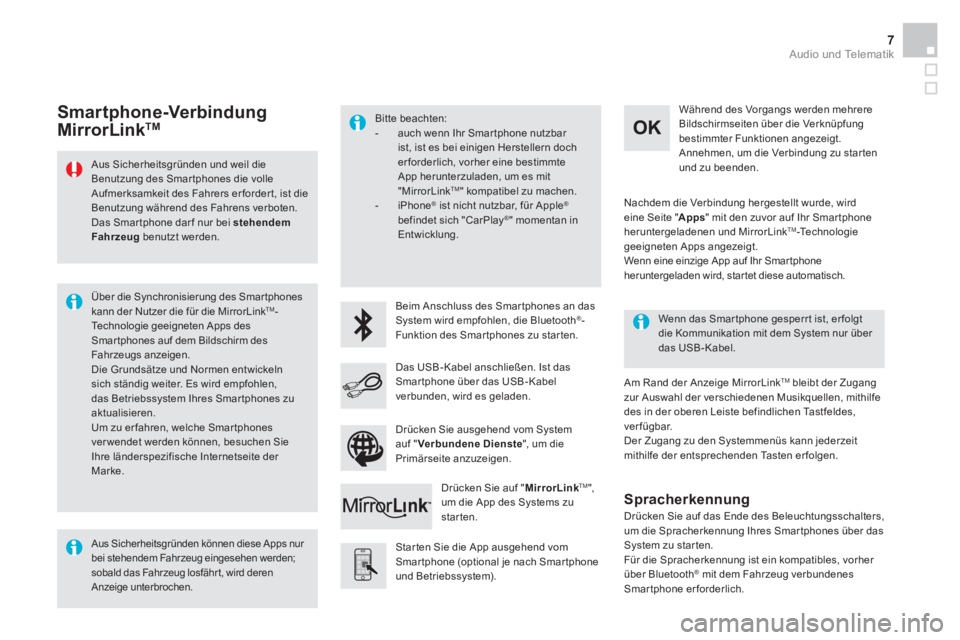
Beim Anschluss des Smar tphones an das
System wird empfohlen, die Bluetooth
®
-
Funktion des Smar tphones zu star ten.
Starten Sie die App ausgehend vom
Smar tphone (optional je nach Smar tphone
und Betriebssystem).
Am Rand der Anzeige MirrorLink
TM
bleibt der Zugang
zur Auswahl der verschiedenen Musikquellen, mithilfe
des in der oberen Leiste befindlichen Tastfeldes,
ver fügbar.
Der Zugang zu den Systemmenüs kann jederzeit
mithilfe der entsprechenden Tasten erfolgen.
Wenn das Smar tphone gesperr t ist, er folgt
die Kommunikation mit dem System nur über
das USB - Kabel.
Während des Vorgangs werden mehrere
Bildschirmseiten über die Verknüpfung
bestimmter Funktionen angezeigt.
Annehmen, um die Verbindung zu star ten
und zu beenden.
Das USB - Kabel anschließen. Ist das
Smar tphone über das USB - Kabel
verbunden, wird es geladen.
Drücken Sie auf " MirrorLink
TM
",
um die App des Systems zu
starten.
Nachdem die Verbindung hergestellt wurde, wird
eine Seite " Apps
" mit den zuvor auf Ihr Smar tphone
heruntergeladenen und MirrorLink
TM -Te c hn o l o gi e
geeigneten Apps angezeigt.
Wenn eine einzige App auf Ihr Smar tphone
heruntergeladen wird, star tet diese automatisch.
Smartphone-Verbindung
MirrorLink TM
Drücken Sie auf das Ende des Beleuchtungsschalters,
um die Spracherkennung Ihres Smar tphones über das
System zu starten.
Für die Spracherkennung ist ein kompatibles, vorher
über Bluetooth
® mit dem Fahrzeug verbundenes
Smartphone erforderlich.
Spracherkennung
Aus Sicherheitsgründen können diese Apps nur
bei stehendem Fahrzeug eingesehen werden;
sobald das Fahrzeug losfährt, wird deren
Anzeige unterbrochen.
Drücken Sie ausgehend vom System
auf " Verbundene Dienste
", um die
Primärseite anzuzeigen.