Page 264 of 328
05
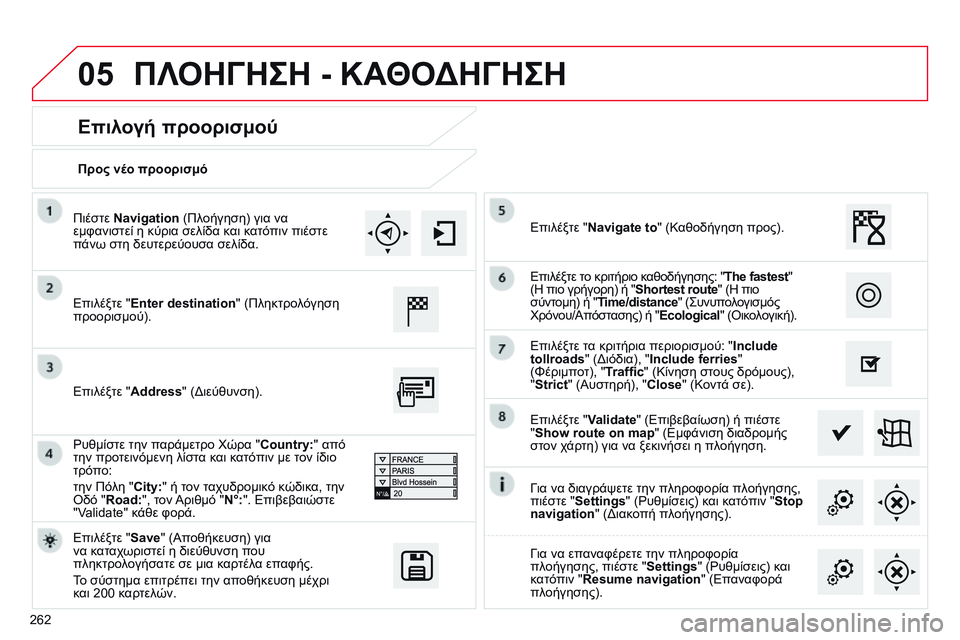
262Προς νέο προορισμό
Επιλογή προορισμού
Επιλέξτε "
Enter destination " (Πληκτρολόγηση
προορισμού).
Επιλέξτε " Save" (Αποθήκευση) για
να καταχωριστεί η διεύθυνση που
πληκτρολογήσατε σε μια καρτέλα επαφής.
Το σύστημα επιτρέπει την αποθήκευση μέχρι
και 200 καρτελών. Επιλέξτε "
Validate" (Επιβεβαίωση) ή πιέστε
"Show route on map " (Εμφάνιση διαδρομής
στον χάρτη) για να ξεκινήσει η πλοήγηση.
Επιλέξτε "
Address" (
δ ιεύθυνση).
ρ
υθμίστε την παράμετρο χ ώρα "Country:" από
την προτεινόμενη λίστα και κατόπιν με τον ίδιο
τρόπο:
την Πόλη "City:" ή τον ταχυδρομικό κώδικα, την
ό
δό " Road:", τον Αριθμό "N°:". Επιβεβαιώστε
"Validate" κάθε φορά. Επιλέξτε "
Navigate to" (Καθοδήγηση προς).
Επιλέξτε τα κριτήρια περιορισμού: "Include
tollroads" ( δ ιόδια), "Include ferries"
(Φέριμποτ), "Traffic" (Κίνηση στους δρόμους),
"Strict" (Αυστηρή), "Close" (Κοντά σε). Επιλέξτε το κριτήριο καθοδήγησης: "The fastest"
( η πιο γρήγορη) ή "Shortest route" ( η πιο
σύντομη) ή "Time/distance" ( ς υνυπολογισμός χ
ρόνου/Απόστασης) ή "Ecological" ( ό ικολογική).
για να διαγράψετε την πληροφορία πλ
οήγησης,
πιέστε "Settings" (
ρ υθμίσεις) και κατόπιν "Stop
navigation " (
δ ιακοπή πλοήγησης).
για να επ
αναφέρετε την πληροφορία
πλοήγησης, πιέστε "Settings" (
ρ υθμίσεις) και
κατόπιν "Resume navigation" (Επαναφορά
πλοήγησης).
Πιέστε Navigation (Πλοήγηση) για να
εμφανιστεί η κύρια σελίδα και κατόπιν πιέστε
πάνω στη δευτερεύουσα σελίδα.
ΠΛΟΗΓΗΣΗ - ΚΑΘΟΔΗΓΗΣΗ
Page 265 of 328
05
263
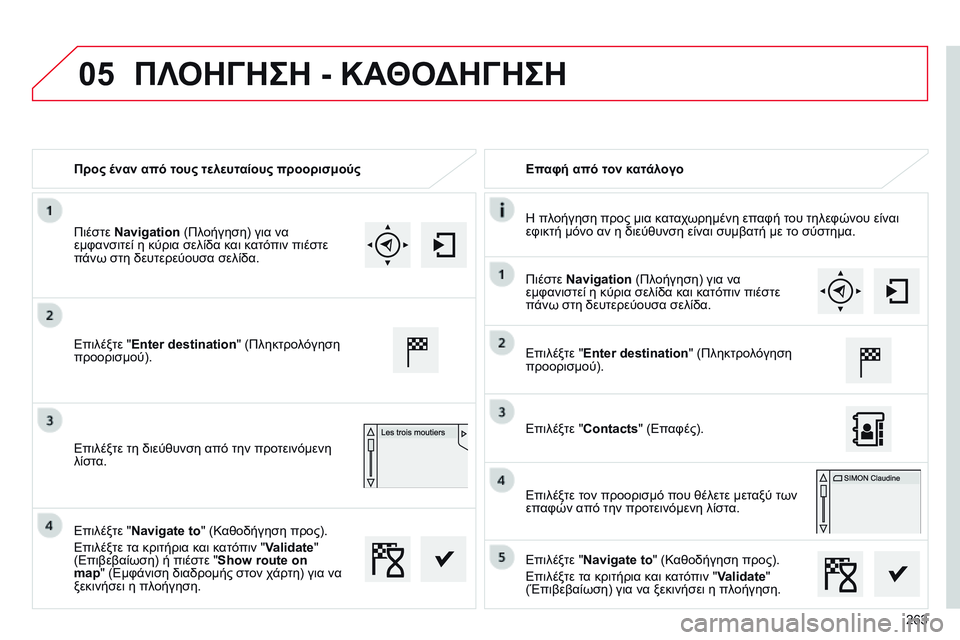
Προς έναν από τους τελευταίους προορισμούς
Επαφή από τον κατάλογο
η
πλοήγηση προς μια καταχωρημένη επαφή του τηλεφώνου είναι
εφικτή μόνο αν η διεύθυνση είναι συμβατή με το σύστημα.
Επιλέξτε " Enter destination " (Πληκτρολόγηση
προορισμού).
Επιλέξτε τη διεύθυνση από την προτεινόμενη
λίστα. Επιλέξτε "
Enter destination " (Πληκτρολόγηση
προορισμού).
Επιλέξτε " Contacts" (Επαφές).
Επιλέξτε τον προορισμό που θέλετε μεταξύ των
επαφών από την προτεινόμενη λίστα.
Επιλέξτε " Navigate to" (Καθοδήγηση προς).
Επιλέξτε τα κριτήρια και κατόπιν "Validate"
(Έπιβεβαίωση) για να ξεκινήσει η πλοήγηση.
Επιλέξτε "
Navigate to" (Καθοδήγηση προς).
Επιλέξτε τα κριτήρια και κατόπιν "Validate"
(Επιβεβαίωση) ή πιέστε "Show route on
map" (Εμφάνιση διαδρομής στον χάρτη) για να
ξεκινήσει η πλοήγηση. Πιέστε Navigation (Πλοήγηση) για να
εμφανσιτεί η κύρια σελίδα και κατόπιν πιέστε
πάνω στη δευτερεύουσα σελίδα.
Πιέστε Navigation (Πλοήγηση) για να
εμφανιστεί η κύρια σελίδα και κατόπιν πιέστε
πάνω στη δευτερεύουσα σελίδα.
ΠΛΟΗΓΗΣΗ - ΚΑΘΟΔΗΓΗΣΗ
Page 266 of 328
05
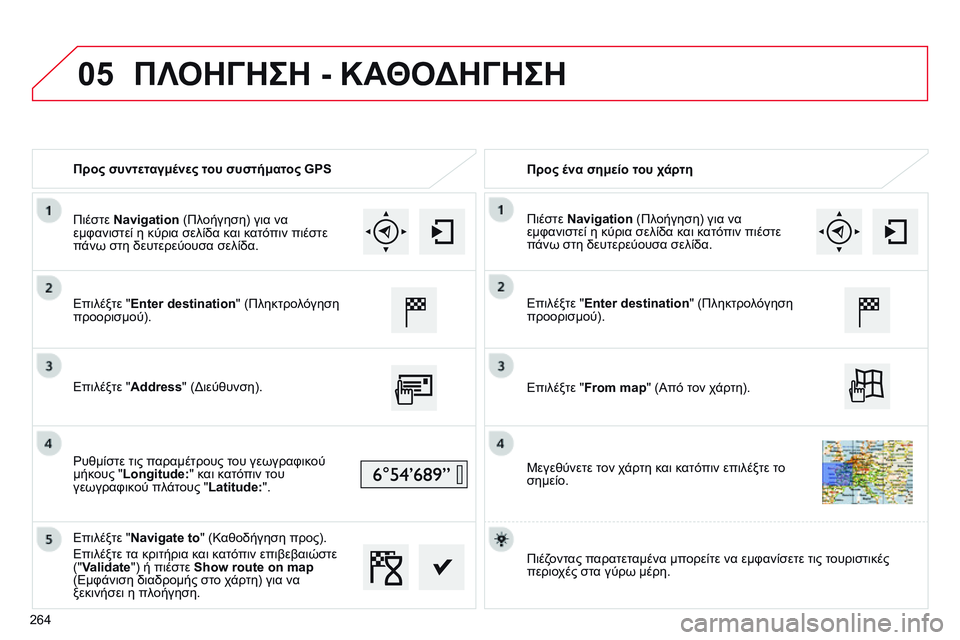
Προς συντεταγμένες του συστήματος GPSΠρος ένα σημείο του χάρτη
Επιλέξτε " Enter destination " (Πληκτρολόγηση
προορισμού).
Επιλέξτε " Address" (
δ ιεύθυνση).
ρ
υθμίστε τις παραμέτρους του γεωγραφικού
μήκους "Longitude: " και κατόπιν του
γεωγραφικού πλάτους "Latitude:".
Επιλέξτε " Navigate to" (Καθοδήγηση προς).
Επιλέξτε τα κριτήρια και κατόπιν επιβεβαιώστε
("Validate") ή πιέστε Show route on map
(Εμφάνιση διαδρομής στο χάρτη) για να
ξεκινήσει η πλοήγηση. Επιλέξτε "
Enter destination " (Πληκτρολόγηση
προορισμού).
Επιλέξτε " From map" (Από τον χάρτη).
Μεγεθύνετε τον χάρτη και κατόπιν επιλέξτε το
σημείο.
Πιέστε Navigation (Πλοήγηση) για να
εμφανιστεί η κύρια σελίδα και κατόπιν πιέστε
πάνω στη δευτερεύουσα σελίδα.
Πιέστε Navigation (Πλοήγηση) για να
εμφανιστεί η κύρια σελίδα και κατόπιν πιέστε
πάνω στη δευτερεύουσα σελίδα.
Πιέζοντας παρατεταμένα μπορείτε να εμφανίσετε τις τουριστικές
περιοχές στα γύρω μέρη.
ΠΛΟΗΓΗΣΗ - ΚΑΘΟΔΗΓΗΣΗ
264
Page 267 of 328

05
265
Προς σημεία ενδιαφέροντος (POI)
Τα σημεία ενδιαφέροντος (POI) επισημαίνουν όλα τα κοντινά σημεία
εξυπηρέτησης (ξενοδοχεία, διάφορα εμπορικά καταστήματα, αερολιμένες κλπ).
Επιλέξτε " Search for POI" (Αναζήτηση σημείου
ενδιαφέροντος).
Επιλέξτε " All POIs" (Όλα τα σημεία
ενδιαφέροντος) ή "Garage" (
χ
ώροι
στάθμευσης) ή "Dining/hotels "
(Εστιατόρια / ξενοδοχεία) ή "Personal"
(Προσωπικά) ή "By name" (Κατά όνομα).
Επιλέξτε μια κατηγορία από την προτεινόμενη
λίστα.
Επιλέξτε " Search" (Αναζήτηση). Επιλέξτε ένα σημείο ενδιαφέροντος από την
προτεινόμενη λίστα.
Επιλέξτε "
Navigate to" (Καθοδήγηση προς).
Πιέστε Navigation (Πλοήγηση) για να
εμφναιστεί η κύρια σελίδα και κατόπιν πιέστε
πάνω στη δευτερεύουσα σελίδα.
ΠΛΟΗΓΗΣΗ - ΚΑΘΟΔΗΓΗΣΗ
χάρη στην ετήσια ενημέρωση της χαρτογράφησης, έχετε στη διάθεσή
σας τ α επικαιροποιημένα σημεία ενδιαφέροντος.
Έχετε επίσης τη δυνατότητα να ενημερώνετε κάθε μήνα τα
Επικίνδυνα
σημεία / ς ημεία κινδύνου.
η
λεπτομερής διαδικασία είναι διαθέσιμη στη διεύθυνση:
http://citroen.navigation.com.
Page 268 of 328
05
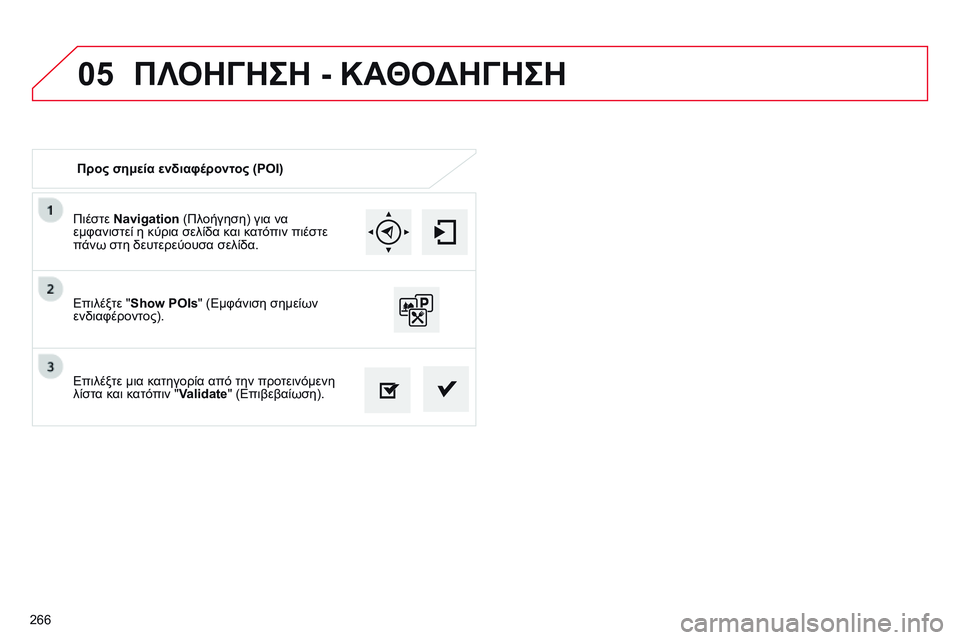
266Πιέστε Navigation (Πλοήγηση) για να
εμφανιστεί η κύρια σελίδα και κατόπιν πιέστε
πάνω στη δευτερεύουσα σελίδα.
Επιλέξτε μια κατηγορία από την προτεινόμενη
λίστα και κατόπιν "Validate" (Επιβεβαίωση). Επιλέξτε "
Show POIs " (Εμφάνιση σημείων
ενδιαφέροντος). Προς σημεία ενδιαφέροντος (POI)
ΠΛΟΗΓΗΣΗ - ΚΑΘΟΔΗΓΗΣΗ
Page 269 of 328
05
267
ό
ι λειτουργίες αυτές είναι διαθέσιμες μόνο εφόσον τα (Hazard zone)
(επικίνδυνες περιοχές) έχουν τηλεφορτωθεί και εγκατασταθεί στο
σύστημα.
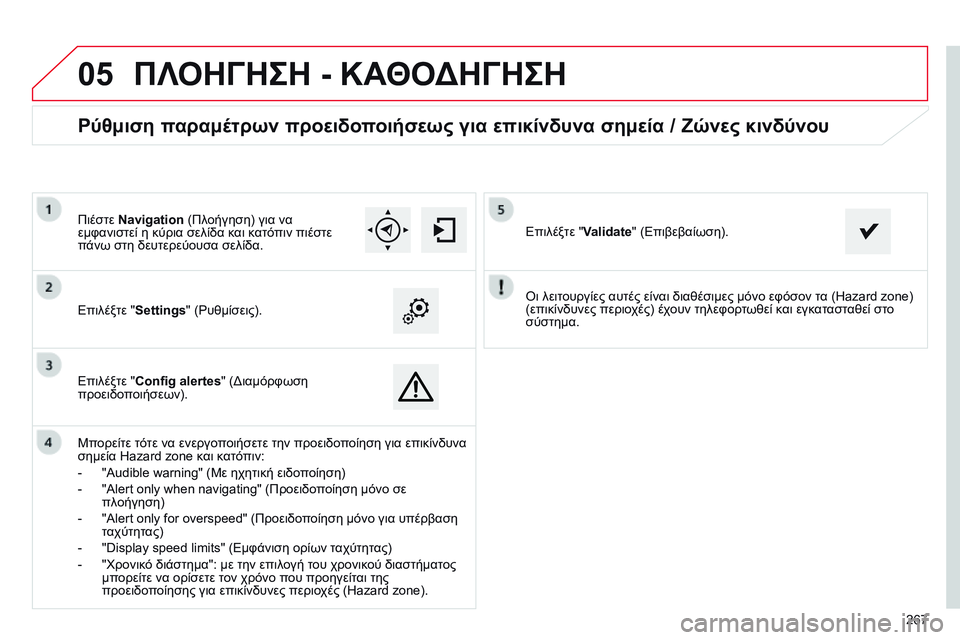
Επιλέξτε "
Settings" (
ρ
υθμίσεις).
Επιλέξτε " Config alertes" (
δ
ιαμόρφωση
προειδοποιήσεων).
Ρύθμιση παραμέτρων προειδοποιήσεως για επικίνδυνα σημεία / Ζώνες κινδύνου
Μπορείτε τότε να ενεργοποιήσετε την προειδοποίηση για επικίνδυνα
σημεία Hazard zone και κατόπιν:
-
"Audible warning" (Με ηχητική ειδο
ποίηση)
-
"Alert only when navigating" (Προειδο
ποίηση μόνο σε
πλοήγηση)
-
"Alert only for overspeed" (Προειδο
ποίηση μόνο για υπέρβαση
ταχύτητας)
-
"Display speed limits" (Εμφάνιση ορίων τ
αχύτητας)
-
"
χ ρονικό διάστημα": με την επιλογή του χρονικού διαστήματος
μπορείτε να ορίσετε τον χρόνο που προηγείται της
προειδοποίησης για επικίνδυνες περιοχές (Hazard zone). Επιλέξτε "
Validate" (Επιβεβαίωση).
Πιέστε Navigation (Πλοήγηση) για να
εμφανιστεί η κύρια σελίδα και κατόπιν πιέστε
πάνω στη δευτερεύουσα σελίδα.
ΠΛΟΗΓΗΣΗ - ΚΑΘΟΔΗΓΗΣΗ
Page 270 of 328
05
268
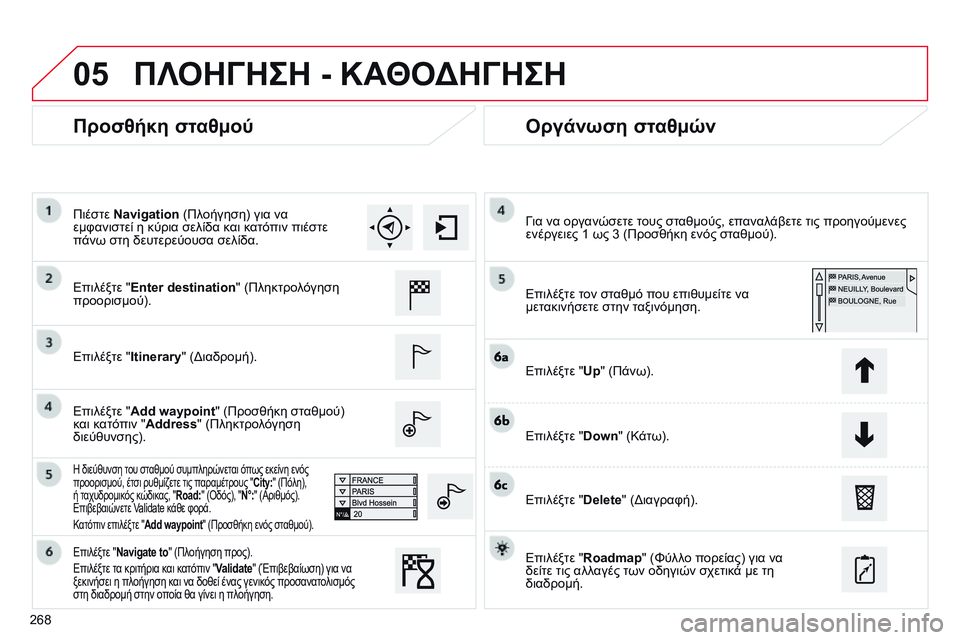
Προσθήκη σταθμούΟργάνωση σταθμών
Επιλέξτε "Enter destination " (Πληκτρολόγηση
προορισμού).
Επιλέξτε " Itinerary" (
δ ιαδρομή).
Επιλέξτε " Add waypoint " (Προσθήκη σταθμού)
και κατόπιν "Address" (Πληκτρολόγηση
διεύθυνσης).
η διεύθυνση του σταθμού συμπληρώνεται όπως εκείνη ενός
προορισμού, έτ σι ρυθμίζετε τις παραμέτρους "City:" (Πόλη),
ή ταχυδρομικός κώδικας, "Road:" (
ό δός), "N°:" (Αριθμός).
Επιβεβαιώνετε Validate κάθε φορά.
Κατόπιν επιλέξτε "Add waypoint" (Προσθήκη ενός σταθμού).
Επιλέξτε τον σταθμό που επιθυμείτε να
μετακινήσετε στην ταξινόμηση.
για να οργανώσετε τ
ους σταθμούς, επαναλάβετε τις προηγούμενες
ενέργειες 1 ως 3 (Προσθήκη ενός σταθμού).
Επιλέξτε " Up" (Πάνω).
Επιλέξτε " Down" (Κάτω).
Επιλέξτε " Delete" (
δ ιαγραφή).
Επιλέξτε " Roadmap" (Φύλλο πορείας) για να
δείτε τις αλλαγές των οδηγιών σχετικά με τη
διαδρομή.
Επιλέξτε "Navigate to" (Πλοήγηση προς).
Επιλέξτε τα κριτήρια και κατόπιν "Validate" (Έπιβεβαίωση) για να
ξεκινήσει η πλοήγηση και να δοθεί ένας γενικός προσανατολισμός
στη διαδρομή στην οποία θα γίνει η πλοήγηση.
Πιέστε Navigation (Πλοήγηση) για να
εμφανιστεί η κύρια σελίδα και κατόπιν πιέστε
πάνω στη δευτερεύουσα σελίδα.
ΠΛΟΗΓΗΣΗ - ΚΑΘΟΔΗΓΗΣΗ
Page 271 of 328
05
269
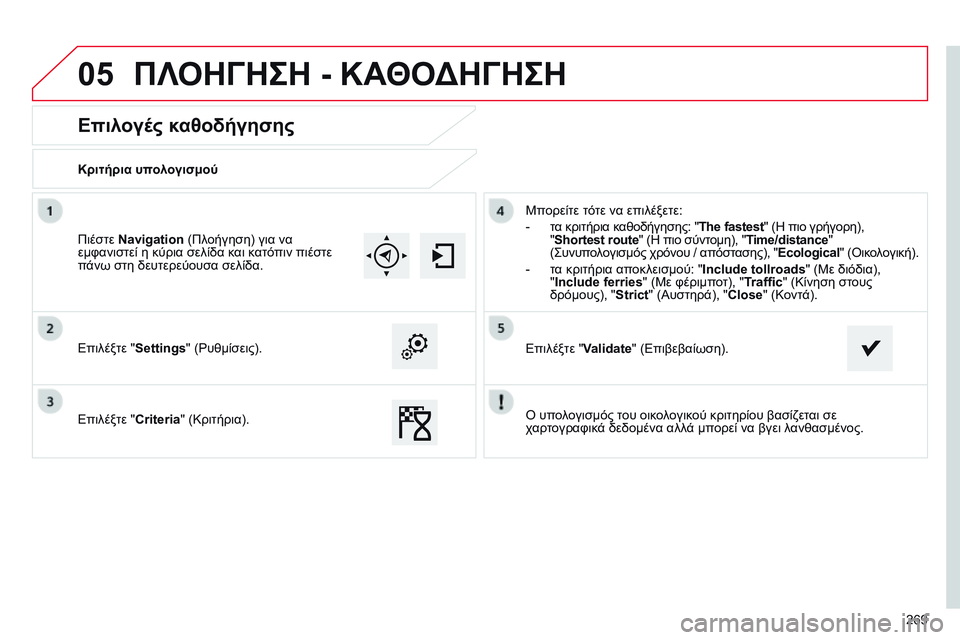
Επιλογές καθοδήγησης
Κριτήρια υπολογισμού
Επιλέξτε "Settings" (
ρ υθμίσεις).
Επιλέξτε " Criteria" (Κριτήρια). Μπορείτε τότε να επιλέξετε:
-
τ
α κριτήρια καθοδήγησης: "The fastest" ( η πιο γρήγορη),
" Shortest route" (
η πιο σύντομη), "Time/distance"
(
ς υνυπολογισμός χρόνου / απόστασης), "Ecological" ( ό ικολογική).
-
τ
α κριτήρια αποκλεισμού: "Include tollroads" (Με διόδια),
"Include ferries" (Με φέριμποτ), "Traffic" (Κίνηση στους
δρόμους), " Strict" (Αυστηρά), "Close" (Κοντά).
Επιλέξτε " Validate" (Επιβεβαίωση).
Πιέστε Navigation (Πλοήγηση) για να
εμφανιστεί η κύρια σελίδα και κατόπιν πιέστε
πάνω στη δευτερεύουσα σελίδα.
ΠΛΟΗΓΗΣΗ - ΚΑΘΟΔΗΓΗΣΗ
ό υπολογισμός του οικολογικού κριτηρίου βασίζεται σε
χ αρτογραφικά δεδομένα αλλά μπορεί να βγει λανθασμένος.