2015.5 OPEL VIVARO B USB
[x] Cancel search: USBPage 103 of 165
Навігація103
Оновлення карти
Щоб показати на екрані вміст
цифрової мапи, натисніть
кнопку ; (Головний екран), а потім
послідовно виберіть NAVI,
Параметри і Оновлення мапи .
Перелік вмісту:
■ Небезпечні ділянки
■ Розв'язки
■ Мапи
■ Місця
■ Попередньо оброблена шляхова
мережа
Можна оновити певний вміст мапи
або всю мапу. Спочатку виберіть
один з варіантів або виберіть
Параметри , а потім виберіть
Оновити . Зачекайте, доки
закінчиться оновлення.
Див. розділ "Загальна інформація", пункти "Картка пам'яті USB",
"Оновлення картки пам'яті USB і
системи навігації" (NAVI 50) 3 79.NAVI 80 - налаштування системи
навігації
Щоб відкрити меню налаштувань
системи навігації на головному
екрані, послідовно виберіть
МЕНЮ , Навігація і Налаштування .
На екрані відображатимуться такі
меню налаштувань:
■ Вимкнути голосовий супровід :
Увімкнення й вимкнення
голосового супроводу під час
навігації.
■ Планування маршруту :
Вибір способу планування
маршруту. Рекомендований
спосіб - "Найшвидший маршрут".
При виборі економічного
маршруту можна заощадити
значну кількість пального.
Крім того, можна відповідно до
потреби увімкнути чи вимкнути
параметр "iQ routes™". У режимі
iQ routes™ маршрути
обчислюються з урахуванням середньої інтенсивності руху в
певний день і час доби, а також
можна вибрати найкращій
маршрут залежно від фактичноїшвидкості руху транспорту на
даний час.
■ Показати об'єкт інфраструктури
на мапі :
дозволяє показати чи приховати
на мапі мітки об'єктів
інфраструктури певних категорій.
■ Керування об'єктами
інфраструктури :
дозволяє додавати, змінювати та
видаляти окремі об'єкти
інфраструктури або категорії
об'єктів.
■ Голос :
можна вибрати у списку
синтезований голос або живий
чоловічий чи жіночий голос (для
голосових інструкцій).
Під час супроводження голосові
вказівки, які надаються живими
голосами, дещо спрощені і не
надаються під час використання
функції розпізнавання голосу 3 130.
■ Налаштування EV :
Не використовується.
Page 105 of 165
Навігація105Введення пункту
призначення
CD35 BT USB NAVI - введення пункту призначення
Оберіть пункт призначення
У головному меню оберіть Navigate
to... (Прокласти маршрут до...) ,
потім оберіть серед наступних
опцій:Home (Дому)
Система супроводжує вас по
дорозі додому.
Щоб зберегти вашу домашню
адресу, див. Додавання та
збереження улюблених адрес .Favourite (Улюблені)
Збережений список пунктів
призначення, що часто
використовуються.
■ Виберіть Favourite (Улюблені) і
підтвердіть вибір.
■ Виберіть у списку потрібний пункт призначення і підтвердіть
вибір.Щоб зберегти пункт призначення у
списку улюблених адрес, див.
Додавання та збереження
улюблених адрес .
Примітка
Піктограма Favourite (Улюблені)
відображається сірим кольором, якщо в розділі Улюблене не
збережено посилань.Address (Адреса)
Введіть адресу повністю чи
частково (тобто місто та вулицю
або ж центр міста, поштовий код,
тощо).
Примітка
Приймаються лише адреси, що
зафіксовані на цифровій мапі
навігаційної системи.
■ При використанні цієї функції в перший раз, введіть країну
пункту призначення.
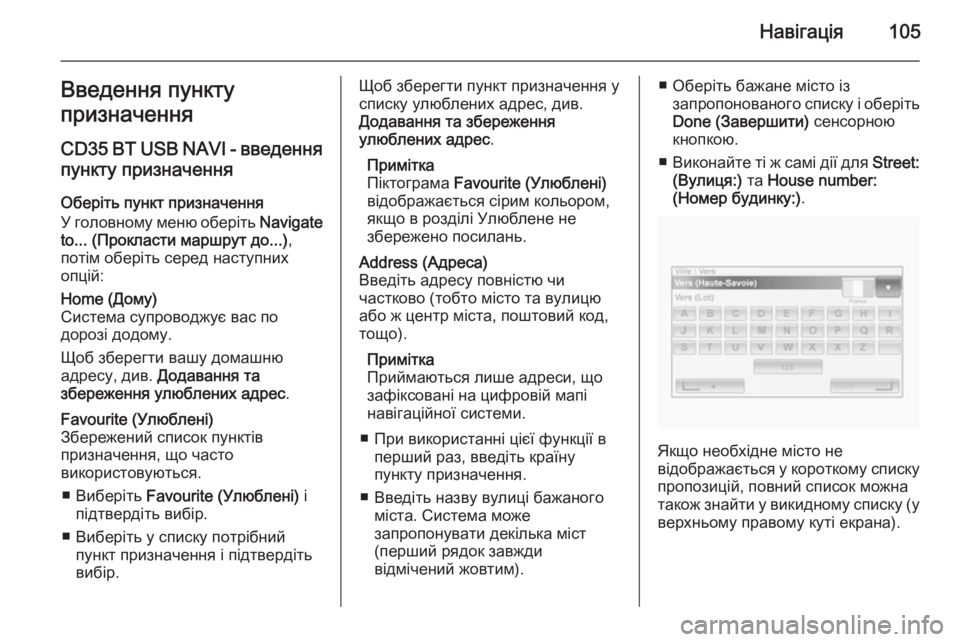
■ Введіть назву вулиці бажаного міста. Система може
запропонувати декілька міст
(перший рядок завжди
відмічений жовтим).■ Оберіть бажане місто із запропонованого списку і оберітьDone (Завершити) сенсорною
кнопкою.
■ Виконайте ті ж самі дії для Street:
(Вулиця:) та House number:
(Номер будинку:) .
Якщо необхідне місто не
відображається у короткому списку пропозицій, повний список можна
також знайти у викидному списку (у верхньому правому куті екрана).
Page 106 of 165
106Навігація
Система зберігає попередньо
введені міста в пам’яті. Їх можна
потім вибирати безпосередньо з
повного викидного списку, який
розгортається кнопкою зі стрілкою.Recent destination (Нещодавні
пункти призначення)
Оберіть пункт призначення зі
списку останніх адрес, які
зберігаються автоматично.Point of Interest (Визначне місце)
(ВМ)
Визначні місця (ВМ) - це сервісний
заклад, установа чи місце, цікаве
для туристів, поблизу поточного
розташування. ВМ класифікуються по різним категоріям (наприклад,
ресторани, музеї, стоянки, тощо).
Оберіть Point of Interest (Визначне
місце) та підтвердіть вибір, потім
виконайте пошук ВМ серед
наступних опцій:Пошук ВМ за назвою
Введіть назву ВМ, і система
автоматично виконає пошук
визначного місця.Пошук ВМ за категорією
Оберіть необхідний тип категорії
(наприклад, музей), потім виберіть
географічний регіон серед
наступних опцій:
■ POI near you (ВМ поруч із вами) ,
■ POI in city (ВМ у цьому місті)
■ POI near Home (ВМ поруч із
домом)
Оберіть Done (Завершити) , щоб
розпочати пошук.Point on map (Точка на мапі)
Можна визначити пункт
призначення на мапі. Розташуйте
курсор на відповідній точці
призначення та підтвердіть вибір.
Система обчислить маршрут.Latitude Longitude (Широта
Довгота)
Визначає пункт призначення за
його координатами (широта та
довгота).
Підтвердіть пункт призначення
Після введення інформації про
пункт призначення система
обчислює маршрут. Після
завершення обчислення система
виводить на екран стислий виклад
маршруту і пропонує дві опції:
■ Details (Подробиці) :
Відображення подробиць
подорожі у різних формах. Див.
розділ "Супроводження", пункт
"Відомості про маршрут"
(CD35 BT USB NAVI)
■ Done (Завершити) :
Супроводження розпочинається.
Якщо не підтвердити операцію,
через декілька секунд сторінка
закриється, і супроводження
розпочнеться автоматично.
Функція IQ routes™ може
оптимізувати час подорожі за
допомогою статистичних даних.
Щоб увімкнути чи вимкнути цю
функцію, див. Route planning
(Планування маршруту) у розділі
Користування .
Додати та зберегти дані в
улюбленому
Обрати Add Favourite (Додати
улюблене місце) з головного меню.
Page 115 of 165
Навігація115Вказівки
ІНФОРМАЦІЯ ПРО ДОРОГУ CD35 BT USB NAVI - відомості про
маршрут
Щоб переглянути маршрут до
початку відображення вказівок,
оберіть View route (Переглянути
маршрут) після введення пункту
призначення.
Оберіть деталі перегляду
маршруту з наступних опцій:Browse as text (Гортати у вигляді
тексту)
Відображає план маршруту.
З'являться деякі деталі маршруту:
■ стрілки зміни напрямку,
■ тип дороги,
■ назва (номер) дороги,
■ дистанція до перехрестя.Browse as images (Гортати у
вигляді зображень)
Відображає зміни напрямку у
вигляді зображень.Browse map of route (Гортати мапу
маршруту)
Відображає маршрут на мапі.Show route demo (Показати
демонстрацію маршруту)
Відображає демонстрацію
маршруту. Можливий вибір
швидкості демонстрації.Show route summary (Показати
стисле викладення маршруту)
Відображає інформацію про час в
дорозі, дистанцію та тип маршруту. Щоб перейти до цієї сторінки
безпосередньо з навігаційної мапи,
натисніть праву сенсорну кнопку.Показати інтенсивність руху на
маршруті
Відображає інформацію про ДТП, що можуть мати наслідки для
поїздки.
NAVI 50 - відомості про маршрут
Щоб переглянути вже спланований
маршрут перед початком
супроводження, натисніть
кнопку ; (Головний екран), а потім
виберіть на екрані Маршрут.
Введення пункту призначення
3 105.
Нижче наведено список доступних
параметрів:
■ Змінити маршрут
Див. далі пункт "Зміна маршруту"
(NAVI 50).
■ Оминати
Див. далі пункт "Зміна маршруту"
(NAVI 50).
■ Огляд
Див. наведені нижче інструкції.
■ Скасувати маршрут
Див. далі пункт "Вимкнення
супроводження" (NAVI 50).
■ Варіанти маршруту
Див. далі пункт "Зміна маршруту"
(NAVI 50).
■ Маршрут
Див. далі пункт "Зміна маршруту"
(NAVI 50).
Page 117 of 165
Навігація117
NAVI 80 - відомості про маршрут
Щоб переглянути вже спланований
маршрут перед початком
супроводження, натисніть кнопку
< (щоб відкрити спливаюче меню),
а потім виберіть Маршрут
детально .
Нижче наведено список доступних
параметрів:
■ Показати вказівки :
Відображається план маршруту.
Показані такі відомості: ◆ стрілки зміни напрямку
◆ тип дороги
◆ назва (номер) дороги
◆ відстань до розгалуження дороги (км/милі)
■ Показати карту маршруту :
перегляд карти маршруту.
■ Демонстрація маршруту :
Перегляд демонстрації
маршруту.
■ Зведення маршруту :
повернення до попереднього
екрана.Відображаються відомості про
тривалість, протяжність і тип
подорожі. Див. розділ "Введення
пункту призначення", пункт
"IQ routes™" (NAVI 80) 3 105.
■ Показати пункт призначення :
Перегляд змін напрямку у вигляді зображень.
■ Показати стан руху на маршруті :
Відображається інформація про
ДТП, які можуть вплинути на цю
подорож, з можливістю
перегляду детальних відомостей
про кожне ДТП окремо.
За наявності передплати на
послуги LIVE на вкладці "Live"
можна переглянути більш
детальні відомості про подорож
(такі як затримки на дорогах,
стаціонарні й мобільні камери контролю швидкості).
Детальні відомості див. у розділі
"Користування", пункт "Послуги
LIVE" (NAVI 80) 3 84.ЗМІНА МАРШРУТУ
CD35 BT USB NAVI -
Edit Itinerary (Редагувати маршрут)
Щоб відредагувати маршрут,
оберіть Find alternative (Знайти
альтернативу) в головному меню.
Нижче наведено список доступних
параметрів:Calculate alternative (Обчислити
альтернативу)
Обчислює маршрут,
альтернативний до вже
запланованого. Система виконає
пошук іншого маршруту від
актуального місцезнаходження до
пункту призначення.Avoid roadblock (Уникати заторів)
Оберіть цей пункт, якщо попереду
є затори або корки, що не визначені
Службою дорожньої інформації.
Яку ділянку маршруту, що треба
оминути, можна обрати: Оминути
100 м, 500 м, 2000 м або 5000 м.
Система виконає переобчислення
маршруту з урахуванням ділянки,
яку необхідно оминути.
Page 121 of 165
Навігація121
ВИМКНУТИ
СУПРОВОДЖЕННЯ
CD35 BT USB NAVI - вимкнення
супроводження
Щоб зупинити вказівки під час
роботи системи оберіть пункт Clear
route (Очистити маршрут) (або
Скасувати маршрут ) в головному
меню та підтвердіть вибір. Щоб
відновити супроводження, оберіть
Navigate to... (Прокласти маршрут
до...) , а після цього Recent
destination (Нещодавні пункти
призначення) .
NAVI 50 - вимкнення
супроводження
Щоб припинити супроводження,
коли воно увімкнуте, натисніть
кнопку ; (Головний екран), а потім
послідовно виберіть на екрані
Маршрут і Скасувати маршрут .NAVI 80 - вимкнення
супроводження
Щоб припинити супроводження,
коли воно увімкнуте, натисніть
кнопку <, а потім виберіть на екрані
Видалити маршрут .
ОГЛЯД МАПИ
CD35 BT USB NAVI -
Browse map (Гортати мапу)
Оберіть Browse map (Гортати
мапу) з головного меню, або
натисніть одну з кнопок напрямку
на органі управління. Права
сенсорна кнопка дозволяє
збільшувати чи зменшувати
масштаб за допомогою кнопок
догори та донизу. Щоб перейти до
цієї опції, натисніть кнопку ОК, а
далі праву сенсорну кнопку.Options (Опції)
Перехід до опції з вікна перегляду
мапи. Це меню дозволяє обрати
інформацію, що буде
відображатися у вікні перегляду.
Щоб змінити преференції відносно
пунктів інтересів (POI), натиснітьсенсорну кнопку. Щоб підтвердити
вибір, натисніть праву сенсорну
кнопку.Find (Знайти)
Мапа може бути орієнтована
відносно певних місць. Натисніть
ліву сенсорну кнопку і це меню
дозволить зорієнтувати мапу
відносно:
■ Вашого дому,
■ улюбленого пункту,
■ пункту з певною адресою,
■ останнього пункту призначення,
■ пункту інтересу,
■ актуального місцезнаходження.Cursor position: (Позиція курсора:)
Щоб перейти до Cursor position:
(Позиція курсора:) з вікна
перегляду мапи, натисніть кнопку
ОК. Це меню можна
використовувати для:
■ орієнтування мапи відносно місцезнаходження автомобіля,
■ прокладання маршруту до точки на мапі,
■ пошуку точки на мапі,
Page 123 of 165
Навігація123
Знайти
Цей пункт меню можна
використовувати для того, щоб
показати в центрі мапи таке:
■ Вашого дому
■ збережену адресу
■ пункту з певною адресою
■ останнього пункту призначення
■ результат місцевого пошуку
■ пункту інтересуЗмінити відомості на мапі
Цей пункт меню можна
використовувати для увімкнення та
вимкнення таких налаштувань
мапи:
■ дорожній рух
■ назви
■ об'єкти інфраструктури (POI)
■ супутникове зображення в якості фону мапи
■ координати GPSДодати до збережених пунктів
Цей пункт меню можна
використовувати для додавання
поточної позиції на мапі до спискузбережених пунктів призначення.
Для введення назви або
підтвердження запропонованої
назви скористайтеся клавіатурою.
Вказівки щодо роботи з
клавіатурою див. у розділі
" Користування ", пункт "Керування
кнопковими панелями на
дисплеї " (NAVI 80) 3 84.
ДОПОМОГА! CD35 BT USB NAVI - допомога!
Використовуйте Help me!
(Допомога!) , щоб знайти та
зв'язатися зі службою допомоги. На
вибір пропонуються такі пункти:Emergency phone numbers ( Номери
екстреного виклику)
В меню Emergency phone numbers
(Номери екстреного виклику)
включено кілька сервісних центрів:
■ Nearest police station ( Найближче
відділення міліції) ,
■ Nearest doctor (Найближчий
лікар) ,
■ Nearest hospital (Найближча
лікарня) ,■Nearest public transport
(Найближча зупинка гро‐
мад.транспорту) ,
■ Nearest car repair services
(Найближчий автосервіс) ,
■ Nearest dentist (Найближчий
стоматолог) ,
■ Nearest pharmacy (Найближча
аптека) ,
■ Nearest vet (Найближчий
ветеринар) .
При виборі певного сервісного центру на дисплеї відображається
його місцезнаходження та
телефон. Оберіть сервісний центр
в якості пункту призначення,
натиснувши для цього сенсорну
кнопку.Drive to help (Поїхати по допомогу)
Скористатися системою, щоб
знайти:
■ Nearest car repair services
(Найближчий автосервіс) ,
■ Nearest hospital (Найближча
лікарня) ,
Page 125 of 165
Навігація125
Допомога поблизу
Ця функція дає змогу знайти
допомогу поблизу вашого
місцезнаходження.
На екрані Where am I? (Де я?)
натисніть Допомога поблизу .
Використовуючи цей пункт меню,
можна переглянути такі відомості:
■ СТО поблизу (авторемонтні
майстерні)
■ Охорона здоров'я поблизу
(медичні заклади і служби
екстреної допомоги)
■ Поліція поблизу (поліцейські
відділки)
■ АЗС поблизу (бензоколонки)
Виберіть відповідний пункт, щоб
переглянути список місцевих
об'єктів інфраструктури (РОІ).
Відомості про об'єкти
інфраструктури (POI) див. у розділі
"Введення пункту призначення" (NAVI 50) 3 105.КАМЕРИ КОНТРОЛЮ
ШВИДКОСТІ TomTom
CD35 BT USB NAVI
Система може попереджувати про
камери безпеки чи відеофіксації
швидкості, що встановлені на
маршруті. Для вибору опцій
натисніть TomTom Safety Cameras
(Камери безпеки TomTom) в
головному меню:Report safety camera (Повідомити
про камеру безпеки)
Якщо система не відображає
камеру, що знаходиться на
маршруті, координати камери
можна ввести ручним способом,
обравши для цього Report safety
camera (Повідомити про камеру
безпеки) .
Необхідно ввести тип камери
(фіксована чи мобільна). Система
відкриє сторінку з мапою.
Використовуючи додаткові
елементи керування, встановіть
червоний маркер на місці
знаходження камери та підтвердіть
натисканням сенсорної кнопки.Підтвердіть тип камери, а якщо
обраний пункт Speed camera
(Відеофіксація швидкості) ,
необхідно також ввести та
підтвердити обмеження швидкості.
Для того, щоб інтегрувати в
систему камери, введені ручним
способом іншим користувачем, ви
маєте бути підписаним на
оновлення камери в TomTom
HOME (TomTom ГОЛОВНА) .
Функція попередження про камери буде активована лише після того,
як їх місцезнаходження буде
підтверджене технічним відділом
TomTom.
Для повідомлення про камеру
може також використовуватися
наступне меню швидкого доступу.
Виберіть Report safety camera
(Повідомити про камеру безпеки) .
У систему повинен бути введений
тип камери, а також сторона
дороги, на якій вона встановлена. Підтвердіть вибір за допомогою
правої сенсорної кнопки.