Page 189 of 268
04
187
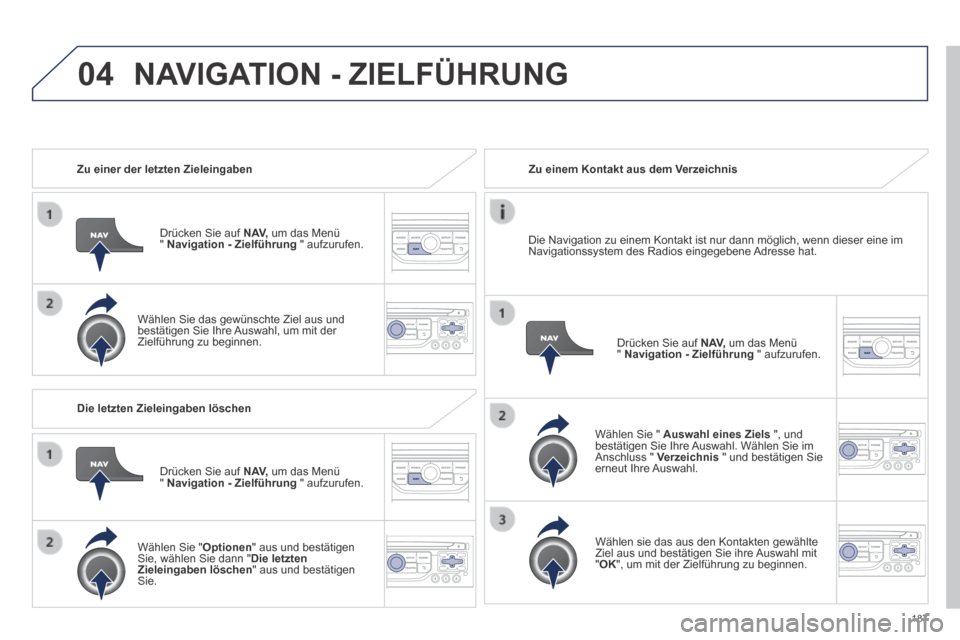
Zu einer der letzten Zieleingaben
Drücken Sie auf N AV, um das Menü " Navigation - Zielführung " aufzurufen.
Wählen Sie das gewünschte Ziel aus und bestätigen Sie Ihre Auswahl, um mit der Zielführung zu beginnen.
Zu einem Kontakt aus dem Verzeichnis
Wählen Sie " Auswahl eines Ziels ", und bestätigen Sie Ihre Auswahl. Wählen Sie im Anschluss " Verzeichnis " und bestätigen Sie erneut Ihre Auswahl.
Wählen sie das aus den Kontakten gewählte Ziel aus und bestätigen Sie ihre Auswahl mit " OK ", um mit der Zielführung zu beginnen.
Drücken Sie auf N AV, um das Menü " Navigation - Zielführung " aufzurufen.
Die Navigation zu einem Kontakt ist nur dann möglich, wenn dieser ein\
e im Navigationssystem des Radios eingegebene Adresse hat.
Die letzten Zieleingaben löschen
Drücken Sie auf N AV, um das Menü " Navigation - Zielführung " aufzurufen.
Wählen Sie " Optionen " aus und bestätigen Sie, wählen Sie dann " Die letzten Zieleingaben löschen " aus und bestätigen Sie.
NAVIGATION - ZIELFÜHRUNG
Page 193 of 268
04
191
NAVIGATION - ZIELFÜHRUNG
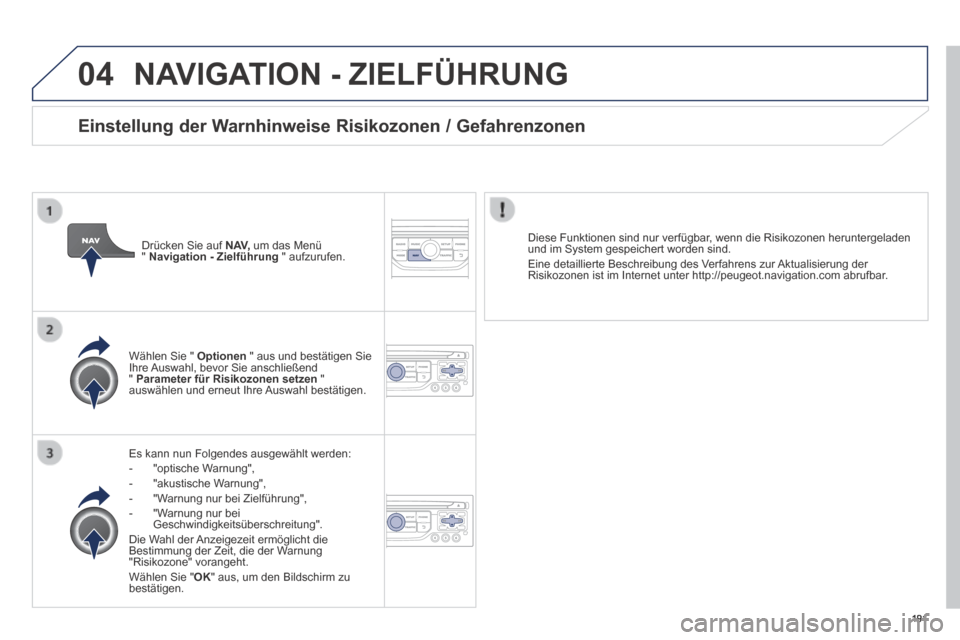
Es kann nun Folgendes ausgewählt werden: - "optische Warnung", - "akustische Warnung", - "Warnung nur bei Zielführung", - "Warnung nur bei Geschwindigkeitsüberschreitung". Die Wahl der Anzeigezeit ermöglicht die Bestimmung der Zeit, die der Warnung "Risikozone" vorangeht. Wählen Sie " OK " aus, um den Bildschirm zu bestätigen.
Wählen Sie " Optionen " aus und bestätigen Sie Ihre Auswahl, bevor Sie anschließend " Parameter für Risikozonen setzen " auswählen und erneut Ihre Auswahl bestätigen.
Diese Funktionen sind nur verfügbar, wenn die Risikozonen heruntergeladen und im System gespeichert worden sind. Eine detaillierte Beschreibung des Verfahrens zur Aktualisierung der Risikozonen ist im Internet unter http://peugeot.navigation.com abrufbar\
.
Drücken Sie auf N AV, um das Menü " Navigation - Zielführung " aufzurufen.
Einstellung der Warnhinweise Risikozonen / Gefahrenzonen
Page 195 of 268
04
193
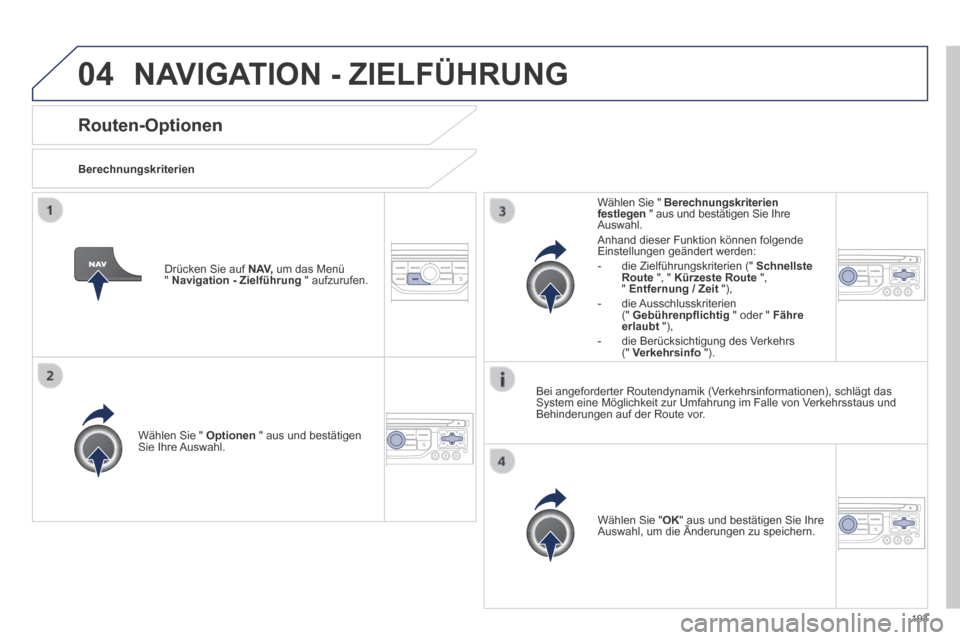
Routen-Optionen
Berechnungskriterien
Wählen Sie " Optionen " aus und bestätigen Sie Ihre Auswahl.
Wählen Sie " OK " aus und bestätigen Sie Ihre Auswahl, um die Änderungen zu speichern. " aus und bestätigen Sie Ihre Auswahl, um die Änderungen zu speichern. " aus und bestätigen Sie Ihre
Wählen Sie " Berechnungskriterien festlegen " aus und bestätigen Sie Ihre Auswahl. Anhand dieser Funktion können folgende Einstellungen geändert werden: - die Zielführungskriterien (" Schnellste Route ", " Kürzeste Route ", " Entfernung / Zeit "), - die Ausschlusskriterien (" Gebührenpfl ichtig " oder " Fähre erlaubt "), - die Berücksichtigung des Verkehrs (" Verkehrsinfo ").
Drücken Sie auf N AV, um das Menü " Navigation - Zielführung " aufzurufen.
Bei angeforderter Routendynamik (Verkehrsinformationen), schlägt das System eine Möglichkeit zur Umfahrung im Falle von Verkehrsstaus und Behinderungen auf der Route vor.
NAVIGATION - ZIELFÜHRUNG
Page 196 of 268
04
194
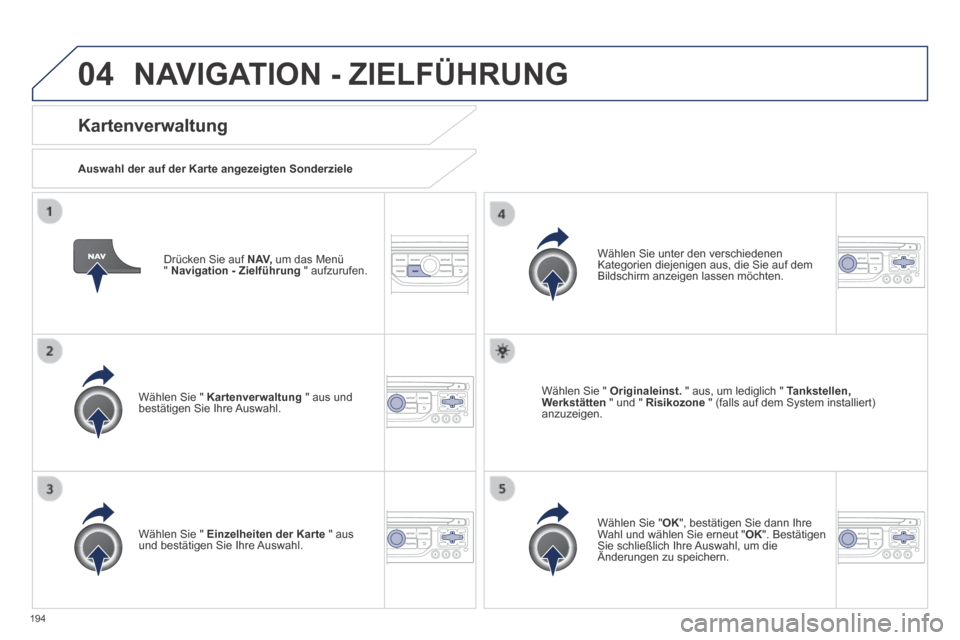
Drücken Sie auf N AV, um das Menü " Navigation - Zielführung " aufzurufen.
Kartenverwaltung
Auswahl der auf der Karte angezeigten Sonderziele
Wählen Sie " Kartenverwaltung " aus und bestätigen Sie Ihre Auswahl.
Wählen Sie unter den verschiedenen Kategorien diejenigen aus, die Sie auf dem Bildschirm anzeigen lassen möchten.
Wählen Sie " Einzelheiten der Karte " aus und bestätigen Sie Ihre Auswahl.
Wählen Sie " Originaleinst. " aus, um lediglich " Tankstellen, Werkstätten " und " Risikozone " (falls auf dem System installiert) anzuzeigen.
Wählen Sie " OK ", bestätigen Sie dann Ihre Wahl und wählen Sie erneut " OK ". Bestätigen Sie schließlich Ihre Auswahl, um die Änderungen zu speichern. Sie schließlich Ihre Auswahl, um die Änderungen zu speichern. Sie schließlich Ihre Auswahl, um die
NAVIGATION - ZIELFÜHRUNG
Page 199 of 268
04
197
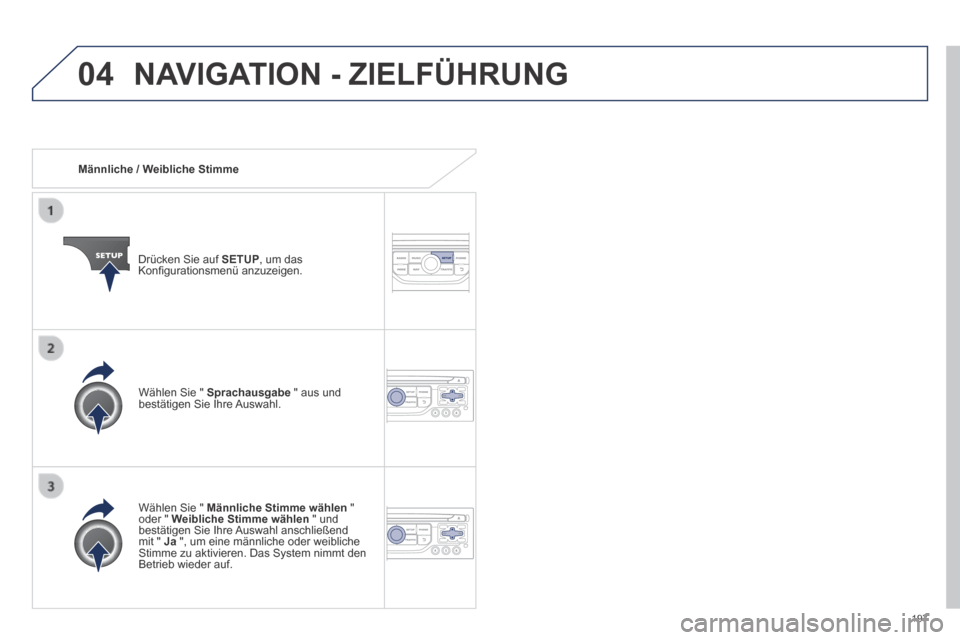
Männliche / Weibliche Stimme
Drücken Sie auf SETUP , um das Konfi gurationsmenü anzuzeigen.
Wählen Sie " Männliche Stimme wählen " oder " Weibliche Stimme wählen " und bestätigen Sie Ihre Auswahl anschließend mit " Ja ", um eine männliche oder weibliche Stimme zu aktivieren. Das System nimmt den Betrieb wieder auf.
Wählen Sie " Sprachausgabe " aus und bestätigen Sie Ihre Auswahl.
NAVIGATION - ZIELFÜHRUNG
Page 201 of 268
05
199
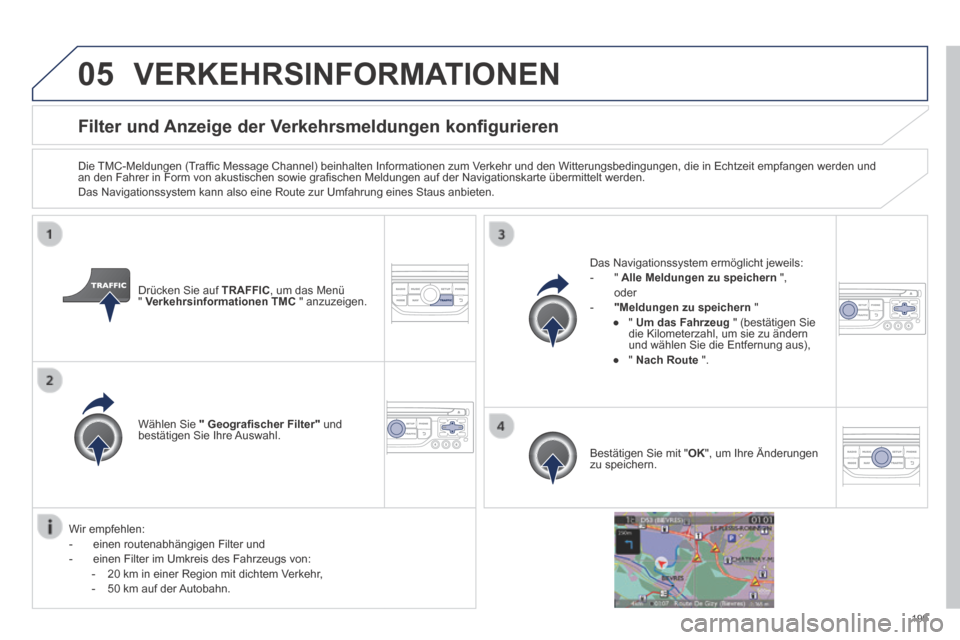
Filter und Anzeige der Verkehrsmeldungen konfigurieren
Die TMC-Meldungen (Traffi c Message Channel) beinhalten Informationen zum Verkehr und den Witterungsbedingungen, die in Echtzeit empfangen werden und an den Fahrer in Form von akustischen sowie grafi schen Meldungen auf der Navigationskarte übermittelt werden. Das Navigationssystem kann also eine Route zur Umfahrung eines Staus anb\
ieten.
Drücken Sie auf TRAFFIC , um das Menü " Verkehrsinformationen TMC " anzuzeigen.
Wählen Sie " Geografi scher Filter" und bestätigen Sie Ihre Auswahl.
Das Navigationssystem ermöglicht jeweils: - " Alle Meldungen zu speichern ", oder - "Meldungen zu speichern " ● " Um das Fahrzeug " (bestätigen Sie die Kilometerzahl, um sie zu ändern und wählen Sie die Entfernung aus), ● " Nach Route ".
Bestätigen Sie mit " OK ", um Ihre Änderungen zu speichern.
Wir empfehlen: - einen routenabhängigen Filter und - einen Filter im Umkreis des Fahrzeugs von: - 20 km in einer Region mit dichtem Verkehr, - 50 km auf der Autobahn.
VERKEHRSINFORMATIONEN
Page 228 of 268
226
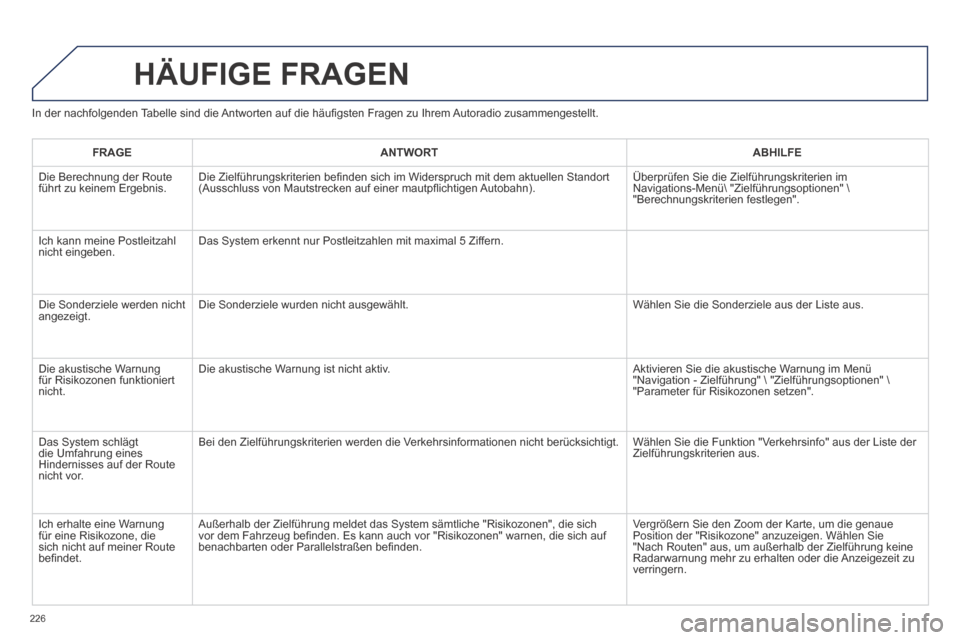
In der nachfolgenden Tabelle sind die Antworten auf die häufi gsten Fragen zu Ihrem Autoradio zusammengestellt.
HÄUFIGE FRAGEN
FRAGEANTWORTABHILFE
Die Berechnung der Route führt zu keinem Ergebnis. Die Zielführungskriterien befi nden sich im Widerspruch mit dem aktuellen Standort (Ausschluss von Mautstrecken auf einer mautpfl ichtigen Autobahn). Überprüfen Sie die Zielführungskriterien im Navigations-Menü "Zielführungsoptionen" "Berechnungskriterien festlegen".
Ich kann meine Postleitzahl nicht eingeben. Das System erkennt nur Postleitzahlen mit maximal 5 Ziffern.
Die Sonderziele werden nicht angezeigt. Die Sonderziele wurden nicht ausgewählt. Wählen Sie die Sonderziele aus der Liste aus.
Die akustische Warnung für Risikozonen funktioniert nicht.
Die akustische Warnung ist nicht aktiv. Aktivieren Sie die akustische Warnung im Menü "Navigation - Zielführung" "Zielführungsoptionen" "Parameter für Risikozonen setzen".
Das System schlägt die Umfahrung eines Hindernisses auf der Route nicht vor.
Bei den Zielführungskriterien werden die Verkehrsinformationen nicht berücksichtigt. Wählen Sie die Funktion "Verkehrsinfo" aus der Liste der Zielführungskriterien aus.
Ich erhalte eine Warnung für eine Risikozone, die sich nicht auf meiner Route befi ndet.
Außerhalb der Zielführung meldet das System sämtliche "Risikozo\
nen", die sich vor dem Fahrzeug befi nden. Es kann auch vor "Risikozonen" warnen, die sich auf benachbarten oder Parallelstraßen befi nden.
Vergrößern Sie den Zoom der Karte, um die genaue Position der "Risikozone" anzuzeigen. Wählen Sie "Nach Routen" aus, um außerhalb der Zielführung keine Radarwarnung mehr zu erhalten oder die Anzeigezeit zu verringern.
Page 244 of 268
05
242
Benutzung der USB-SCHNITTSTELLE -
WIP PLUG
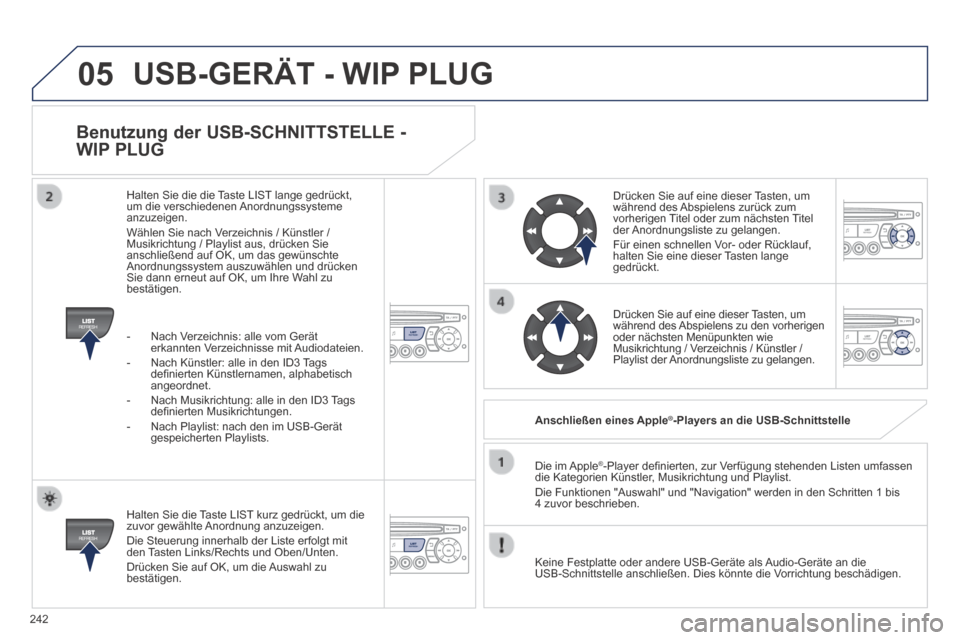
Halten Sie die Taste LIST kurz gedrückt, um die zuvor gewählte Anordnung anzuzeigen. Die Steuerung innerhalb der Liste erfolgt mit den Tasten Links/Rechts und Oben/Unten. Drücken Sie auf OK, um die Auswahl zu bestätigen.
Die im Apple ® -Player defi nierten, zur Verfügung stehenden Listen umfassen ® -Player defi nierten, zur Verfügung stehenden Listen umfassen ®die Kategorien Künstler, Musikrichtung und Playlist. Die Funktionen "Auswahl" und "Navigation" werden in den Schritten 1 bis \
4 zuvor beschrieben.
Keine Festplatte oder andere USB-Geräte als Audio-Geräte an die USB-Schnittstelle anschließen. Dies könnte die Vorrichtung beschädigen.
Anschließen eines Apple ® Anschließen eines Apple ® Anschließen eines Apple -Players an die USB-Schnittstelle ® -Players an die USB-Schnittstelle ®
Drücken Sie auf eine dieser Tasten, um während des Abspielens zurück zum vorherigen Titel oder zum nächsten Titel der Anordnungsliste zu gelangen. Für einen schnellen Vor- oder Rücklauf, halten Sie eine dieser Tasten lange gedrückt.
Drücken Sie auf eine dieser Tasten, um während des Abspielens zu den vorherigen oder nächsten Menüpunkten wie Musikrichtung / Verzeichnis / Künstler / Playlist der Anordnungsliste zu gelangen.
Halten Sie die die Taste LIST lange gedrückt, um die verschiedenen Anordnungssysteme anzuzeigen. Wählen Sie nach Verzeichnis / Künstler / Musikrichtung / Playlist aus, drücken Sie anschließend auf OK, um das gewünschte Anordnungssystem auszuwählen und drücken Sie dann erneut auf OK, um Ihre Wahl zu bestätigen.
- Nach Verzeichnis: alle vom Gerät erkannten Verzeichnisse mit Audiodateien. - Nach Künstler: alle in den ID3 Tags defi nierten Künstlernamen, alphabetisch angeordnet. - Nach Musikrichtung: alle in den ID3 Tags defi nierten Musikrichtungen. - Nach Playlist: nach den im USB-Gerät gespeicherten Playlists.
USB-GERÄT - WIP PLUG