Page 241 of 336
05
239
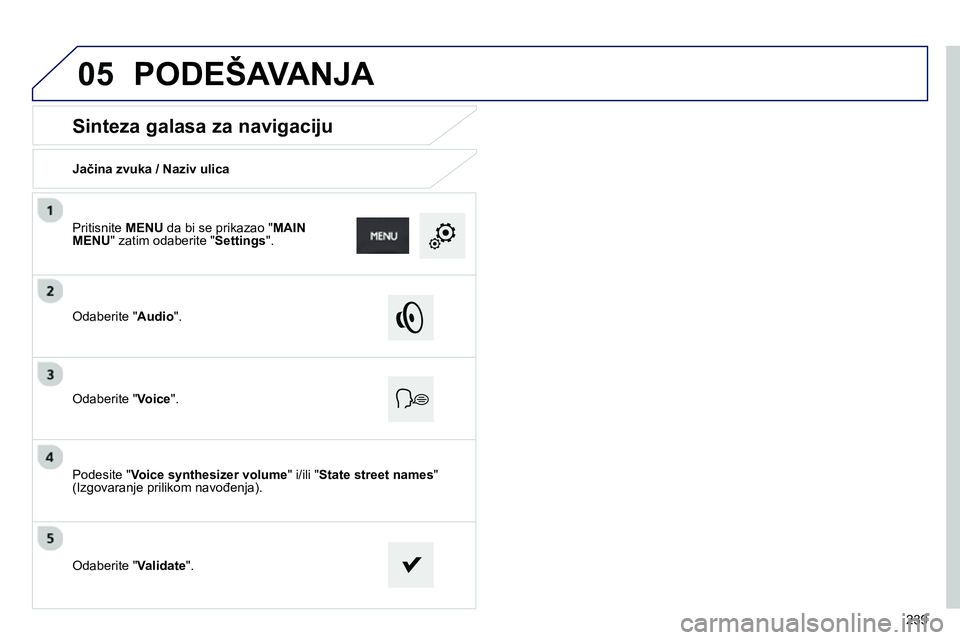
Sinteza galasa za navigaciju
Jačina zvuka / Naziv ulica
Odaberite " Audio
".
Odaberite " Voice
".
Podesite " Voice synthesizer volume
" i/ili " State street names
"
(Izgovaranje prilikom navođenja).
Odaberite " Validate
".
Pritisnite MENU
da bi se prikazao " MAIN
MENU
" zatim odaberite " Settings
".
PODEŠAVANJA
Page 243 of 336
241
Nivo 1
Nivo 2
Nivo 3
Komentari
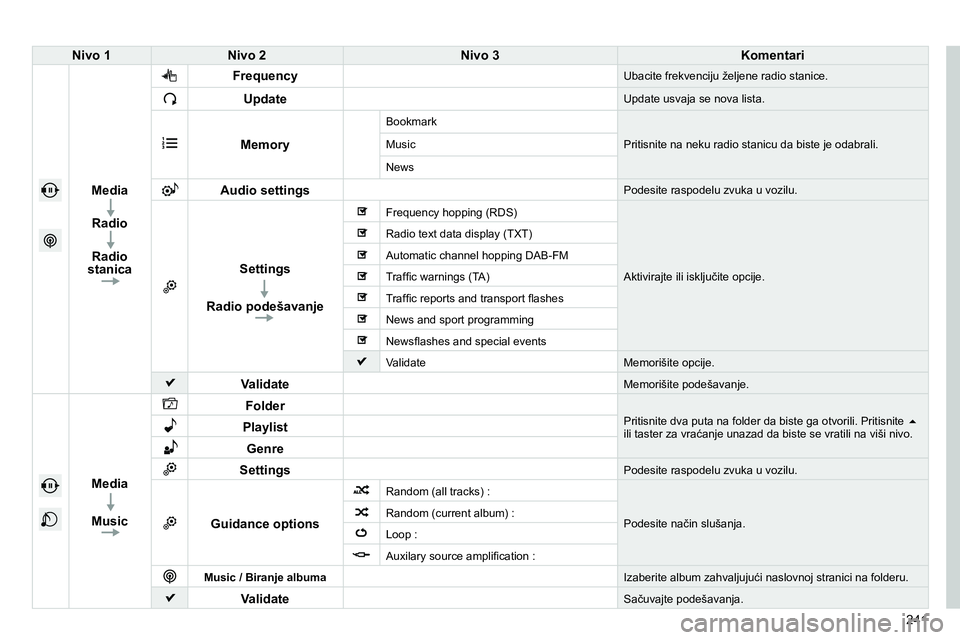
Media
Radio
Radio
stanica
Frequency
Ubacite frekvenciju željene radio stanice.
Update
Update usvaja se nova lista.
Memory
Bookmark
Pritisnite na neku radio stanicu da biste je odabrali.
Music
News
Audio settings
Podesite raspodelu zvuka u vozilu.
Settings
Radio podešavanje
Frequency hopping (RDS)
Aktivirajte ili isključite opcije. Radio text data display (TXT)
Automatic channel hopping DAB-FM
Traffi c warnings (TA)
Traffi c reports and transport fl ashes
News and sport programming
Newsfl ashes and special events
Validate Memorišite opcije.
Validate
Memorišite podešavanje.
Media
Music
Folder
Pritisnite dva puta na folder da biste ga otvorili. Pritisnite �
ili taster za vraćanje unazad da biste se vratili na viši nivo.
Playlist
Genre
Settings
Podesite raspodelu zvuka u vozilu.
Guidance options
Random (all tracks) :
Podesite način slušanja. Random (current album) :
Loop :
Auxilary source amplifi cation :
Music / Biranje albuma
Izaberite album zahvaljujući naslovnoj stranici na folderu.
Validate
Sačuvajte podešavanja.
Page 251 of 336
06
249
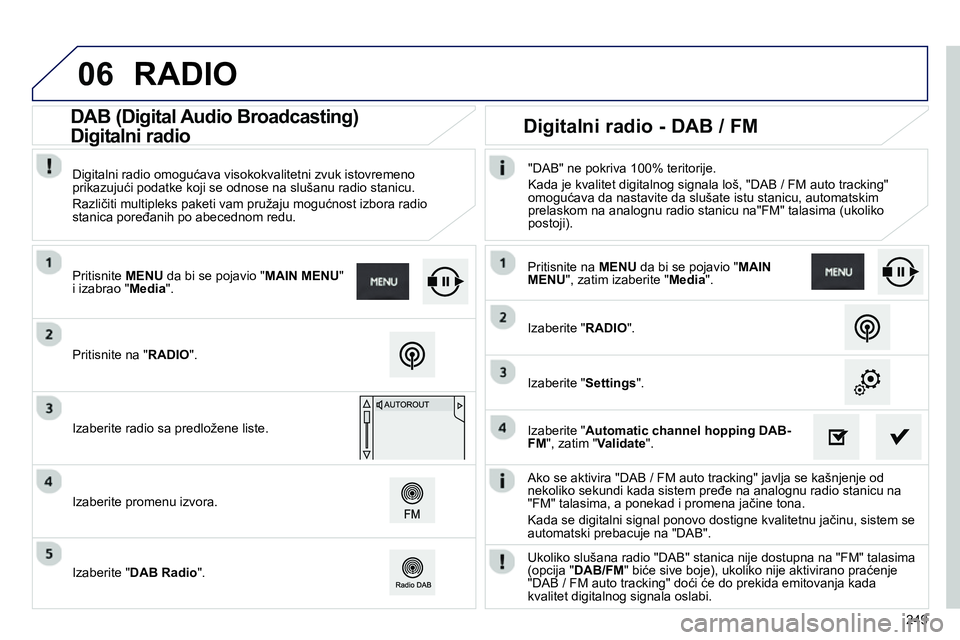
Ako se aktivira "DAB / FM auto tracking" javlja se kašnjenje od
nekoliko sekundi kada sistem pređe na analognu radio stanicu na
"FM" talasima, a ponekad i promena jačine tona.
Kada se digitalni signal ponovo dostigne kvalitetnu jačinu, sistem se
automatski prebacuje na "DAB".
Pritisnite na " RADIO
".
Pritisnite MENU
da bi se pojavio " MAIN MENU
"
i izabrao " Media
".
Izaberite radio sa predložene liste.
Izaberite promenu izvora.
Izaberite " DAB Radio
".
Digitalni radio omogućava visokokvalitetni zvuk istovremeno
prikazujući podatke koji se odnose na slušanu radio stanicu.
Različiti multipleks paketi vam pružaju mogućnost izbora radio
stanica poređanih po abecednom redu.
Pritisnite na MENU
da bi se pojavio " MAIN
MENU
", zatim izaberite " Media
".
Izaberite " RADIO
".
Izaberite " Settings
".
Izaberite " Automatic channel hopping DAB-
FM
", zatim " Validate
".
"DAB" ne pokriva 100% teritorije.
Kada je kvalitet digitalnog signala loš, "DAB / FM auto tracking"
omogućava da nastavite da slušate istu stanicu, automatskim
prelaskom na analognu radio stanicu na"FM" talasima (ukoliko
postoji).
Ukoliko slušana radio "DAB" stanica nije dostupna na "FM" talasima
(opcija " DAB/FM
" bić
e sive boje), ukoliko nije aktivirano praćenje
"DAB / FM auto tracking" doći će do prekida emitovanja kada
kvalitet digitalnog signala oslabi.
RADIO
Digitalni radio - DAB / FM
DAB (Digital Audio Broadcasting)
Digitalni radio
Page 253 of 336
06
251
CD, CD MP3, USB plejer
Auto radio očitava samo audio fajlove sa ekstenzijom ".wma, .aac,
.fl ac, .ogg, .mp3" sa protokom podataka između 32 Kbps i 320 Kbps.
Podržava i mod VBR (Variable Bit Rate).
Svaki drugi tip fajla (.mp4, ...) neće biti moguće reprodukovati.
Fajlovi WMA moraju biti tipa wma 9 standard.
Podržane frekvencije odabira su 11, 22, 44 i 48 KHz.
Preporučujemo Vam da nazivi datoteka sadrže manje od
20 karaktera i da izbegavate netipične karaktere (primer : " " ? ; ù)
kako bi se izbegli problemi pri reprodukciji ili oko prikazivanja na
displeju.
Da bi se očitao narezani CDR ili CDRW, pri narezivanju izaberite
ISO 9660 standarde nivo 1, 2 ili Joliet po izboru.
Ako je narezani sadržaj u nekom drugom formatu, mogu se pojaviti
problemi prilikom njegove reprodukcije.
Preporučuje se da pri narezivanju jednog diska koristite uvek iste
standarde, sa najmanjom mogućom brzinom (4x maksimalno) radi
postizanja najboljeg kvaliteta zvuka.
U slučaju multi-sessions CD-a, preporučuje se standard Joliet.
Informacije i uputstva
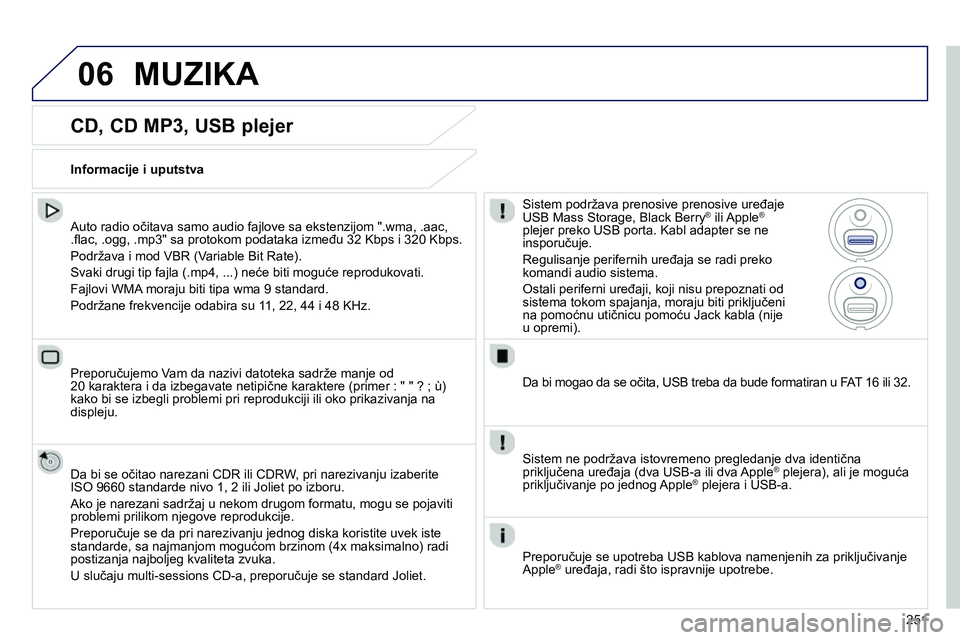
Sistem podržava prenosive prenosive uređaje
USB Mass Storage, Black Berry ® ili Apple ®
plejer preko USB porta. Kabl adapter se ne
insporučuje.
Regulisanje perifernih uređaja se radi preko
komandi audio sistema.
Ostali periferni uređaji, koji nisu prepoznati od
sistema tokom spajanja, moraju biti priključeni
na pomoćnu utičnicu pomoću Jack kabla (nije
u opremi).
Da bi mogao da se očita, USB treba da bude formatiran u FAT 16 ili 32.
MUZIKA
Sistem ne podržava istovremeno pregledanje dva identična
priključena uređaja (dva USB-a ili dva Apple ®
plejera), ali je moguća
priključivanje po jednog Apple ®
plejera i USB-a.
Preporučuje se upotreba USB kablova namenjenih za priključivanje
Apple
® uređaja, radi što ispravnije upotrebe.
Page 255 of 336
06
253
Streaming audio
Streaming omogućava slušanje audio fajlova sa telefona preko
zvučnika u vozilu.
Povežite telefon : pogledajte rubriku " Communications
", zatim
" Bluetooth
".
Izaberite profi l " Audio
" ili " Svi
".
Ako očitavanje ne započne automatski, možda je neophodno
pokrenuti audio očitavanje sa telefona.
Upravljanje se vrši periferno ili korišćenjem tastera polazeći od
autoradia.
Kada je obavljeno streaming povezivanje, sadržaj telefona postaje
novi izvor.
Preporučuje se aktiviranje režima " Ponavljanje
" na perifernom
uređaju povezanom preko Bluetooth-a.
Povezivanje APPLE ®
plejera
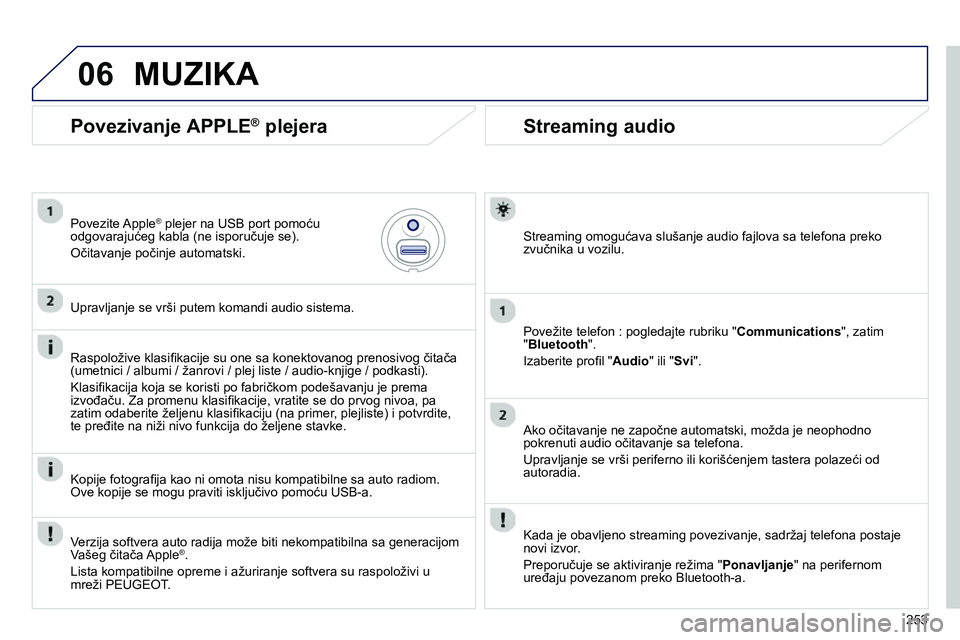
Povezite Apple ®
plejer na USB port pomoću
odgovarajućeg kabla (ne isporučuje se).
Očitavanje počinje automatski.
Upravljanje se vrši putem komandi audio sistema.
Raspoložive klasifi kacije su one sa konektovanog prenosivog čitača
(umetnici / albumi / žanrovi / plej liste / audio-knjige / podkasti).
Klasifi kacija koja se koristi po fabričkom podešavanju je prema
izvođaču. Za promenu klasifi kacije, vratite se do prvog nivoa, pa
zatim odaberite željenu klasifi kaciju (na primer, plejliste) i potvrdite,
te pređite na niži nivo funkcija do željene stavke.
Kopije fotografi ja kao ni omota nisu kompatibilne sa auto radiom.
Ove kopije se mogu praviti isključivo pomoću USB-a.
MUZIKA
Verzija softvera auto radija može biti nekompatibilna sa generacijom
Vašeg čitača Apple ®
.
Lista kompatibilne opreme i ažuriranje softvera su raspoloživi u
mreži PEUGEOT.
Page 256 of 336
06
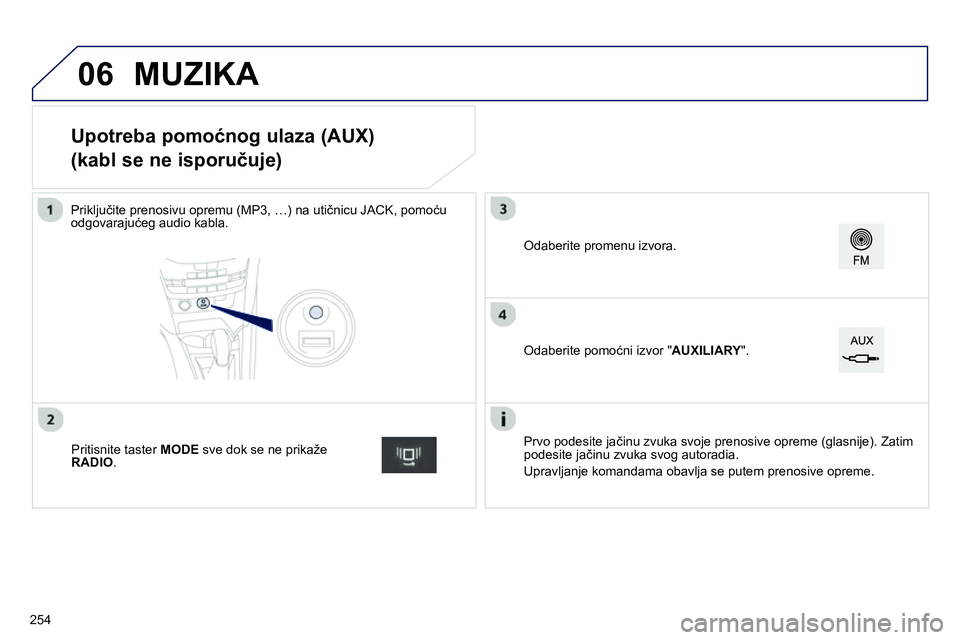
Upotreba pomoćnog ulaza (AUX)
(kabl se ne isporučuje)
Priključite prenosivu opremu (MP3, …) na utičnicu JACK, pomoću
odgovarajućeg audio kabla.
Prvo podesite jačinu zvuka svoje prenosive opreme (glasnije). Zatim
podesite jačinu zvuka svog autoradia.
Upravljanje komandama obavlja se putem prenosive opreme.
Odaberite promenu izvora.
Pritisnite taster MODE
sve dok se ne prikaže
RADIO
.
Odaberite pomoćni izvor " AUXILIARY
".
MUZIKA
254
Page 257 of 336
06
255
- " Ambiance
" (6 ambijenata po izboru)
- " Bass
"
- " Treble
"
- " Loudness
" (Isključiti/Isključiti)
- " Balance
" (" Driver
", " All passengers
", " Jedino prednji
zvučnici
")
Audio podešavanja ( Ambiance
, Bass
, Treble
, Loudness
) različita
su i nezavisna za slušanje različitih izvora zvuka.
Podešavanja raspoređivanja i balansa zvuka zajednički su za sve
izvore.
Raspoređivanje zvuka (ili raspodela u prostoru zahvaljujući sistemu
Arkamys
©) je audio postupak kojim se omogućava prilagođavanje
kvaliteta zvuka, zavisno od broja slušalaca u vozilu.
Integrisani audio sistem : Sound Staging d’Arkamys
©
.
Uz Sound Staging, vozač i putnici će uploviti u "zvučni ambijent"
koji dočarava prirodni zvuk muzičke sale : pravi zvuk kao ispred
koncertne scene koji ih okružuje sa svih strana.
Ovaj potpuno novi osećaj je moguć zahvaljujući softveru koji je
instaliran u radio i koji obrađuje digitalne signale različitih medija
(radio, CD, MP3…) bez izmene reprodukcije u zvučnicima. Ova
obrada zvuka uzima u obzir i karakteristike unutar kabine kako bi se
postigli najbolji efekti.
Softver Arkamys
© instaliran na vašem auto radiju obrađuje
digitalne signale svih medija (radija, CD-a, MP3 uređaja, ...) i
omogućava stvaranje prirodnog zvučnog okruženja, sa harmoničnim
rasprostiranjem instrumenata i glasova u prostoru ispred putnika u
visini vetrobranskog stakla.
Audio
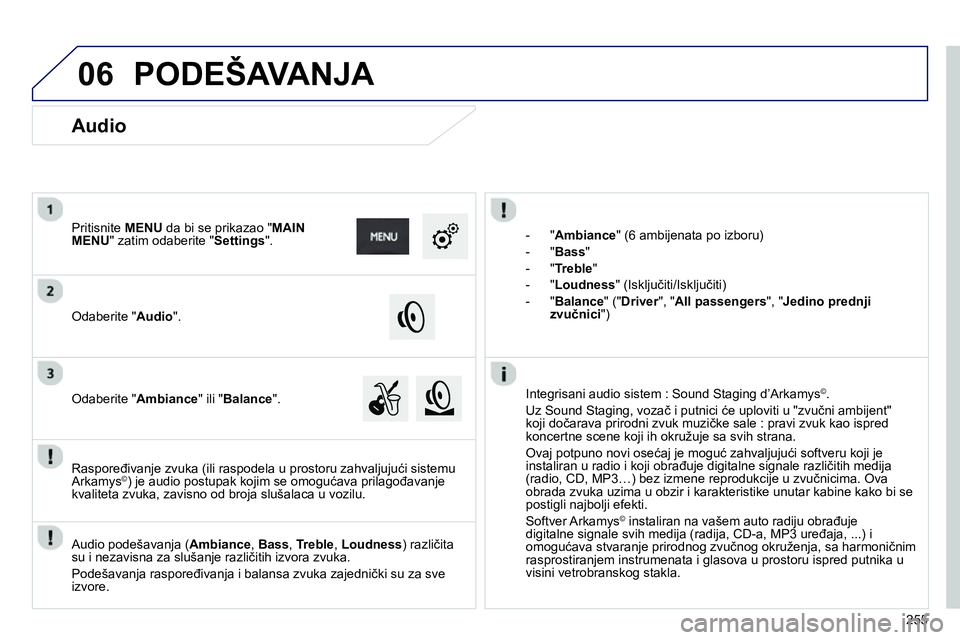
Odaberite " Audio
".
Pritisnite MENU
da bi se prikazao " MAIN
MENU
" zatim odaberite " Settings
".
Odaberite " Ambiance
" ili " Balance
".
PODEŠAVANJA
Page 261 of 336
259
Nivo 1
Nivo 2
Nivo 3
Komentari
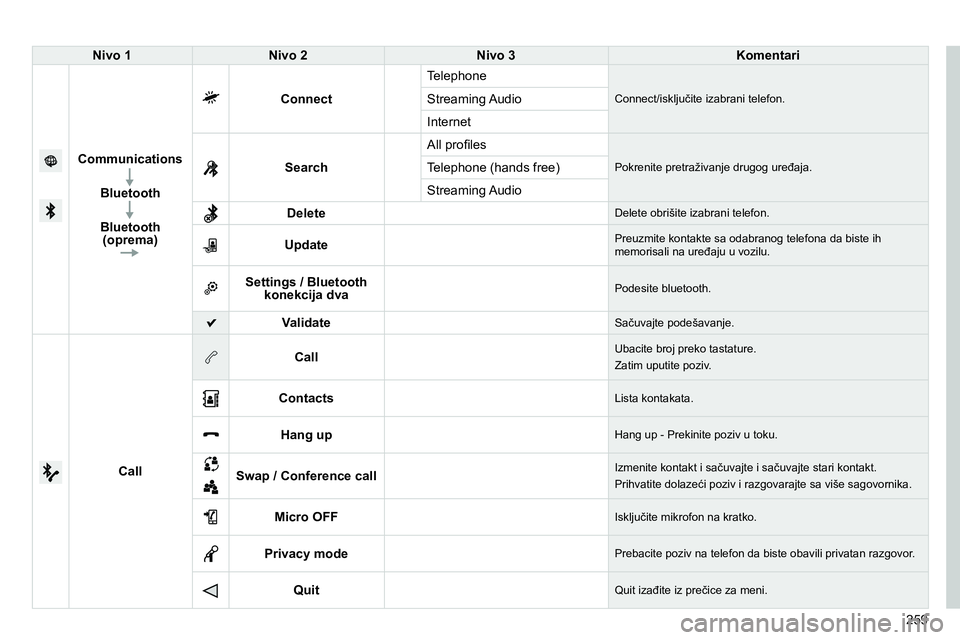
Communications
Bluetooth
Bluetooth
(oprema)
Connect
Telephone
Connect/isključite izabrani telefon.
Streaming Audio
Internet
Search
All profi les
Pokrenite pretraživanje drugog uređaja.
Telephone (hands free)
Streaming Audio
Delete
Delete obrišite izabrani telefon.
Update
Preuzmite kontakte sa odabranog telefona da biste ih
memorisali na uređaju u vozilu.
Settings / Bluetooth
konekcija dva
Podesite bluetooth.
Validate
Sačuvajte podešavanje.
Call
Call
Ubacite broj preko tastature.
Zatim uputite poziv.
Contacts
Lista kontakata.
Hang up
Hang up - Prekinite poziv u toku.
Swap / Conference call
Izmenite kontakt i sačuvajte i sačuvajte stari kontakt.
Prihvatite dolazeći poziv i razgovarajte sa više sagovornika.
Micro OFF
Isključite mikrofon na kratko.
Privacy mode
Prebacite poziv na telefon da biste obavili privatan razgovor.
Quit
Quit izađite iz prečice za meni.