2014 OPEL INSIGNIA ESP
[x] Cancel search: ESPPage 62 of 155

62Externe Geräte
Hinweis
Wenn die angeschlossene SD-Karte
nicht gelesen werden kann, wird
eine entsprechende Fehlermeldung
angezeigt und das Infotainment Sys‐ tem kehrt automatisch zur vorigen
Funktion zurück.
Zum Entfernen der SD-Karte zuerst
eine andere Funktion aktivieren. Dann die SD-Karte vorsichtig etwas
weiter in den Kartenleser drücken.
Die SD-Karte wird ausgeworfen und
kann entfernt werden.
Achtung
Das Gerät während der Wieder‐
gabe nicht abschließen. Dies
könnte das Gerät oder das Info‐
tainment System beschädigen.
SD-Audiofunktion
Über das Infotainment System kön‐
nen Musikdateien wiedergegeben
werden, die auf einer SD-Karte ge‐ speichert sind.
SD-Filmfunktion
Über das Infotainment System kön‐
nen Filme wiedergegeben werden,
die auf einer SD-Karte gespeichert
sind.
Bluetooth
Bluetooth-fähige Audioquellen (z. B.
Musikhandys, MP3-Player mit Blue‐ tooth-Funktion usw.), die die Blue‐tooth-Musikprofile A2DP und AVRCP unterstützen, können drahtlos mit
dem Infotainment System verbunden
werden.
Gerät verbinden
Ausführliche Beschreibung der Blue‐
tooth-Verbindung 3 95.
Bluetooth-Audiofunktion
Über das Infotainment System kön‐
nen Musikdateien wiedergegeben
werden, die auf Bluetooth-Geräten wie einem iPod oder Smartphone ge‐ speichert sind.
Dateiformate
Es werden nur Geräte unterstützt, die
im Dateiformat FAT32, NTFS oder
HFS+ formatiert sind.
Hinweis
Manche Dateien werden unter Um‐
ständen nicht fehlerfrei abgespielt.
Dies kann an einem anderen Auf‐
zeichnungsformat oder am Zustand
der Datei liegen.
Dateien aus Online-Shops, auf die
Digital Rights Management (DRM)
angewendet wurde, können nicht
wiedergegeben werden.
Page 70 of 155
70Navigation
Voraussetzung für die Nutzung von
TMC-Verkehrsinformationen ist der
Empfang der für das Gebiet relevan‐
ten TMC-Sender.
Die TMC-Verkehrssender können im
Navigationsmenü ausgewählt wer‐
den 3 70.
Kartendarstellungsdaten
Alle erforderlichen Kartendaten sind
im Infotainment System gespeichert. Zur Aktualisierung der Kartensoft‐
ware über eine SD-Karte wenden Sie sich an Ihren Opel Service Partner.
Benutzung
Informationen zum
Kartenausschnitt Zum Anzeigen der Navigationskarte
die Taste ; drücken und dann das
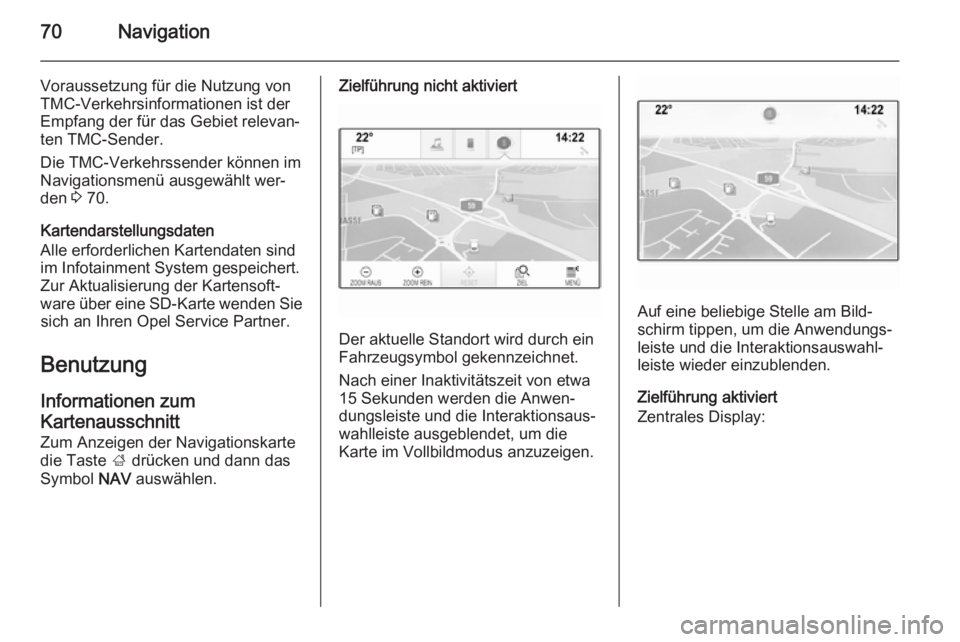
Symbol NAV auswählen.Zielführung nicht aktiviert
Der aktuelle Standort wird durch ein
Fahrzeugsymbol gekennzeichnet.
Nach einer Inaktivitätszeit von etwa 15 Sekunden werden die Anwen‐
dungsleiste und die Interaktionsaus‐
wahlleiste ausgeblendet, um die
Karte im Vollbildmodus anzuzeigen.
Auf eine beliebige Stelle am Bild‐ schirm tippen, um die Anwendungs‐
leiste und die Interaktionsauswahl‐
leiste wieder einzublenden.
Zielführung aktiviert
Zentrales Display:
Page 73 of 155
Navigation73
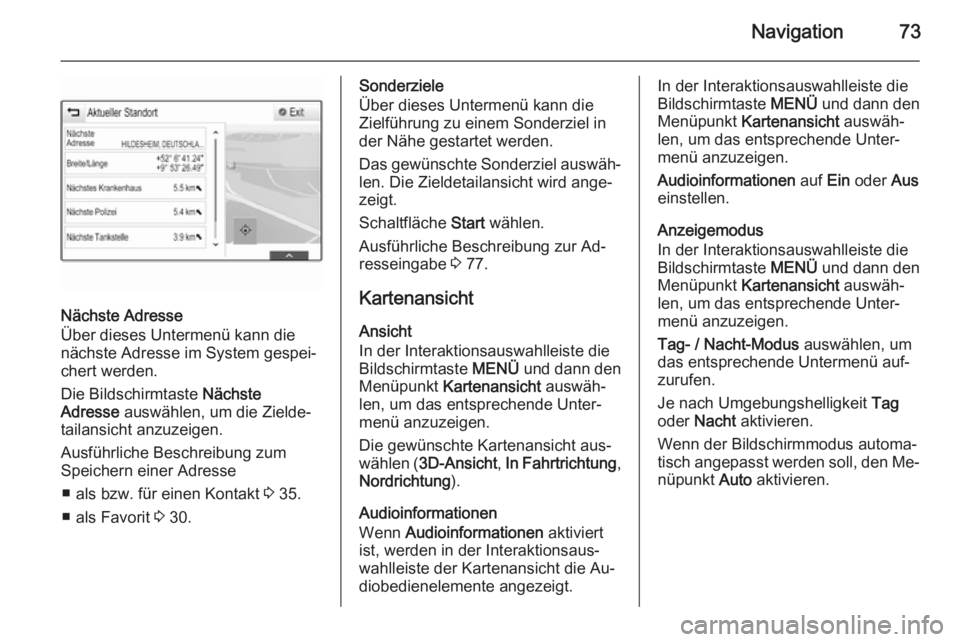
Nächste Adresse
Über dieses Untermenü kann die
nächste Adresse im System gespei‐
chert werden.
Die Bildschirmtaste Nächste
Adresse auswählen, um die Zielde‐
tailansicht anzuzeigen.
Ausführliche Beschreibung zum
Speichern einer Adresse
■ als bzw. für einen Kontakt 3 35.
■ als Favorit 3 30.
Sonderziele
Über dieses Untermenü kann die
Zielführung zu einem Sonderziel in
der Nähe gestartet werden.
Das gewünschte Sonderziel auswäh‐ len. Die Zieldetailansicht wird ange‐
zeigt.
Schaltfläche Start wählen.
Ausführliche Beschreibung zur Ad‐
resseingabe 3 77.
Kartenansicht
Ansicht
In der Interaktionsauswahlleiste die
Bildschirmtaste MENÜ und dann den
Menüpunkt Kartenansicht auswäh‐
len, um das entsprechende Unter‐
menü anzuzeigen.
Die gewünschte Kartenansicht aus‐
wählen ( 3D-Ansicht , In Fahrtrichtung ,
Nordrichtung ).
Audioinformationen
Wenn Audioinformationen aktiviert
ist, werden in der Interaktionsaus‐
wahlleiste der Kartenansicht die Au‐ diobedienelemente angezeigt.In der Interaktionsauswahlleiste die
Bildschirmtaste MENÜ und dann den
Menüpunkt Kartenansicht auswäh‐
len, um das entsprechende Unter‐
menü anzuzeigen.
Audioinformationen auf Ein oder Aus
einstellen.
Anzeigemodus
In der Interaktionsauswahlleiste die
Bildschirmtaste MENÜ und dann den
Menüpunkt Kartenansicht auswäh‐
len, um das entsprechende Unter‐
menü anzuzeigen.
Tag- / Nacht-Modus auswählen, um
das entsprechende Untermenü auf‐ zurufen.
Je nach Umgebungshelligkeit Tag
oder Nacht aktivieren.
Wenn der Bildschirmmodus automa‐
tisch angepasst werden soll, den Me‐ nüpunkt Auto aktivieren.
Page 74 of 155
74Navigation
Sonderzielsymbole
In der Interaktionsauswahlleiste die
Bildschirmtaste MENÜ und dann den
Menüpunkt POI-Icons anzeigen aus‐
wählen, um das entsprechende
Untermenü anzuzeigen.
Wenn POI-Icons aktiviert ist, werden
auf der Karte Sonderziele in der Um‐
gebung des aktuellen Standorts und
entlang der Route angezeigt.
POI-Icons auf Ein oder Aus einstel‐
len.
Wenn POI-Icons auf Ein gesetzt wird,
die anzuzeigenden Sonderzielkate‐
gorien auswählen.
Alle löschen auswählen, um die Aus‐
wahl aller Kategorien aufzuheben.
Verwaltung der Navigationsdaten In der Interaktionsauswahlleiste die
Bildschirmtaste MENÜ und dann den
Menüpunkt Persönliche Daten aus‐
wählen.
Eine Liste der verschiedenen Daten‐
speicherorte der Navigationsanwen‐
dung wird angezeigt.Kontaktliste
Adressbuch auswählen, um das ent‐
sprechende Untermenü aufzurufen.Alle Einträge löschen
Um alle Einträge in der Kontaktliste
zu löschen, den Listeneintrag Alle
Einträge löschen auswählen. Eine
Meldung wird angezeigt.
Die Meldung bestätigen, um die ge‐
samte Kontaktliste zu löschen.Kontaktliste bearbeiten
Adressbuch bearbeiten auswählen,
um die Kontaktliste anzuzeigen.
Ausführliche Beschreibung zur Bear‐
beitung der Kontaktliste 3 35.
Liste der letzten Ziele
Letzte Ziele auswählen, um das ent‐
sprechende Untermenü aufzurufen.
Alle Ziele löschen
Um alle Einträge in der Liste der letz‐ ten Ziele zu löschen, den Listenein‐trag Alle Ziele löschen auswählen.
Eine Meldung wird angezeigt.
Die Meldung bestätigen, um die ge‐
samte Liste der letzten Ziele zu lö‐
schen.Einzelne Ziele löschen
Einzelne Ziele löschen auswählen,
um die Liste der letzten Ziele anzu‐ zeigen.
Zum Löschen eines Ziels neben dem
entsprechenden Ziel das Symbol ─
auswählen. Eine Meldung wird ange‐
zeigt.
Die Meldung bestätigen, um das Ziel zu löschen.
Heruntergeladene Sonderziele
Meine POIs auswählen, um das ent‐
sprechende Untermenü aufzurufen.
Sonderziele, die zum System herun‐
tergeladen wurden, können gelöscht
werden. Die anderen Sonderziele
bleiben dauerhaft im System gespei‐
chert.Alle heruntergeladenen Sonderziele
löschen
Um alle Einträge in der Kontaktliste
zu löschen, den Listeneintrag Alle
"Meine POIs" löschen auswählen.
Eine Meldung wird angezeigt.
Die Meldung bestätigen, um die ge‐ samte Sonderzielliste zu löschen.
Page 75 of 155
Navigation75
Kategorien löschen
Persönliche Kategorien löschen aus‐
wählen, um eine Liste der Sonderziel‐ kategorien anzuzeigen.
Zum Löschen einer Kategorie neben
der entsprechenden Kategorie das
Symbol ─ auswählen. Eine Meldung
wird angezeigt.
Die Meldung bestätigen, um die Ka‐
tegorie zu löschen.
Zieldaten zu einem USB-Gerät
hochladen
Die im System gespeicherte Kontakt‐
liste und die zuvor heruntergeladenen Sonderziele (siehe „Benutzerdefi‐
nierte Sonderziele erstellen und he‐
runterladen“ weiter unten) können auf
einem USB-Gerät gespeichert wer‐
den, um später beispielsweise in
einem anderen Fahrzeug verwendet
zu werden:
Gespeicherte Ortsdaten hochladen wählen.
Die Kontaktliste und die Sonderziel‐
daten werden auf dem angeschlos‐
senen USB-Gerät in den Ordnern „F:\myContacts“ bzw. „F:\myPOIs“ ge‐
speichert, wobei „F:\“ das Stammver‐ zeichnis des USB-Geräts darstellt.
Hinweis
Diese Funktion kann nur ausgeführt werden, wenn ein USB-Gerät mitausreichend Speicherplatz ange‐
schlossen ist.
Kontaktdaten herunterladen
Sie können die im Fahrzeug gespei‐
cherten Daten der Kontaktliste mit
dem Infotainment System eines an‐
deren Fahrzeugs austauschen:
Informationen zum Hochladen der
Daten auf ein USB-Gerät finden Sie
oben unter „Navigationsdaten zu
einem USB-Gerät hochladen“.
USB-Gerät mit dem Infotainment
System eines anderen Fahrzeugs
verbinden 3 60.
Eine Meldung wird angezeigt, in der
Sie aufgefordert werden, das Herun‐
terladen zu bestätigen.
Nach der Bestätigung werden die
Kontaktdaten zum Infotainment Sys‐
tem heruntergeladen.Die heruntergeladenen Kontakte kön‐
nen dann über das Menü
KONTAKTE aufgerufen werden
3 35.
Benutzerdefinierte Sonderziele
erstellen und herunterladen
(Meine POIs) Zusätzlich zu den bereits im Infotain‐
ment System gespeicherten vordefi‐
nierten Sonderzielen können benut‐
zerdefinierte Sonderziele erstellt wer‐
den. Danach müssen die benutzer‐
definierten Sonderziele in das Info‐
tainment System geladen werden.
Für jedes Sonderziel müssen die
GPS-Koordinaten (Breite und Länge)
der Position sowie ein erläuternder
Name eingegeben werden.
Nach dem Herunterladen der Sonder‐
zieldaten zum Infotainment System
stehen die Sonderziele im Menü
Meine POIs zur Auswahl als Ziel zur
Verfügung. Siehe „Sonderziel aus‐
wählen“ im Kapitel „Zieleingabe“
3 77.
Page 76 of 155
76Navigation
Textdatei mit Sonderzieldaten
erstellen
Eine Textdatei (z. B. mit einem einfa‐
chen Texteditor) mit einem Namen Ih‐
rer Wahl und der Dateierweite‐
rung .poi erstellen. Beispiel: „Sabi‐
nesSonderziele.poi“.
Die Sonderzieldaten im folgenden
Format in die Textdatei eingeben:
Längengrad, Breitengrad,
"Sonderzielname", "zusätzliche
Informationen", "Telefonnummer"
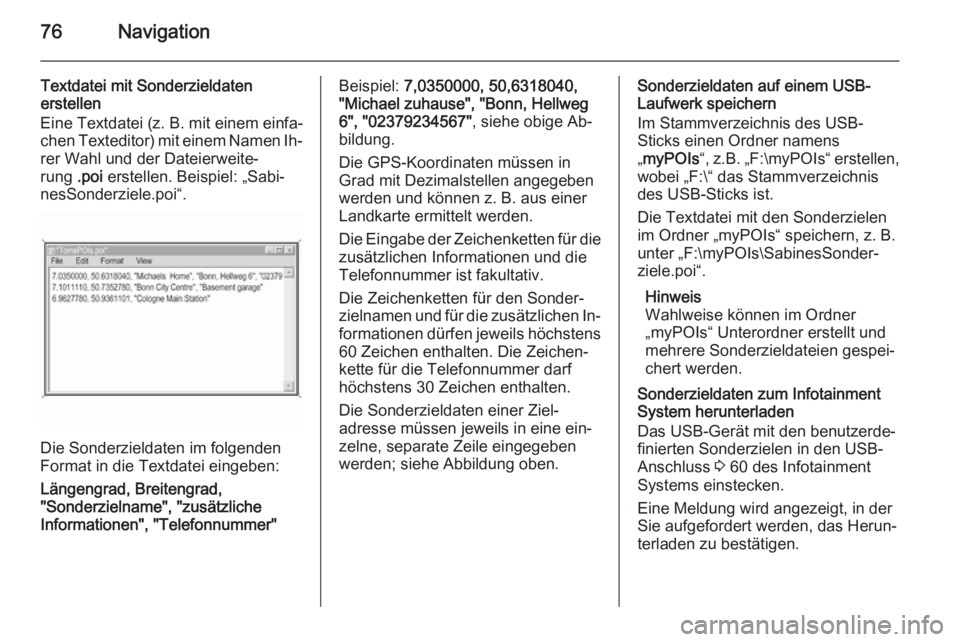
Beispiel: 7,0350000, 50,6318040,
"Michael zuhause", "Bonn, Hellweg 6", "02379234567" , siehe obige Ab‐
bildung.
Die GPS-Koordinaten müssen in Grad mit Dezimalstellen angegeben
werden und können z. B. aus einer
Landkarte ermittelt werden.
Die Eingabe der Zeichenketten für die
zusätzlichen Informationen und die
Telefonnummer ist fakultativ.
Die Zeichenketten für den Sonder‐
zielnamen und für die zusätzlichen In‐
formationen dürfen jeweils höchstens 60 Zeichen enthalten. Die Zeichen‐
kette für die Telefonnummer darf
höchstens 30 Zeichen enthalten.
Die Sonderzieldaten einer Ziel‐
adresse müssen jeweils in eine ein‐
zelne, separate Zeile eingegeben
werden; siehe Abbildung oben.Sonderzieldaten auf einem USB-
Laufwerk speichern
Im Stammverzeichnis des USB-
Sticks einen Ordner namens
„ myPOIs “, z.B. „F:\myPOIs “ erstellen,
wobei „F:\“ das Stammverzeichnis
des USB-Sticks ist.
Die Textdatei mit den Sonderzielen
im Ordner „myPOIs“ speichern, z. B.
unter „F:\myPOIs\SabinesSonder‐
ziele.poi“.
Hinweis
Wahlweise können im Ordner
„myPOIs“ Unterordner erstellt und
mehrere Sonderzieldateien gespei‐
chert werden.
Sonderzieldaten zum Infotainment
System herunterladen
Das USB-Gerät mit den benutzerde‐
finierten Sonderzielen in den USB-
Anschluss 3 60 des Infotainment
Systems einstecken.
Eine Meldung wird angezeigt, in der
Sie aufgefordert werden, das Herun‐
terladen zu bestätigen.
Page 78 of 155
78Navigation
Adresse aus der Liste der
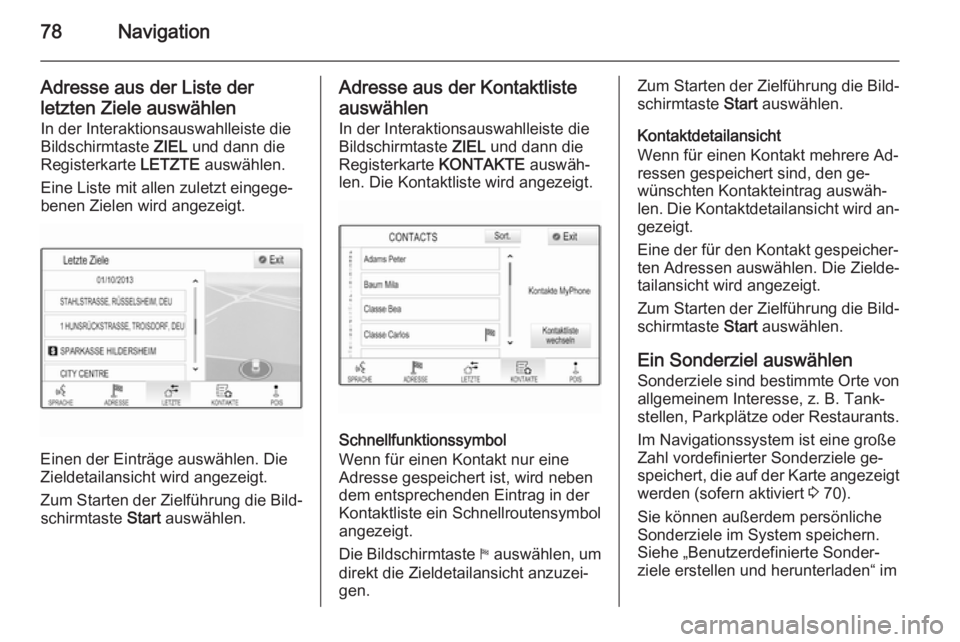
letzten Ziele auswählen In der Interaktionsauswahlleiste die
Bildschirmtaste ZIEL und dann die
Registerkarte LETZTE auswählen.
Eine Liste mit allen zuletzt eingege‐
benen Zielen wird angezeigt.
Einen der Einträge auswählen. Die
Zieldetailansicht wird angezeigt.
Zum Starten der Zielführung die Bild‐ schirmtaste Start auswählen.
Adresse aus der Kontaktliste
auswählen
In der Interaktionsauswahlleiste die
Bildschirmtaste ZIEL und dann die
Registerkarte KONTAKTE auswäh‐
len. Die Kontaktliste wird angezeigt.
Schnellfunktionssymbol
Wenn für einen Kontakt nur eine
Adresse gespeichert ist, wird neben
dem entsprechenden Eintrag in der
Kontaktliste ein Schnellroutensymbol
angezeigt.
Die Bildschirmtaste y auswählen, um
direkt die Zieldetailansicht anzuzei‐
gen.
Zum Starten der Zielführung die Bild‐ schirmtaste Start auswählen.
Kontaktdetailansicht
Wenn für einen Kontakt mehrere Ad‐
ressen gespeichert sind, den ge‐
wünschten Kontakteintrag auswäh‐
len. Die Kontaktdetailansicht wird an‐
gezeigt.
Eine der für den Kontakt gespeicher‐
ten Adressen auswählen. Die Zielde‐
tailansicht wird angezeigt.
Zum Starten der Zielführung die Bild‐
schirmtaste Start auswählen.
Ein Sonderziel auswählen Sonderziele sind bestimmte Orte vonallgemeinem Interesse, z. B. Tank‐
stellen, Parkplätze oder Restaurants.
Im Navigationssystem ist eine große
Zahl vordefinierter Sonderziele ge‐
speichert, die auf der Karte angezeigt werden (sofern aktiviert 3 70).
Sie können außerdem persönliche Sonderziele im System speichern.Siehe „Benutzerdefinierte Sonder‐
ziele erstellen und herunterladen“ im
Page 80 of 155
80Navigation
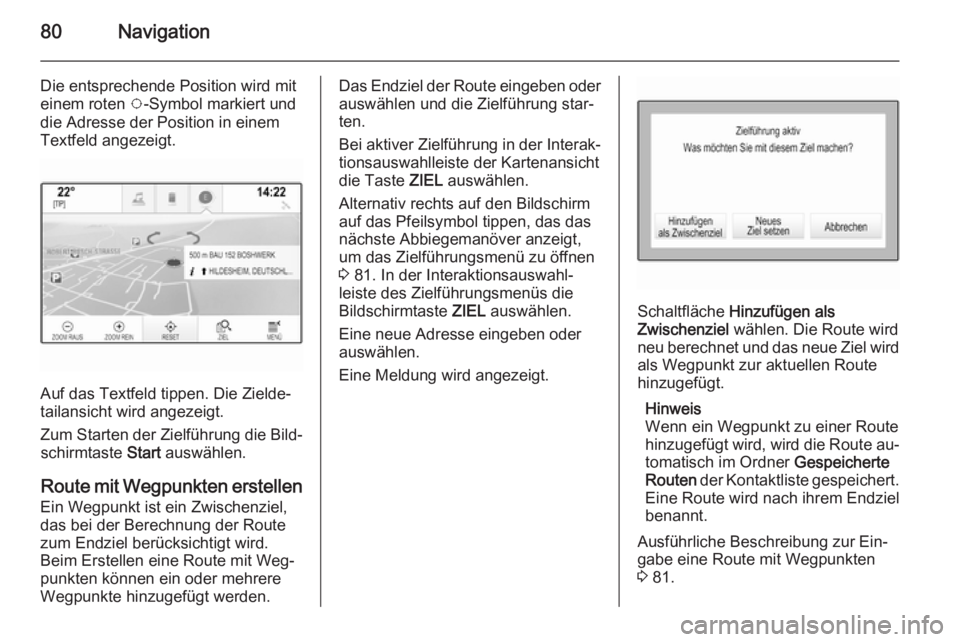
Die entsprechende Position wird mit
einem roten v-Symbol markiert und
die Adresse der Position in einem
Textfeld angezeigt.
Auf das Textfeld tippen. Die Zielde‐
tailansicht wird angezeigt.
Zum Starten der Zielführung die Bild‐ schirmtaste Start auswählen.
Route mit Wegpunkten erstellen
Ein Wegpunkt ist ein Zwischenziel,
das bei der Berechnung der Route zum Endziel berücksichtigt wird.
Beim Erstellen eine Route mit Weg‐ punkten können ein oder mehrere
Wegpunkte hinzugefügt werden.
Das Endziel der Route eingeben oder auswählen und die Zielführung star‐
ten.
Bei aktiver Zielführung in der Interak‐ tionsauswahlleiste der Kartenansicht
die Taste ZIEL auswählen.
Alternativ rechts auf den Bildschirm
auf das Pfeilsymbol tippen, das das nächste Abbiegemanöver anzeigt,
um das Zielführungsmenü zu öffnen
3 81. In der Interaktionsauswahl‐
leiste des Zielführungsmenüs die
Bildschirmtaste ZIEL auswählen.
Eine neue Adresse eingeben oder auswählen.
Eine Meldung wird angezeigt.
Schaltfläche Hinzufügen als
Zwischenziel wählen. Die Route wird
neu berechnet und das neue Ziel wird
als Wegpunkt zur aktuellen Route hinzugefügt.
Hinweis
Wenn ein Wegpunkt zu einer Route
hinzugefügt wird, wird die Route au‐
tomatisch im Ordner Gespeicherte
Routen der Kontaktliste gespeichert.
Eine Route wird nach ihrem Endziel
benannt.
Ausführliche Beschreibung zur Ein‐
gabe eine Route mit Wegpunkten
3 81.