2014 OPEL INSIGNIA ESP
[x] Cancel search: ESPPage 37 of 155
Grundsätzliche Bedienung37
Zum Anzeigen der Kontaktdetailan‐
sicht einen der Einträge aus der akti‐
ven Kontaktliste auswählen.
Die Kontaktdetailansicht kann fol‐
gende Informationen enthalten:
■ Vorname und Nachname
■ Verschiedene Telefonnummern
■ Verschiedene E-Mail-Adressen
■ Verschiedene Adressen (z. B. pri‐ vat und geschäftlich)
■ In der Fahrzeug-Kontaktliste: Kate‐
gorieeintrag
■ In der Fahrzeug-Kontaktliste: Be‐ merkungen
■ Für Sonderzieleinträge: Angaben zu Öffnungszeiten, Menü, Preisen
usw.
Hinweis
Die Sortierreihenfolge der Informati‐
onen hängt von der aktiven Anwen‐
dung ab. In der Telefonanwendung
werden beispielsweise zuerst die
Telefonnummern angezeigt.Navigation starten
Um die Zielführung zu starten, eine
der Adressen des ausgewählten Kon‐
takts oder das Schnellfunktionssym‐
bol neben dem entsprechenden Kon‐ takt in der Kontaktliste auswählen.
Die Zieldetailansicht wird angezeigt
3 68.
Einen Anruf tätigen
Um einen Telefonanruf zu beginnen,
eine der für den Kontakt gespeicher‐
ten Telefonnummern oder das
Schnellfunktionssymbol neben dem
entsprechenden Kontakt in der Kon‐
taktliste auswählen. Das Menü für
ausgehende Anrufe wird angezeigt
3 94.
Neue Kontakte hinzufügen
Um Informationen aus den Anwen‐
dungsmenüs zur Fahrzeugkontakt‐ liste hinzuzufügen, die entspre‐
chende Anwendung öffnen.Navigationsanwendung
Ein Ziel auswählen oder eingeben
3 77. Die Zieldetailansicht wird an‐
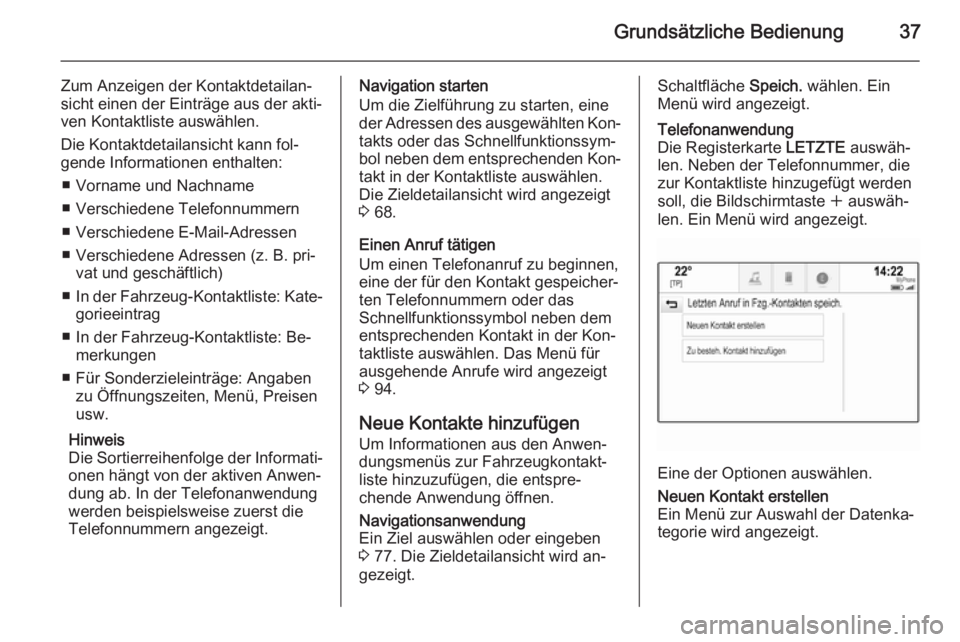
gezeigt.Schaltfläche Speich. wählen. Ein
Menü wird angezeigt.Telefonanwendung
Die Registerkarte LETZTE auswäh‐
len. Neben der Telefonnummer, die
zur Kontaktliste hinzugefügt werden
soll, die Bildschirmtaste w auswäh‐
len. Ein Menü wird angezeigt.
Eine der Optionen auswählen.
Neuen Kontakt erstellen
Ein Menü zur Auswahl der Datenka‐
tegorie wird angezeigt.
Page 38 of 155
38Grundsätzliche Bedienung
Die entsprechende Datenkategorie
für die zu speichernden Informatio‐ nen auswählen, z. B. geschäftliche
Adresse oder Mobiltelefon. Die Kon‐
taktdetailansicht wird angezeigt.
Hinweis
Die im neuen Menü angezeigten Da‐
tenkategorien entsprechen den zu
speichernden Informationen. Wenn
zum Beispiel eine Adresse gespei‐
chert werden soll, werden in der
Liste nur Adressfelder angezeigt.
Die Eingabe vervollständigen und die Bildschirmtaste Speich. auswählen,
um den Kontakt zu speichern.Zu besteh. Kontakt hinzufügen
Die Fahrzeugkontaktliste wird ange‐
zeigt. Den gewünschten Kontakt aus‐
wählen.
Die Kontaktdetailansicht wird ange‐
zeigt. Die hinzuzufügenden Informa‐
tionen werden rechts am Bildschirm
separat angezeigt.
Die entsprechende Datenkategorie
für die zu speichernden Informatio‐ nen auswählen, z. B. geschäftliche
Adresse oder Mobiltelefon.Wenn eine bereits ausgefüllte Daten‐
kategorie ausgewählt wird, werden
die vorhandenen Informationen über‐ schrieben.
Die Bildschirmtaste Speich. auswäh‐
len, um die neuen Informationen zu
speichern.
Kontakte bearbeiten
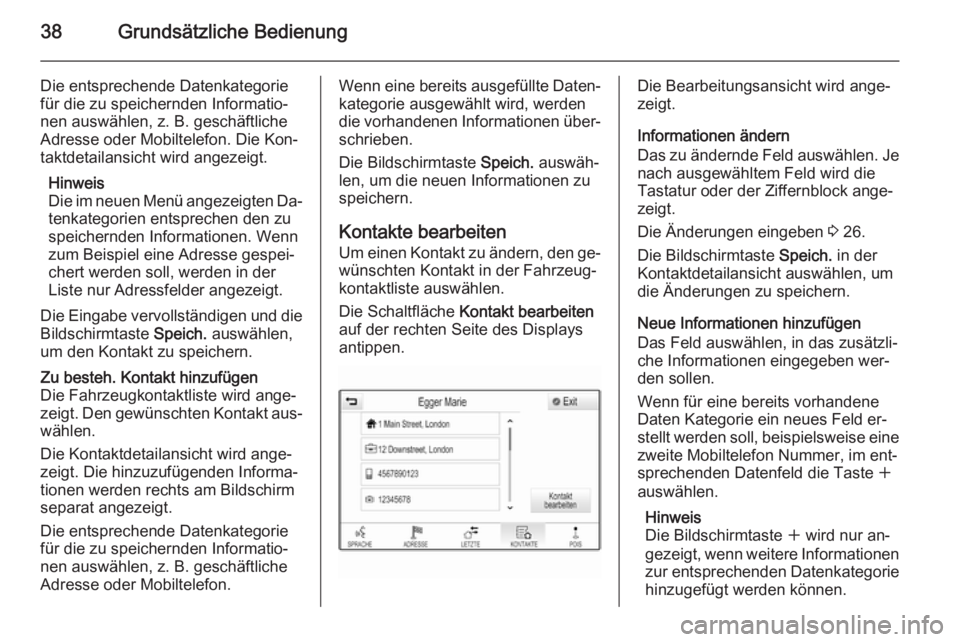
Um einen Kontakt zu ändern, den ge‐ wünschten Kontakt in der Fahrzeug‐
kontaktliste auswählen.
Die Schaltfläche Kontakt bearbeiten
auf der rechten Seite des Displays
antippen.Die Bearbeitungsansicht wird ange‐
zeigt.
Informationen ändern
Das zu ändernde Feld auswählen. Je
nach ausgewähltem Feld wird die
Tastatur oder der Ziffernblock ange‐
zeigt.
Die Änderungen eingeben 3 26.
Die Bildschirmtaste Speich. in der
Kontaktdetailansicht auswählen, um
die Änderungen zu speichern.
Neue Informationen hinzufügen
Das Feld auswählen, in das zusätzli‐
che Informationen eingegeben wer‐
den sollen.
Wenn für eine bereits vorhandene
Daten Kategorie ein neues Feld er‐
stellt werden soll, beispielsweise eine
zweite Mobiltelefon Nummer, im ent‐
sprechenden Datenfeld die Taste w
auswählen.
Hinweis
Die Bildschirmtaste w wird nur an‐
gezeigt, wenn weitere Informationen
zur entsprechenden Datenkategorie hinzugefügt werden können.
Page 44 of 155
44Grundsätzliche BedienungKlangeinstellungenIm Klangeinstellungsmenü lässt sich
die Klangcharakteristik einstellen. Die
in einem Hauptmenü vorgenomme‐
nen Klangeinstellungen gelten global
für alle Quellmodi. Das Menü ist über jedes Audiohauptmenü zugänglich.
Hinweis
Benutzerdefinierte Klangeinstellun‐ gen können als Favorit gespeichert
werden. Ausführliche Beschreibung
3 30.
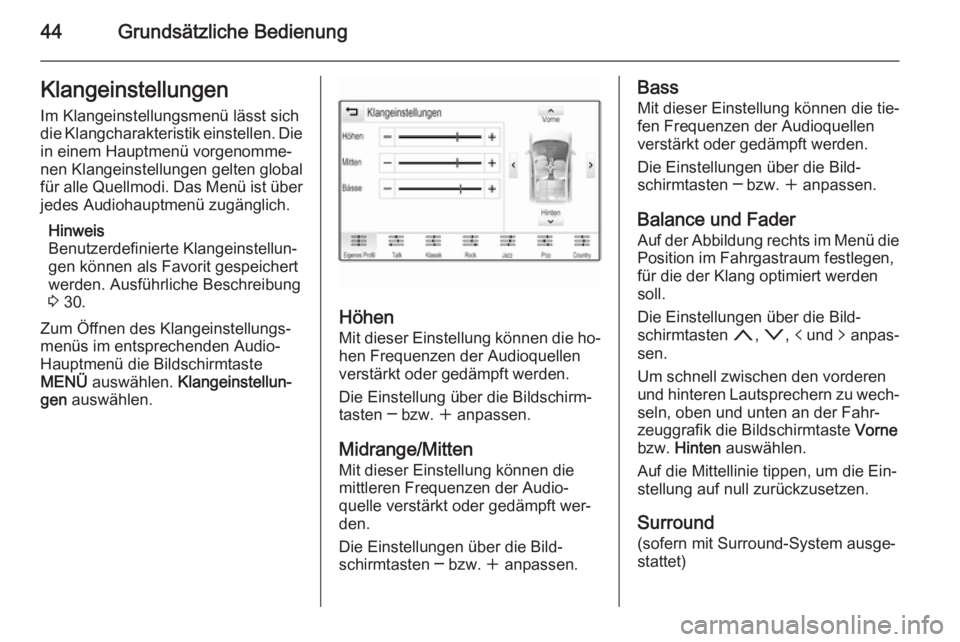
Zum Öffnen des Klangeinstellungs‐
menüs im entsprechenden Audio-
Hauptmenü die Bildschirmtaste
MENÜ auswählen. Klangeinstellun‐
gen auswählen.
Höhen
Mit dieser Einstellung können die ho‐
hen Frequenzen der Audioquellen
verstärkt oder gedämpft werden.
Die Einstellung über die Bildschirm‐
tasten ─ bzw. w anpassen.
Midrange/Mitten Mit dieser Einstellung können die
mittleren Frequenzen der Audio‐
quelle verstärkt oder gedämpft wer‐
den.
Die Einstellungen über die Bild‐
schirmtasten ─ bzw. w anpassen.
Bass
Mit dieser Einstellung können die tie‐
fen Frequenzen der Audioquellen
verstärkt oder gedämpft werden.
Die Einstellungen über die Bild‐
schirmtasten ─ bzw. w anpassen.
Balance und Fader Auf der Abbildung rechts im Menü die
Position im Fahrgastraum festlegen,
für die der Klang optimiert werden
soll.
Die Einstellungen über die Bild‐
schirmtasten n, o , p und q anpas‐
sen.
Um schnell zwischen den vorderen
und hinteren Lautsprechern zu wech‐
seln, oben und unten an der Fahr‐
zeuggrafik die Bildschirmtaste Vorne
bzw. Hinten auswählen.
Auf die Mittellinie tippen, um die Ein‐
stellung auf null zurückzusetzen.
Surround (sofern mit Surround-System ausge‐stattet)
Page 48 of 155
48Grundsätzliche Bedienung
Um die erste Eingabe zu bestätigen,
erneut den vierstelligen Code einge‐
ben und die Bildschirmtaste Sperren
auswählen. Das System ist gesperrt.
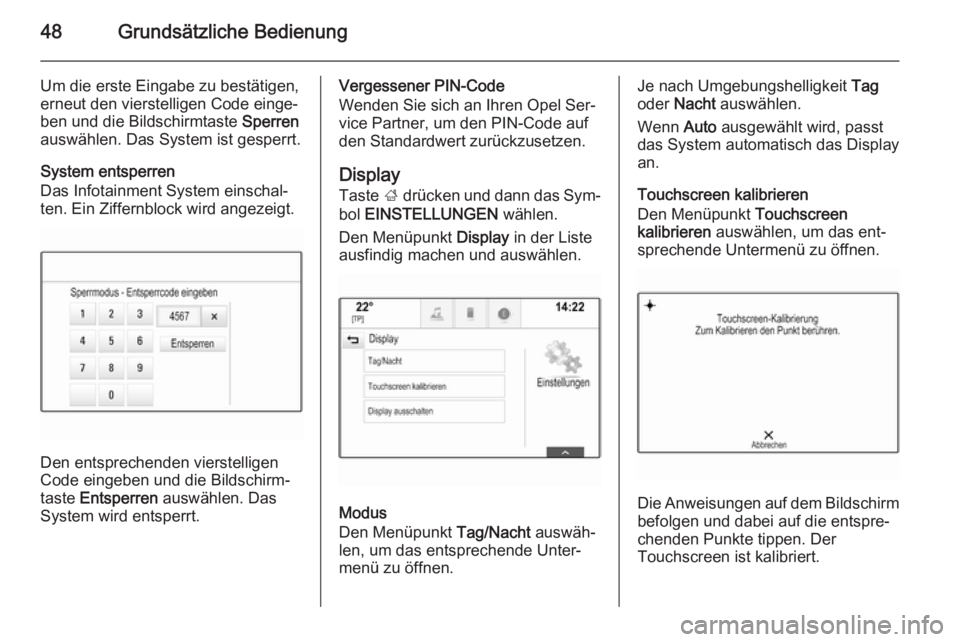
System entsperren
Das Infotainment System einschal‐
ten. Ein Ziffernblock wird angezeigt.
Den entsprechenden vierstelligen
Code eingeben und die Bildschirm‐
taste Entsperren auswählen. Das
System wird entsperrt.
Vergessener PIN-Code
Wenden Sie sich an Ihren Opel Ser‐
vice Partner, um den PIN-Code auf
den Standardwert zurückzusetzen.
Display Taste ; drücken und dann das Sym‐
bol EINSTELLUNGEN wählen.
Den Menüpunkt Display in der Liste
ausfindig machen und auswählen.
Modus
Den Menüpunkt Tag/Nacht auswäh‐
len, um das entsprechende Unter‐
menü zu öffnen.
Je nach Umgebungshelligkeit Tag
oder Nacht auswählen.
Wenn Auto ausgewählt wird, passt
das System automatisch das Display
an.
Touchscreen kalibrieren
Den Menüpunkt Touchscreen
kalibrieren auswählen, um das ent‐
sprechende Untermenü zu öffnen.
Die Anweisungen auf dem Bildschirm befolgen und dabei auf die entspre‐
chenden Punkte tippen. Der
Touchscreen ist kalibriert.
Page 49 of 155
Grundsätzliche Bedienung49
Display ausschalten
Den Menüpunkt Display ausschalten
auswählen, um das Display auszu‐ schalten.
Um das Display wieder einzuschal‐ ten, den Touchscreen berühren oder
eine Taste am Instrument drücken.
Werkseinstellungen
wiederherstellen Taste ; drücken und dann das Sym‐
bol EINSTELLUNGEN wählen.
Den Menüpunkt Werkseinstellungen
wiederherstellen in der Liste ausfindig
machen und auswählen.
Fahrzeugeinstellungen
wiederherstellen
Fzg.-Einstell. wiederherstellen aus‐
wählen, um alle Einstellungen der Fahrzeugpersonalisierung wieder‐ herzustellen. Eine Warnmeldung wird
angezeigt.
Schaltfläche Wiederher. wählen. Die
Einstellungen werden zurückgesetzt.Alle persönlichen Daten löschen
Alle privaten Daten löschen auswäh‐
len, um folgende Daten zu löschen:
■ Gekoppelte Bluetooth-Geräte
■ Gespeicherte Telefonbücher
■ Fahrzeugkontakteliste
■ Ziellisten
■ Favoriten
Eine Warnmeldung wird angezeigt.
Schaltfläche Löschen wählen. Die
Daten werden gelöscht.
Radioeinstellungen wiederherstellen
Radioeinstell. wiederherstell. aus‐
wählen, um folgende Daten zurück‐ zusetzen:
■ Klangeinstellungen
■ Lautstärkeeinstellungen
■ Spracheinstellungen
■ Anwendungsleiste
■ Kontaktquellen.
Eine Warnmeldung wird angezeigt.
Schaltfläche Wiederher. wählen. Die
Einstellungen werden zurückgesetzt.Softwareinformationen
Taste ; drücken und das Symbol
EINSTELLUNGEN auswählen.
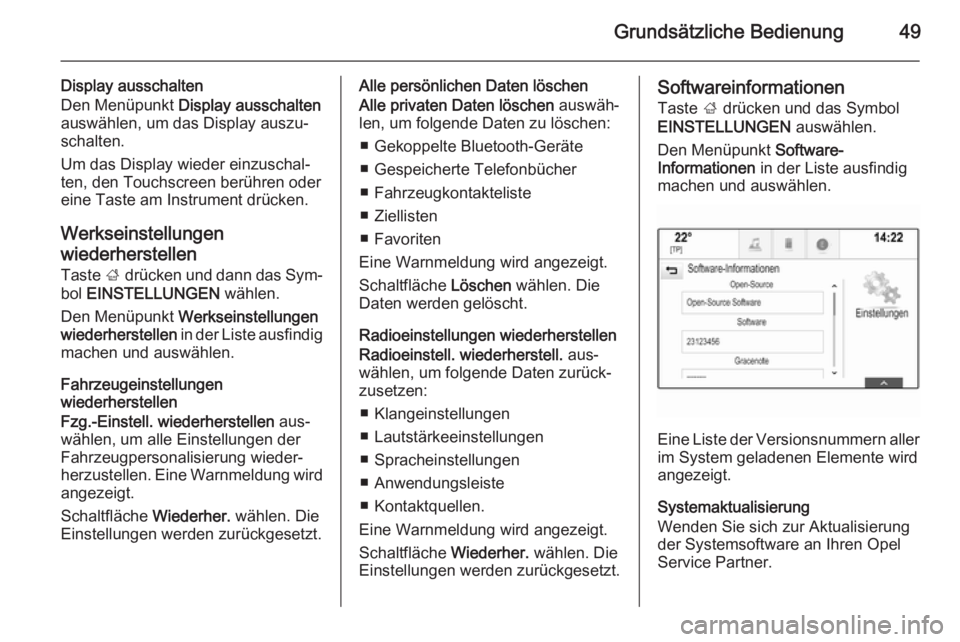
Den Menüpunkt Software-
Informationen in der Liste ausfindig
machen und auswählen.
Eine Liste der Versionsnummern aller
im System geladenen Elemente wird
angezeigt.
Systemaktualisierung
Wenden Sie sich zur Aktualisierung
der Systemsoftware an Ihren Opel
Service Partner.
Page 53 of 155
Radio53
KlangeinstellungenAusführliche Beschreibung 3 44.
Automatische
Lautstärkeanpassung/Bose
AudioPilot Ausführliche Beschreibung 3 45.
Senderliste aktualisieren Falls die in einer wellenbereichspezi‐
fischen Senderliste gespeicherten Sender nicht länger empfangen wer‐
den können, Senderliste
aktualisieren auswählen.
Hinweis
Bei der Aktualisierung einer wellen‐
bereichsspezifischen Senderliste
wird auch die entsprechende Kate‐
gorienliste (falls verfügbar) aktuali‐
siert.
Auf dem Bildschirm wird Senderliste
aktual. angezeigt, bis die Suche ab‐
geschlossen ist.
Verkehrsfunk (TP) (Für AM nicht verfügbar)
Um dauerhaft Verkehrsmeldungen zu
empfangen, Traffic Program (TP) -
Ein festlegen.
Ausführliche Beschreibung 3 53.
Radio Data System (RDS) RDS ist ein von FM-Sendern ange‐
botener Dienst, der das Auffinden des
gewünschten Senders und dessen
störungsfreien Empfang erheblich verbessert.Vorteile von RDS
■ Auf dem Display wird statt der Fre‐ quenz der Programmname des ein‐gestellten Senders angezeigt.
■ Bei der Sendersuche stellt das In‐ fotainment System ausschließlichRDS-Sender ein.
■ Das Infotainment System stellt mit‐
tels AF (Alternative Frequenz) stets
die am besten zu empfangende
Sendefrequenz des eingestellten
Senders ein.
■ Das Infotainment System zeigt ab‐ hängig vom empfangenen Sender
Radiotext an, der z. B. Informatio‐
nen zum aktuellen Programm um‐
fassen kann.
FM-Menü
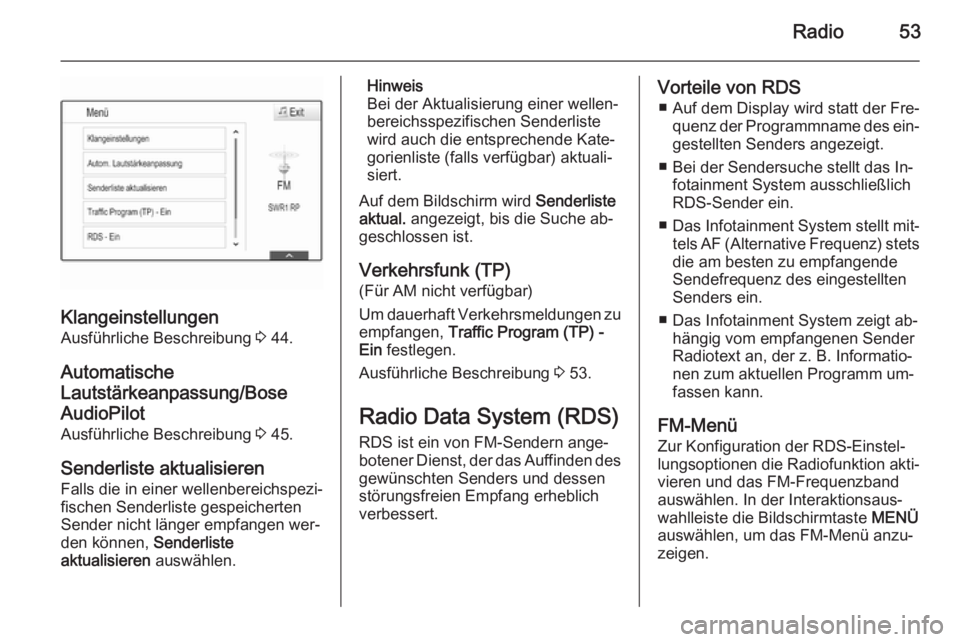
Zur Konfiguration der RDS-Einstel‐
lungsoptionen die Radiofunktion akti‐ vieren und das FM-Frequenzband
auswählen. In der Interaktionsaus‐
wahlleiste die Bildschirmtaste MENÜ
auswählen, um das FM-Menü anzu‐
zeigen.
Page 57 of 155
CD-Player57CD-PlayerAllgemeine Informationen............57
Benutzung .................................... 58Allgemeine Informationen
Der CD-Player des Infotainment Sys‐
tems kann Audio-CDs und MP3/
WMA-CDs wiedergeben.Achtung
Auf keinen Fall DVDs, Single-CDs mit einem Durchmesser von 8 cm
und konturierte CDs (Shape-CDs) in den Audio-Player einlegen.
CDs dürfen nicht mit Aufkleber
versehen werden. Diese CDs kön‐ nen sich im CD-Laufwerk verklem‐ men und das Laufwerk zerstören.
Ein kostenpflichtiger Austausch
des Gerätes ist dann notwendig.
Wichtige Hinweise zu
Audio-CDs und MP3/WMA-CDs
■ Die folgenden CD-Formate können
verwendet werden:
CD, CD-R und CD-RW.
■ Die folgenden Dateiformate kön‐ nen verwendet werden:
ISO9660 Level 1, Level 2, (Romeo,
Joliet).
MP3- und WMA-Dateien, die in ir‐
gendeinem als die oben aufgeführ‐
ten Formate geschrieben wurden, werden u.U. nicht korrekt abge‐
spielt. Ferner werden ihre Datei-
und Verzeichnisnamen u.U. nicht korrekt angezeigt.
■ Audio-CDs mit Kopierschutz, die nicht dem Audio-CD-Standard ent‐
sprechen, werden möglicherweise
nicht oder nicht richtig abgespielt.
■ Selbstgebrannte CD-Rs und CD- RWs sind in ihrer Handhabung an‐
fälliger als Kauf-CDs. Die richtige
Handhabung besonders bei selbst‐ gebrannten CD-Rs und CD-RWs ist zu beachten.
■ Selbstgebrannte CD-Rs und CD- RWs werden möglicherweise nichtoder nicht richtig abgespielt.
■ Auf CDs mit verschiedenen Medien
(Kombinationen von Audiomaterial
und Daten wie MP3), werden ledig‐
lich die Audiotitel erkannt und wie‐ dergegeben.
■ Beim Wechseln von CDs Finger‐ abdrücke vermeiden.
Page 61 of 155
Externe Geräte61
USB-AnschlussAm USB-Anschluss kann ein MP3-
Player, ein USB-Laufwerk, ein iPod
oder ein Smartphone angeschlossen
werden.
Bei Anschluss an die USB-Buchse
können die oben angeführten Geräte
über die Bedienelemente und Menüs
des Infotainment Systems gesteuert
werden.
Hinweis
Nicht alle MP3-Player, USB-Lauf‐ werke, iPod-Modelle und Smartpho‐
nes werden vom Infotainment Sys‐
tem unterstützt.
Gerät an-/abschließen
Das USB-Gerät bzw. den iPod an den
USB-Anschluss anschließen. Für
iPods ein passendes Verbindungska‐ bel verwenden.
Hinweis
Wenn ein USB-Gerät oder ein iPod
angeschlossen wird, das/der nicht
gelesen werden kann, wird eine ent‐ sprechende Fehlermeldung ange‐zeigt und das Infotainment System
kehrt automatisch zur vorigen Funk‐
tion zurück.
Um das USB-Gerät bzw. den iPod ab‐
zuschließen, eine andere Funktion
auswählen und dann das USB-Spei‐
chermedium entfernen.Achtung
Das Gerät während der Wieder‐
gabe nicht abschließen. Dies
könnte das Gerät oder das Info‐
tainment System beschädigen.
USB-Audiofunktion
Das Infotainment System kann Mu‐
sikdateien von USB-Speichergeräten oder iPods/iPhones abspielen.
USB-Filmfunktion
Das Infotainment System kann Filme
von USB-Speichergeräten abspielen.
SD-Karte In den SD-Kartenleser kann eine SD-Karte eingeführt werden.
Eine eingeführte SD-Karte kann über
die Bedienelemente und Menüs des
Infotainment Systems bedient wer‐
den.
Hinweis
Nicht alle SD-Kartentypen werden
vom Infotainment System unter‐
stützt.
SD-Karte einführen/entfernenAchtung
Keinesfalls gesprungene, verbo‐
gene oder mit Klebeband repa‐
rierte SD-Karten verwenden. Da‐
durch könnte das Gerät beschä‐
digt werden.
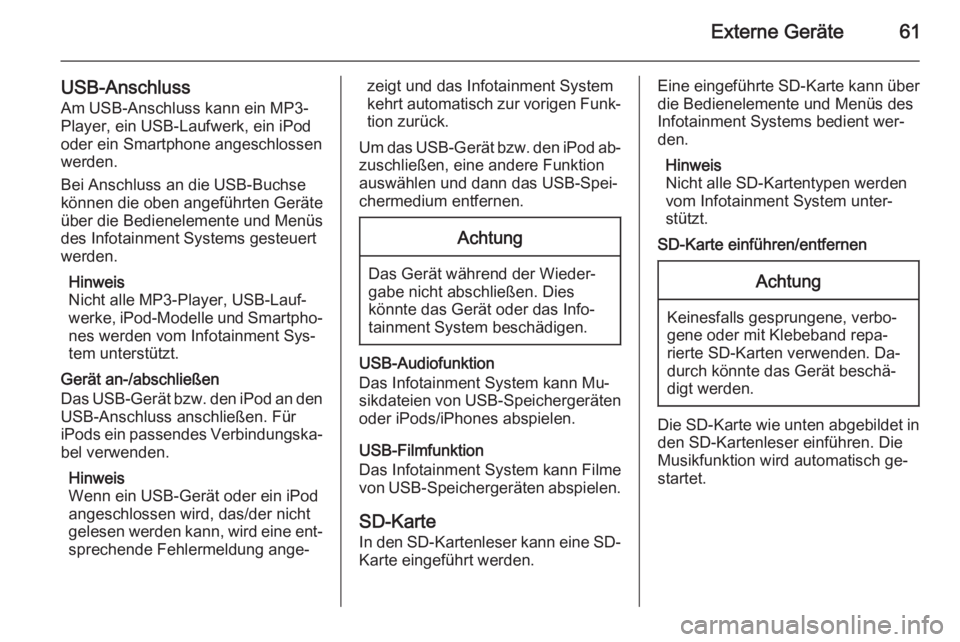
Die SD-Karte wie unten abgebildet in den SD-Kartenleser einführen. Die
Musikfunktion wird automatisch ge‐ startet.