2014 OPEL AMPERA ABS
[x] Cancel search: ABSPage 37 of 89
Externe Geräte37
4. Wählen Sie Interpret, um die ent‐
sprechenden Alben anzuzeigen.
5. Wählen Sie Album, um die ent‐
sprechenden Titel anzuzeigen.
6. Das aus der Liste ausgewählte Lied wird dann abgespielt.
Titel :
1. Drücken, um eine Liste aller auf dem iPod enthaltenen Titel anzu‐
zeigen.
2. Einen Titel aus der Liste auswäh‐ len, um die Wiedergabe zu star‐
ten.
Podcast :
1. Drücken, um die auf dem iPod enthaltenen Podcasts anzuzei‐
gen.
2. Um die Wiedergabe des Podcast zu beginnen, wählen Sie eine
Podcast-Bezeichnung aus.Komponisten :
1. Drücken, um die auf dem iPod enthaltenen Komponisten anzu‐
zeigen.
2. Wählen Sie den Namen eines Komponisten zur Ansicht einer
Liste mit allen seinen Titeln aus.
3. Das aus der Liste ausgewählte Lied wird dann abgespielt.
Hörbücher :
1. Drücken, um die auf dem iPod enthaltenen Hörbücher anzuzei‐gen.
2. Wählen Sie einen Hörbuchtitel zur
Ansicht einer Aufstellung aller
Hörbücher aus.
3. Das aus der Liste ausgewählte Hörbuch wird dann abgespielt.
Von einem iPhone ®
oder iPad ®
abspielen
Diese Funktion unterstützt die folgen‐ den iPhone- und iPod-Modelle:
■ iPhone (2G, 3G, 3GS, 4, 4S und 5)
■ iPad (1G, 2G)Die Bedienung entspricht der oben
beschriebenen Vorgehensweise für
einen iPod.
Um mit der Sprachsteuerung Musik
abzuspielen, sagen Sie einen Medi‐
enbefehl und dann „ Interpret …
spielen | Interpret … wiedergeben “,
„ Album … spielen | Album …
wiedergeben “, „Titel … spielen | Titel
… wiedergeben | Song … spielen |
Song … wiedergeben “ oder „Genre
… spielen | Genre … wiedergeben “.
Sprachsteuerung 3 66.
Page 40 of 89
40Externe Geräte
werden möglicherweise nicht ange‐
zeigt. Nur die Dateiformate JPEG,
BMP, GIF und PNG werden
unterstützt.
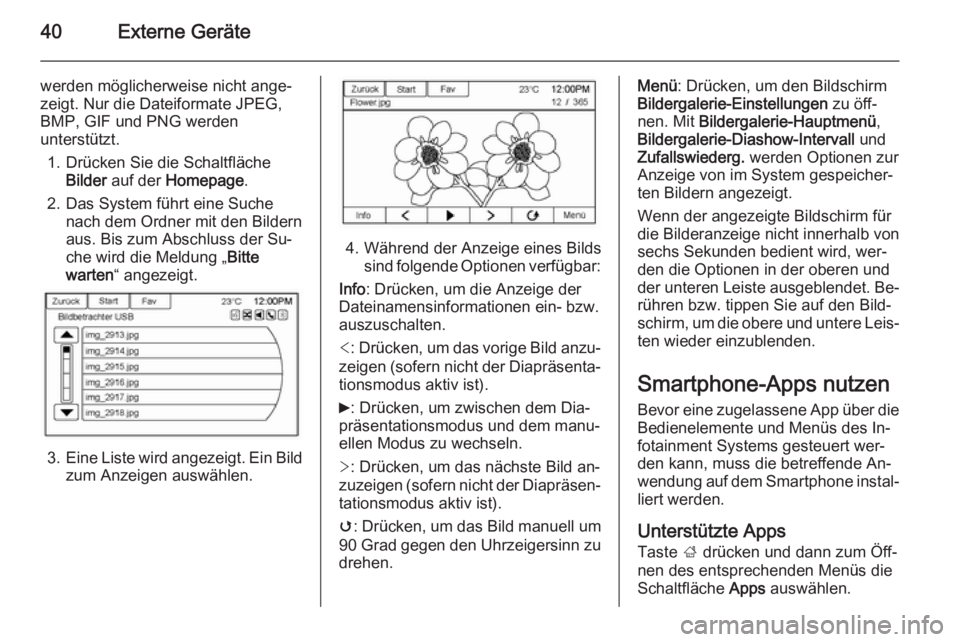
1. Drücken Sie die Schaltfläche Bilder auf der Homepage .
2. Das System führt eine Suche nach dem Ordner mit den Bildern
aus. Bis zum Abschluss der Su‐
che wird die Meldung „ Bitte
warten “ angezeigt.
3.Eine Liste wird angezeigt. Ein Bild
zum Anzeigen auswählen.
4. Während der Anzeige eines Bilds sind folgende Optionen verfügbar:
Info : Drücken, um die Anzeige der
Dateinamensinformationen ein- bzw.
auszuschalten.
< : Drücken, um das vorige Bild anzu‐
zeigen (sofern nicht der Diapräsenta‐
tionsmodus aktiv ist).
6 : Drücken, um zwischen dem Dia‐
präsentationsmodus und dem manu‐
ellen Modus zu wechseln.
> : Drücken, um das nächste Bild an‐
zuzeigen (sofern nicht der Diapräsen‐
tationsmodus aktiv ist).
v : Drücken, um das Bild manuell um
90 Grad gegen den Uhrzeigersinn zu
drehen.
Menü : Drücken, um den Bildschirm
Bildergalerie-Einstellungen zu öff‐
nen. Mit Bildergalerie-Hauptmenü ,
Bildergalerie-Diashow-Intervall und
Zufallswiederg. werden Optionen zur
Anzeige von im System gespeicher‐
ten Bildern angezeigt.
Wenn der angezeigte Bildschirm für
die Bilderanzeige nicht innerhalb von
sechs Sekunden bedient wird, wer‐
den die Optionen in der oberen und
der unteren Leiste ausgeblendet. Be‐
rühren bzw. tippen Sie auf den Bild‐
schirm, um die obere und untere Leis‐ ten wieder einzublenden.
Smartphone-Apps nutzen
Bevor eine zugelassene App über die
Bedienelemente und Menüs des In‐
fotainment Systems gesteuert wer‐ den kann, muss die betreffende An‐
wendung auf dem Smartphone instal‐ liert werden.
Unterstützte Apps
Taste ; drücken und dann zum Öff‐
nen des entsprechenden Menüs die Schaltfläche Apps auswählen.
Page 44 of 89
44Navigation
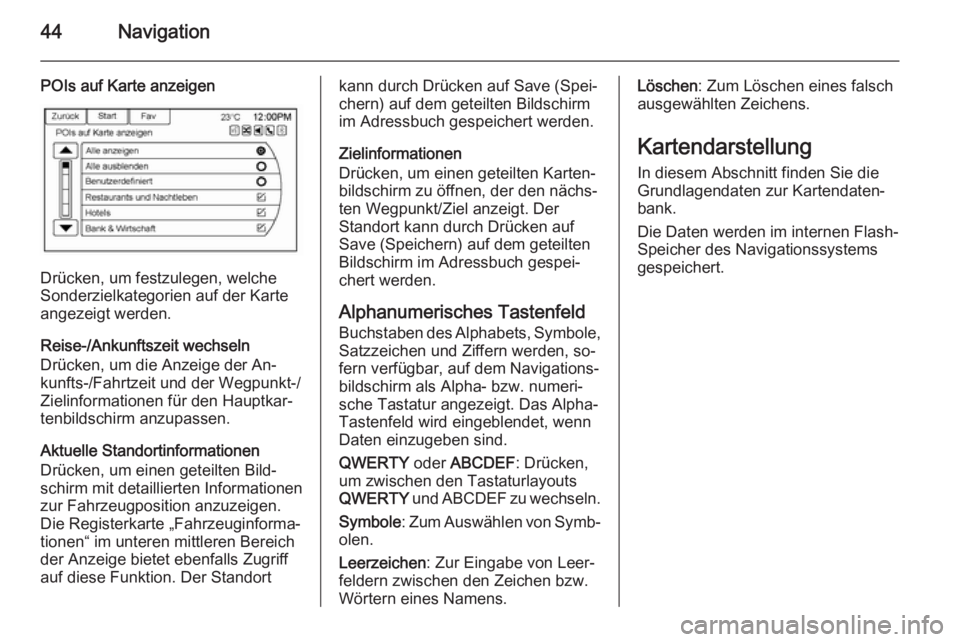
POIs auf Karte anzeigen
Drücken, um festzulegen, welche
Sonderzielkategorien auf der Karte
angezeigt werden.
Reise-/Ankunftszeit wechseln
Drücken, um die Anzeige der An‐
kunfts-/Fahrtzeit und der Wegpunkt-/
Zielinformationen für den Hauptkar‐
tenbildschirm anzupassen.
Aktuelle Standortinformationen
Drücken, um einen geteilten Bild‐
schirm mit detaillierten Informationen
zur Fahrzeugposition anzuzeigen.
Die Registerkarte „Fahrzeuginforma‐
tionen“ im unteren mittleren Bereich
der Anzeige bietet ebenfalls Zugriff
auf diese Funktion. Der Standort
kann durch Drücken auf Save (Spei‐
chern) auf dem geteilten Bildschirm
im Adressbuch gespeichert werden.
Zielinformationen
Drücken, um einen geteilten Karten‐
bildschirm zu öffnen, der den nächs‐
ten Wegpunkt/Ziel anzeigt. Der
Standort kann durch Drücken auf
Save (Speichern) auf dem geteilten
Bildschirm im Adressbuch gespei‐
chert werden.
Alphanumerisches Tastenfeld Buchstaben des Alphabets, Symbole,Satzzeichen und Ziffern werden, so‐
fern verfügbar, auf dem Navigations‐
bildschirm als Alpha- bzw. numeri‐
sche Tastatur angezeigt. Das Alpha-
Tastenfeld wird eingeblendet, wenn Daten einzugeben sind.
QWERTY oder ABCDEF : Drücken,
um zwischen den Tastaturlayouts QWERTY und ABCDEF zu wechseln.
Symbole : Zum Auswählen von Symb‐
olen.
Leerzeichen : Zur Eingabe von Leer‐
feldern zwischen den Zeichen bzw.
Wörtern eines Namens.Löschen : Zum Löschen eines falsch
ausgewählten Zeichens.
Kartendarstellung
In diesem Abschnitt finden Sie die
Grundlagendaten zur Kartendaten‐
bank.
Die Daten werden im internen Flash-
Speicher des Navigationssystems
gespeichert.
Page 46 of 89
46Navigation
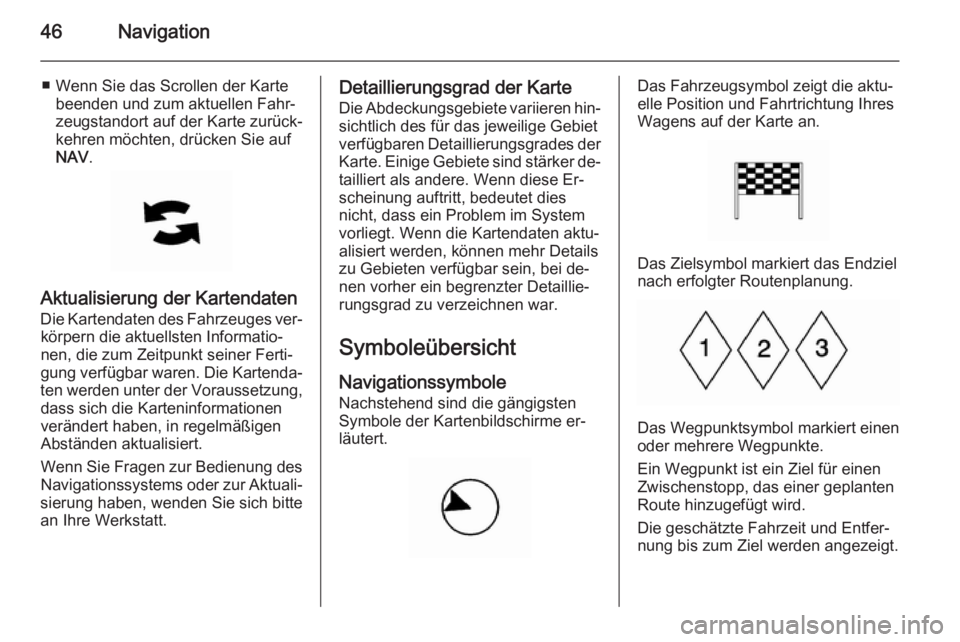
■ Wenn Sie das Scrollen der Kartebeenden und zum aktuellen Fahr‐
zeugstandort auf der Karte zurück‐
kehren möchten, drücken Sie auf
NAV .
Aktualisierung der Kartendaten
Die Kartendaten des Fahrzeuges ver‐körpern die aktuellsten Informatio‐
nen, die zum Zeitpunkt seiner Ferti‐
gung verfügbar waren. Die Kartenda‐
ten werden unter der Voraussetzung, dass sich die Karteninformationen
verändert haben, in regelmäßigen
Abständen aktualisiert.
Wenn Sie Fragen zur Bedienung des
Navigationssystems oder zur Aktuali‐
sierung haben, wenden Sie sich bitte
an Ihre Werkstatt.
Detaillierungsgrad der Karte
Die Abdeckungsgebiete variieren hin‐
sichtlich des für das jeweilige Gebiet
verfügbaren Detaillierungsgrades der
Karte. Einige Gebiete sind stärker de‐ tailliert als andere. Wenn diese Er‐
scheinung auftritt, bedeutet dies
nicht, dass ein Problem im System vorliegt. Wenn die Kartendaten aktu‐
alisiert werden, können mehr Details zu Gebieten verfügbar sein, bei de‐
nen vorher ein begrenzter Detaillie‐
rungsgrad zu verzeichnen war.
Symboleübersicht
Navigationssymbole Nachstehend sind die gängigsten
Symbole der Kartenbildschirme er‐
läutert.Das Fahrzeugsymbol zeigt die aktu‐
elle Position und Fahrtrichtung Ihres Wagens auf der Karte an.
Das Zielsymbol markiert das Endziel
nach erfolgter Routenplanung.
Das Wegpunktsymbol markiert einen
oder mehrere Wegpunkte.
Ein Wegpunkt ist ein Ziel für einen Zwischenstopp, das einer geplantenRoute hinzugefügt wird.
Die geschätzte Fahrzeit und Entfer‐
nung bis zum Ziel werden angezeigt.
Page 58 of 89
58Navigation
Drücken Sie die Bildschirmtaste
Vermeiden neben einem Abbiegema‐
növer, um einen Straßenabschnitt zu
meiden. Es können maximal acht
Straßenabschnitte gemieden wer‐
den.
Umfahrungsliste
Umfahrungsliste auswählen, um eine
Liste der zu meidenden Straßenab‐
schnitte anzuzeigen. Für jeden Ein‐
trag wird eine Option zum Entfernen
des Eintrags aus der Liste der zu
meidenden Straßenabschnitte ange‐
zeigt.
Umleitung
Umleitung drücken, um Optionen
zum Umfahren der Route anzuzei‐
gen. Wählen Sie aus, ob die gesamte
Route oder eine bestimmte Strecke
umfahren werden soll.
Routenoptionen
Diese Funktion kann über den Ziel-
Bestätigungsbildschirm oder bei akti‐
ver Routenführung über das Ziel-
Menü aufgerufen werden. Zu weite‐
ren Informationen siehe „Zielbestäti‐
gung“.Sprachausgabe
Wählen Sie Sprachausgabe , um die
Optionen anzuzeigen oder Navigati‐
onssprachaufforderungen und Ver‐
kehrswarnungsaufforderungen zu
deaktivieren oder zu verwalten.
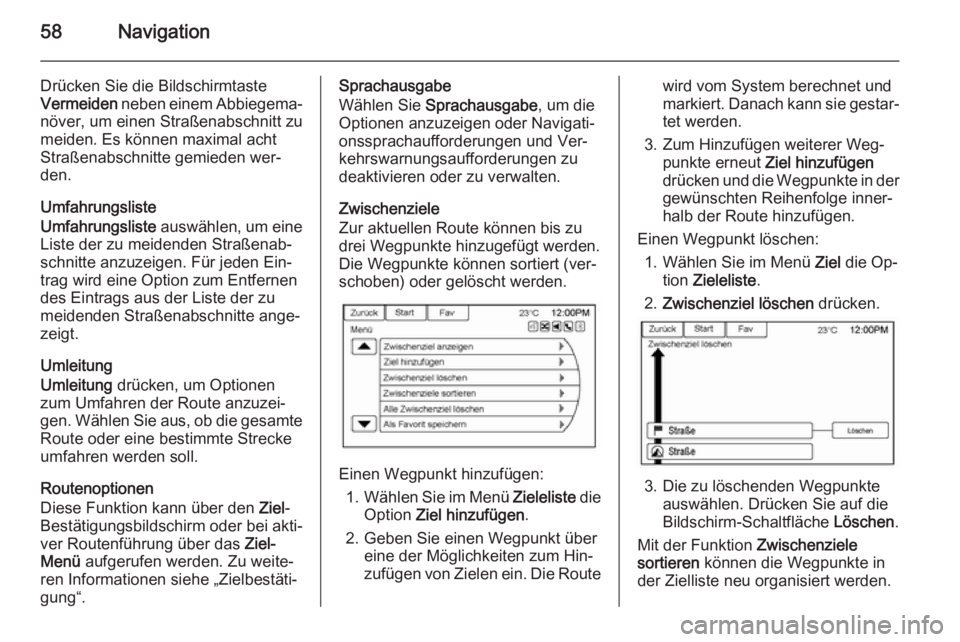
Zwischenziele
Zur aktuellen Route können bis zu
drei Wegpunkte hinzugefügt werden.
Die Wegpunkte können sortiert (ver‐
schoben) oder gelöscht werden.
Einen Wegpunkt hinzufügen:
1. Wählen Sie im Menü Zieleliste die
Option Ziel hinzufügen .
2. Geben Sie einen Wegpunkt über eine der Möglichkeiten zum Hin‐
zufügen von Zielen ein. Die Route
wird vom System berechnet und
markiert. Danach kann sie gestar‐
tet werden.
3. Zum Hinzufügen weiterer Weg‐ punkte erneut Ziel hinzufügen
drücken und die Wegpunkte in der gewünschten Reihenfolge inner‐
halb der Route hinzufügen.
Einen Wegpunkt löschen: 1. Wählen Sie im Menü Ziel die Op‐
tion Zieleliste .
2. Zwischenziel löschen drücken.
3. Die zu löschenden Wegpunkte
auswählen. Drücken Sie auf die
Bildschirm-Schaltfläche Löschen.
Mit der Funktion Zwischenziele
sortieren können die Wegpunkte in
der Zielliste neu organisiert werden.
Page 59 of 89
Navigation59
Wegpunkte sortieren:1. Wählen Sie im Menü Ziel die Op‐
tion Zieleliste .
2. Zwischenziele sortieren drücken.
3. Den zu verschiebenden Weg‐ punkt auswählen.
4. Die Position auswählen, an die der Wegpunkt verschoben wer‐
den soll.
Um nicht einzelne, sondern alle Weg‐
punkte auf einmal zu löschen, Alle
Zwischenziel löschen auswählen.
Um eine Zielliste als bevorzugte
Route zu speichern, wählen Sie Als
Favorit speichern .
Konfiguration
Über das Menü Einstellungen können
Funktionen und Voreinstellungen an‐
gepasst werden, beispielsweise die
Einstellungen für Klang, Radio, Navi‐
gation, Anzeige oder Uhrzeit.
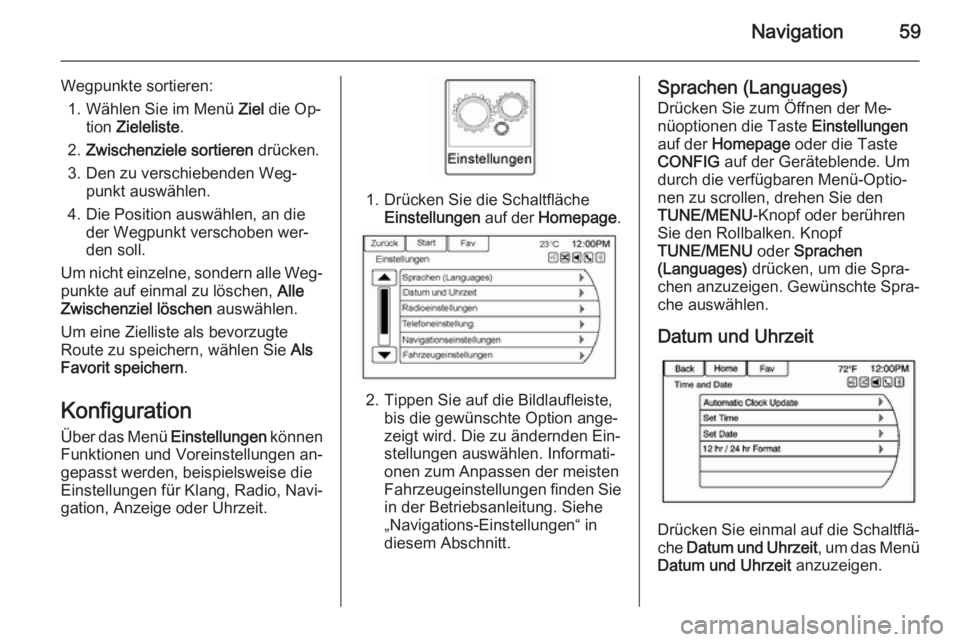
1. Drücken Sie die Schaltfläche Einstellungen auf der Homepage .
2. Tippen Sie auf die Bildlaufleiste,
bis die gewünschte Option ange‐
zeigt wird. Die zu ändernden Ein‐
stellungen auswählen. Informati‐
onen zum Anpassen der meisten
Fahrzeugeinstellungen finden Sie
in der Betriebsanleitung. Siehe
„Navigations-Einstellungen“ in
diesem Abschnitt.
Sprachen (Languages)
Drücken Sie zum Öffnen der Me‐
nüoptionen die Taste Einstellungen
auf der Homepage oder die Taste
CONFIG auf der Geräteblende. Um
durch die verfügbaren Menü-Optio‐
nen zu scrollen, drehen Sie den
TUNE/MENU -Knopf oder berühren
Sie den Rollbalken. Knopf
TUNE/MENU oder Sprachen
(Languages) drücken, um die Spra‐
chen anzuzeigen. Gewünschte Spra‐
che auswählen.
Datum und Uhrzeit
Drücken Sie einmal auf die Schaltflä‐
che Datum und Uhrzeit , um das Menü
Datum und Uhrzeit anzuzeigen.
Page 66 of 89
66SprachsteuerungSprachsteuerungSprachsteuerung.........................66Sprachsteuerung
Über die Sprachsteuerung können
Sie die Funktionen des Infotainment
Systems freisprechend bedienen.
Die Sprachsteuerung kann genutzt
werden, wenn das Infotainment Sys‐
tem eingeschaltet oder die verzögerte
Stromabschaltung aktiv ist. Siehe
„Verzögerte Stromabschaltung“ in
der Betriebsanleitung. Die Anlage
hält eine Mindestlautstärke aufrecht.
Sprachsteuerung nutzen 1. Drücken Sie die Lenkrad-Taste 3 und lassen Sie sie wieder
los. Die Audio-Anlage verstummt
während zugleich ein Piepton zu
hören ist. Die Aufforderungsan‐
sage „ Bitte sagen Sie einen
Befehl. “ wird wiedergegeben.
Warten Sie auf den Ton, bevor sie sprechen.
Wenn Sie keinen Ton hören, ver‐
gewissern Sie sich, dass der Laut‐
stärkepegel hoch genug einge‐
stellt ist.Bei aktiver Sprachsteuerung wird
oben rechts am Bildschirm das
Symbol w angezeigt.
2. Sprechen Sie einen der weiter un‐
ten in diesem Abschnitt angeführ‐ ten Befehle klar und deutlich aus.
Zweimal q/w am Lenkrad
drücken, um die Aufforderungs‐
ansagen zu überspringen.
Sprachsteuerung abbrechen 1. Wenn Sie einen Befehl abbre‐ chen möchten oder die Reaktion
des Systems nicht dem ausge‐
sprochenen Befehl entspricht,
drücken Sie kurz die Taste 4
an der Fernbedienung am Lenk‐
rad, oder sagen Sie „ Auf
Wiedersehen. “ oder „Abbr.“.
2. Das System antwortet mit " Auf
Wiedersehen. ".
Nützliche Hinweise zu
Sprachbefehlen ■ Wenn Sie mehrere Befehle zur Auswahl haben, entscheiden Sie
sich für den, der Ihrer Intention am
besten entspricht.
Page 67 of 89
Sprachsteuerung67
■Wörter in Klammern sind fakultativ.
Zum Beispiel sind für den Befehl
„ FM ... einstellen “ die Sprachbe‐
fehle „ 87,7 einstellen“ und „ FM
einstellen “ beide gültig.
■ Wird der Befehl erkannt, führt das System entweder die gewünschteFunktion aus oder fordert zum Be‐stätigen der Auswahl auf.
■ Wird der Befehl nicht erkannt, wird die Ansage „ Wie bitte?“ wiederge‐
geben.
■ Wenn das System einen Befehl nicht erkennt, überprüfen Sie bitte,
ob der Befehl stimmt. Versuchen
Sie, den Befehl klar und deutlich zu
sprechen bzw. warten Sie einen kurzen Moment nach dem Ton.
■ Hintergrundgeräusche, wie beispielsweise ein auf hoher Stufe
betriebener Klimaanlagenlüfter, of‐
fene Fenster und – trotz geschlos‐
sener Fenster – sehr laute Außen‐ geräusche, können zur Folge
haben, dass Sprachbefehle falsch
verstanden werden.
■ Das System erkennt Befehle in ver‐
schiedenen Sprachen,unter anderem Englisch, kanadi‐
sches Französisch und Spanisch.
Das System erkennt nur Befehle, die auf der ausgewählten Sprache
basieren.
Wenn Sie während der Sprach‐
steuerung die Stimmenlautstärke
erhöhen oder verringern möchten,
drehen Sie entweder den Lautstär‐
keregler des Infotainment Systems
oder drücken Sie die Lautstärke‐
taste an der Fernbedienung am
Lenkrad. Wird die Lautstärke
während einer Sprachsteuerungs‐
sitzung eingestellt, erscheint auf
dem Bildschirm ein Lautstärkebal‐
ken, der den Verlauf der Regelung
des Ansagelautstärkepegels an‐
zeigt. Damit wird auch die Laut‐
stärke der Zielführungs-Informatio‐
nen verändert.
■ Machen Sie sich zunächst mit der gewünschten Adresse vertraut, be‐vor Sie sie als Navigationsbefehl
eingeben. Zu lange Pausen bzw.
Verzögerungen bei der Adressein‐
gabe können dazu führen, dassdas System die Adresse nicht er‐
kennt oder eine falsche Adresse er‐
kennt.
■ Zur Eingabe einer Hausnummer können entweder die ganze Zahl
oder die einzelnen Ziffern gespro‐
chen werden. Sie können beispiels‐ weise „3-0-0-0-1“ oder „dreißigtau‐
sendeins“ sprechen.
■ Wenn das System nach mehreren Versuchen ein Ziel in einem ande‐ren Land angibt, sagen Sie den Be‐ fehl „ Land ändern “ und dann das
gewünschte Land.
Hilfe zur Sprachsteuerung Wenn Sie die Hilfe-Session in Bezug
auf das Abspielen aufrufen möchten,
sprechen Sie einen der Hilfe-Befehle
deutlich aus.
Hilfe : Das System gibt konkretere
Hilfe-Befehle wie z. B. Radioeinstel‐
lungen wieder, aus denen der Benut‐
zer wählen kann.