2014 OPEL AMPERA infotainment
[x] Cancel search: infotainmentPage 22 of 89

22RadioRadio Data System (RDS)Das Radio Data System (RDS) ist ein
Service der FM-Sender, der die Su‐
che nach dem gewünschten Sender
und dessen störungsfreien Empfang
erleichtert. RDS-Sender werden nicht
anhand der Sendefrequenz, sondern
anhand der Programmnamen er‐
kannt.
TP (Verkehrsprogramm): Verkehrs‐
funksender, sind RDS-Sender, die
Verkehrsnachrichten senden.
Verkehrsfunk ein- oder
ausschalten Um die Verkehrsdurchsagenbereit‐
schaft des Infotainment Systems ein-
oder auszuschalten:
■ Drücken Sie die TP Taste. Wenn
der Verkehrsfunk eingeschaltet ist,
leuchtet [ TP] im Display.
■ Es werden nur Verkehrsfunksender
empfangen.
■ Wenn der aktuelle Sender kein Ver‐
kehrsfunksender ist, startet auto‐
matisch ein Suchlauf nach dem
nächsten Verkehrsfunksender.■ Wenn ein Verkehrsfunksender ge‐ funden wurde, leuchtet [ TP] im Dis‐
play.
■ Die Verkehrsdurchsagen werden mit der eingestellten Lautstärke
wiedergegeben, wenn Sie die
Taste CONFIG drücken und da‐
nach die Bildschirm-Schaltflächen
Navigations-Einstellungen und
Sprachausgabe wählen.
■ Wenn der Radio-Verkehrsservice eingeschaltet ist, wird das Abspie‐
len von CD/DVD und externen
Quellen für die Dauer der Verkehrs‐ durchsage unterbrochen.
Nur Verkehrsdurchsagen hören
Schalten Sie den Verkehrsfunk ein
und drehen Sie die Lautstärke des In‐ fotainment-Systems ganz zurück.
EON (Enhanced Other
Networks)
Mit EON können Verkehrsfunkdurch‐
sagen auch dann gehört werden,
wenn der eingestellte Sender keinen
eigenen Verkehrsfunk ausstrahlt.
Wenn ein solcher Sender eingestellt
ist, wird er als TP angezeigt.RDS konfigurieren
Um das Menü zur RDS-Konfigurationaufzurufen:
1. Drücken Sie die CONFIG Taste.
2. Radio und dann RDS-Optionen
auswählen.
RDS ein-/ausschalten RDS auf Ein oder Aus stellen. RDS
bietet Ihnen folgende Vorteile:
■ Im Display erscheint statt der Fre‐ quenz der Programmname des ein‐gestellten Senders.
■ Das Infotainment System stimmt mit AF (Alternativfrequenz) immer
auf die am besten empfangbare
Senderfrequenz des eingestellten
Senders ab.
■ Das Infotainment System zeigt ab‐ hängig vom empfangenen Sender
Radiotext an, der z. B. Informatio‐ nen zum aktuellen Programm um‐
fassen kann.
Page 24 of 89
24Radio
Die folgenden Optionen sind im Kon‐
figurationsmenü auswählbar:
■ DAB-DAB-Linking : Ist diese Funk‐
tion aktiviert, wechselt das Gerät zu einem anderen Dienst des aktiven
DAB-Ensembles (sofern verfüg‐
bar), wenn das DAB-Signal zu
schwach ist, um vom Empfänger in‐ terpretiert werden zu können.
■ DAB-FM-Linking : Ist diese Funk‐
tion aktiviert, wechselt das Gerät zu einem entsprechenden FM-Sender
des aktiven DAB-Ensembles (so‐
fern verfügbar), wenn das DAB-
Signal zu schwach ist, um vom
Empfänger interpretiert werden zu
können.
■ Dynamische Audioanpassung : Bei
Einschaltung dieser Funktion, wird
das dynamische Bereich des DAB-
Signals reduziert. Das heißt, dass
der Pegel der lauten Klänge redu‐
ziert wird, nicht jedoch der Pegel
der leisen Klänge. Die Lautstärke
des Infotainment Systems kann da‐ her bis zu einem Punkt erhöht wer‐den, wo die leisen Klänge hörbar
sind, ohne jedoch dass die lauten
Klänge zu laut sind.
■ Bandauswahl : Nach Auswahl die‐
ser Option können Sie die vom In‐
fotainment-System zu empfangen‐
den DAB-Wellenbänder definieren.DAB-Ansagen
Neben ihren Musikprogrammen
strahlen zahlreiche DAB-Sender ver‐
schiedene Arten von Mitteilungen
aus. Bei anstehenden Durchsagen
wird das Abspielen des Radios bzw.
von CD/MP3 unterbrochen.
So legen Sie fest, wenn mehrere Ka‐
tegorien von Durchsagen zur glei‐
chen Zeit wiedergegeben werden sol‐ len:
1. DAB-Meldungen auswählen.
2. Die gewünschten Meldungskate‐ gorien aktivieren.Radioempfang
Bei normalem Radioempfang können Frequenz- und atmosphärische Stö‐
rungen auftreten, wenn beispiels‐
weise Ladegeräte für Mobiltelefone,
Komfort-Zubehörteile oder externe
elektronische Geräte in die Zubehör-
Steckdose eingesteckt sind. Sollten derartige Störungen zu verzeichnen
sein, ziehen Sie den Stecker des be‐
treffenden Gerätes aus der Zubehör-
Steckdose.
FM
FM-Signale reichen nur etwa 16 bis
65 km weit. Obwohl das Radio mit
einem elektronischen Schaltkreis
ausgestattet ist, mit dem die Störun‐
gen automatisch reduziert werden,
kann es insbesondere in der Nähe
von Hochbauten oder Bergen zu at‐
mosphärischen Störungen mit Ton‐
schwund kommen.
Page 29 of 89
Externe Geräte29Externe GeräteAllgemeine Informationen............29
Audio abspielen ........................... 33
Bilder anzeigen ............................ 39
Smartphone-Apps nutzen ............40Allgemeine Informationen
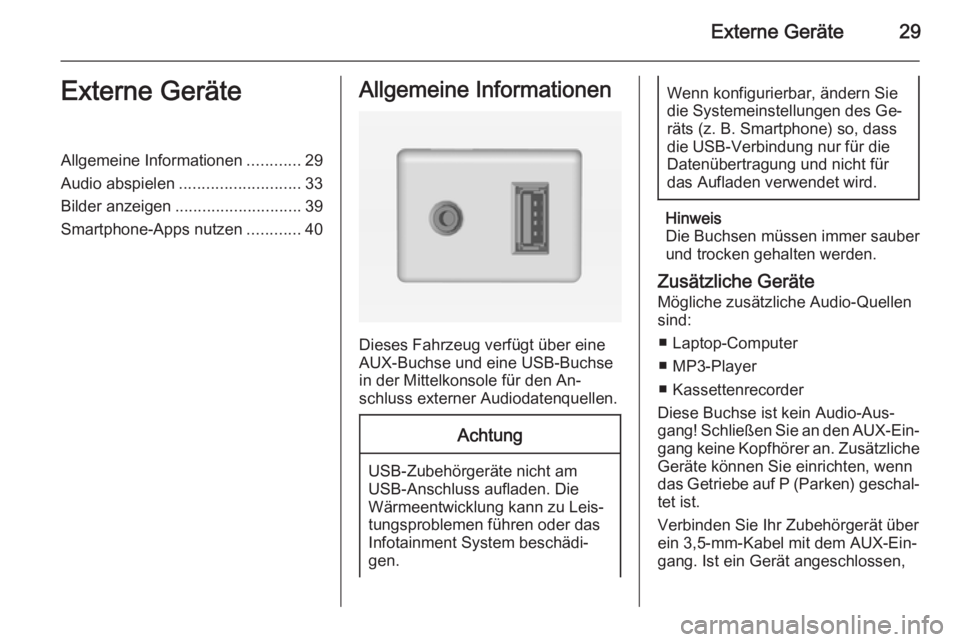
Dieses Fahrzeug verfügt über eine
AUX-Buchse und eine USB-Buchse
in der Mittelkonsole für den An‐
schluss externer Audiodatenquellen.
Achtung
USB-Zubehörgeräte nicht am
USB-Anschluss aufladen. Die
Wärmeentwicklung kann zu Leis‐
tungsproblemen führen oder das
Infotainment System beschädi‐
gen.
Wenn konfigurierbar, ändern Sie
die Systemeinstellungen des Ge‐ räts (z. B. Smartphone) so, dass
die USB-Verbindung nur für die
Datenübertragung und nicht für
das Aufladen verwendet wird.
Hinweis
Die Buchsen müssen immer sauber
und trocken gehalten werden.
Zusätzliche Geräte Mögliche zusätzliche Audio-Quellen
sind:
■ Laptop-Computer
■ MP3-Player
■ Kassettenrecorder
Diese Buchse ist kein Audio-Aus‐
gang! Schließen Sie an den AUX-Ein‐
gang keine Kopfhörer an. Zusätzliche
Geräte können Sie einrichten, wenn
das Getriebe auf P (Parken) geschal‐
tet ist.
Verbinden Sie Ihr Zubehörgerät über
ein 3,5-mm-Kabel mit dem AUX-Ein‐
gang. Ist ein Gerät angeschlossen,
Page 30 of 89
30Externe Geräte
werden automatisch Töne aus die‐
sem Gerät über die Fahrzeug-
Lautsprecher wiedergegeben.
Wenn ein zusätzliches Gerät bereits
angeschlossen wurde, jedoch eine
andere Quelle aktiv ist, führen Sie
einen der folgenden Schritte aus:
■ Drücken Sie zum Durchblättern al‐ ler Bildschirme mit den verfügbarenAudio-Quellen mehrmals auf
SOURCE , bis die AUX-Quelle aus‐
gewählt ist.
■ Geben Sie über die Sprachsteue‐ rung den Befehl „ Auxs-Eingang
spielen | Vorderen Auxs-Eingang
spielen | Spiele Auxs-Eingang |
Auxs-Eingang | Vorderen Auxs-
Eingang wiedergeben | Auxs-
Eingang wiedergeben “ ein, um die
Wiedergabe des am AUX-Ein‐
gangs angeschlossenen Geräts zu
starten. Sprachsteuerung 3 66.USB-Anschluss
An den USB-Anschluss kann ein
USB-Massenspeichergerät oder ein
„Certified Windows Vista®/Media
Transfer Protocol (MTP)“-Gerät an‐
geschlossen werden.
Der USB-Anschluss befindet sich an
der Mittelkonsole.
Bei angeschlossenem USB-Gerät
wird das USB-Symbol angezeigt.
USB-Medienformate
Der USB-Anschluss unterstützt die
folgenden Medienformate:
■ MP3
■ Nicht geschützte WMA-Dateien
■ Nicht geschützte AAC-Dateien
Weitere Formate können unterstützt sein.
USB MP3-Player und USB-
Laufwerke
■ Die angeschlossenen USB MP3- Player und USB-Laufwerke müs‐
sen der USB Mass Storage Class-
Spezifikation (USB MSC) genügen.■ Festplatten werden nicht unter‐ stützt.
■ Das Infotainment System ist nicht in
der Lage, schreibgeschützte Musik wiederzugeben.
■ Unterstütze Dateisysteme: FAT32, NTFS, Linux und HFS+.
■ Für die auf einem USB MP3-Player
oder USB-Laufwerk gespeicherten
Daten gelten folgende Einschrän‐
kungen:
◆ Maximale Tiefe der Ordnerstruk‐ tur: 8 Ebenen.
◆ Maximale Anzahl der anzeigba‐ ren MP3/WMA-Dateien: 10.000.
◆ Die Wiedergabelisten-Einträge müssen als relative Pfade ange‐
legt sein.
◆ Für Ordner/Dateien, die Audio‐ daten enthalten, darf nicht das
Systemattribut gesetzt sein.
Page 31 of 89

Externe Geräte31
Von einem USB-Gerät können Siewie folgt abspielen:
■ Schließen Sie das USB-Gerät an und die Wiedergabe beginnt sofort.
■ Drücken Sie die Schaltfläche Sie
hören auf der Startseite.
■ Drücken Sie SOURCE, um bis zum
USB -Quellenbildschirm zu blättern.
■ Drücken Sie 3 an der Fernbe‐
dienung am Lenkrad, um Wieder‐
gabelisten abspielen , Interpret ,
Alben , Genres oder Titel anzuzei‐
gen. Sprachsteuerung 3 66.
Folgende Formate für Wiedergabelis‐
ten werden unterstützt:
■ M3U (Standard und erweitert)
■ iTunes, PLS (Standard)
■ WAX
■ ASX
■ RMP
Das Infotainment System unterstützt
das Anschließen eines Mobiltelefons
als USB-Laufwerk, wenn das Mobil‐
telefon die USB Mass Storage Class-Spezifikation erfüllt oder auf dem Mo‐ biltelefon eine USB-Laufwerk Unter‐
stützung aktiviert ist.
Gracenote ®
Die Gracenote-Funktion des Infotain‐ ment Systems ermöglicht ein einfa‐
cheres Verwalten und Navigieren der
Musiksammlung auf dem USB-Gerät.
Wenn ein USB-Gerät an das Infotain‐
ment System angeschlossen wird,
identifiziert Gracenote die darauf ent‐ haltene Musiksammlung und stellt die
entsprechenden Informationen zu Al‐
bum, Interpret, Genre und das Album Cover auf dem Bildschirm bereit. Feh‐ lende Informationen werden von Gra‐
cenote ausgefüllt.Durchsuchen der Musikbibliothek
über die Sprachsteuerung
Gracenote verbessert die Musiksu‐
che und die Navigation in der Musik‐
bibliothek, indem Musikgruppen, In‐
terpreten und Albumnamen, die
schwer auszusprechen sind oder
eine ungewöhnliche Rechtschrei‐
bung haben, und Spitznamen erkannt
werden. Gracenote hilft dem System, Künstlernamen wie „INXS“ oder „Möt‐ley Crüe“ zu verstehen. Mit dieser
Funktion können auch Namen wie
„The Boss“ und Tausende von ande‐
ren berühmten Künstler-Spitznamen
als Sprachbefehle verwendet wer‐
den, um auf Musik zuzugreifen.
Sprachsteuerung 3 66.Normalisierung
Normalisierung ermöglicht eine bes‐
sere Erkennung von ähnlich klingen‐
den Titeln. Sie dient auch dem Zu‐
sammenfassen von Genres in 10 üb‐ liche Genrekategorien. Wenn in der
Medienbibliothek beispielsweise ver‐
schiedene Genres für die Kategorie
„Rock“ enthalten sind, werden diese
alle unter der einzigen Genrebezeich‐
nung „Rock“ zusammengefasst.
Normalisierung ist standardmäßig
ausgeschaltet.
Page 32 of 89
32Externe Geräte
Normalisierung einschalten:
1. Drücken Sie CONFIG oder
Einstellungen auf der Homepage .
2. Zuerst Radioeinstellungen , dann
Gracenote-Optionen drücken.
3. Drücken Sie Normalisierung zum
Ein- und Ausschalten.Cover art (Albumcover)
Die integrierte Gracenote-Datenbank
enthält Albumcover bzw. Informatio‐
nen zum Albumcover für die Musik, die auf einem angeschlossenen USB- Laufwerk enthalten ist. Wenn die Gra‐
cenote-Funktion die Musik erkennt
und ein Albumcover in der integrier‐
ten Datenbank verfügbar ist, wird dies auf dem Display des Radios ange‐
zeigt. Benutzerdefinierte Albumcover
werden stets prioritär angezeigt.
Wenn kein Albumcover verfügbar ist,
zeigt Gracenote eine allgemeine
Genre-Grafik oder Interpretenbilder
an.Mehr davon
Die Gracenote-Datenbank enthält
Musikattribute wie z. B. Genre, Epo‐
che, Region, Interpretentyp, Stim‐mung usw. Anhand dieser Attribute
können Wiedergabeliste mit bis zu
30 Titeln erstellt werden, die der ak‐
tuell wiedergegebenen Musik ähneln.
Die so erstellte Wiedergabeliste wird
im Menü Wiedergabelisten
abspielen angezeigt, wenn das Gerät
erneut angeschlossen wird. Wenn in
der Zwischenzeit bestimmte Titel vom
Gerät gelöscht wurden, überspringt
das System diese Titel und gibt den
nächsten verfügbaren Titel der Wie‐
dergabeliste wieder. Eine Wiederga‐
beliste mit ähnlichen Titeln lässt sich
über die Bildschirmtasten oder die
Sprachsteuerung erstellen. Sprach‐
steuerung 3 66.Gracenote-Indizierung
Während der Gracenote-Indizierung
bleiben die Infotainment-Funktionen
einschließlich der Musikauswahl über
das Menü verfügbar. Die Sprachsteu‐ erung der Musikfunktionen ist erst
wieder verfügbar, wenn das Infotain‐
ment System die Indizierung des Ge‐
räts abgeschlossen hat. Bei Geräten,
die große Mengen Musik enthalten,
dauert die Indizierung möglicher‐
weise länger. Die Indizierung wirdausgeführt, wenn das Gerät zum ers‐ ten Mal an das Infotainment System
angeschlossen wird. Wenn die Mel‐
dung zu Indizierung nicht mehr auf
dem Bildschirm angezeigt wird, ist
das Infotainment System bereit zur Unterstützung der Musiksuche. Beim
nächsten Anschließen des Geräts
bzw. beim nächsten Einschalten der Zündung wird auf dem Bildschirmkurz eine Meldung zur Indizierung an‐
gezeigt. Das Infotainment System er‐ fasst die möglichen Änderungen am
Gerät und bereitet die Musikliste vor.
Wenn keine Änderungen erkannt
werden, ist die Musiksuche per
Sprachsteuerung sofort verfügbar.
Das Infotainment System kann zwei
Geräte mit jeweils bis zu
10.000 Titeln indizieren und spei‐
chern.
USB-Bildfunktion
Bilder können nur mit einem USB-Ge‐ rät angezeigt werden. Wenn Sie Bil‐
der von einer SD-Karte anzeigen
möchten, übertragen Sie sie zu‐
nächst auf ein USB-Gerät oder ver‐
wenden Sie einen USB-SD-Adapter.
Page 33 of 89

Externe Geräte33
Dateigrößen über ca. vier Megapixel
werden möglicherweise nicht ange‐
zeigt. Nur die Dateiformate JPEG,
BMP, GIF und PNG werden unter‐
stützt.
Dateisystem und Benennung
Die Angaben zu Titel, Interpret, Al‐
bum und Genre entstammen den Da‐ teiinformationen des Titels und wer‐
den nur angezeigt, wenn sie verfüg‐
bar sind. Wenn keine Titelinformatio‐
nen vorhanden sind, wird auf dem In‐
fotainment System der Dateiname als Titelname angezeigt.
Bluetooth-Audio
Je nach Ausstattungsvariante kann
Musik von einem gekoppelten Blue‐
tooth-Gerät wiedergegeben werden.
Bluetooth-Verbindung 3 73.
Unterstützung für Smartphone- Apps
Die Funktion Apps des Infotainment
Systems bietet Ihnen Zugriff auf zu‐
gelassene Smartphone-Apps. DasInfotainment System genehmigt Ak‐
tualisierungen der Apps, wenn ein
Update veröffentlicht wird.
Bevor eine zugelassene App über die
Bedienelemente und Menüs des In‐
fotainment Systems gesteuert wer‐
den kann, muss die betreffende An‐
wendung auf dem Smartphone instal‐
liert werden.
Bei der Installation einer zugelasse‐
nen Smartphone-App die Anweisun‐
gen auf dem Smartphone befolgen.
Audio abspielen
USB-Player Bei eingeschalteter USB-Quelle kön‐
nen Sie die USB-Funktion wie folgt
nutzen:
Knopf TUNE/MENU : Drehen, um
durch die Liste zu blättern. Schnell
drehen, um große Listen in alphabe‐
tischer Reihenfolge schnell durchzu‐
blättern.r (Wiedergabe/Pause): Drücken
Sie diese Taste, um die Wiedergabe
der aktuellen Medienquelle zu star‐
ten, anzuhalten bzw. fortzusetzen.
] SEEK (vorhergehenden Titel/
Rücklauf):
■ Wenn Sie auf diese Taste drücken,
wird der Anfang des aktuellen bzw.
vorhergehenden Titels gesucht. Wurde der betreffende Titel weni‐
ger als fünf Sekunden abgespielt, wird der vorhergehende Titel ange‐ wählt. Wenn er länger als
fünf Sekunden gelaufen ist, wird
der aktuelle Titel von vorn abge‐
spielt.
■ Gedrückt halten, wenn die abspiel‐ baren Titel im Schnellrücklauf
durchsucht werden sollen. Loslas‐
sen, um zur Abspielgeschwindig‐ keit zurückzukehren. Die abgelau‐
fene Zeit wird angezeigt.
Page 35 of 89
Externe Geräte35
Genres:
1. Drücken, um die auf dem USB- Gerät enthaltenen Genres anzu‐
zeigen.
2. Wählen Sie ein Genre zur Ansicht
einer Liste mit allen Liedern die‐
ses Genres aus.
3. Das aus der Liste ausgewählte Lied wird dann abgespielt.
Titel :
1. Drücken, um eine Liste aller auf dem USB-Gerät enthaltenen Titel
anzuzeigen.
2. Die Lieder werden in der Reihen‐ folge ihrer Speicherung auf der
Disc angezeigt.
3. Das aus der Liste gewählte Lied wird dann abgespielt.
USB-Fehlerbehebung
Wenn das Gerät nicht erkannt wird
oder Musikinformationen auf dem
Bildschirm fehlen, stellen Sie die
Standardwerte des Infotainment Sys‐
tems wieder her.
1. Einstellungen drücken.
2. Fahrzeugeinstellungen drücken.3.Werkseinstellungen wiederher‐
stellen drücken.
4. Ja drücken.
Koppeln Sie das Telefon neu, damit
das Gerät den Index wieder hat.
Von einem iPod ®
abspielen
Mit dieser Funktion werden die fol‐
genden iPod-Modelle unterstützt:
■ iPod classic ®
(6. Generation)
■ iPod nano ®
(3G, 4G, 5G und 6G)
■ iPod touch ®
(1G, 2G, 3G und 4G)
In folgenden Situationen kann es zu
Beeinträchtigungen in der Bedienung
und Funktionsweise kommen:
■ Bei Anschluss eines iPod, auf dem eine aktuellere Firmware-Version
installiert ist, als die vom Infotain‐
ment System unterstützte Firm‐
ware-Version.
■ Bei Anschluss eines iPods, auf dem Firmware von Drittanbietern
installiert ist.iPod anschließen:
1. Ein Ende des iPod-USB-Kabels an den Dock Connector des iPods
anschließen.
2. Stecken Sie das andere Ende in den USB-Anschluss an der Mittel‐konsole.
Auf dem Display des Infotainment Systems werden die Informationen
zur iPod-Musik angezeigt, während
die Titel über die Audio-Anlage des
Fahrzeugs abgespielt werden.
Die iPod-Batterie wird bei eingeschal‐ tetem Fahrzeug automatisch aufge‐
laden. Der iPod wird ausgeschaltet und der Ladevorgang beendet, wenn
das Fahrzeug ausgeschaltet wird.
Sollte es sich beim iPod um ein nicht
unterstütztes Modell handeln, ist eine
Wiedergabe im Fahrzeug dennoch
möglich, wenn man ihn mit einem 3,5-mm- Standard-Stereokabel an die
AUX-Buchse anschließt.