2014 Lancia Thema audio
[x] Cancel search: audioPage 112 of 392
Wählen mit dem Tastenfeld des
Mobiltelefons
WARNUNG!
Ihr neues Fahrzeug hat viele prakti-
sche Funktionen, um Ihnen und Ih-
ren Fahrgästen einen komfortablen
Fahrspaß zu garantieren. Verwen-
den Sie diese Funktion nur, wenn
dies sicher möglich ist. Bei Nichtbe-
achtung dieser Warnung kann es zu
einem Unfall mit schweren oder töd-
lichen Verletzungen kommen.
Sie können eine Telefonnummer mit
dem Tastenfeld des Mobiltelefons
wählen und weiterhin das
Uconnect®-Telefon verwenden (beim
Wählen mit dem Tastenfeld des Mo-
biltelefons muss der Benutzer beson-
dere Vorsicht walten lassen und Si-
cherheitsvorkehrungen treffen). Nach
dem Wählen einer Nummer mit Ih-
rem gekoppelten Bluetooth®-
Mobiltelefon wird der Ton über das
Audiosystem Ihres Fahrzeugs wieder-
gegeben. Das Uconnect®-Telefonfunktioniert auf die gleiche Weise wie
beim Wählen der Nummer, aber mit-
hilfe eines Sprachbefehls.
HINWEIS: Die Mobiltelefone be-
stimmter Hersteller senden keinen
Wählton zum Uconnect®-Telefon.
Daher wird er nicht über das Au-
diosystem Ihres Fahrzeugs wieder-
gegeben, und Sie können ihn nicht
hören. In diesem Fall hat der Be-
nutzer nach dem Wählen einer
Nummer eventuell den Eindruck,
dass, obwohl die Verbindung her-
gestellt wurde, der Anruf fehlge-
schlagen ist. Sobald Ihr Anruf ent-
gegengenommen wird, erfolgt die
Tonausgabe über das Audiosystem
des Fahrzeugs.
Mute/Un-Mute (Mute ON/OFF)
(Stummschaltung ein- und
ausschalten)
Wenn Sie das Uconnect®-Telefon
stummschalten, können Sie Ihren Ge-
sprächspartner zwar weiterhin hören,
er Sie aber nicht. Um das Uconnect®-
Telefon stummzuschalten, berühren
Sie einfach die Taste „Mute“ (Stumm-
schaltung) auf dem Telefon-
Hauptdisplay.
ERWEITERTE TELEFON-
VERBINDUNGSFUNKTIO-
NEN
Weiterleiten von Anrufen zum
und vom Mobiltelefon
Mit dem Uconnect®-Telefon können
Sie eingehende Anrufe von Ihrem Mo-
biltelefon ohne Unterbrechung des
Anrufs zum Uconnect®-Telefon wei-
terleiten. Um einen eingehenden An-
ruf vom gekoppelten Mobiltelefon
zum Uconnect®-Telefon weiterzulei-
ten oder umgekehrt, drücken Sie die
Taste „Transfer“ (Übertragen) auf
dem Telefon-Hauptdisplay.
Herstellen oder Beenden der
Verbindung zwischen dem
Uconnect®-Telefon und einem
Mobiltelefon
Wenn Sie die Bluetooth®-Verbindung
zwischen einem mit dem Uconnect®-
Telefon gekoppelten Mobiltelefon und
dem Uconnect®-Telefon herstellen
oder beenden möchten, müssen Sie
106
Page 114 of 392
trockene Witterungsverhältnisseund
Verwendung vom Fahrersitz aus.
Eigenschaften wie Deutlichkeit, Echo und Lautstärke hängen in
großem Maße von Mobiltelefon
und Netz ab und weniger vom
Uconnect® Phone.
Echo beim Gesprächspartner kann manchmal durch Senkung der
Lautstärke des Audiosystems redu-
ziert werden.
In einem Cabriolet kann die Sys- temleistung bei geöffnetem Faltver-
deck eingeschränkt sein.
Sprachtextantwort
Das Uconnect® Phone kann neue
Nachrichten auf Ihrem Telefon lesen
oder von diesem verschicken.
Ihr Telefon muss SMS über
Bluetooth® unterstützen, damit diese
Funktion verwendet werden kann.
Wenn das Uconnect® Phone erkennt,
dass Ihr Telefon nicht SMS-Messaging
über Bluetooth® unterstützt, wird die Taste „Messaging“ grau ausgeblen-
det, und die Funktion kann nicht ver-
wendet werden.
HINWEIS: SMS-Messaging über
das Uconnect® Phone ist nur bei
stehendem Fahrzeug verfügbar.
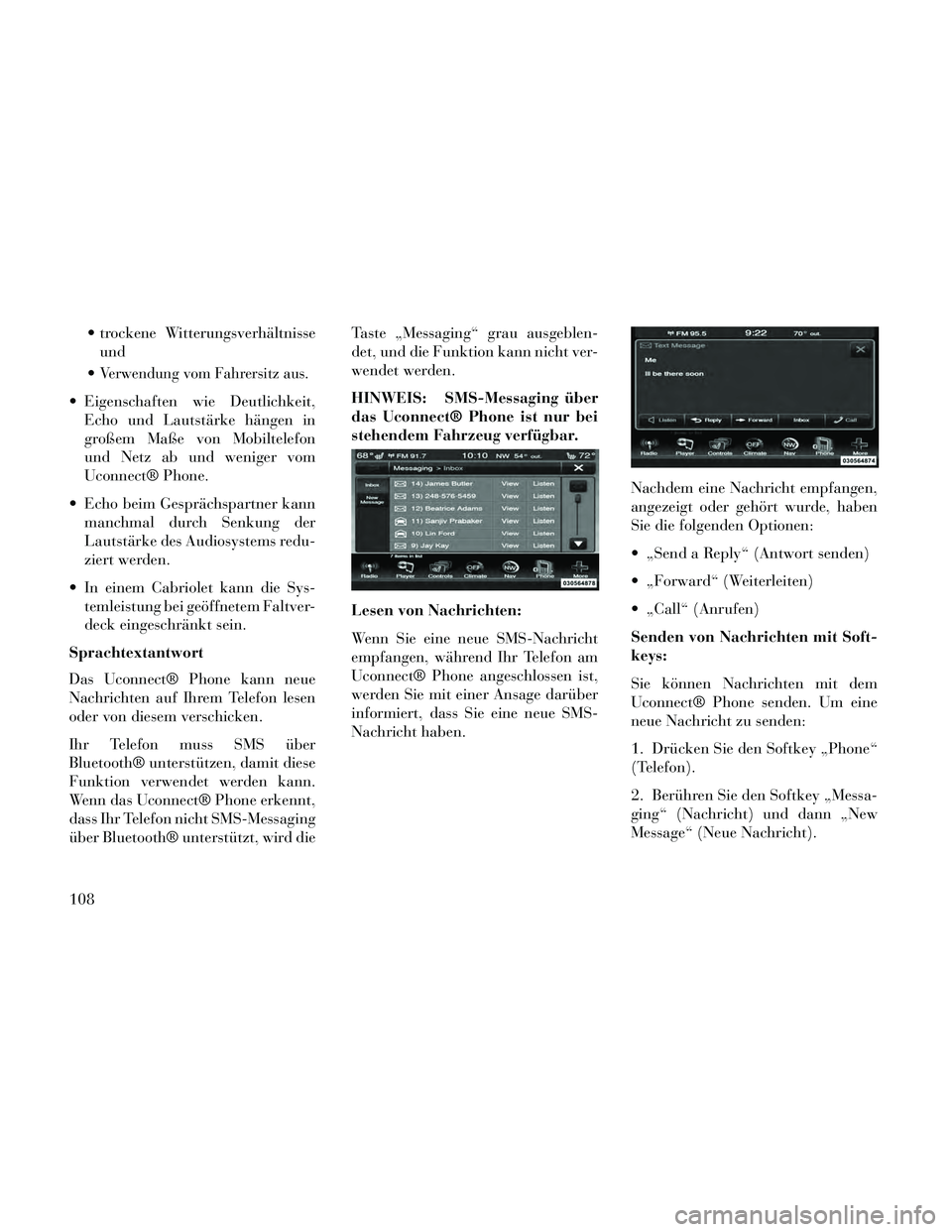
Lesen von Nachrichten:
Wenn Sie eine neue SMS-Nachricht
empfangen, während Ihr Telefon am
Uconnect® Phone angeschlossen ist,
werden Sie mit einer Ansage darüber
informiert, dass Sie eine neue SMS-
Nachricht haben.
Nachdem eine Nachricht empfangen,
angezeigt oder gehört wurde, haben
Sie die folgenden Optionen:
„Send a Reply“ (Antwort senden)
„Forward“ (Weiterleiten)
„Call“ (Anrufen)
Senden von Nachrichten mit Soft-
keys:
Sie können Nachrichten mit dem
Uconnect® Phone senden. Um eine
neue Nachricht zu senden:
1. Drücken Sie den Softkey „Phone“
(Telefon).
2. Berühren Sie den Softkey „Messa-
ging“ (Nachricht) und dann „New
Message“ (Neue Nachricht).
108
Page 174 of 392
WARNUNG!
Auch wenn das ParkSense®-Parkassistentsystem aktiviert ist,
muss der Fahrer beim Zurückset-
zen die nötige Vorsicht walten
lassen. Prüfen Sie vor dem Zu-
rücksetzen den Bereich hinter Ih-
rem Fahrzeug immer mit größter
Sorgfalt, schauen Sie nach hinten
und achten Sie auf Fußgänger,
Tiere, andere Fahrzeuge, Hinder-
nisse und tote Winkel! Sie sind
für die Sicherheit verantwortlich
und müssen daher ständig Ihre
Umgebung im Auge behalten.
Andernfalls kann es bei einem
Unfall zu schweren oder tödli-
chen Verletzungen kommen.
(Fortsetzung)
WARNUNG!(Fortsetzung)
Vor der Verwendung desParkSense®-
Parkassistentsystems wird drin-
gend empfohlen, eine etwa vor-
handene Anhängerkupplung
abzubauen, sofern kein Anhän-
gerbetrieb geplant ist. Andern-
falls kann es zu Verletzungen
oder Beschädigungen kommen,
da sich die Anhängerkupplung
viel näher am Hindernis befindet
als die hintere Stoßfängerverklei-
dung, wenn auf der Warnanzeige
ein blinkender Bogen angezeigt
wird und der Dauerton ertönt.
Außerdem können die Sensoren
die Anhängerkupplung je nach
Größe und Form fälschlicher-
weise als Hindernis erkennen und
eine entsprechende Anzeige be-
wirken.
PARKVIEW®-
RÜCKFAHRKAME-
RASYSTEM (länder-/
modellabhängig)
Ihr Fahrzeug kann mit dem
ParkView®-Rückfahrkamerasystem
ausgestattet werden. Das System zeigt
Ihnen den Bereich hinter Ihrem Fahr-
zeug, sobald REVERSE (Rückwärts-
gang) eingelegt wird. Das Bild wird
auf dem Display des Radios zusam-
men mit einem Hinweis oben auf dem
Display angezeigt, „die gesamte Um-
gebung zu überprüfen“. Dieser Hin-
weis verschwindet nach fünf Sekun-
den. Die ParkView® Kamera befindet
sich am Fahrzeugheck über dem hin-
teren Nummernschild.
Wenn REVERSE (Rückwärtsgang)
herausgenommen wird, wird der
Rückfahrkamera-Modus beendet und
es erscheint wieder der Navigations-
oder Audiobildschirm.
168
Page 192 of 392
TRIP INFO (TAGESKILOMETERZÄHLER) . . .205
REIFENDRUCK........................206
VEHICLE INFO (FAHRZEUGINFORMATIONEN) (KUNDEN-INFORMATIONSFUNKTIONEN)
(länder-/modellabhängig) .................206
# MELDUNGEN ........................207
MENÜ AUSSCHALTEN ...................207
Uconnect®-EINSTELLUNGEN ..............207
TASTEN..............................207
SOFTKEYS ............................207
Durch den Kunden programmierbare Funktionen – Einstellungen für
Uconnect® 8.4 .........................207
SOUNDSYSTEME ........................219
NAVIGATIONSSYSTEM (länder-/ modellabhängig) .........................219
EINSTELLEN DER ANALOGUHR ............219
iPod®/USB/MP3-STEUERUNG (länder-/ modellabhängig) .........................219
HARMAN KARDON® Logic7® LEISTUNGSSTARKES SOUNDSYSTEM MIT
DRIVER-SELECTABLE SURROUND (DSS)
(länder-/modellabhängig) ..................219
AUDIO-BEDIENELEMENTE AM LENKRAD . . . .220
Radiobetrieb ..........................221
CD-Spieler ............................221
CD/DVD-PFLEGE ........................221
RADIOBETRIEB UND MOBILTELEFONE ......222
186
Page 214 of 392
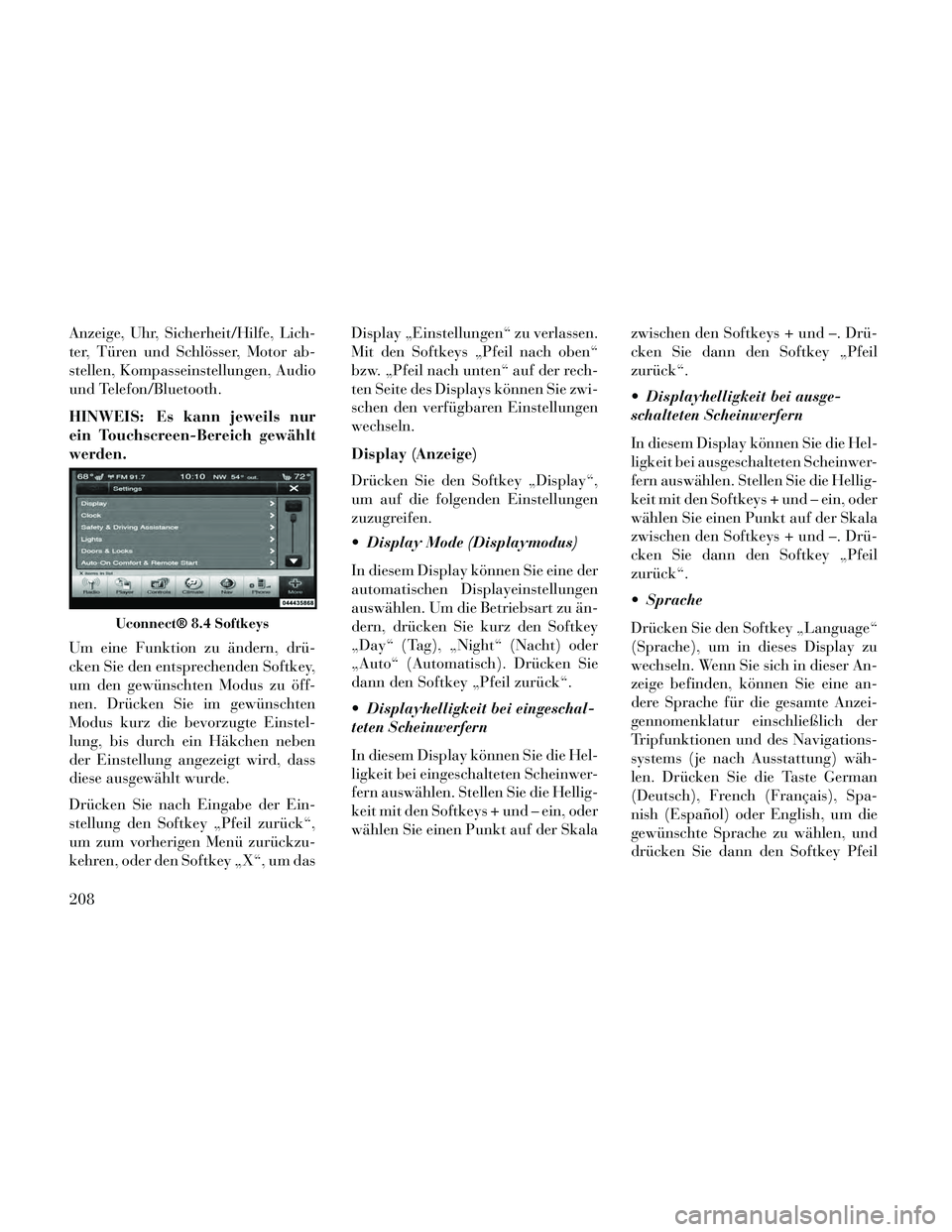
Anzeige, Uhr, Sicherheit/Hilfe, Lich-
ter, Türen und Schlösser, Motor ab-
stellen, Kompasseinstellungen, Audio
und Telefon/Bluetooth.
HINWEIS: Es kann jeweils nur
ein Touchscreen-Bereich gewählt
werden.
Um eine Funktion zu ändern, drü-
cken Sie den entsprechenden Softkey,
um den gewünschten Modus zu öff-
nen. Drücken Sie im gewünschten
Modus kurz die bevorzugte Einstel-
lung, bis durch ein Häkchen neben
der Einstellung angezeigt wird, dass
diese ausgewählt wurde.
Drücken Sie nach Eingabe der Ein-
stellung den Softkey „Pfeil zurück“,
um zum vorherigen Menü zurückzu-
kehren, oder den Softkey „X“, um dasDisplay „Einstellungen“ zu verlassen.
Mit den Softkeys „Pfeil nach oben“
bzw. „Pfeil nach unten“ auf der rech-
ten Seite des Displays können Sie zwi-
schen den verfügbaren Einstellungen
wechseln.
Display (Anzeige)
Drücken Sie den Softkey „Display“,
um auf die folgenden Einstellungen
zuzugreifen.
Display Mode (Displaymodus)
In diesem Display können Sie eine der
automatischen Displayeinstellungen
auswählen. Um die Betriebsart zu än-
dern, drücken Sie kurz den Softkey
„Day“ (Tag), „Night“ (Nacht) oder
„Auto“ (Automatisch). Drücken Sie
dann den Softkey „Pfeil zurück“.
Displayhelligkeit bei eingeschal-
teten Scheinwerfern
In diesem Display können Sie die Hel-
ligkeit bei eingeschalteten Scheinwer-
fern auswählen. Stellen Sie die Hellig-
keit mit den Softkeys + und – ein, oder
wählen Sie einen Punkt auf der Skala
zwischen den Softkeys + und –. Drü-
cken Sie dann den Softkey „Pfeil
zurück“.
Displayhelligkeit bei ausge-
schalteten Scheinwerfern
In diesem Display können Sie die Hel-
ligkeit bei ausgeschalteten Scheinwer-
fern auswählen. Stellen Sie die Hellig-
keit mit den Softkeys + und – ein, oder
wählen Sie einen Punkt auf der Skala
zwischen den Softkeys + und –. Drü-
cken Sie dann den Softkey „Pfeil
zurück“.
Sprache
Drücken Sie den Softkey „Language“
(Sprache), um in dieses Display zu
wechseln. Wenn Sie sich in dieser An-
zeige befinden, können Sie eine an-
dere Sprache für die gesamte Anzei-
gennomenklatur einschließlich der
Tripfunktionen und des Navigations-
systems (je nach Ausstattung) wäh-
len. Drücken Sie die Taste German
(Deutsch), French (Français), Spa-
nish (Español) oder English, um die
gewünschte Sprache zu wählen, und
drücken Sie dann den Softkey Pfeil
Uconnect® 8.4 Softkeys
208
Page 224 of 392
Den Kompass kalibrieren
Drücken Sie den Softkey „Calibra-
tion“ (Kalibrierung), um diese Ein-
stellung zu ändern. Der Kompass Ih-
res Fahrzeugs ist selbstkalibrierend,
sodass Sie ihn nicht manuell zurück-
setzen müssen. Bei einem neuen Fahr-
zeug erscheint der Kompass mögli-
cherweise so lange fehlerhaft, bis er
sich kalibriert hat. Sie können den
Kompass auch durch Drücken des
Softkeys „ON“ (Ein) und das Fahren
von einem oder mehreren kompletten
360-Grad-Kreisen kalibrieren; dies
muss in einem Gebiet erfolgen, in dem
sich keine großen Metallobjekte be-
finden. Der Kompass funktioniert
jetzt normal.
Audio
Drücken Sie den Softkey „Audio“, um
auf die folgenden Einstellungen zuzu-
greifen:
Balance/Fade (Balance/
Überblendung)
In diesem Display können Sie die Ba-
lance und Überblendung einstellen. Equalizer
In diesem Display können Sie die
Bässe, Mitten und Höhen einstellen.
Stellen Sie den Klang mit den Soft-
keys + und – ein, oder wählen Sie
einen Punkt auf der Skala zwischen
den Softkeys + und –. Drücken Sie
dann den Softkey „Pfeil zurück“.
HINWEIS: Bei den Bässen, Mit-
ten und Höhen können Sie die Ein-
stellung einfach mit Ihrem Finger
nach oben oder unten verändern
oder die gewünschte Einstellung
direkt per Berührung mit dem Fin-
ger eingeben.
Geschwindigkeitsabhängige
Lautstärke
Mit dieser Funktion wird die Laut-
stärke in Abhängigkeit der Fahrge-
schwindigkeit erhöht oder verringert.
Um die geschwindigkeitsabhängige
Lautstärke zu ändern, berühren Sie
den Softkey „Off“ (Aus), „1“, „2
“oder „3“. Drücken Sie dann den
Softkey „Pfeil zurück“.
Music Info Cleanup (Musikinfo
organisieren) (länder-/
modellabhängig)
Mit dieser Funktion können Sie Ihre
Musikdateien für eine optimierte Na-
vigation organisieren. Um die Funk-
tion ein- oder auszuschalten, berüh-
ren Sie den Softkey „Music Info
Cleanup“ (Musikinfo organisieren),
dann „On“ (Ein) oder „Off“ (Aus)
und dann den Softkey „Pfeil zurück“.
Surround Sound (länder-/
modellabhängig)
Diese Funktion simuliert einen Sur-
round Sound im Fahrgastraum. Um
die Funktion ein- oder auszuschalten,
berühren Sie den Softkey „Surround
Sound“, dann „On“ (Ein) oder „Off“
(Aus) und dann den Softkey „Pfeil
zurück“.
Phone/Bluetooth (Telefon/
Bluetooth)
Drücken Sie den Softkey „Phone/
Bluetooth“ (Telefon/Bluetooth), um
auf die folgenden Einstellungen zuzu-
greifen:
218
Page 225 of 392
Paired Devices (Gekoppelte Ge-
räte)
Diese Funktion zeigt an, welche Tele-
fone mit dem Telefon-/Bluetooth-
System gekoppelt sind. Weitere Infor-
mationen hierzu siehe „Uconnect®-
Ergänzungshandbuch“.
SOUNDSYSTEME
Näheres hierzu siehe das
Audiosystem-Handbuch.
NAVIGATIONSSYSTEM
(länder-/modellabhängig)
Siehe Uconnect®-Benutzerhandbuch.
EINSTELLEN DER
ANALOGUHR
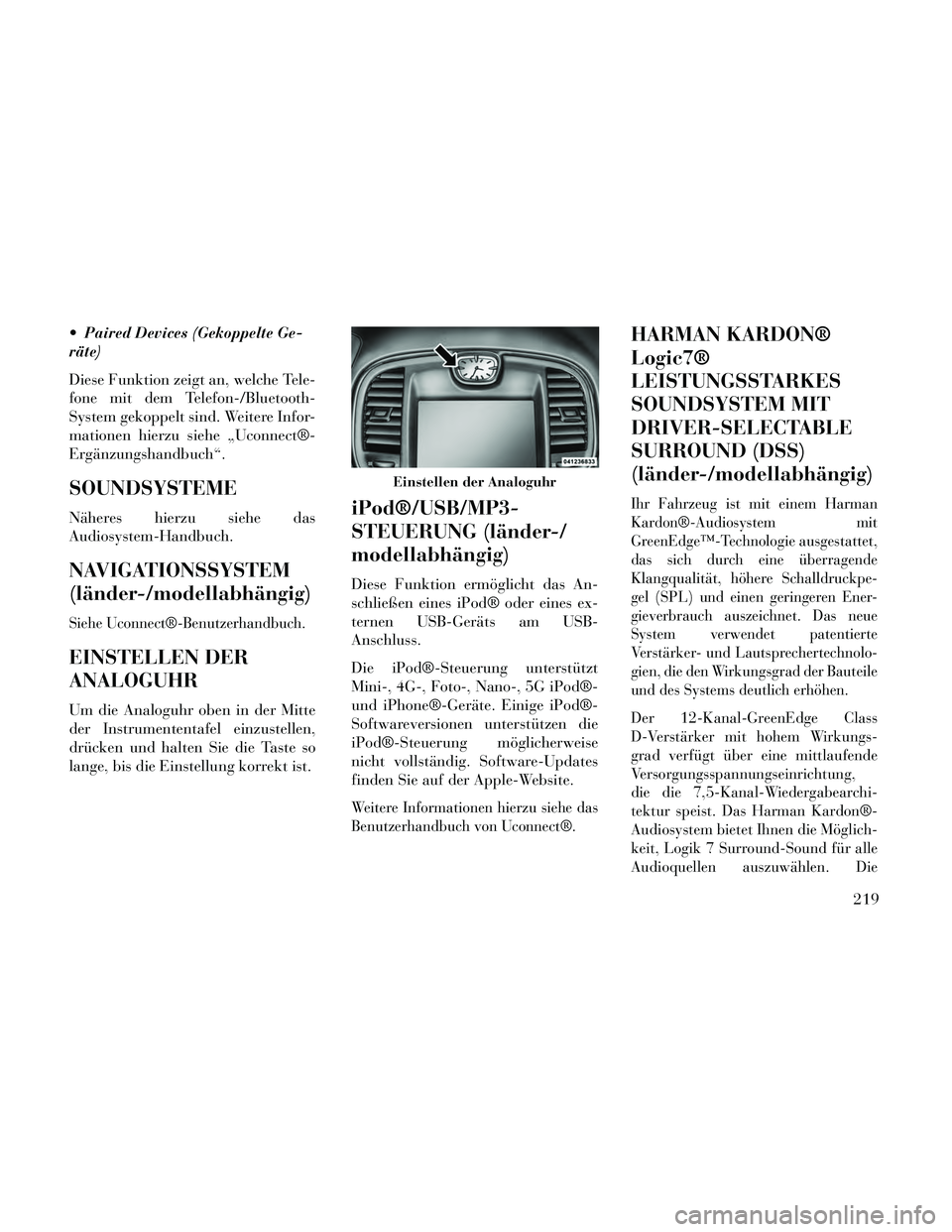
Um die Analoguhr oben in der Mitte
der Instrumententafel einzustellen,
drücken und halten Sie die Taste so
lange, bis die Einstellung korrekt ist.
iPod®/USB/MP3-
STEUERUNG (länder-/
modellabhängig)
Diese Funktion ermöglicht das An-
schließen eines iPod® oder eines ex-
ternen USB-Geräts am USB-
Anschluss.
Die iPod®-Steuerung unterstützt
Mini-, 4G-, Foto-, Nano-, 5G iPod®-
und iPhone®-Geräte. Einige iPod®-
Softwareversionen unterstützen die
iPod®-Steuerung möglicherweise
nicht vollständig. Software-Updates
finden Sie auf der Apple-Website.
Weitere Informationen hierzu siehe das
Benutzerhandbuch von Uconnect®.
HARMAN KARDON®
Logic7®
LEISTUNGSSTARKES
SOUNDSYSTEM MIT
DRIVER-SELECTABLE
SURROUND (DSS)
(länder-/modellabhängig)
Ihr Fahrzeug ist mit einem Harman
Kardon®-Audiosystem mit
GreenEdge™-Technologie ausgestattet,
das sich durch eine überragende
Klangqualität, höhere Schalldruckpe-
gel (SPL) und einen geringeren Ener-
gieverbrauch auszeichnet. Das neue
System verwendet patentierte
Verstärker- und Lautsprechertechnolo-
gien, die den Wirkungsgrad der Bauteile
und des Systems deutlich erhöhen.
Der 12-Kanal-GreenEdge Class
D-Verstärker mit hohem Wirkungs-
grad verfügt über eine mittlaufende
Versorgungsspannungseinrichtung,
die die 7,5-Kanal-Wiedergabearchi-
tektur speist. Das Harman Kardon®-
Audiosystem bietet Ihnen die Möglich-
keit, Logik 7 Surround-Sound für alle
Audioquellen auszuwählen. Die
Einstellen der Analoguhr
219
Page 226 of 392
GreenEdge-Lautsprecher haben einen
hohen Wirkungsgrad, der einen höhe-
ren Schalldruck und eine dramatische
Erhöhung der Dynamik und
Klangqualität ermöglicht. Die Laut-
sprecher sind auf maximalen Wir-
kungsgrad ausgelegt und perfekt an
die Verstärkerausgangsstufe ange-
passt. So wird eine hochmoderne
Surround-Sound-Verarbeitung für
mehrere Sitzpositionen im Fahrzeug
gewährleistet.
Die Logic7® Mehrkanal-Surround-
Sound-Technologie bietet eine fes-
selnde und präzise Klangbühne für
jede Sitzposition. Dieser Surround-
Effekt wird für alle Audioquellen un-
terstützt – AM/FM/CD/ oder AUX-
Eingang am Armaturenbrett – und
wird über das Uconnect®-System ak-
tiviert. Weitere Informationen hierzu
siehe „Uconnect®-Einstellungen“ in
„Instrumententafel“.
Die Auswahl von „Audio Surround“
durch die DSS-Modi aktiviert die
Mehrkanal-Surround-Sound-Tech-
nologie Harman Kardon® Logic7®
in Ihrem Fahrzeug. Der Modus „VideoSurround“ ist unter „Driver-
Selectable Surround (DSS)“ beschrie-
ben. Der Video Surround-Modus steht
nur für Videomedienquellen zur Ver-
fügung (DVDs, Video-CDs oder an-
dere Videodatenträger, die vom Radio
unterstützt werden). Einige Audio-
aufnahmen hören sich mit DSS besser
an, andere in Stereo.
Im „Audio Surround“-Modus wird
die Balance automatisch eingestellt.
Die Überblendungssteuerung steht im
Surround-Modus zwar zur Verfü-
gung, sollte jedoch in der Mittenposi-
tion eingestellt werden, um eine ideale
Surround-Leistung zu erzielen.
AUDIO-
BEDIENELEMENTE AM
LENKRAD
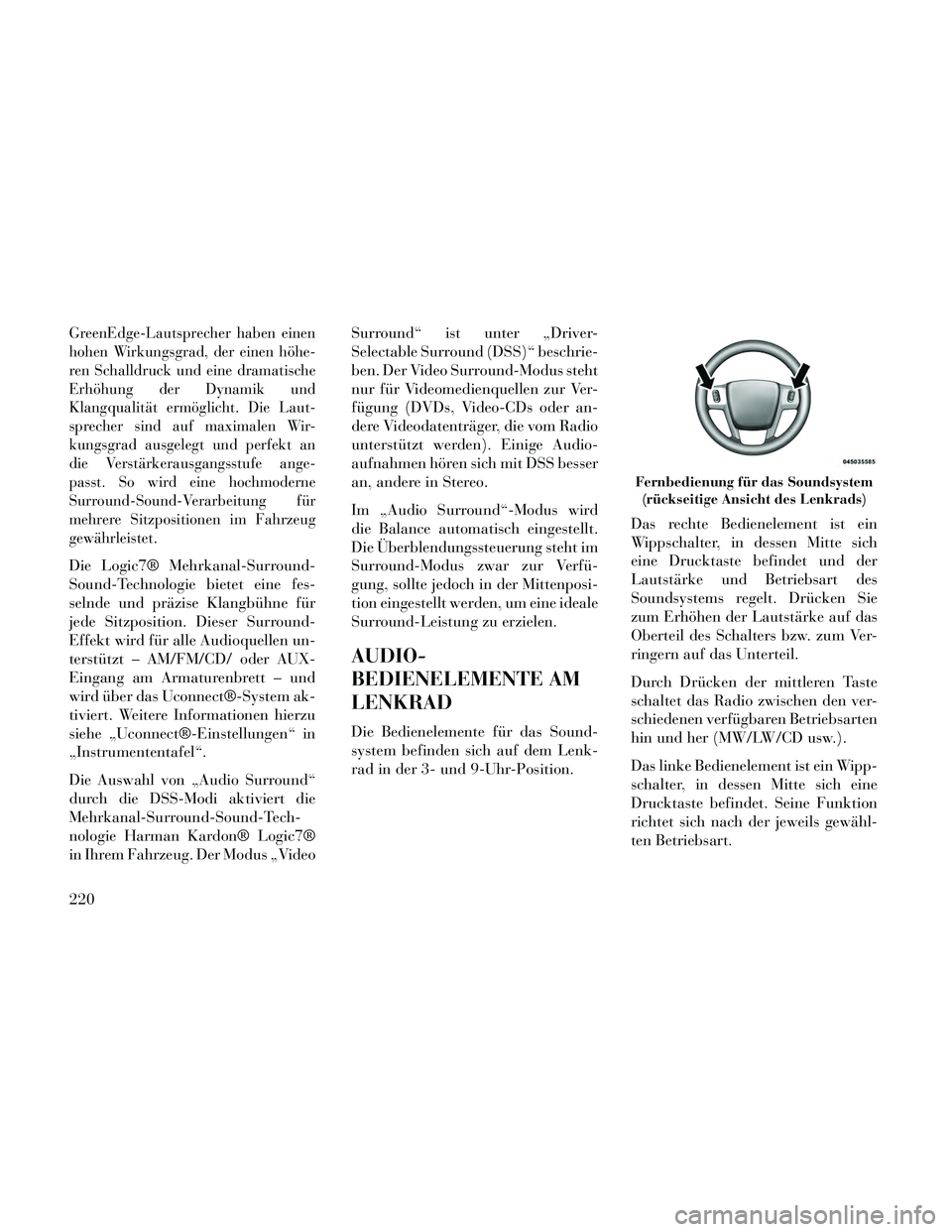
Die Bedienelemente für das Sound-
system befinden sich auf dem Lenk-
rad in der 3- und 9-Uhr-Position.
Das rechte Bedienelement ist ein
Wippschalter, in dessen Mitte sich
eine Drucktaste befindet und der
Lautstärke und Betriebsart des
Soundsystems regelt. Drücken Sie
zum Erhöhen der Lautstärke auf das
Oberteil des Schalters bzw. zum Ver-
ringern auf das Unterteil.
Durch Drücken der mittleren Taste
schaltet das Radio zwischen den ver-
schiedenen verfügbaren Betriebsarten
hin und her (MW/LW/CD usw.).
Das linke Bedienelement ist ein Wipp-
schalter, in dessen Mitte sich eine
Drucktaste befindet. Seine Funktion
richtet sich nach der jeweils gewähl-
ten Betriebsart.
Fernbedienung für das Soundsystem
(rückseitige Ansicht des Lenkrads)
220