Page 268 of 356
04
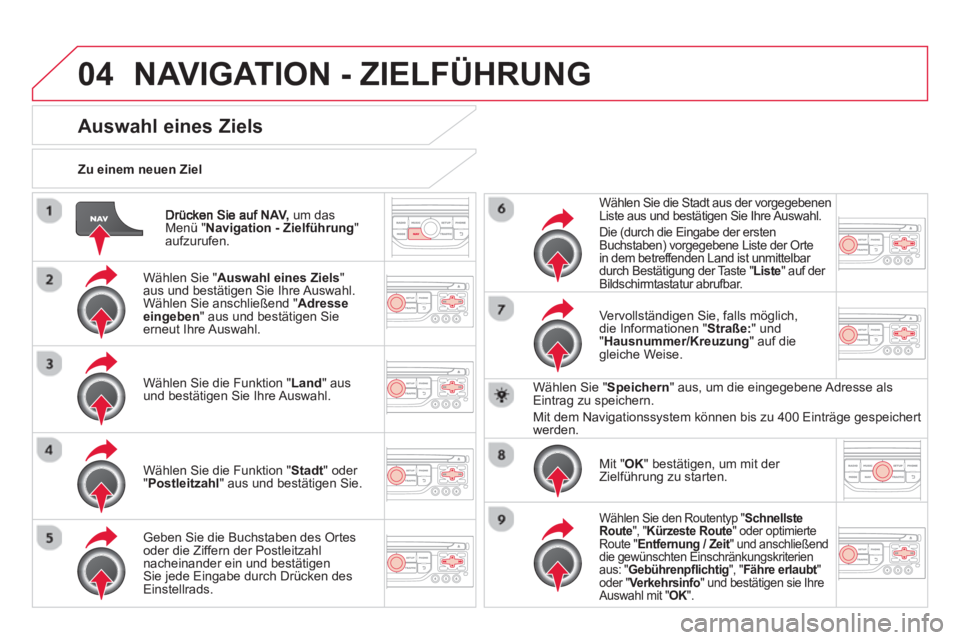
NAV, um dasMenü " Navigation - Zielführung"aufzurufen.
Zu einem neuen Ziel
NAVIGATION - ZIELFÜHRUNG
Auswahl eines Ziels
Wählen Sie "Auswahl eines Ziels"aus und bestätigen Sie Ihre Auswahl.
Wählen Sie anschließend " Adresse eingeben
" aus und bestätigen Sie erneut Ihre Auswahl.
Wählen
Sie die Funktion " Land " aus
und bestätigen Sie Ihre Auswahl.
Wählen
Sie die Funktion " Stadt " oder
" Postleitzahl
" aus und bestätigen Sie.
Geben Sie die Buchstaben des Ortesoder die Ziffern der Postleitzahl nacheinander ein und bestätigen Sie jede Eingabe durch Drücken des
Einstellrads.
Wählen Sie die Stadt aus der vorgegebenen
Liste aus und bestätigen Sie Ihre Auswahl.
Die
(durch die Eingabe der ersten
Buchstaben) vorgegebene Liste der Orte
in dem betreffenden Land ist unmittelbar
durch Bestätigung der Taste "Liste " auf der
Bildschirmtastatur abrufbar.
Vervollständigen Sie, falls möglich, die Informationen " Straße: " und
"Hausnummer/Kreuzung
" auf diegleiche Weise.
W
ählen Sie "Speichern
" aus, um die eingegebene Adresse als Eintrag zu speichern.
Mit dem Navi
gationssystem können bis zu 400 Einträge gespeichert
werden.
Mit "OK
" best
ätigen, um mit der
Zielführung zu starten.
Wählen Sie den Routentyp " Schnellste
Route ", " Kürzeste Route
" oder optimierteRoute " Entfernung / Zeit" und anschließend tdie gewünschten Einschränkungskriterienaus: " Gebührenpfl ichtig ", " Fähre erlaubt"toder " Verkehrsinfo " und bestätigen sie IhreAuswahl mit " OK".
K
Page 269 of 356
267
04NAVIGATION - ZIELFÜHRUNG
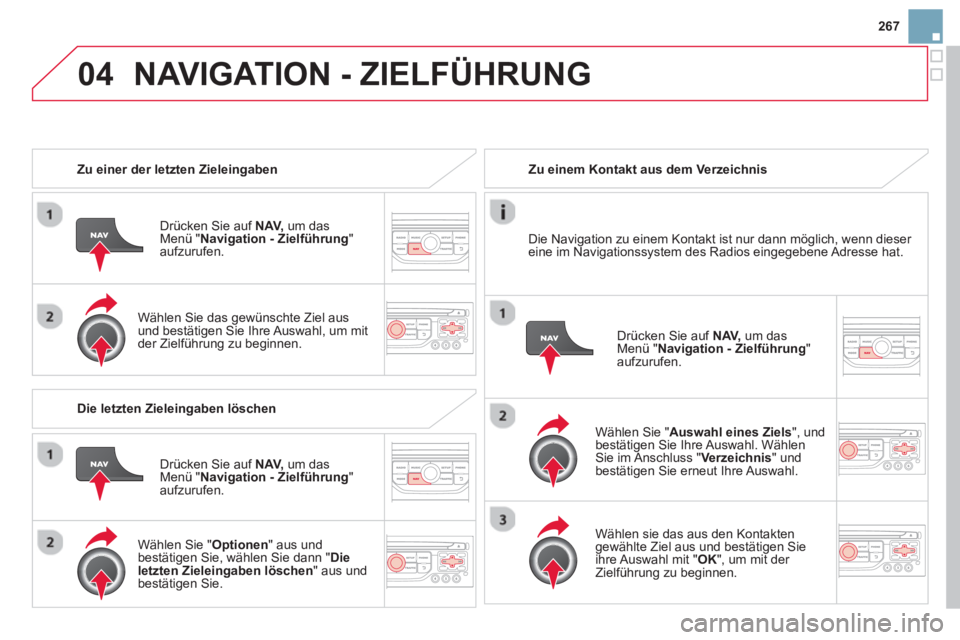
Zu einer der letzten Zieleingaben
Drücken
Sie auf NAV,um das Menü " Navigation - Zielführung " aufzurufen.
Wählen Sie das
gewünschte Ziel aus und bestätigen Sie Ihre Auswahl, um mit
der Zielführung zu beginnen.
Zu einem Kontakt aus dem Verzeichnis
Wählen
Sie "Auswahl eines Ziels", undbestätigen Sie Ihre Auswahl. Wählen Sie im Anschluss "Verzeichnis" undbestätigen Sie erneut Ihre Auswahl.
Wählen sie das aus den Kontaktengewählte Ziel aus und bestätigen Sie
ihre Auswahl mit "OK", um mit der Zielführung zu beginnen.
Drücken
Sie auf NAV,
um dasMenü " Navigation - Zielführung"aufzurufen. Die Navi
gation zu einem Kontakt ist nur dann möglich, wenn dieser eine im Navigationssystem des Radios eingegebene Adresse hat.
Die letzten Zielein
gaben löschen
Drücken
Sie auf NAV,um das Menü "
Navigation - Zielführung"aufzurufen.
Wählen
Sie "Optionen" aus undbestätigen Sie, wählen Sie dann "Dieletzten Zieleingaben löschen " aus und
bestätigen Sie.
Page 270 of 356
04
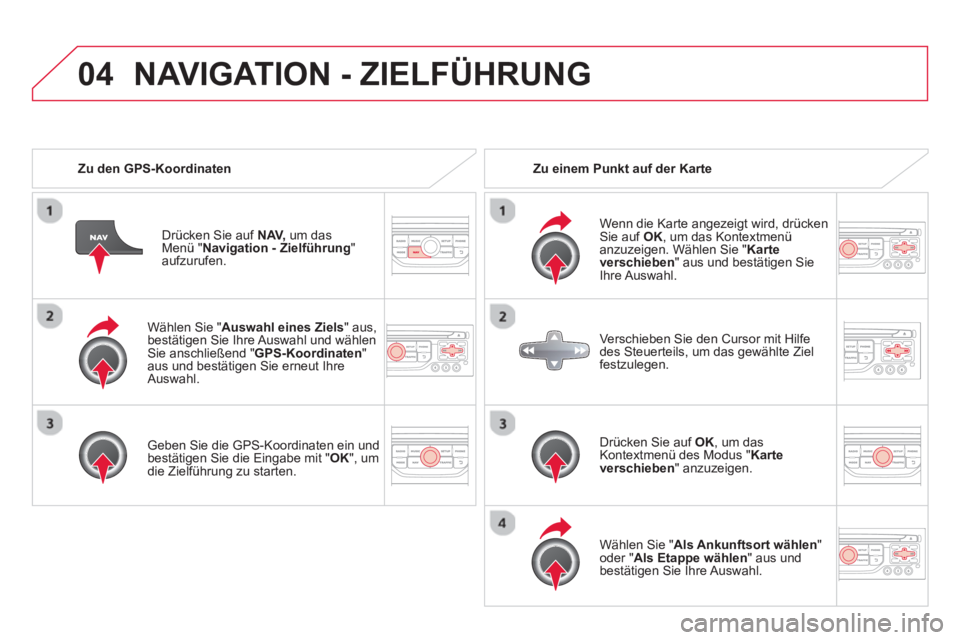
Wählen Sie "Auswahl eines Ziels" aus,
bestätigen Sie Ihre Auswahl und wählen Sie anschließend " GPS-Koordinaten
"
aus und bestätigen Sie erneut Ihre Auswahl.
Geben Sie die GPS-Koordinaten ein und
bestätigen Sie die Eingabe mit "OK", um
die Zielführung zu starten. Dr
ücken Sie auf NAV,um das Menü " Navigation - Zielführung
" aufzurufen.
NAVIGATION - ZIELFÜHRUNG
Zu den GPS-Koordinaten Zu einem Punkt auf der Karte
Wenn die Karte an
gezeigt wird, drückenSie auf OK
, um das Kontextmenüanzuzeigen. Wählen Sie " Karteverschieben" aus und bestätigen Sie
Ihre Auswahl.
Drücken
Sie auf OK
, um dasKontextmenü des Modus "Karte verschieben" anzuzeigen.
Wählen
Sie " Als Ankunftsort wählen
" oder "Als Etappe wählen
" aus und
bestätigen Sie Ihre Auswahl.
Verschieben
Sie den Cursor mit Hilfe
des Steuerteils, um das gewählte Ziel festzulegen.
Page 271 of 356
269
04
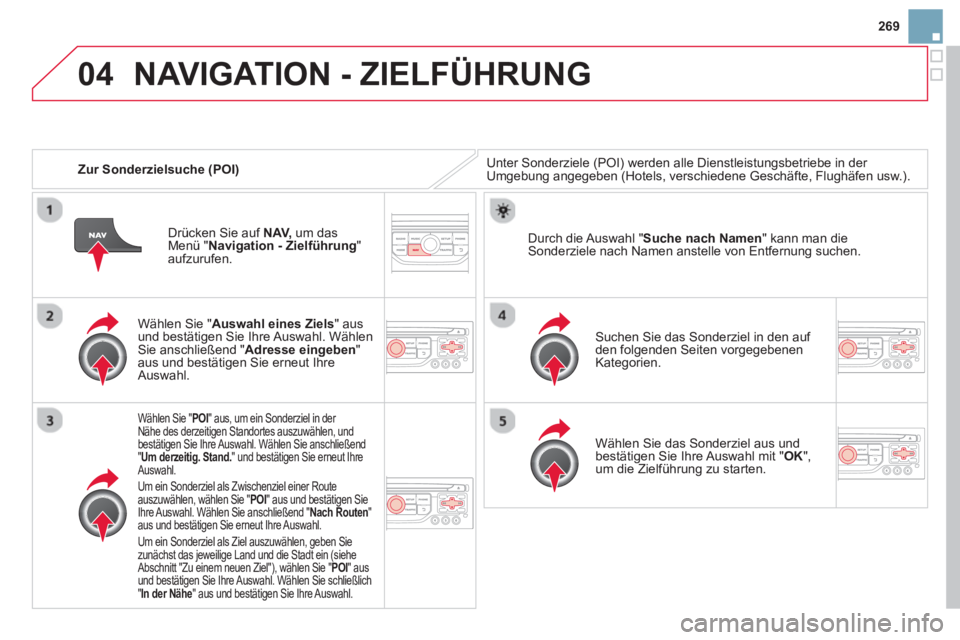
Zur Sonderzielsuche (POI)
NAVIGATION - ZIELFÜHRUNG
Unter Sonderziele (POI) werden alle Dienstleistungsbetriebe in der Umgebung angegeben (Hotels, verschiedene Geschäfte, Flughäfen usw.).
W
ählen Sie "Auswahl eines Ziels" ausund bestätigen Sie Ihre Auswahl. Wählen Sie anschließend " Adresse eingeben"
aus und bestätigen Sie erneut Ihre Auswahl.
Wählen Sie " POI" aus, um ein Sonderziel in der Nähe des derzeitigen Standortes auszuwählen, und
bestätigen Sie Ihre Auswahl. Wählen Sie anschließend"Um derzeitig. Stand." und bestätigen Sie erneut IhreAuswahl.
Um ein
Sonderziel als Zwischenziel einer Route
auszuwählen, wählen Sie "POI
" aus und bestätigen Sie
Ihre Auswahl. Wählen Sie anschließend " Nach Routen"
aus und bestätigen Sie erneut Ihre Auswahl.
Um ein Sonderziel als Ziel auszuwählen,
geben Sie zunächst das jeweilige Land und die Stadt ein (sieheAbschnitt "Zu einem neuen Ziel"), wählen Sie "POI
" aus
und bestätigen Sie Ihre Auswahl. Wählen Sie schließlich "In der Nähe " aus und bestätigen Sie Ihre Auswahl.
Suchen Sie das Sonderziel in den auf
den folgenden Seiten vorgegebenenKategorien. D
urch die Auswahl "Suche nach Namen" kann man die Sonderziele nach Namen anstelle von Entfernung suchen.
Wählen
Sie das Sonderziel aus und
bestätigen Sie Ihre Auswahl mit "OK
", um die Zielführung zu starten.
Drücken
Sie auf NAV,um das Menü " Navigation - Zielführung"aufzurufen.
Page 272 of 356
04NAVIGATION - ZIELFÜHRUNG
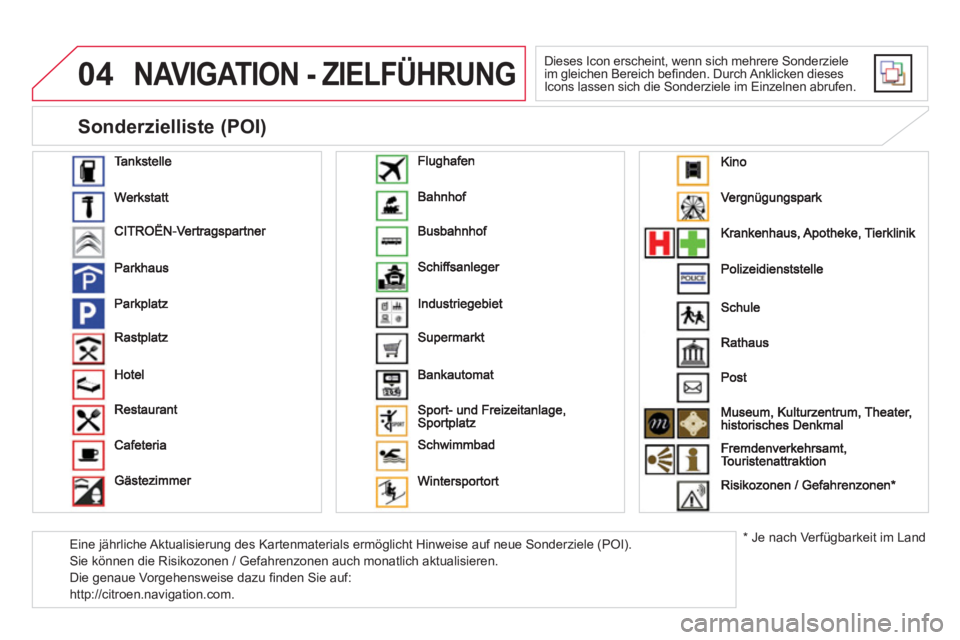
Dieses Icon erscheint, wenn sich mehrere Sonderziele
im gleichen Bereich befi nden. Durch Anklicken dieses
Icons lassen sich die Sonderziele im Einzelnen abrufen.
Sonderzielliste (POI)
*
Je nach Verfügbarkeit im LandEine jährliche Aktualisierung des Kartenmaterials ermöglicht Hinweise auf neue Sonderziele (POI).
Sie können die Risikozonen / Gefahrenzonen auch monatlich aktualisieren.
Die
genaue Vorgehensweise dazu fi nden Sie auf:
http://citroen.navigation.com.
Page 273 of 356
271
04NAVIGATION - ZIELFÜHRUNG
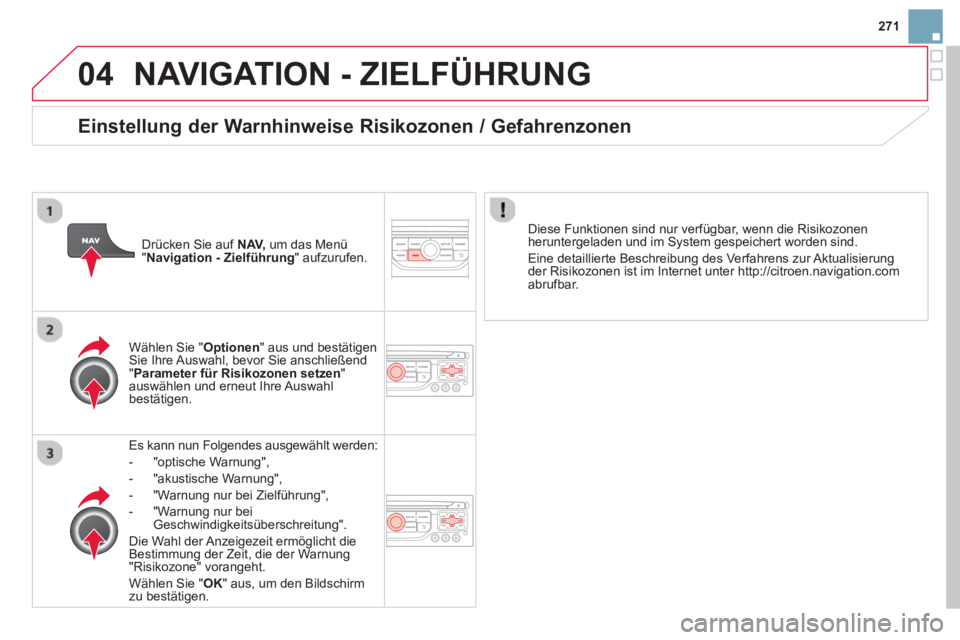
Es kann nun Folgendes ausgewählt werden:
- "optische Warnun
g",
- "akustische Warnun
g",
- "Warnun
g nur bei Zielführung",
-
"Warnung nur bei Geschwindigkeitsüberschreitung".
Die Wahl der Anzeigezeit erm
öglicht dieBestimmung der Zeit, die der Warnung "Risikozone" vorangeht.
Wählen
Sie " OK
" aus, um den Bildschirm
zu bestätigen. Wählen
Sie " Optionen" aus und bestätigenSie Ihre Auswahl, bevor Sie anschließend"Parameter für Risikozonen setzen " auswählen und erneut Ihre Auswahl
bestätigen.
Diese Funktionen sind nur ver
fügbar, wenn die Risikozonenheruntergeladen und im System gespeichert worden sind.
Eine detaillierte Beschreibun
g des Verfahrens zur Aktualisierung
der Risikozonen ist im Internet unter http://citroen.navigation.comabrufbar.
Drücken
Sie auf NAV, um das Menü"Navigation - Zielführung
" aufzurufen.
Einstellung der Warnhinweise Risikozonen / Gefahrenzonen
Page 274 of 356
04NAVIGATION - ZIELFÜHRUNG
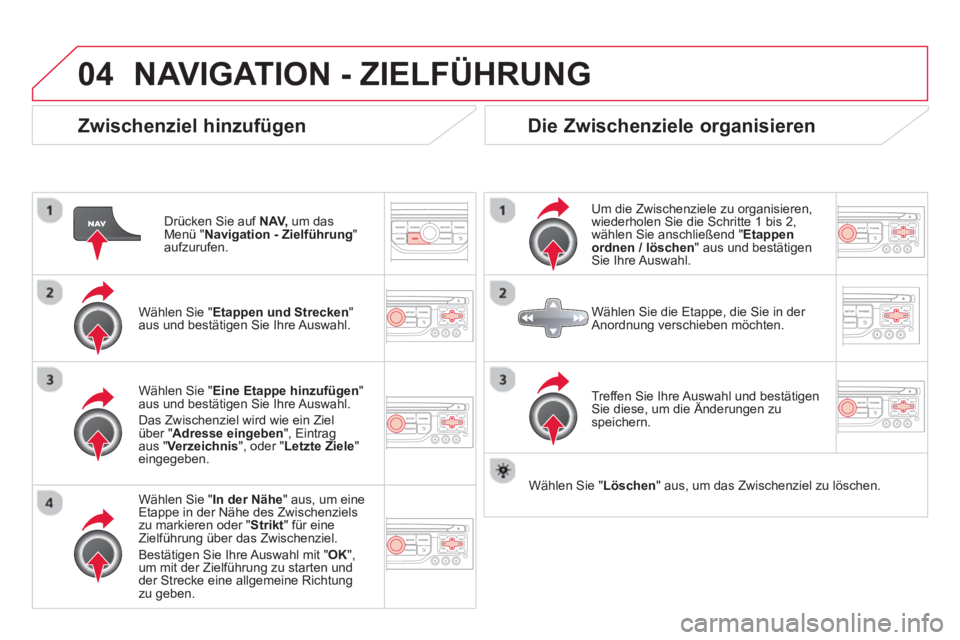
Zwischenziel hinzufügen
Drücken Sie auf NAV,um das Menü " Navigation - Zielführung
" aufzurufen.
Wählen
Sie " Etappen und Strecken
"
aus und bestätigen Sie Ihre Auswahl.
W
ählen Sie " In der Nähe
" aus, um eineEtappe in der Nähe des Zwischenziels zu markieren oder " Strikt" für eineZielführung über das Zwischenziel.
Bestäti
gen Sie Ihre Auswahl mit "OK",um mit der Zielführung zu starten und
der Strecke eine allgemeine Richtungzu geben.
W
ählen Sie " Eine Etappe hinzufügen"
aus und bestätigen Sie Ihre Auswahl.
D
as Zwischenziel wird wie ein Zielüber "Adresse eingeben
", Eintragaus "Verzeichnis", oder " Letzte Ziele"eingegeben.
Die Zwischenziele organisieren
Um die Zwischenziele zu organisieren,
wiederholen Sie die Schritte 1 bis 2,
wählen
Sie anschließend " Etappen
ordnen / löschen " aus und bestätigenSie Ihre Auswahl.
Treffen Sie Ihre Auswahl und bestätigenSie diese, um die Änderungen zu speichern.
Wählen
Sie die Etappe, die Sie in der
Anordnung verschieben möchten.
Wählen
Sie " Löschen " aus, um das Zwischenziel zu löschen.
Page 275 of 356
273
04
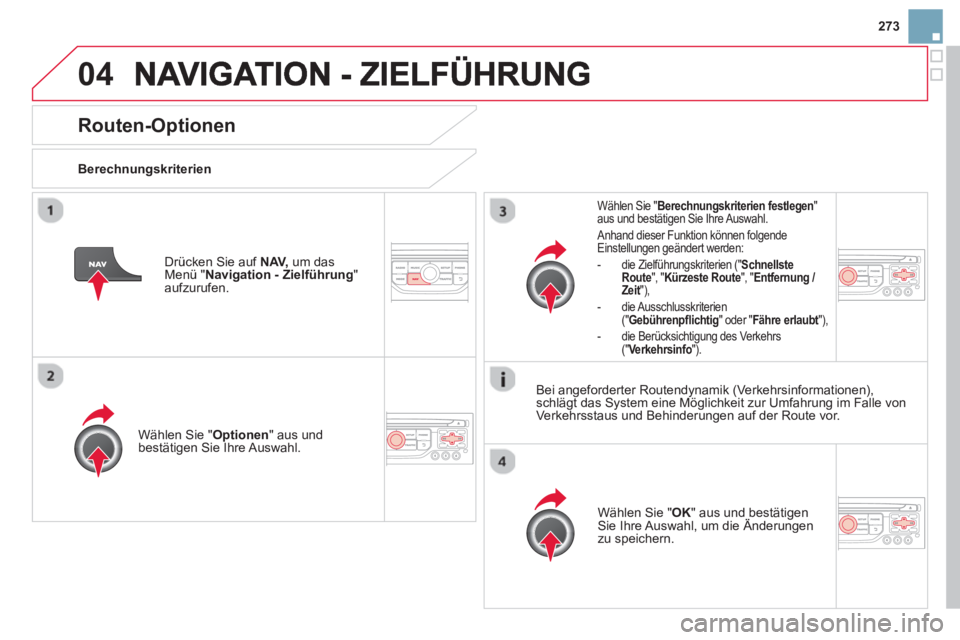
Routen-Optionen
Berechnungskriterien
Wählen
Sie " Optionen
" aus undbestätigen Sie Ihre Auswahl.
W
ählen Sie " OK
" aus und bestätigen Sie Ihre Auswahl, um die Änderungen g
zu speichern.
Wählen Sie " Berechnungskriterien festlegen"
aus und bestätigen Sie Ihre Auswahl.
Anhand dieser Funktion können folgende Einstellungen geändert werden:
- die Ziel
führungskriterien (" Schnellste
Route", "Kürzeste Route ", " Entfernung /
Zeit"),t
- die Ausschlusskriterien (" Gebührenpfl ichtig
" oder "Fähre erlaubt"),t
- die Berücksichtigung des Verkehrs (" Verkehrsinfo").
Drücken Sie auf NAV,um das Menü "
Navigation - Zielführung"aufzurufen.
Bei an
geforderter Routendynamik (Verkehrsinformationen),schlägt das System eine Möglichkeit zur Umfahrung im Falle von
Verkehrsstaus und Behinderungen auf der Route vor.