2013 Peugeot Partner navigation
[x] Cancel search: navigationPage 163 of 236
9.21
05NAVIGATION - GUIDAGE
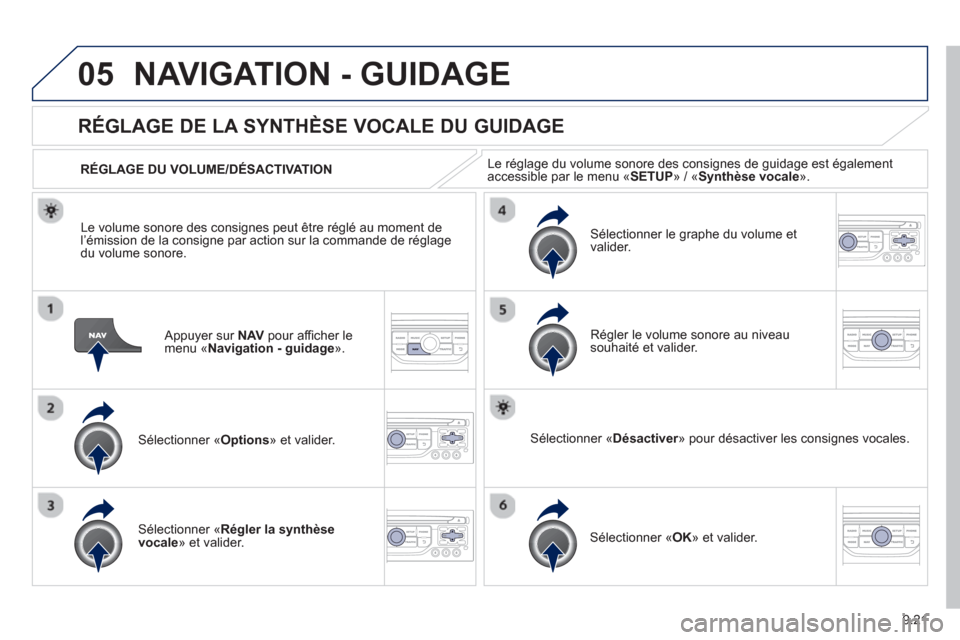
Appuyer sur NAVpour afficher le menu «Navigation - guidage».
RÉGLAGE DE LA SYNTHÈSE VOCALE DU GUIDAGE
Sélectionner «Options
» et valider.
RÉGLAGE DU VOLUME/DÉSACTIVATION
Sélectionner «Régler la synthèse vocale
» et valider.
Sélectionner le
graphe du volume et
valider.
Sélectionner «Désactiver
» pour désactiver les consignes vocales.r
Sélectionner « OK» et valider.
R
égler le volume sonore au niveau souhaité et valider.
Le volume sonore des consi
gnes peut être réglé au moment de
l’émission de la consigne par action sur la commande de réglage du volume sonore.Le ré
glage du volume sonore des consignes de guidage est égalementaccessible par le menu «SETUP» / «Synthèse vocale ».
Page 164 of 236
9.22
05NAVIGATION - GUIDAGE
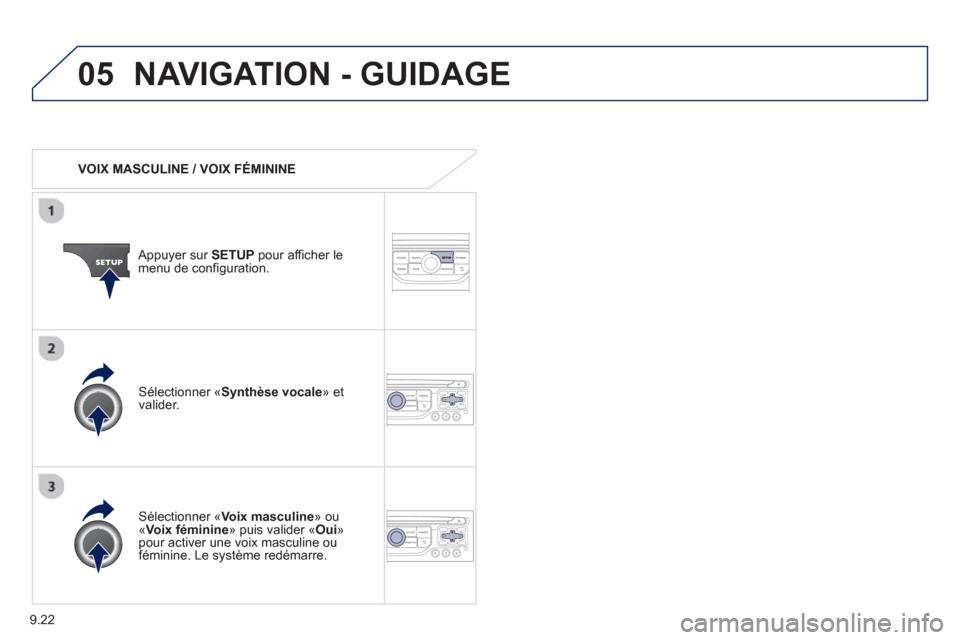
VOIX MASCULINE / VOIX FÉMININE
Appuyer sur SETUPpour afficher le
menu de configuration.
Sélectionner « Voix masculine» ou « Voix féminine» puis valider «Oui»pour activer une voix masculine ou
féminine. Le système redémarre.
Sélectionner « Synthèse vocale
» et
valider.
Page 166 of 236
9.24
06INFORMATIONS TRAFIC
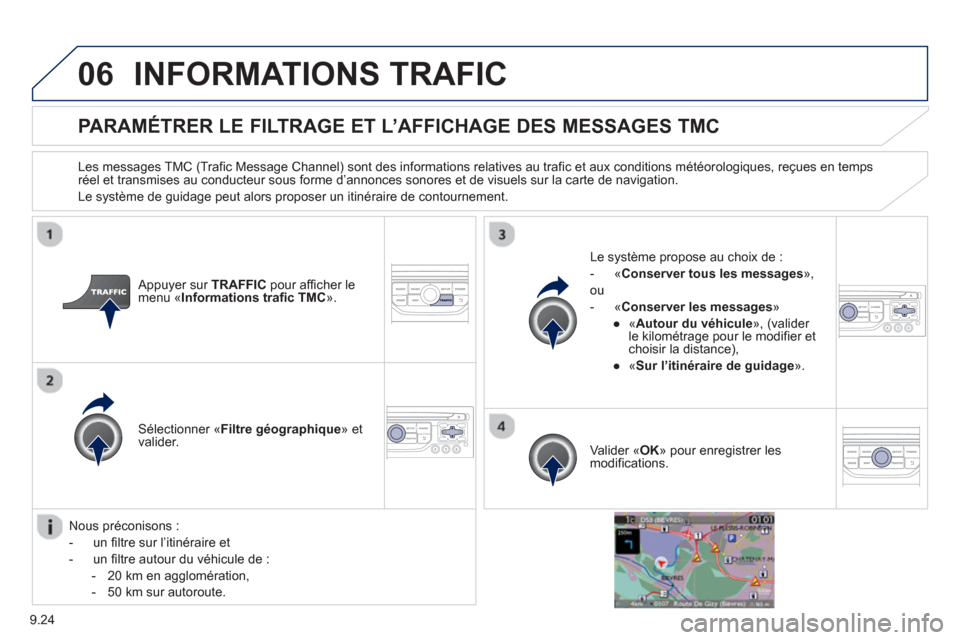
PARAMÉTRER LE FILTRAGE ET L’AFFICHAGE DES MESSAGES TMC
Les messages TMC (Trafic Message Channel) sont des informations relatives au trafic et aux conditions météorologiques, reçues en tempsréel et transmises au conducteur sous forme d’annonces sonores et de visuels sur la carte de navigation.
Le s
ystème de guidage peut alors proposer un itinéraire de contournement.
Appu
yer sur TRAFFICpour afficher le
menu « Informations trafic TMC».
Sélectionner «Filtre géographique
» et
valider.Le s
ystème propose au choix de :
-
« Conserver tous les messages »,
ou
-«Conserver les messages»
●«Autour du véhicule», (valider
le kilométrage pour le modifier etchoisir la distance),
●
« Sur l’itinéraire de guidag
e ».
Valider «OK
» pour enregistrer les
modifications.
Nous préconisons :
-
un filtre sur l’itinéraire et
-
un filtre autour du véhicule de :
- 20 km en a
gglomération,
-
50 km sur autoroute.
Page 193 of 236
9.51
11ORDINATEUR DE BORD
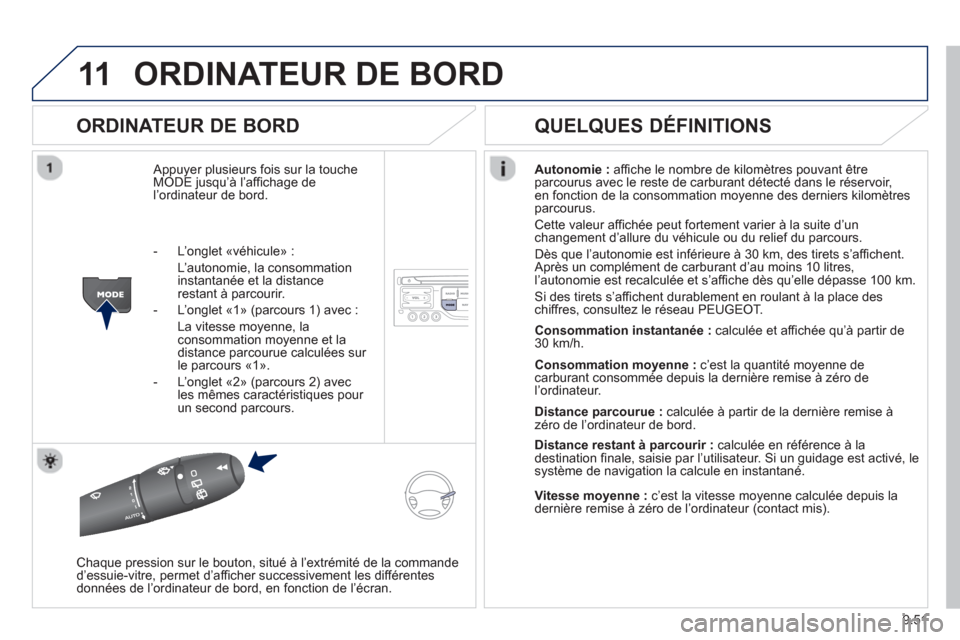
ORDINATEUR DE BORD
Appuyer plusieurs fois sur la toucheMODE jusqu’à l’affichage de
l’ordinateur de bord. Autonomie
:affiche le nombre de kilomètres pouvant être
parcourus avec le reste de carburant détecté dans le réservoir,
en fonction de la consommation moyenne des derniers kilomètres parcourus.
Cette valeur affichée peut fortement varier à la suite d’un changement d’allure du véhicule ou du relief du parcours.
Dès
que l’autonomie est inférieure à 30 km, des tirets s’affichent.
Après un complément de carburant d’au moins 10 litres,
l’autonomie est recalculée et s’affiche dès qu’elle dépasse 100 km.
Si des tirets s’affichent durablement en roulant à la place des
chiffres, consultez le réseau PEUGEOT.
Chaque pression sur le bouton, situé à l’extrémité de la commande
d’essuie-vitre, permet d’afficher successivement les différentes
données de l’ordinateur de bord, en fonction de l’écran.
QUELQUES DÉFINITIONS
- L’onglet «véhicule» :
L
’autonomie, la consommation
instantanée et la distancerestant à parcourir.
- L’onglet «1»
(parcours 1) avec :
La vitesse mo
yenne, la consommation moyenne et la
distance parcourue calculées sur
le parcours «1».
- L’on
glet «2» (parcours 2) avec
les mêmes caractéristiques pour
un secon
d parcours.Consommation instantanée
: calculée et affichée qu’à partir de30 km/h.
Consommation mo
yenne :c’est la quantité moyenne de carburant consommée depuis la dernière remise à zéro de
l’ordinateur.
Distance parcourue : calculée à partir de la dernière remise àzéro de l’ordinateur de bord.
Distance restant à parcourir :
calculée en référence à ladestination finale, saisie par l’utilisateur. Si un guidage est activé, lesystème de navigation la calcule en instantané.
Vitesse moyenne :c’est la vitesse moyenne calculée depuis la
dernière remise à zéro de l’ordinateur (contact mis).
Page 194 of 236
9.52
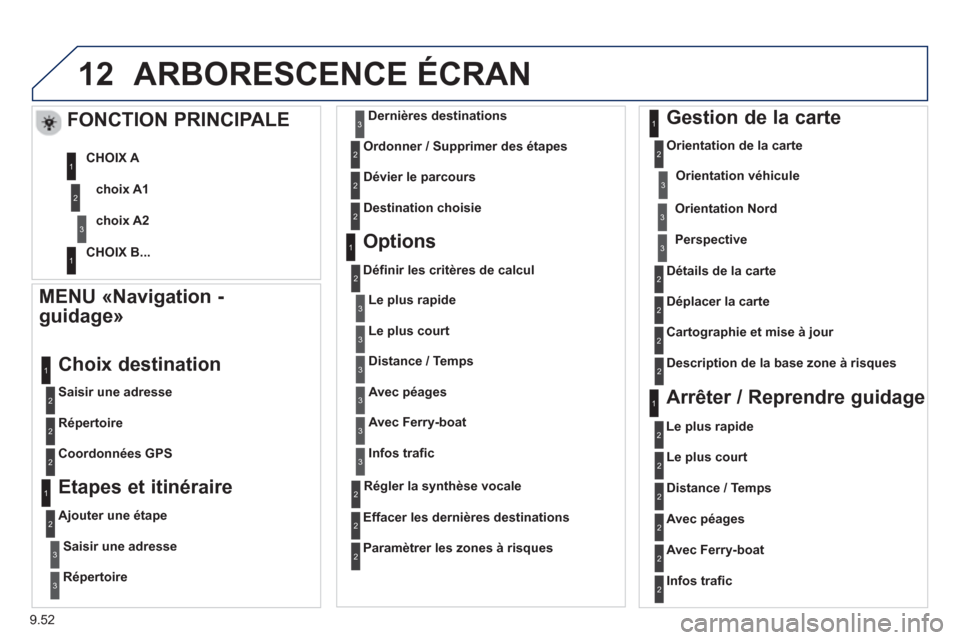
12ARBORESCENCE ÉCRAN
MENU «Navigation -
guidage»
Saisir une adresse
Choix destination
Répertoire
Coordonnées GP
S
Etapes et itinéraire
Ajouter une étape
Saisir une adress
e
Répertoire
Dernières destinations
Ordonner / Supprimer des étapes
Dévier le
parcours
Destination choisie
Options
Définir les critères de calcul
Effacer les dernières destinations
Gestion de la carte
Orientation de la carte
FONCTION PRINCIPALE
choix A1
choix A2 CHOIX
A
CHOIX B...
Détails de la carte
Dé
placer la carte
Carto
graphie et mise à jour
Descri
ption de la base zone à risques
Arrêter / Reprendre guidage
1
2
3
1
3
3
2
2
2
2
1
3
1
1
2
2
2
2
2
2
2
2
2
2
1
1
Paramètrer les zones à risques2
Le plus rapide2
Le plus court
Distance / Temps
Avec péa
ges
2
2
2
Avec Ferry-boat2
Infos trafic2
Régler la synthèse vocale
Le plus rapide
Le plus court
3
3
2
Distance / Temps
Avec péa
ges
3
3
Avec Ferry-boat
Infos trafic
3
3
3
3
3
Orientation Nord
Orientation véhicule
Perspective
Page 198 of 236
9.56
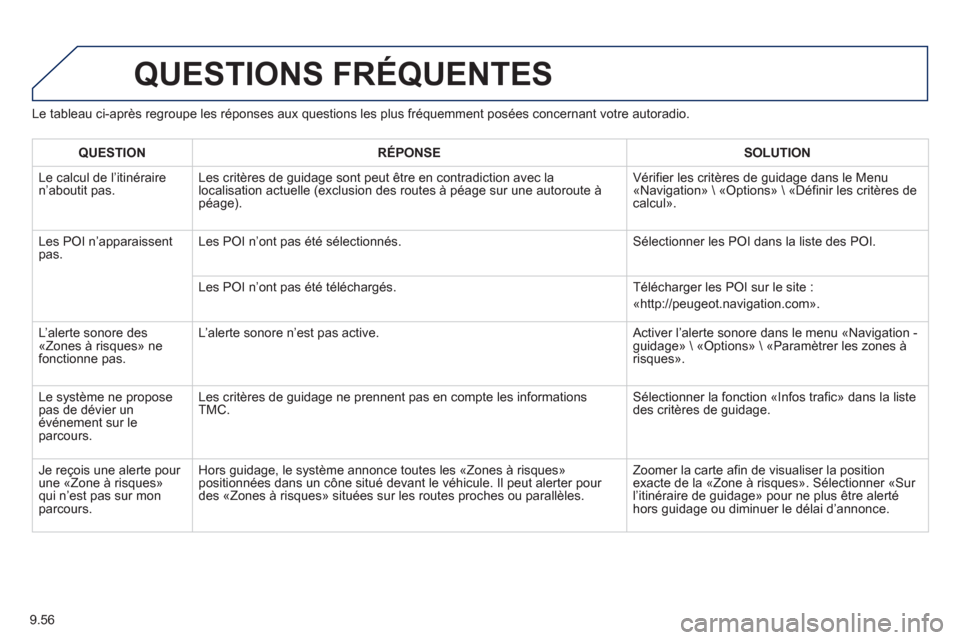
Le tableau ci-après regroupe les réponses aux questions les plus fréquemment posées concernant votre autoradio.
QUESTIONS FRÉQUENTES
QUESTIONRÉPONSESOLUTION
Le calcul de l’itinéraire n’aboutit pas. Les critères de guidage sont peut être en contradiction avec la localisation actuelle (exclusion des routes à péage sur une autoroute à
péage). Vérifier les critères de
guidage dans le Menu
«Navigation» «Options» «Définir les critères de calcul».
Les P
OI n’apparaissentpas.Les POI n’ont pas été sélectionnés. Sélectionner les POI dans la liste des POI.
Les P
OI n’ont pas été téléchargés. Télécharger les POI sur le site :
«http://peu
geot.navigation.com».
L’
alerte sonore des«Zones à risques» ne fonctionne pas.L’alerte sonore n’est pas active.
Activer l’alerte sonore dans le menu «Navigation -
guidage» \ «Options» \ «Paramètrer les zones àrisques».
Le s
ystème ne proposepas de dévier un événement sur le parcours.Les critères de
guidage ne prennent pas en compte les informations
TMC. Sélectionner la fonction «Infos trafic» dans la liste
des critères de guidage.
Je reçois une alerte pour
une «Zone
à risques» qui n’est pas sur mon parcours.Hors
guidage, le système annonce toutes les «Zones à risques»
positionnées dans un cône situé devant le véhicule. Il peut alerter pour
des «Zones à risques» situées sur les routes proches ou parallèles. Zoomer la carte a
fin de visualiser la position exacte de la «Zone à risques». Sélectionner «Sur l’itinéraire de guidage» pour ne plus être alerté hors guidage ou diminuer le délai d’annonce.
Page 213 of 236
9.71
05
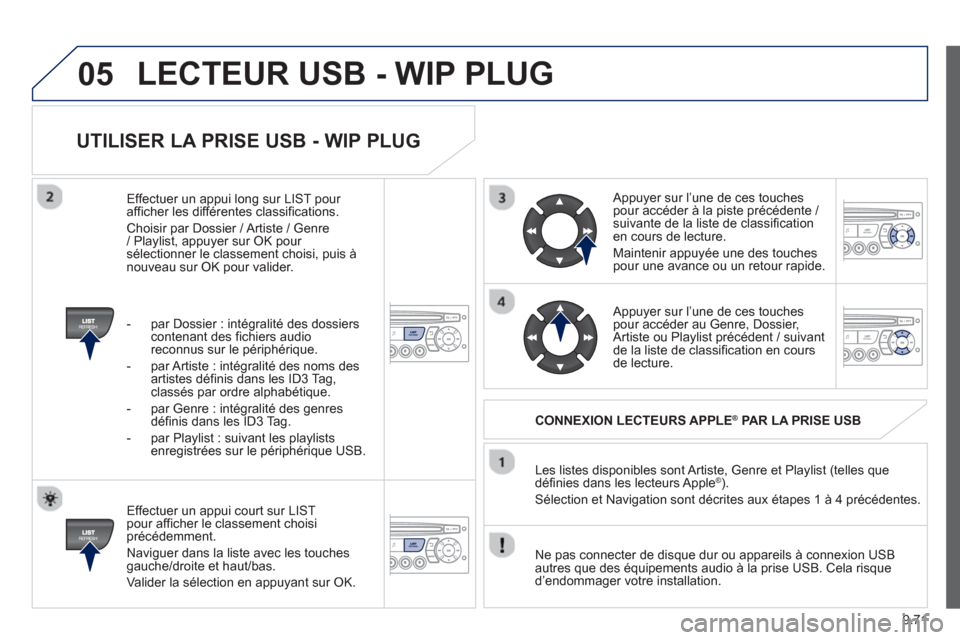
UTILISER LA PRISE USB - WIP PLUG
Effectuer un appui court sur LIST pour afficher le classement choisiprécédemment.
Navi
guer dans la liste avec les touchesgauche/droite et haut/bas.
Valider la sélection en appu
yant sur OK. Les listes disponibles sont Artiste, Genre et Pla
ylist (telles que
définies dans les lecteurs Apple ®).
Sélection et Navigation sont décrites aux étapes 1 à 4 précédentes.
Ne
pas connecter de disque dur ou appareils à connexion USB
autres que des équipements audio à la prise USB. Cela risque
d’endommager votre installation.
CONNEXION LECTEURS APPLE®
PAR LA PRISE USB®
Appuyer sur l’une de ces touches pour accéder à la piste précédente / suivante de la liste de classification en cours de lecture.
Maintenir appu
yée une des touches pour une avance ou un retour rapide.
Appuyer sur l’une de ces touches pour accéder au Genre, Dossier,Artiste ou Playlist précédent / suivantde la liste de classification en coursde lecture.
Effectuer un appui lon
g sur LIST pour afficher les différentes classifications.
Choisir par Dossier / Artiste / Genre/ Playlist, appuyer sur OK pour sélectionner le classement choisi, puis à nouveau sur OK pour valider.
- par Dossier : inté
gralité des dossiers contenant des fichiers audio reconnus sur le périphérique.
- par Artiste : intégralité des noms des
artistes définis dans les ID3 Tag,classés par ordre alphabétique.
- par Genre : inté
gralité des genres
définis dans les ID3 Tag.
- par Pla
ylist : suivant les playlistsenregistrées sur le périphérique USB.
LECTEUR USB - WIP PLUG
Page 219 of 236
9.77
08
13
ORDINATEUR DE BORD
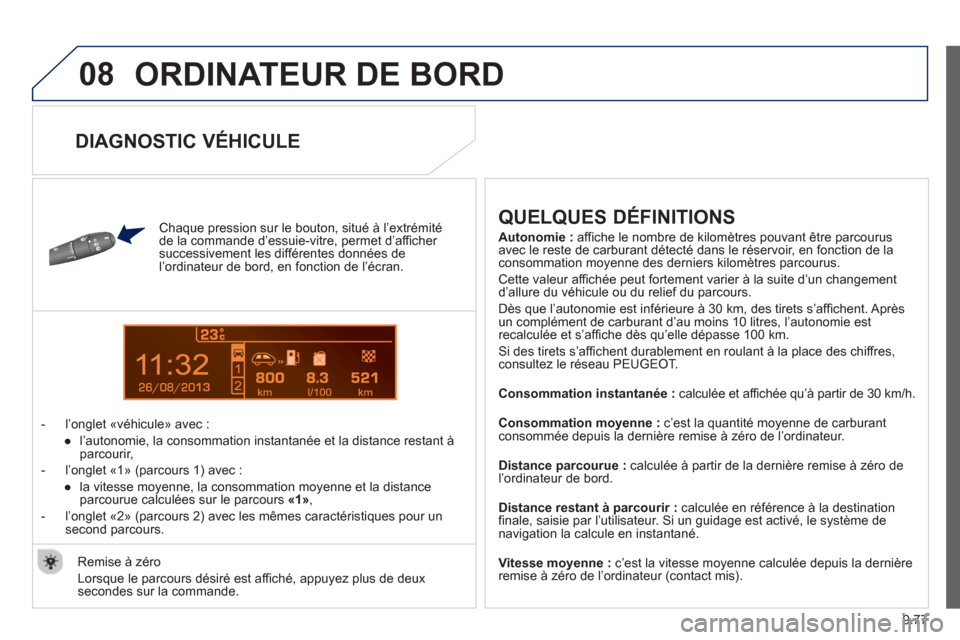
Chaque pression sur le bouton, situé à l’extrémité
de la commande d’essuie-vitre, permet d’afficher
successivement les différentes données del’ordinateur de bord, en fonction de l’écran.
- l
’onglet «véhicule» avec :
●
l
’autonomie, la consommation instantanée et la distance restant à
parcourir,
- l’on
glet «1» (parcours 1) avec :
●
la vitesse moyenne, la consommation moyenne et la distance
parcourue calculées sur le parcours «1»,
- l’on
glet «2» (parcours 2) avec les mêmes caractéristiques pour un
second parcours.
QUELQUES DÉFINITIONS
Autonomie :affiche le nombre de kilomètres pouvant être parcourus
avec le reste de carburant détecté dans le réservoir, en fonction de la
consommation moyenne des derniers kilomètres parcourus.
Cette valeur affichée peut fortement varier à la suite d’un changement
d’allure du véhicule ou du relief du parcours.
Dès que l’autonomie est in
férieure à 30 km, des tirets s’affichent. Aprèsun complément de carburant d’au moins 10 litres, l’autonomie est recalculée et s’affiche dès qu’elle dépasse 100 km.
Si des tirets s’affichent durablement en roulant à la
place des chiffres, consultez le réseau PEUGEOT.
Consommation instantanée
:calculée et affichée qu’à partir de 30 km/h.
Consommation moyenne
:c’est la quantité moyenne de carburant consommée depuis la dernière remise à zéro de l’ordinateur.
Distance parcourue : calculée à partir de la dernière remise à zéro de l’ordinateur de bord.
Distance restant à parcourir :calculée en référence à la destination finale, saisie par l’utilisateur. Si un guidage est activé, le système de navigation la calcule en instantané.
Vitesse moyenne :c’est la vitesse moyenne calculée depuis la dernière remise à zéro de l’ordinateur (contact mis). Remise à zéro
Lorsque le parcours désiré est affiché, appuyez plus de deux secondes sur la commande.
DIAGNOSTIC VÉHICULE