Page 133 of 268
131
ZUBEHÖR
5
Ausrüstung
SONSTIGES ZUBEHÖR
Diese Zubehörteile, die auf Zuverlässigkeit und
Sicherheit getestet und zugelassen wurden, sind
alle für Ihr Fahrzeug geeignet. Ein umfangreiches
Sortiment mit empfohlenem Zubehör und Originalteilen
ist erhältlich.
Eine weitere Produktpalette für die Bereiche Komfort,
Freizeit und Pfl ege steht ebenfalls zur Verfügung:
Alarmanlage, Diebstahlgravur, Verbandskasten,
Sicherheitsweste, Einparkhilfe vorn und
hinten, Warndreieck, Diebstahlschutzmutter für
Aluminiumfelgen, ...
Airbagtaugliche Vordersitzbezüge, Sitzbank,
Gummimatten, Teppichmatten, Schneeketten,
Jalousien, Fahrradträger für Heckklappe, ...
Um die Pedale ungehindert betätigen zu können:
- achten Sie darauf, dass die Fußmatten und die
zugehörigen Befestigungen korrekt ausgerichtet
sind,
- legen Sie keinesfalls mehrere Fußmatten
übereinander.
Autoradio, Freisprecheinrichtung, Lautsprecher, CD-
Wechsler, Navigationssystem, USB Box, Multimedia-
Set, ...
Bei allen Audio- und Telematikgeräten, die angeboten
werden, sind beim Einbau eines Geräts aus dieser
Produktgruppe die Besonderheiten des Geräts und
die Kompatibilität mit den Leistungsmerkmalen der
Serienfahrzeugausstattung zu berücksichtigen.
Informieren Sie sich zuvor bei einem Vertreter
CITROËN-des Händlernetzes.
Maximallast der Dachträger
- Querträger auf Längsträgern:
75 kg (diese Träger sind nicht mit dem Modutop-
Dach kombinierbar)
Einbau von Funksendern
Vor dem nachträglichen Einbau eines Funksenders
mit Außenantenne an Ihrem Fahrzeug empfehlen
wir Ihnen, sich an einen Vertreter des CITROËN-
Händlernetzes zu wenden.
Der CITROËN-Vertragshändler kann Sie über
die Eigenschaften der Funksender informieren
(Frequenzband, maximale Sendeleistung,
Antennenposition, spezielle Einbauvoraussetzungen),
die gemäß der Richtlinie über die elektromagnetische
Verträglichkeit von Kraftfahrzeugen (2004/104/EG)
eingebaut werden können.
Schmutzfänger vorne, Schmutzfänger hinten,
Leichtmetallräder 15/17 Zoll, Radkastenverkleidung,
Lederlenkrad, ...
Scheibenwaschfl üssigkeit, Reinigungs-
und Wartungsmittel für innen und außen,
Ersatzglühlampen, ...
Page 175 of 268
9.3
Das System ist so eingerichtet, dass es nur in Ihrem Fahrzeugfunktioniert.
01 Erste Schritte-Bedieneinheit
Aus Sicherheitsgründen darf der Fahrer Bedienschritte, die besondere Aufmerksamkeit erfordern, nur bei stehendemFahrzeug ausführen.
Bei abgestelltem Motor schaltet sich das System nachAktivierung des Energiesparmodus aus, um die Batterie zu schonen.
INHALT
02 Allgemeine Funktionen
03 Lenkradbet
ätigungen
04 Audioeinstellun
gen
05 Navi
gation - Führung
06 Verkehrsinformationen
07 Telefonieren
08 Radio
0
9 Laufwerke für Musikdateien, Speichermedien
10 Konfiguration
11 Bordcom
puter S.
S.
S.
S.
S.
S.
S.
S.
S.
S.
S.
9.4
9.6
9.8
9.9
9.
10
9.23
9.27
9.
38
9.42
9.48
9.51
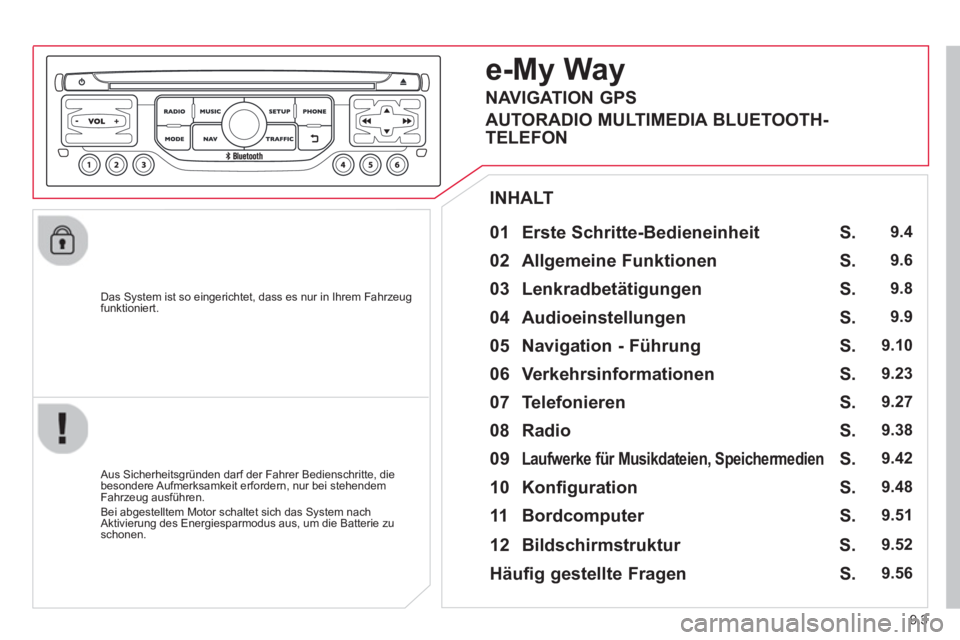
e-MyWay
12 Bildschirmstruktur S. 9.52
Häufig gestellte Fragen S. 9.56
NAVIGATION GPS
AUTORADIO MULTIMEDIA BLUETOOTH-
TELEFON
Page 177 of 268
9.5
01
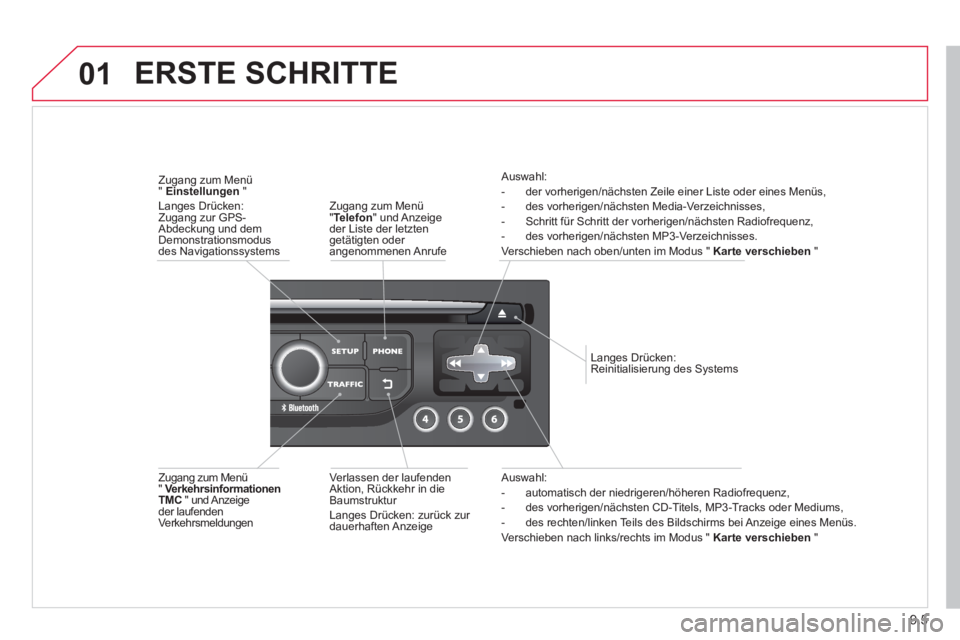
Auswahl:
- automatisch der niedrigeren/höheren Radiofrequenz,
- des vorherigen/nächsten CD-Titels, MP3-Tracks oder Mediums,
- des rechten/linken Teils des Bildschirms bei Anzeige eines Menüs.
Verschieben nach links/rechts im Modus " Karte verschieben"
Verlassen der laufenden Aktion, Rückkehr in die
Baumstruktur
Langes Drücken: zurück zur
dauerhaften Anzeige
Langes Drücken:Reinitialisierung des Systems
Zu
gang zum Menü"Telefon
" und Anzeige der Liste der letztengetätigten oder
angenommenen Anrufe
Zugang zum Menü
"Einstellungen"
Langes Drücken:
Zugang zur GPS-Abdeckung und demDemonstrationsmodus
des Navigationssystems
Zugang zum Menü"VerkehrsinformationenTMC
" und Anzeige der laufenden Verkehrsmeldungen
Auswahl:
- der vorherigen/nächsten Zeile einer Liste oder eines Menüs,
- des vorherigen/nächsten Media-Verzeichnisses,
- Schritt für Schritt der vorherigen/nächsten Radiofrequenz,
- des vorherigen/nächsten MP3-Verzeichnisses.
Verschieben nach oben/unten im Modus " Karte verschieben"
ERSTE SCHRITTE
Page 183 of 268
9.11
05
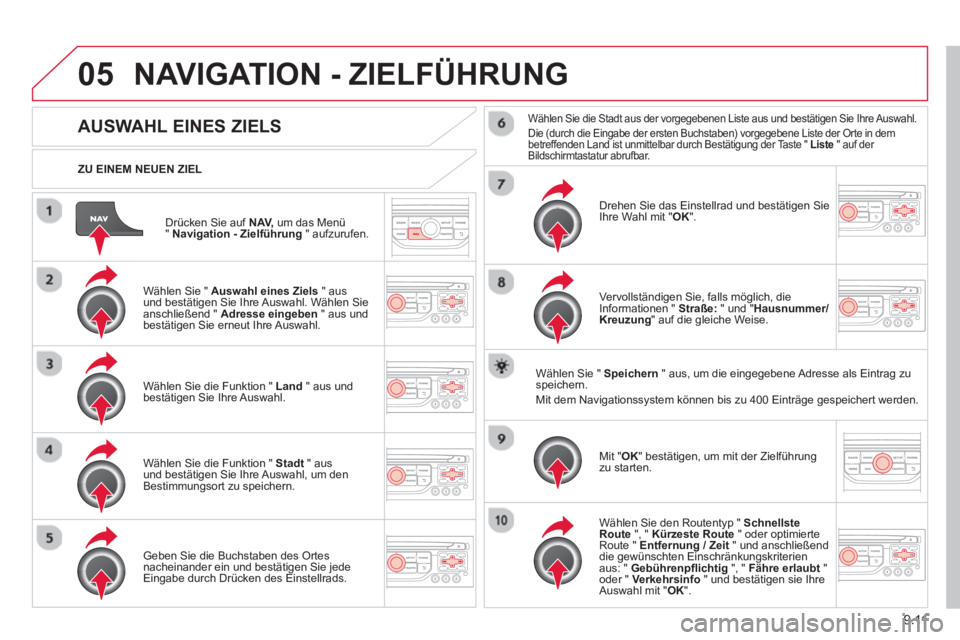
Drücken Sie auf NAV,um das Menü"Navigation - Zielführung " aufzurufen.
ZU EINEM NEUEN ZIEL
NAVIGATION - ZIELFÜHRUNG
AUSWAHL EINES ZIELS
Wählen Sie " Auswahl eines Ziels
" aus
und bestätigen Sie Ihre Auswahl. Wählen Sieanschließend " Adresse eingeben" aus und
bestätigen Sie erneut Ihre Auswahl.
W
ählen Sie die Funktion " Land
" aus undbestätigen Sie Ihre Auswahl.
Wählen
Sie die Funktion " Stadt" aus
und bestätigen Sie Ihre Auswahl, um den
Bestimmungsort zu speichern.
Geben Sie die Buchstaben des Ortes nacheinander ein und bestätigen Sie jede Eingabe durch Drücken des Einstellrads.
Wählen Sie die Stadt aus der vorgegebenen Liste aus und bestätigen Sie Ihre Auswahl.
Die (durch die Eingabe der ersten Buchstaben) vorgegebene Liste der Orte in dem
betreffenden Land ist unmittelbar durch Bestätigung der Taste " Liste " auf der Bildschirmtastatur abrufbar.
Drehen Sie das Einstellrad und bestätigen Sie
Ihre Wahl mit "OK".
Vervollständigen Sie, falls möglich, die
Informationen " Straße: " und " Hausnummer/Kreuzung" auf die gleiche Weise.
W
ählen Sie " Speichern" aus, um die eingegebene Adresse als Eintrag zu
speichern.
Mit dem Navi
gationssystem können bis zu 400 Einträge gespeichert werden.
Mit "
OK
" bestätigen, um mit der Zielführung zu starten.
Wählen Sie den Routent
yp " Schnellste
Route ", " Kürzeste Route
" oder optimierteRoute " Entfernung / Zeit
" und anschließenddie gewünschten Einschränkungskriterien aus: " Gebührenpfl ichtig
", " Fähre erlaubt
"oder " Verkehrsinfo
" und bestätigen sie Ihre
Auswahl mit " OK".
Page 184 of 268
9.12
05
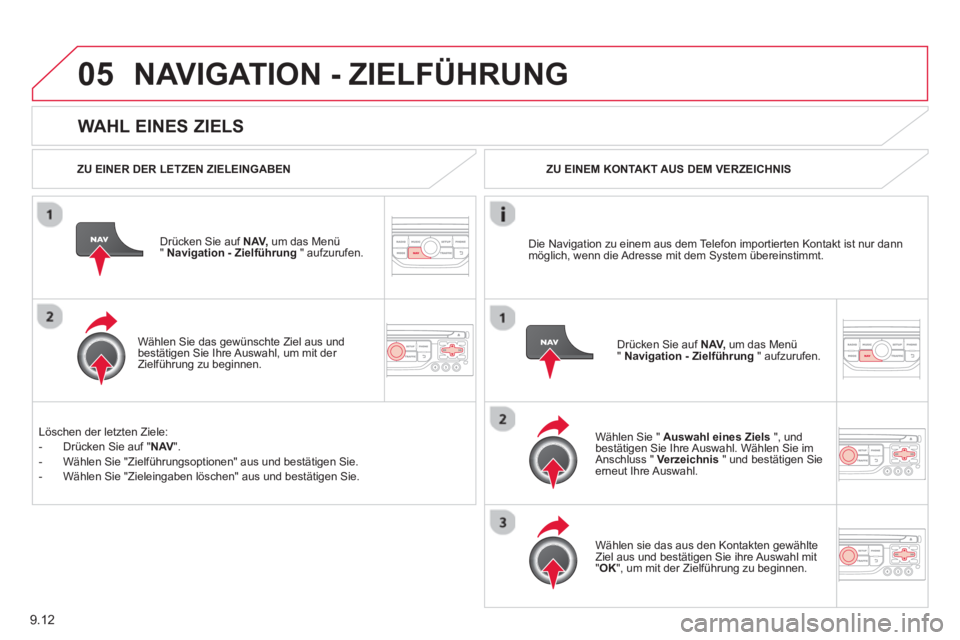
WAHL EINES ZIELS
NAVIGATION - ZIELFÜHRUNG
ZU EINER DER LETZEN ZIELEINGABEN
Drücken
Sie auf NAV,
um das Menü
" Navigation - Zielführung" aufzurufen.
Wählen
Sie das gewünschte Ziel aus und bestätigen Sie Ihre Auswahl, um mit der Zielführung zu beginnen.
ZU EINEM KONTAKT AUS DEM VERZEICHNIS
W
ählen Sie " Auswahl eines Ziels
", undbestätigen Sie Ihre Auswahl. Wählen Sie imAnschluss " Verzeichnis
" und bestätigen Sie erneut Ihre Auswahl.
W
ählen sie das aus den Kontakten gewählte Ziel aus und bestätigen Sie ihre Auswahl mit "OK", um mit der Zielführung zu beginnen. Dr
ücken Sie auf NAV,um das Menü" Navigation - Zielführung
" aufzurufen. Die Navi
gation zu einem aus dem Telefon importierten Kontakt ist nur dann möglich, wenn die Adresse mit dem System übereinstimmt.
L
öschen der letzten Ziele:
- Drücken Sie auf " NAV
".
- Wählen Sie "Zielführungsoptionen" aus und bestätigen Sie.
- Wählen Sie "Zieleingaben löschen" aus und bestätigen Sie.
Page 188 of 268
9.16
05
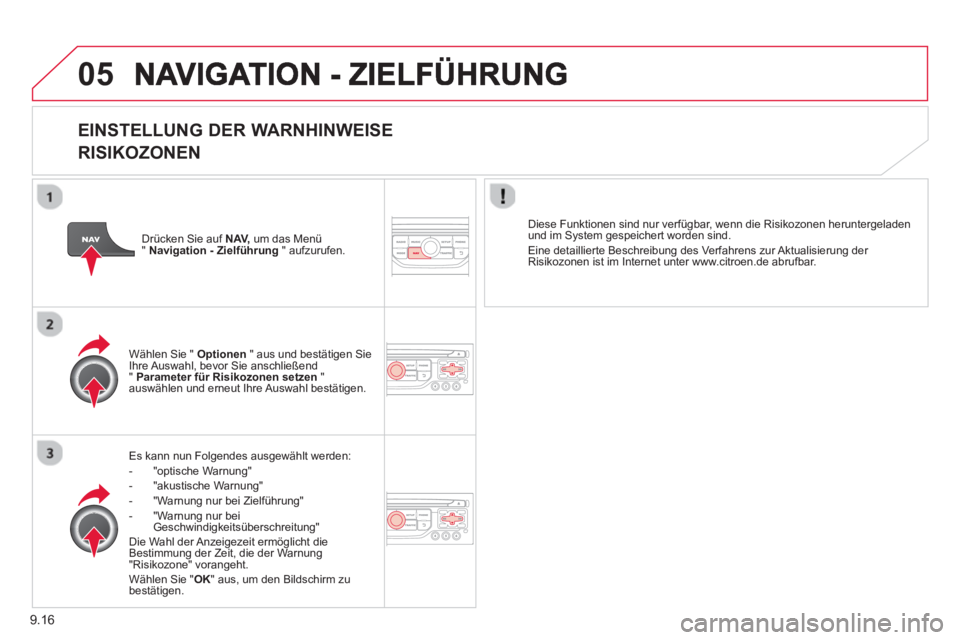
EINSTELLUNG DER WARNHINWEISE
RISIKOZONEN
Es kann nun Folgendes ausgewählt werden:
- "optische Warnung"
- "akustische Warnung"
- "Warnung nur bei Zielführung"
- "Warnung nur bei Geschwindigkeitsüberschreitung"
Die Wahl der Anzeigezeit ermöglicht dieBestimmung der Zeit, die der Warnung "Risikozone" vorangeht.
Wählen Sie "OK " aus, um den Bildschirm zubestätigen. Wählen
Sie " Optionen" aus und bestätigen Sie
Ihre Auswahl, bevor Sie anschließend
"Parameter für Risikozonen setzen"auswählen und erneut Ihre Auswahl bestätigen.
Diese Funktionen sind nur ver
fügbar, wenn die Risikozonen heruntergeladen und im System gespeichert worden sind.
Eine detaillierte Beschreibung des Verfahrens zur Aktualisierung der Risikozonen ist im Internet unter www.citroen.de abrufbar. Drücken Sie auf NAV
,um das Menü"Navigation - Zielführung
" aufzurufen.
Page 190 of 268
9.18
05NAVIGATION - ZIELFÜHRUNG
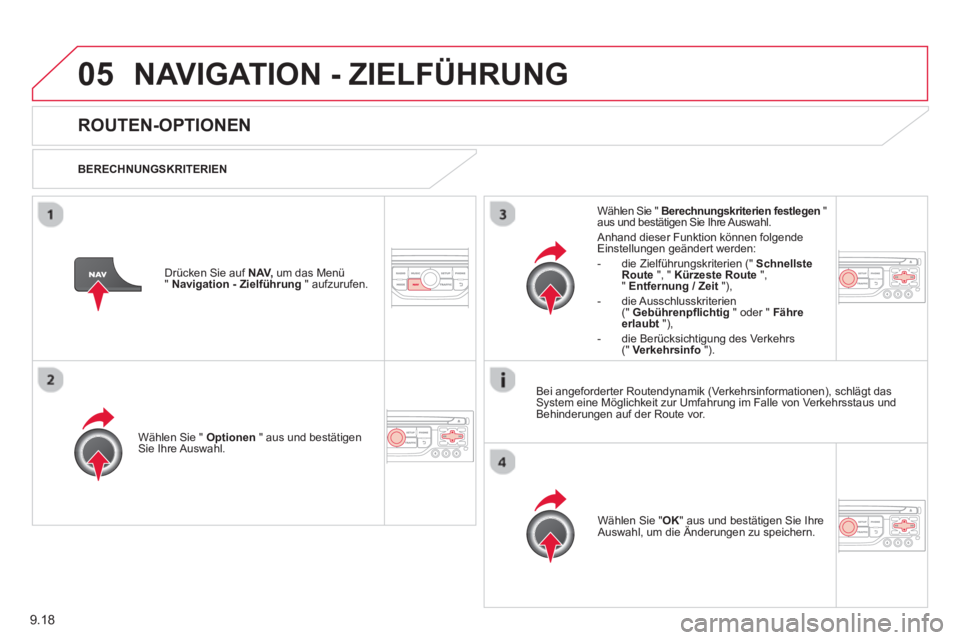
ROUTEN-OPTIONEN
BERECHNUNGSKRITERIEN
W
ählen Sie " Optionen
" aus und bestätigen Sie Ihre Auswahl.
Wählen Sie "OK
" aus und bestätigen Sie IhreAuswahl, um die Änderungen zu speichern.
g
Wählen Sie " Berechnungskriterien festlegen
"
aus und bestätigen Sie Ihre Auswahl.
Anhand dieser Funktion können folgende
Einstellungen geändert werden:
- die Zielführungskriterien (" Schnellste Route
", " Kürzeste Route
",
"Entfernung / Zeit "),
- die Ausschlusskriterien (" Gebührenpfl ichtig
" oder " Fähreerlaubt"),
- die Berücksichtigung des Verkehrs(" Verkehrsinfo").
Drücken Sie auf NAV
,
um das Menü
"Navigation - Zielführung" aufzurufen.
Bei an
geforderter Routendynamik (Verkehrsinformationen), schlägt dasSystem eine Möglichkeit zur Umfahrung im Falle von Verkehrsstaus und
Behinderungen auf der Route vor.
Page 191 of 268
9.19
05NAVIGATION - ZIELFÜHRUNG
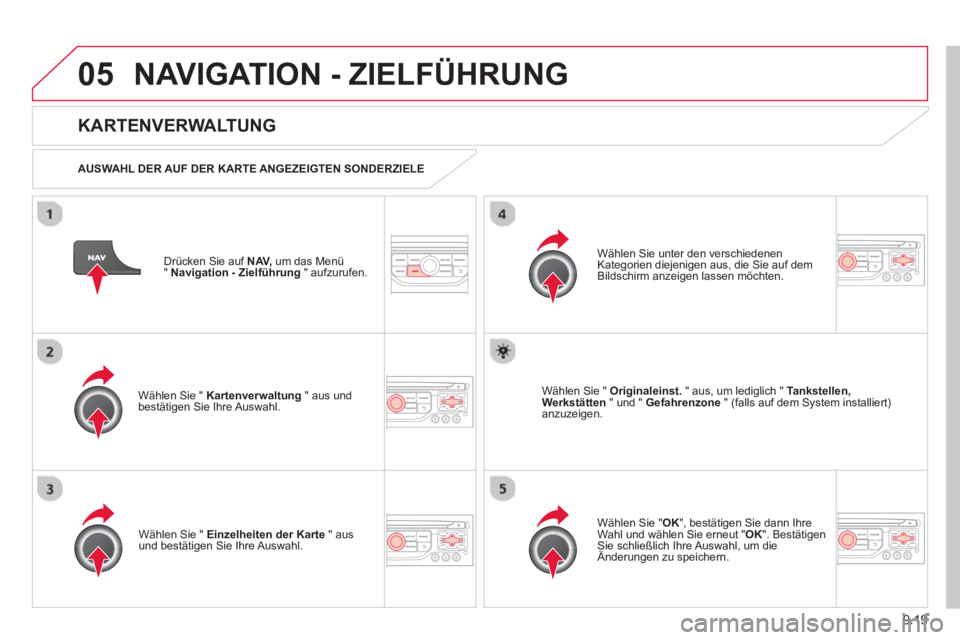
Drücken Sie auf NAV,
um das Menü
" Navigation - Zielführung" aufzurufen.
KARTENVERWALTUNG
AUSWAHL DER AUF DER KARTE ANGEZEIGTEN SONDERZIELE
W
ählen Sie " Kartenverwaltung" aus und
bestätigen Sie Ihre Auswahl.
Wählen Sie unter den verschiedenen
Kategorien diejenigen aus, die Sie auf demBildschirm anzeigen lassen möchten.
Wählen Sie "
Einzelheiten der Karte" ausund bestätigen Sie Ihre Auswahl. W
ählen Sie " Originaleinst." aus, um lediglich " Tankstellen,
Werkstätten
" und " Gefahrenzone" (falls auf dem System installiert) anzuzeigen.
Wählen
Sie "OK
", bestätigen Sie dann Ihre
Wahl und wählen Sie erneut "OK ". Bestätigen Sie schließlich Ihre Auswahl, um die Änderungen zu speichern.