Page 250 of 340
248
1
04
2
1
2
33
4
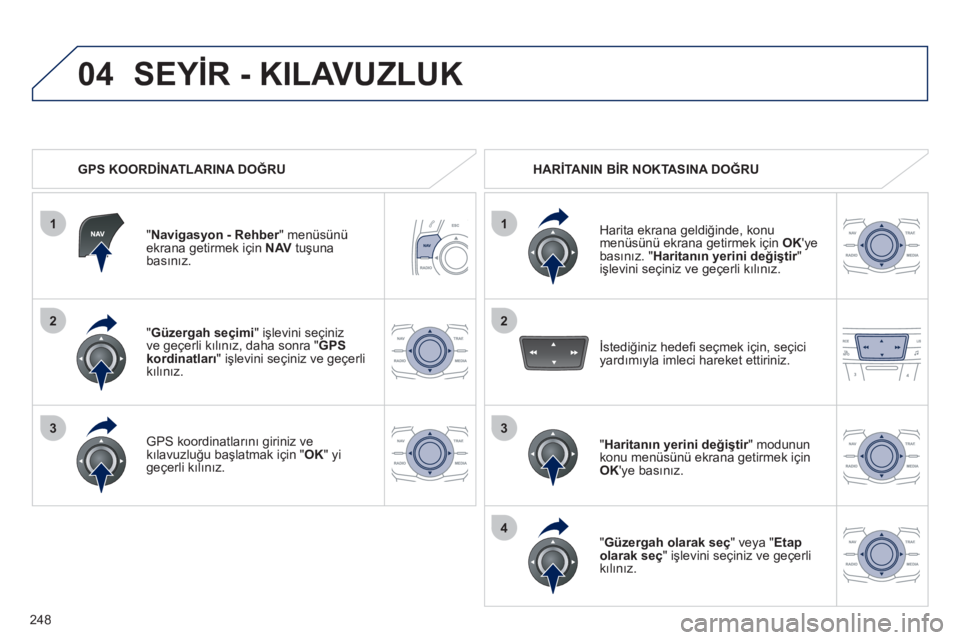
"Güzergah seçimi
" işlevini seçiniz
ve geçerli kılınız, daha sonra " GPS
kordinatları " işlevini seçiniz ve geçerli kılınız.
GPS koordinatlarını giriniz ve kılavuzluğu başlatmak için "OK" yi
geçerli kılınız.
"
Navigasyon - Rehber" menüsünü rekrana getirmek için NAV tuşunabasınız.
SEYİR - KILAVUZLUK
GPS KOORDİNATLARINA DOĞRU HARİTANIN BİR NOKTASINA DOĞRU
Harita ekrana
geldiğinde, konu
men
Page 251 of 340
249
04
1
3
4
5
2
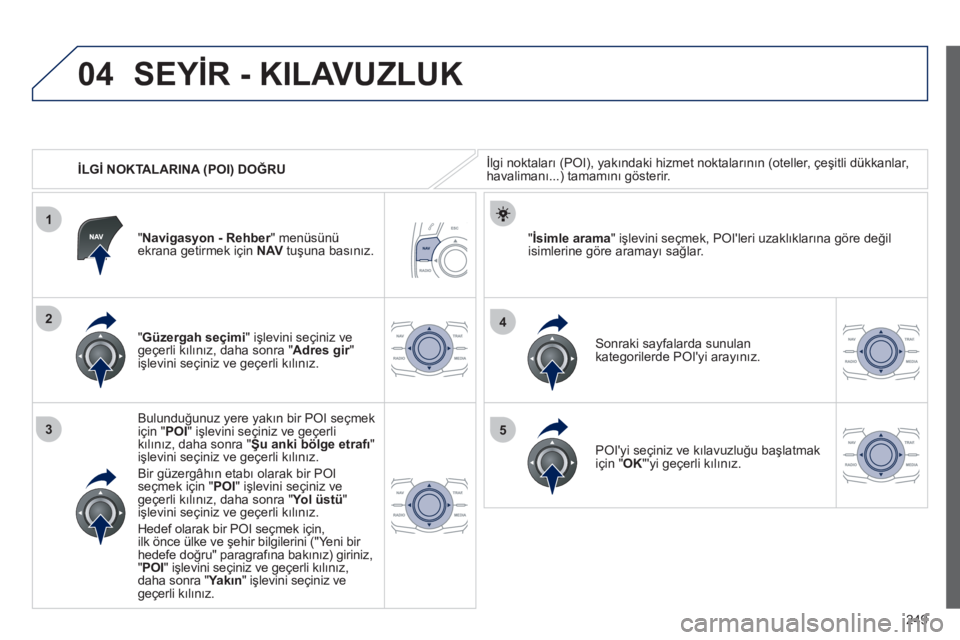
İLGİ NOKTALARINA (POI) DOĞRU
SEYİR - KILAVUZLUK
İlgi noktaları (POI), yakındaki hizmet noktalarının (oteller, çeşitli dükkanlar,havalimanı...) tamamını gösterir.
"Güzergah seçimi " işlevini seçiniz ve
geçerli kılõnız, daha sonra "Adres gir"rişlevini seçiniz ve geçerli kılınız.
Bulunduğunuz yere yakın bir P
OI seçmek
için "POI" işlevini seçiniz ve geçerli
kılınız, daha sonra " Şu anki böl
ge etrafı"işlevini seçiniz ve geçerli kılõnız.
Bir
güzergâhın etabı olarak bir POIseçmek için " POI " işlevini seçiniz ve geçerli kılınız, daha sonra "Yol üstü"
işlevini seçiniz ve geçerli kılınız.
Hede
f olarak bir POI seçmek için,
ilk önce ülke ve şehir bilgilerini ("Yeni bir hedefe doğru" paragrafına bakınız) giriniz,"POI
" işlevini seçiniz ve geçerli kılınız,daha sonra " Ya kın " işlevini seçiniz ve
geçerli kılõnız. Sonraki sa
yfalarda sunulankategorilerde POI'yi arayınız. "İsimle aram
a" işlevini seçmek, POI'leri uzaklıklarına göre değil
isimlerine göre aramayı sağlar. "Navigasyon - Rehber" menüsünürekrana getirmek için NAVtuşuna basınız.
P
OI'yi seçiniz ve kılavuzluğu başlatmak
için " OK
"'yi geçerli kılınız.
Page 254 of 340
252
1
2
3
04SEYİR - KILAVUZLUK
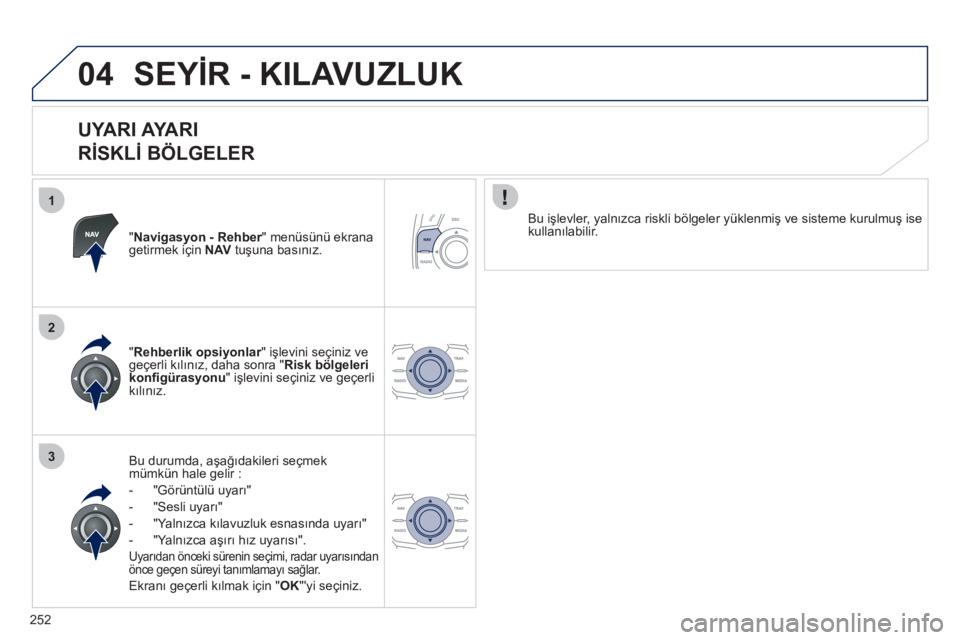
UYARI AYARI
RİSKLİ BÖLGELER
"Navigasyon - Rehber" menüsünü ekrana rgetirmek için NAVtuşuna basınız.
Bu durumda, aşağıdakileri seçmek
m
ümkün hale gelir :
- "Görüntülü u
yarı"
- "Sesli u
yarı"
-
"Yalnızca kılavuzluk esnasında uyarı"
- "Yalnızca aşırı hız uyarısı".
Uyarıdan önceki sürenin seçimi, radar uyarısından önce geçen süreyi tanımlamayı sağlar.
Ekranı geçerli kılmak için " OK
"'yi seçiniz. "
Rehberlik opsiyonlar " işlevini seçiniz ve rgeçerli kılınız, daha sonra "Risk bölgeleri
konfi gürasyonu " işlevini seçiniz ve geçerlikılınız.
Bu işlevler, yalnızca riskli bölgeler yüklenmiş ve sisteme kurulmuş ise
kullanılabilir.
Page 255 of 340
253
04
1
4
3
1
3
22
SEYİR - KILAVUZLUK
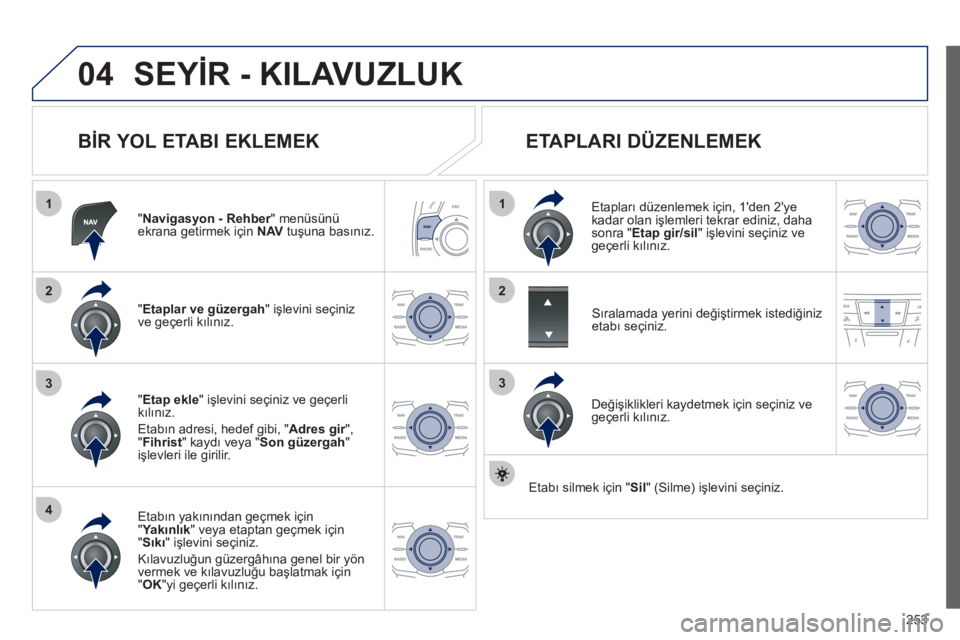
BİR YOL ETABI EKLEMEK
"Navigasyon - Rehber" menüsünü rekrana getirmek için NAVtuşuna basınız.
"Etaplar ve
güzergah
" işlevini seçiniz
ve geçerli kılınız.
Etabın yakınından geçmek için
"Ya kınlık
" veya etaptan geçmek için"Sıkı" işlevini seçiniz.
Kılavuzlu
ğun g
Page 256 of 340
254
04
3
4
1
2
SEYİR - KILAVUZLUK
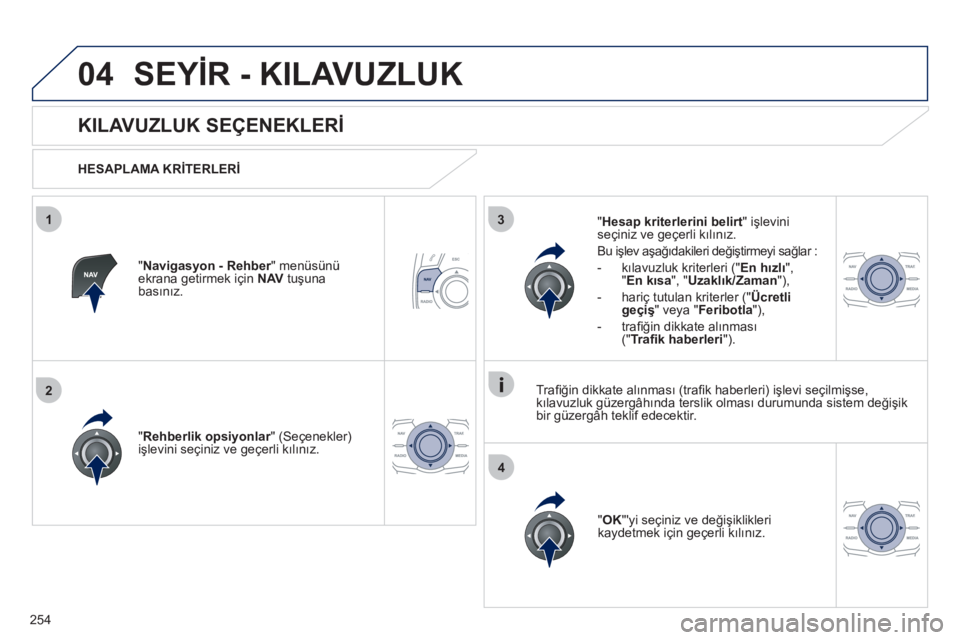
KILAVUZLUK SEÇENEKLERİ
HESAPLAMA KRİTERLERİ
"
Rehberlik opsiyonlar" (Seçenekler)rişlevini seçiniz ve geçerli kılınız.
"OK
"'yi seçiniz ve değişikliklerikaydetmek için geçerli kılõnız.
"
Hesap kriterlerini belir
t
" işleviniseçiniz ve geçerli kılınız.
Bu işlev aşağıdakileri değiútirmeyi sağlar :
- kılavuzluk kriterleri
("En hızlı ","
En kısa
", "
Uzaklık/Zaman
"),
- hariç tutulan kriterler
(" Ücretligeçiş" veya "Feribotla"),
- trafi
ğin dikkate alınması("Trafi k haberleri
").
"
Navigasyon - Rehber" menüsünü rekrana getirmek için NAV
tuşunabasınız.
Trafi ğin dikkate alınması (trafi k haberleri) işlevi seçilmişse,
kılavuzluk g
üzergâhında terslik olması durumunda sistem değişik
bir güzergâh teklif edecektir.
Page 257 of 340
255
04
35
1
2
4
SEYİR - KILAVUZLUK
"Navigasyon - Rehber" menüsünü rekrana getirmek için NAV
tuşunabasınız.
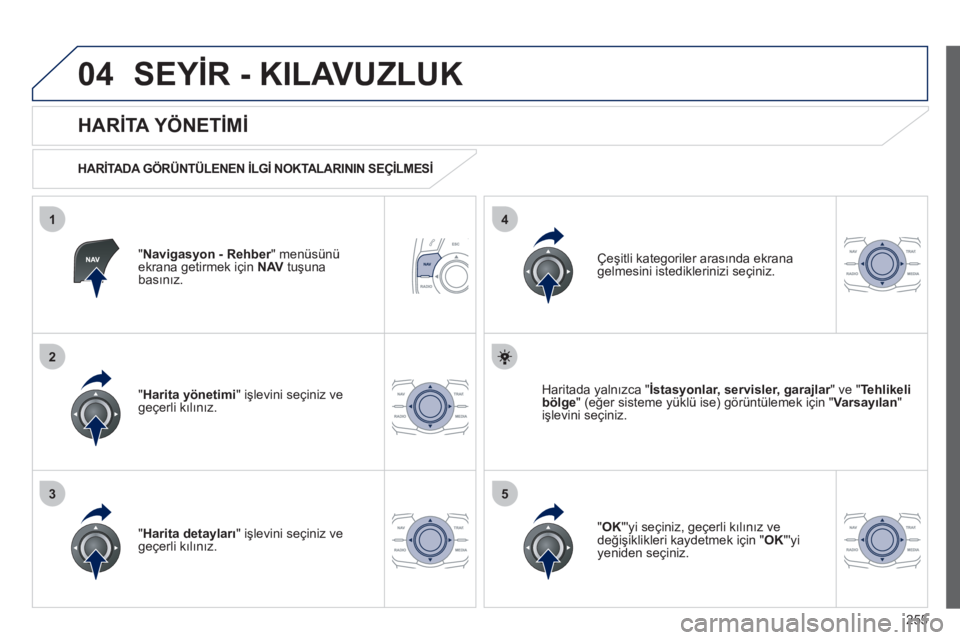
HARİTA YÖNETİMİ
HARİTADA GÖRÜNTÜLENEN İLGİ NOKTALARININ SEÇİLMESİ
"Harita yönetimi" işlevini seçiniz ve
geçerli kılınız.
Çeşitli kategoriler arasında ekrana
gelmesini istediklerinizi seçiniz.
"Harita deta
yları
" işlevini seçiniz ve
geçerli kılõnız. Haritada
yalnızca " İstasyonlar, servisler, garajlar" ve "rTehlikeli
bölge " (eğer sisteme yüklü ise) görüntülemek için "Varsayılan"işlevini seçiniz.
"O
K"'yi seçiniz, geçerli kılınız ve
değişiklikleri kaydetmek için " OK
"'yi
yeniden seçiniz.
Page 258 of 340
256
04
3
1
2
4
SEYİR - KILAVUZLUK
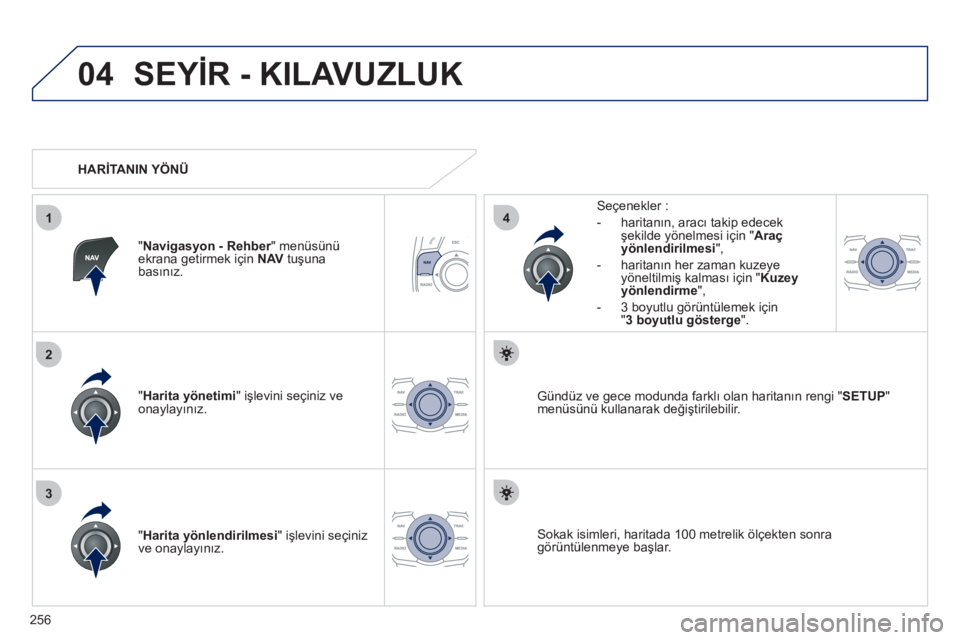
"Harita yönetimi" işlevini seçiniz ve
onaylayınız.
Seçenekler :
-
haritanın, aracı takip edecek
şekilde yönelmesi için " Araçyönlendirilmesi
",
- haritanın her zaman kuze
ye
yöneltilmiş kalması için " Kuzey yönlendirme
",
- 3 boyutlu g
örüntülemek için"3 boyutlu gösterge".
"Harita yönlendirilmesi " işlevini seçiniz
ve onaylayınız.
Gündüz ve gece modunda farklı olan haritanın rengi " SETUP"menüsünü kullanarak değiştirilebilir.
HARİTANIN YÖNÜ
"
Navigasyon - Rehber" menüsünü rekrana getirmek için NAV tuşunabasınız.
Sokak isimleri, haritada 100 metrelik ölçekten sonra
g
örüntülenmeye başlar.
Page 259 of 340
257
04
1
2
36
4
5
SEYİR - KILAVUZLUK
"Navigasyon - Rehber" menüsünü rekrana getirmek için NAV
tuşunabasınız.
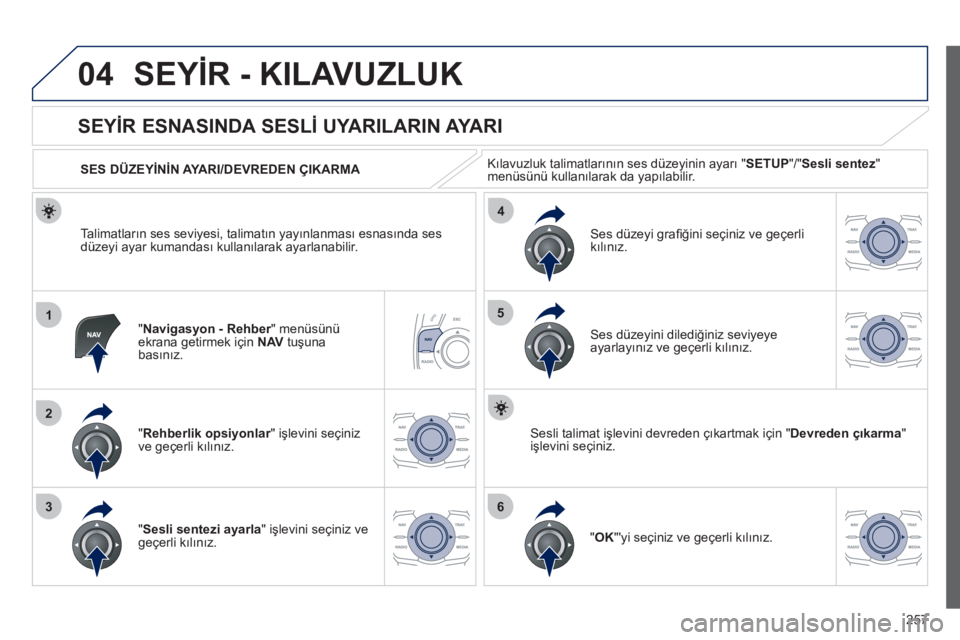
SEYİR ESNASINDA SESLİ UYARILARIN AYARI
"Rehberlik opsiyonlar" işlevini seçiniz rve geçerli kılınız.
SES DÜZEYİNİN AYARI/DEVREDEN
ÇIKARMA
"Sesli sentezi ayarla
" işlevini seçiniz ve
geçerli kılınız.
Ses düzeyi grafi ğini seçiniz ve geçerli
kılınız.
Sesli talimat işlevini devreden çıkartmak için " Devreden çıkarma"
işlevini seçiniz.
"
OK"'yi seçiniz ve geçerli kılınız.
Ses düzeyini dilediğiniz seviyeye
ayarlayınız ve geçerli kılınız.
Talimatların ses seviyesi, talimatın yayınlanması esnasında ses
d
üzeyi ayar kumandası kullanılarak ayarlanabilir.
Kılavuzluk talimatlarının ses düzeyinin ayarı "
SETUP"/" Sesli sentez "
menüsünü kullanılarak da yapılabilir.