Page 109 of 364
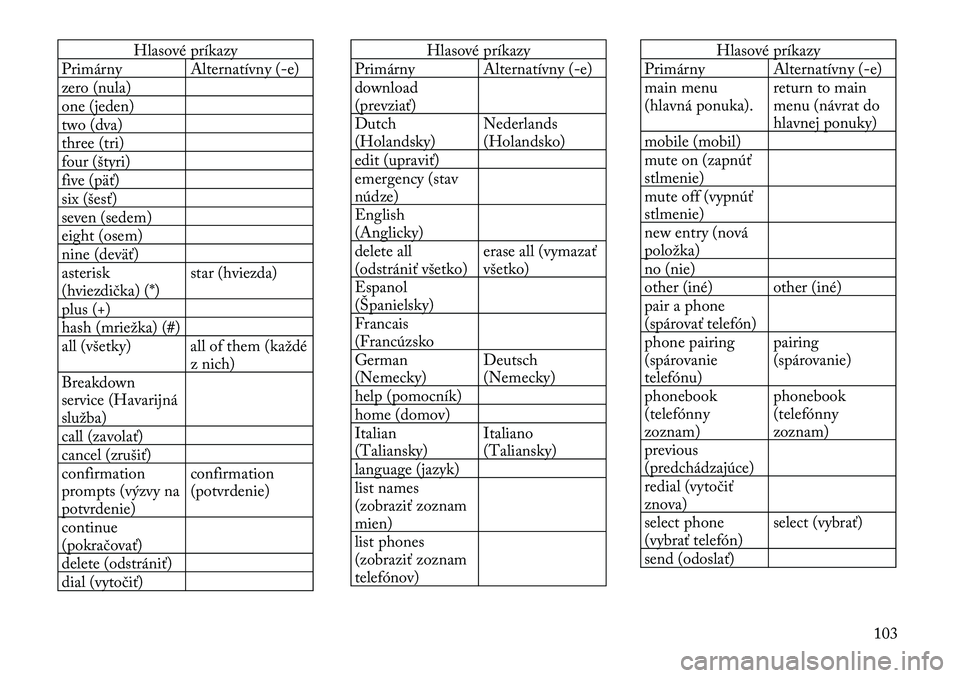
Hlasové príkazy
Primárny Alternatívny (-e)
zero (nula)
one (jeden)
two (dva)
three (tri)
four (štyri)five (päť)
six (šesť)
seven (sedem)
eight (osem)
nine (deväť)asterisk
(hviezdička) (*) star (hviezda)
plus (+)
hash (mriežka) (#)
all (všetky) all of them (každé z nich)
Breakdown
service (Havarijná
služba)
call (zavolať)
cancel (zrušiť)
confirmation
prompts (výzvy na
potvrdenie) confirmation
(potvrdenie)
continue
(pokračovať)
delete (odstrániť)
dial (vytočiť)
Hlasové príkazy
Primárny Alternatívny (-e)
download (prevziať) Dutch (Holandsky) Nederlands(Holandsko)
edit (upraviť)
emergency (stav
núdze) English (Anglicky)
delete all
(odstrániť všetko) erase all (vymazaťvšetko)
Espanol
(Španielsky) Francais
(Francúzsko
German
(Nemecky) Deutsch
(Nemecky)
help (pomocník)
home (domov)Italian (Taliansky) Italiano(Taliansky)
language (jazyk)
list names
(zobraziť zoznammien)
list phones
(zobraziť zoznam
telefónov)
Hlasové príkazy
Primárny Alternatívny (-e)
main menu
(hlavná ponuka). return to main
menu (návrat do
hlavnej ponuky)
mobile (mobil)
mute on (zapn úť
stlmenie)
mute off (vypnúť stlmenie)
new entry (nová
položka)
no (nie)
other (iné) other (iné)
pair a phone
(spárovať telefón)
phone pairing
(spárovanie
telefónu) pairing
(spárovanie)
phonebook
(telefónny
zoznam) phonebook
(telefónny
zoznam)
previous
(predchádzajúce)
redial (vytočiť
znova)
select phone
(vybrať telefón) select (vybrať)
send (odoslať)
103
Page 110 of 364

Hlasové príkazy
Primárny Alternatívny (-e)
set up (nasta viť) phone settings
(nastavenia
telefónu) alebo
phone set up
(nastavenie
telefónu)
transfer call
(preniesť hovor)
Uconnect™
Tutorial (Príručka
pre Uconnect™)
try again (skúste
znova)
voice training
(hlasové cvičenie) system training
(systémovécvičenie)
work (práca)
yes (áno)
HLASOVÝ PRÍKAZ (pre
verzie/trhy, kde sa dodáva) ČINNOS Ť SYSTÉMU
HLASOVÉHO PRÍKAZU
Tento systém hlasového
príkazu vám umožňuje
ovládanie rádia AM, FM,
prehrávača diskov a
záznamníka poznámok. POZNÁMKA:
Dbajte na to, aby ste do systému
hlasového rozhrania rozprávali
pokojným a normálnym spôsobom
(ako obvykle). Schopnos
ť systému
hlasového rozhrania rozpoznať
hlasové príkazy používateľa môže byť
negatívne ovplyvnená rýchlou rečou
alebo zvýšeným hlasom.
VAROVANIE!
Systém ovládaný hlasom používajte iba
za bezpečných podmienok jazdy a v
súlade s miestnymi zákonmi. Venujte
pozornosť ceste a dopravnej situácii. V
opačnom prípade hrozí riziko nehody
a vážneho alebo smrteľného zranenia.
Po stlačení tlačidla hlasového príkazu
zaznie pípnutie. Pípnutie
znamená, že môžete zadať príkaz. POZNÁMKA:
Ak v priebehu niekoľkých sekúnd
nevyslovíte príkaz, systém vám
poskytne zoznam možností.
Ak chcete prerušiť činnosť systému
počas prezentácie dostupných možností,
stlačte tlačidlo hlasového príkazu
,
počkajte na pípnutie a potom povedzte príkaz. Stlačenie tlačidla hlasového príkazu
v čase, keď systém hovorí, sa
nazýva „prerušenie“. Činnosť systému sa
preruší a po pípnutí môžete pridať alebo
zmeniť príkazy. Tento postup bude
užitočný vtedy, keď sa začnete učiť
jednotlivé možnosti. POZNÁMKA:
Kedykoľvek môžete vysloviť slová
„Cancel“ (Zrušiť), „Help“ (Pomocník)
alebo „Main Menu “ (Hlavná ponuka).
Tieto príkazy sú univerzálne príkazy a
môžete ich použiť v ľubovoľnej ponuke.
Všetky ostatné príkazy možno použiť v
závislosti od aktívnej aplikácie.
Keď používate tento systém, hovorte
jasne a normálnou hlasitosťou.
Systém najlepšie rozpozná reč vtedy, keď
sú zatvorené okná a ventilátor
vykurovania alebo klimatizácie je
nastavený na nízke otáčky.
Ak systém niekedy nedokáže rozpoznať
niektorý z vašich príkazov, systém vás
vyzve, aby ste príkaz zopakovali.
104
Page 203 of 364

Táto funkcia umožňuje pripojenie
zariadenia iPod® alebo externého
zariadenia USB k portu USB, ktorý sa
nachádza v palubnej skrinke.
Ovládacie prvky iPod® podporujú
zariadenia Mini, 4G, Photo, Nano, 5G
iPod® a iPhone®. Niektoré verzie
softvéru zariadení iPod® nemusia plne
podporovať funkcie ovládacích prvkov
iPod®. Softvérové aktualizácie nájdete
na webovej lokalite spoločnosti Apple. POZNÁMKA:
• Ak je rádio vybavené portom USB,naštudujte si príslušnú príručku pre
multimediálne rádio so systémom
Uconnect™, kde nájdete informácie
o podpore zariadení iPod® a
externých zariadení USB.
• Ak pripojíte zariadenie iPod® alebo iné audio zariadenie kategórie
spotrebnej elektroniky k portu AUX
nachádzajúcemu sa na čelnom
paneli rádia, médiá je možné
prehrávať, avšak na ovládanie
pripojeného zariadenia sa nevyužíva
funkcia ovládania iPod®/MP3. Pripojenie zariadenia iPod®
alebo externého zariadenia
USB
Pomocou pripájacieho kábla pripojte
zariadenie iPod® alebo externé
zariadenie USB k portu USB vozidla,
ktorý sa nachádza v palubnej skrinke.
Keď sa zvukové zariadenie pripojí k
ovládaciemu systému iPod®/USB/MP3
vo vozidle a prebehne synchronizácia
(pripojenie zariadenia iPod® alebo
externého zariadenia USB môže
niekoľko minút trvať), zvukové
zariadenie sa začne nabíjať a bude
pripravené na obsluhu stláčaním
tlačidiel rádia (ako uvádzame nižšie). POZNÁMKA:
Ak sa batéria zvukového zariadenia
celkom vybije, zariadenie nemusí byť schopné komunikácie so systémom
ovládania zariadení iPod®/USB/
MP3, kým sa nedosiahne aspoň
minimálnu úroveň nabitia. Ak
zvukové zariadenie ponecháte
pripojené k systému ovládania
zariadení iPod®/USB/MP3, môže sa
časom nabiť na požadovanú úroveň.
Používanie tejto funkcie
Pri používaní kábla dodávaného k
zariadeniu iPod alebo externému
zariadeniu USB na pripojenie k portu
USB:
• Môžete zvukový obsah zo zariadenia
prehrávať pomocou audio systému
vozidla. Na displeji rádia sa budú
zobrazovať informácie metaúdajov
(interpret, názov skladby, album atď.).
• Zvukové zariadenie bude možné ovládať pomocou tlačidiel rádia: Play
(Prehrať), Browse (Prehľadávať), List
the iPod® contents (Zobraziť zoznam
obsahu zariadenia iPod).
• Počas pripojenia ku konektoru USB/ AUX sa nabíja batéria zvukového
zariadenia (ak je táto funkcia
podporovaná daným zvukovým
zariadením).
Port konektora USB
197
Page 207 of 364

Výber iného zvukového zariadenia
1. Začnite stlačením tlačidla PHONE
(Telefón).
2. Po výzve „Ready“ (Pripravené) a
následnom pípnutí vyslovte povel
„Setup“ (Nastavenie) a potom „Select
Audio Devices“ (Vybrať zvukové
zariadenia).
3. Vyslovte názov zvukového
zariadenia a požiadajte telefónny systém
Uconnect™ o zobrazenie zoznamu
audio zariadení.
Next Track (Ďalšia stopa)
Použite tlačidlo SEEK UP (Vyhľadať
nahor) alebo stlačte tlačidlo VR na rádiu
a vyslovte povel „Next Track“ (Ďalšia
skladba), aby ste preskočili na ďalšiu
hudobnú skladbu vo vašom mobilnom
telefóne.
Previous Track (Predchádzajúca stopa)
Použite tlačidlo SEEK DOWN
(Vyhľadať nadol) alebo stlačte tlačidlo
VR na rádiu a vyslovte povel „Previous
Track“ (Predchádzajúca skladba), aby
ste preskočili na predchádzajúcu
hudobnú skladbu vo vašom mobilnom
telefóne.Browse (Prehľadávanie)
Na zariadení BTSA nie je dostupné
prehľadávanie. Zobrazia sa informácie
len o aktuálne prehrávanej skladbe.
MULTIMEDIÁLNY
VIDEO SYSTÉM
UCONNECT™ (VES)™
(pre verzie/trhy, kde sa
dodáva)
Začíname •
Obraz ovka(-y) umiestnená v
stropnej konzole : Stropnú
obraz ovku(-y) LCD vyklopte
stla čením tlačidla na stropnej konzole
za obraz ovkou(-ami). • Za
paľovanie prepínajte medzi
polohami ON (Zapnuté) alebo ACC
(Príslušenstvo).
• Prehrávač VES™ (pre verzie/trhy, kde sa dodáva v systéme duálnej
obrazovky) zapnite stlačením tlačidla
napájania, ktoré sa nachádza úplne
naľavo alebo stlačením tlačidla na
diaľkovom ovládači.
• Keď sú otvorené obrazovky videa a do prehrávača VES™ je vložený disk
DVD, automaticky sa zapnú
obrazovky, zapnú sa vysielače
slúchadiel a spustí sa prehrávanie.
• Pri systéme duálnej obrazovky videa kanál 1 na diaľkovom ovládači a
slúchadlách odkazuje na obrazovku 1
(druhý rad) a kanál 2 na diaľkovom
ovládači a slúchadlách odkazuje na
obrazovku 2 (tretí rad). Viac
informácií nájdete v časti Duálna
obrazovka videa.
201