2024 TOYOTA PROACE VERSO EV my toyota
[x] Cancel search: my toyotaPage 315 of 360
315
TOYOTA Pro Touch mit Navigationssystem
12
WARNI NG
Der Radioempfang kann durch elektrische Geräte gestört werden, die nicht vom Hersteller zugelassen sind, wie z.B. ein USB-Ladegerät, das an der 12V-Buchse angeschlossen ist.Die Umgebung (Hügel, Gebäude, Tunnel, Parkgaragen usw.) kann den Empfang blockieren - auch im RDS-Modus. Dieses Phänomen ist bei
Rundfunkübertragung völlig normal und weist nicht auf eine Störung des Audiosystems hin.
Speichern von Sendern
Wählen Sie einen Radiosender oder eine Frequenz aus.(Siehe den entsprechenden Abschnitt)"Presets" drücken.Drücken Sie eine der Tasten länger, um den Sender unter dieser Taste als Speichersender zu registrieren.
Ändern des Frequenzbands
Radio Media drücken, um das Hauptmenü aufzurufen.Tippen Sie "Band…" oben rechts am Bildschirm an, um das Frequenzband zu ändern.
Aktivieren/Deaktivieren von
RDS
RDS, wenn aktiviert, ermöglicht es Ihnen, den gleichen Sender weiter zu hören, indem automatisch auf alternative Frequenzen zurückgegriffen wird.Radio Media drücken, um das Hauptmenü aufzurufen.Drücken Sie die Taste "OPTIONEN", um das
Untermenü aufzurufen."Radioeinstellungen" wählen.
"Allgemeines" wählen."Senderverfolgung" aktivieren/deaktivieren.
Zur Bestätigung "OK" drücken.
NOTIC E
Die Verfolgung von RDS-Sendern ist möglicherweise nicht landesweit verfügbar, da viele Radiosender nicht 100% des Landes abdecken. Dadurch erklärt sich der eventuelle Empfangsverlust von Sendern während der Fahrt.
Anzeigen von
Textinformationen
Die Funktion "Radio Text" zeigt Informationen, die der Radiosender über den Sender oder den aktuell wiedergegebenen Song sendet.
Radio Media drücken, um das Hauptmenü aufzurufen.Drücken Sie die Taste "OPTIONEN", um das Untermenü aufzurufen."Radioeinstellungen" wählen.
"Allgemeines" wählen."Radiotext anzeigen" aktivieren/deaktivieren.
Zur Bestätigung "OK" drücken.
Wiedergabe von TA-Meldungen
Die Funktion TA (Traffic Announcement (Verkehrsdurchsagen)) verleiht TA-Verkehrsmeldungen und Warnmeldungen Priorität. Für den Betrieb dieser Funktion ist ein guter Empfang eines Radiosenders erforderlich, der diese Art von Nachricht überträgt. Während der Übertragung von Verkehrsinformationen wird die Wiedergabe des aktuellen Mediums automatisch unterbrochen, damit die TA-Verkehrsdurchsage gehört werden kann. Die normale Wiedergabe des Mediums, das zuvor abgespielt wurde, wird nach Ende der Meldung fortgesetzt."Durchsagen" wählen."Verkehrsdurchsage" aktivieren/deaktivieren.
Zur Bestätigung "OK" drücken.
Page 317 of 360
317
TOYOTA Pro Touch mit Navigationssystem
12
Abspielen eines Videos
Abhängig von der Ausstattung/Abhängig von der Version/Abhängig vom Land.Stecken Sie einen USB-Speicherstick in den USB-Anschluss.
NOTIC E
Videosteuerbefehle sind nur über den Touchscreen zugänglich.
Radio Media drücken, um das Hauptmenü aufzurufen."QUELLEN" wählen.Video wählen, um das Video zu starten.
Zum Entfernen des USB-Speichersticks die Pausentaste drücken, um das Video zu stoppen, dann den Speicherstick abziehen.Das System kann Videodateien in den Formaten MPEG-4 Teil 2, MPEG-2, MPEG-1, H.264, H.263, VP8, WMV und RealVideo abspielen.
Streaming Bluetooth®
Streaming ermöglicht es Ihnen, einen Audiofeed (Audiodaten) von Ihrem Smartphone anzuhören.Das Bluetooth-Profil muss aktiviert sein.Stellen Sie zunächst die Lautstärke am Mobilgerät ein
(auf einen hohen Pegel).Stellen Sie dann die Lautstärke des Audiosystems ein.Wenn die Wiedergabe nicht automatisch startet, kann es erforderlich sein, die Audiowiedergabe über das Smartphone zu starten.
Die Steuerung erfolgt über das Mobilgerät oder über die Touchscreen-Tasten des Systems.
NOTIC E
Nach der Verbindung im Streaming-Modus gilt das Smartphone als Medienquelle.
Verbinden von Apple®-Playern
Verbinden Sie den Apple®-Player mit einem geeigneten Kabel (nicht im Lieferumfang enthalten) mit der USB-Anschlussbuchse.Die Wiedergabe beginnt automatisch.Die Steuerung erfolgt über das Audiosystem.
NOTIC E
Es stehen die Klassifizierungen des angeschlossenen Mobilgeräts zur Verfügung (Künstler/Alben/Genres/Playlisten/Audiobücher/Podcasts).Die standardmäßig verwendete Klassifizierung ist "nach Künstler" Um die verwendete Klassifizierung zu ändern, kehren Sie zur ersten Ebene des Menüs zurück, wählen Sie dann die gewünschte Klassifizierung (z.B. Playlists) und bestätigen Sie, um durch das Menü zum gewünschten Titel zu gelangen.
Die Version der Software im Audiosystem ist möglicherweise nicht mit der entsprechenden Generation des Apple®-Players kompatibel.
Informationen und wichtige
Hinweise
Das System unterstützt USB-Massenspeichergeräte, BlackBerry®-Geräte und Apple®-Player über die USB-Ports. Das Adapterkabel wird nicht mitgeliefert.Die Verwaltung der Geräte erfolgt über die Audiosystemsteuerung.Andere Geräte, die beim Anschluss nicht erkannt
werden, müssen, falls kompatibel, per Bluetooth-Streaming angeschlossen werden.Das Audiosystem spielt nur Audiodateien mit den Dateierweiterungen ".wma", ".aac", ".flac", ".ogg" und ".mp3" und mit Bitraten zwischen 32 Kbps und 320 Kbps ab.Es unterstützt auch den VBR-Modus (Variable Bitrate).Andere Dateitypen (".mp4", usw.) können nicht gelesen werden.Alle ".wma" Dateien müssen Standard WMA 9 Dateien sein.Die unterstützten Abtastraten sind 32, 44 und 48 KHz.Um Lese- und Anzeigeprobleme zu vermeiden, empfehlen wir, Dateinamen mit einer Länge von weniger als 20 Zeichen zu wählen, die keine Sonderzeichen enthalten (z.B. " ? .; ù).Verwenden Sie nur USB-Speichersticks im FAT32-Format (File Allocation Table).
NOTIC E
Wir empfehlen, das USB-Originalkabel für das tragbare Gerät zu verwenden.
Page 319 of 360
319
TOYOTA Pro Touch mit Navigationssystem
12
Drücken Sie die Taste "OPTIONEN", um das Untermenü aufzurufen.Wählen Sie "Bluetooth-Verbindung", um die Liste der gekoppelten Geräte anzuzeigen.Drücken Sie die Taste "Details".
Wählen Sie ein oder mehrere Profile aus.
Zur Bestätigung "OK" drücken.
Verwalten von gekoppelten Telefonen
Mit dieser Funktion können Sie ein Mobilgerät mit dem System koppeln oder aus dem System löschen.Drücken Sie Telefon, um das Hauptmenü aufzurufen.Drücken Sie die Taste "OPTIONEN", um das Untermenü aufzurufen.Wählen Sie "Bluetooth-Verbindung", um die Liste der gekoppelten Geräte anzuzeigen.Tippen Sie auf den Namen des gewählten Telefons in der Liste, um es zu trennen.Erneut antippen, um es wieder zu koppeln.
Löschen eines Telefons
Wählen Sie den Papierkorb oben rechts auf dem Display, um einen Korb neben das gewählte Telefon zu setzen.Tippen Sie auf das Papierkorbsymbol neben dem gewählten Telefon, um es zu löschen.
Anruf empfangen
Ein eingehender Anruf wird durch Klingeln und Einblenden einer Anzeige auf dem Bildschirm gemeldet.Um einen eingehenden Anruf anzunehmen, kurz die Telefontaste am Lenkrad drücken.UndDie Telefontaste am Lenkrad lang drücken,
um den Anruf abzuweisen.
Oder"Anruf beenden" am Touchscreen wählen.
Anruf tätigen
WARNI NG
Es wird empfohlen, das Telefon nicht während der Fahrt zu benutzen.Parken Sie das Fahrzeug.Tätigen Sie den Anruf über die Tasten am Lenkrad.
Anrufen einer neuen Nummer
Drücken Sie Telefon, um das Hauptmenü aufzurufen.
Geben Sie die Telefonnummer über die digitale Tastatur ein.Drücken Sie "Anrufen", um den Anruf zu beginnen.
Aufrufen eines Kontakts
Drücken Sie Telefon, um das Hauptmenü aufzurufen.Oder drücken und halten Sie
die Telefontaste am Lenkrad.
"Kontakt" wählen.Wählen Sie den gewünschten Kontakt aus der
angezeigten Liste aus."Anrufen" wählen.
Anrufen einer zuletzt
verwendeten Nummer
Drücken Sie Telefon, um das Hauptmenü aufzurufen.OderDrücken und halten Sie
die Telefontaste am Lenkrad.
"Anrufe" wählen.Wählen Sie den gewünschten Kontakt aus der angezeigten Liste aus.
NOTIC E
Es ist jederzeit möglich, direkt vom Telefon aus anzurufen; aus Sicherheitsgründen sollte jedoch zuerst das Fahrzeug geparkt werden.
Page 321 of 360
321
TOYOTA Pro Touch mit Navigationssystem
12
Einstellungen
Audio-Einstellungen
Drücken Sie Einstellungen, um das Hauptmenü aufzurufen."Audioeinstellungen" wählen.
Dann "Klangfeld", "Position"; "Klang", "Sprache"
oder "Klingelton" wählen."OK" drücken, um die Einstellungen zu speichern.
NOTIC E
Die Balance/Verteilung (oder Raumklangverteilung mit dem Arkamys©-System) verwendet einen Audioprozessor, um die Klangqualität entsprechend der Anzahl der Fahrgäste im Fahrzeug anzupassen.Nur bei einer Konfiguration mit Front- und Fondlautsprechern verfügbar.
NOTIC E
Die Einstellung Klangfeld (Auswahl von 6 Klangfeldern) und die Klangeinstellungen Bass, Mitten und Höhen sind für jede Audioquelle unterschiedlich und unabhängig.Aktivieren bzw. deaktivieren Sie "Loudness":Die "Position”-Einstellungen (Alle Passagiere, Fahrer und Nur vorne) sind für alle Quellen gleich.
Aktivieren bzw. deaktivieren Sie "Tastentöne", "Lautstärke mit Geschwindigkeitskompensation" und "Aux-Eingang".
NOTIC E
Onboard-Audio: Arkamys Sound Staging© optimiert die Klangverteilung im Fahrgastraum.
Konfigurieren von Profilen
Drücken Sie Einstellungen, um das Hauptmenü aufzurufen.Drücken Sie die Taste "OPTIONEN", um das Untermenü aufzurufen."Einstellen der Profile" wählen.
Wählen Sie "Profil 1", "Profil 2", "Profil 3” oder
"Allgemeines Profil".Drücken Sie diese Taste, um über die virtuelle Tastatur einen Namen für das Profil einzugeben.
Zur Bestätigung "OK" drücken.
Drücken Sie diese Taste, um dem Profil ein Foto hinzuzufügen.Stecken Sie einen USB-Speicherstick mit dem Foto in den USB-Port.Wählen Sie das Foto aus.Drücken Sie "OK", um die Übertragung des Fotos zu akzeptieren.
Drücken Sie "OK" erneut, um die Einstellungen zu speichern.
NOTIC E
Die Position für das Foto ist quadratisch; das System gestaltet das Originalfoto entsprechend um, wenn es in einem anderen Format vorliegt.
Drücken Sie diese Taste, um das ausgewählte Profil rückzusetzen.
WARNI NG
Das Zurücksetzen des ausgewählten Profils aktiviert standardmäßig die englische Sprache.
Wählen Sie ein "Profile" (1 oder 2 oder 3), um "Audioeinstellungen" damit zu verknüpfen."Audioeinstellungen" wählen.
Dann "Klangfeld", "Position"; "Klang", "Sprache" oder "Klingelton" wählen."OK" drücken, um die ausgewählten
Profileinstellungen zu speichern.
Page 323 of 360
323
TOYOTA Pro Touch mit Navigationssystem
12
Farbgebung
Abhängig von der Ausstattung/Abhängig von der Version.
WARNI NG
Das Verfahren zum Ändern der Farbgebung ist aus Sicherheitsgründen nur bei stehendem Fahrzeug möglich.
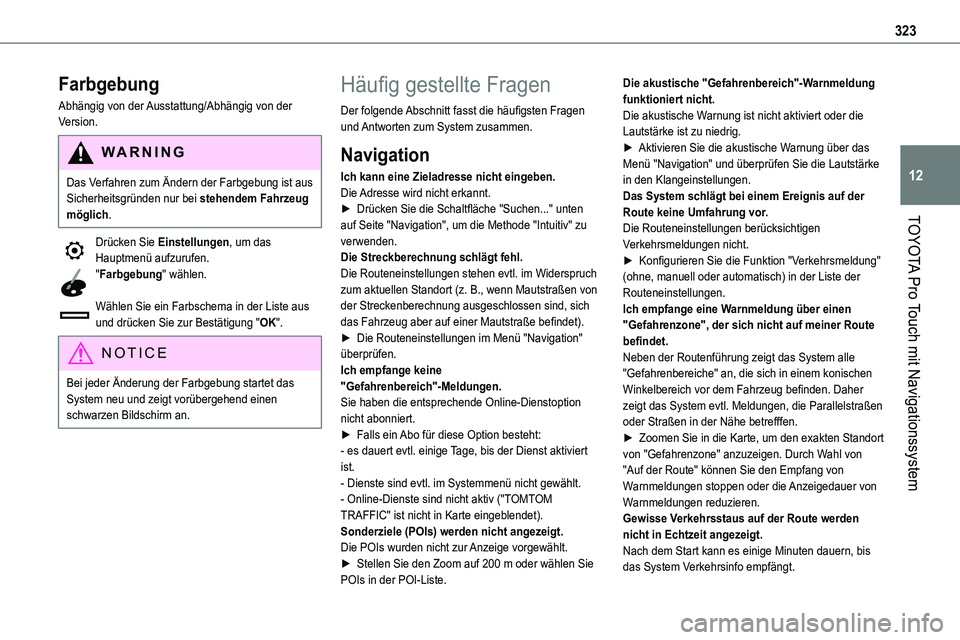
Drücken Sie Einstellungen, um das Hauptmenü aufzurufen."Farbgebung" wählen.
Wählen Sie ein Farbschema in der Liste aus und drücken Sie zur Bestätigung "OK".
NOTIC E
Bei jeder Änderung der Farbgebung startet das System neu und zeigt vorübergehend einen schwarzen Bildschirm an.
Häufig gestellte Fragen
Der folgende Abschnitt fasst die häufigsten Fragen und Antworten zum System zusammen.
Navigation
Ich kann eine Zieladresse nicht eingeben.Die Adresse wird nicht erkannt.► Drücken Sie die Schaltfläche "Suchen..." unten
auf Seite "Navigation", um die Methode "Intuitiv" zu verwenden.Die Streckberechnung schlägt fehl.Die Routeneinstellungen stehen evtl. im Widerspruch zum aktuellen Standort (z. B., wenn Mautstraßen von der Streckenberechnung ausgeschlossen sind, sich das Fahrzeug aber auf einer Mautstraße befindet).► Die Routeneinstellungen im Menü "Navigation" überprüfen.Ich empfange keine "Gefahrenbereich"-Meldungen.Sie haben die entsprechende Online-Dienstoption nicht abonniert.► Falls ein Abo für diese Option besteht:- es dauert evtl. einige Tage, bis der Dienst aktiviert ist.- Dienste sind evtl. im Systemmenü nicht gewählt.- Online-Dienste sind nicht aktiv ("TOMTOM TRAFFIC" ist nicht in Karte eingeblendet).Sonderziele (POIs) werden nicht angezeigt.Die POIs wurden nicht zur Anzeige vorgewählt.► Stellen Sie den Zoom auf 200 m oder wählen Sie POIs in der POI-Liste.
Die akustische "Gefahrenbereich"-Warnmeldung funktioniert nicht.Die akustische Warnung ist nicht aktiviert oder die Lautstärke ist zu niedrig.► Aktivieren Sie die akustische Warnung über das Menü "Navigation" und überprüfen Sie die Lautstärke in den Klangeinstellungen.Das System schlägt bei einem Ereignis auf der Route keine Umfahrung vor.
Die Routeneinstellungen berücksichtigen Verkehrsmeldungen nicht.► Konfigurieren Sie die Funktion "Verkehrsmeldung" (ohne, manuell oder automatisch) in der Liste der Routeneinstellungen.Ich empfange eine Warnmeldung über einen "Gefahrenzone", der sich nicht auf meiner Route befindet.Neben der Routenführung zeigt das System alle "Gefahrenbereiche" an, die sich in einem konischen Winkelbereich vor dem Fahrzeug befinden. Daher zeigt das System evtl. Meldungen, die Parallelstraßen oder Straßen in der Nähe betrefffen.► Zoomen Sie in die Karte, um den exakten Standort von "Gefahrenzone" anzuzeigen. Durch Wahl von "Auf der Route" können Sie den Empfang von Warnmeldungen stoppen oder die Anzeigedauer von Warnmeldungen reduzieren.Gewisse Verkehrsstaus auf der Route werden nicht in Echtzeit angezeigt.Nach dem Start kann es einige Minuten dauern, bis das System Verkehrsinfo empfängt.
Page 325 of 360
325
TOYOTA Pro Touch mit Navigationssystem
12
Telefon
Ich kann mein Bluetooth-Telefon nicht verbinden.Eventuell ist die Bluetooth-Funktion auf dem Telefon ausgeschaltet oder die Sichtbarkeit des Geräts ist unterbunden.► Vergewissern Sie sich, dass Bluetooth auf Ihrem Telefon eingeschaltet ist.► Kontrollieren Sie die Telefoneinstellungen, ob es "für alle sichtbar" ist.
► Deaktivieren Sie die Bluetooth-Funktion des Telefons und aktivieren Sie sie dann erneut.Das Bluetooth-Telefon ist mit dem System nicht kompatibel.► Sie können auf der Website (Dienste) der Marke prüfen, ob Ihr Telefon kompatibel ist.Android Auto und/oder CarPlay funktionieren nicht.Android Auto und CarPlay aktivieren sich bei mangelhafter Qualität des USB-Kabels evtl. nicht.► Verwenden Sie hochwertige USB-Kabel, um die Kompatibilität sicherzustellen.Android Auto und/oder CarPlay funktionieren nicht.Android Auto und CarPlay sind nicht in allen Ländern verfügbar.► Prüfen Sie die Google Android Auto oder Apple-Website, um zu sehen, welche Länder unterstützt werden.Die Lautstärke des verbundenen Telefons ist im Bluetooth-Modus zu niedrig.Die Lautstärke hängt vom System sowie vom Telefon ab.
► Erhöhen Sie die Lautstärke des Audiosystems - erforderlichenfalls bis auf das Maximum - und erhöhen Sie die Lautstärke am Telefon, falls erforderlich.Umgebungsgeräusche wirken sich auf die Qualität des Telefongesprächs auf.► Vermindern Sie den Pegel der Umgebungsgeräusche (Fenster schließen, Gebläseleistung vermindern, langsamer fahren usw.).Manche Kontakte sind in der Liste verdoppelt.
Die Optionen für die Synchronisierung von Kontakten sind: Kontakte auf SIM-Karte kopieren, Kontakte auf Telefon kopieren oder beides. Bei der Synchronisierung von Kontakten kann des dazu kommen, dass manche Kontakte zweimal kopiert werden.► Wählen Sie "Kontakte SIM-Karte anzeigen" oder "Telefonverz.-Kontakte anzeigen".Die Kontakte werden nicht in alphabetischer Reihenfolge aufgelistet.Manche Telefone bieten verschiedene Anzeigemöglichkeiten. Je nach gewählter Einstellung erfolgt die Übertragung der Kontakte in einer anderen Reihenfolge.► Ändern Sie die Einstellung der Anzeigereihenfolge des Telefonbuchs im Gerät.Das System empfängt keine SMS (Kurznachrichten).SMS-Textmitteilungen können im Bluetooth-Modus nicht zum System gesendet werden.
Einstellungen
Werden Höhe und Bässe verändert, wird das Klangfeld automatisch abgewählt.Bei Wechseln des Klangfelds werden die Einstellungen für Höhen und Bässe rückgesetzt.Durch Wahl eines Klangfelds sind die Höhen- und Basseinstellungen vorgegeben und umgekehrt.► Ändern Sie die Höhen- oder Basspegel oder das Klangfeld, um eine bestimmte Akustik zu erzielen.
Wird die Balance verändert, wird die Signalverteilung aufgehoben.Wird die Signalverteilung verändert, wird die Einstellung der Balance aufgehoben.Durch Wahl einer Signalverteilung wird die Balance vorgegeben und umgekehrt.► Ändern Sie die Balance oder die Signalverteilung, um die gewünschte Klangqualität zu erhalten.Zwischen den verschiedenen Audioquellen besteht ein Unterschied in der Klangqualität.Um den Hörgenuss zu erhöhen, können Sie die Einstellungen auf die verschiedenen Audioquellen zuschneiden, um hörbare Unterschiede beim Quellenwechsel auszugleichen.► Achten Sie darauf, dass die Klangeinstellungen der jeweils wiedergegebenen Audioquelle entsprechen. Wir empfehlen für die Klangaussteuerung (Bässe:, Höhen:, Aufteilung) die jeweilige Mittelposition, kein Klangfeld ("None") zu wählen, die Loudness-Funktion für USB-Wiedergabe zu aktivieren und für den Radioempfang zu deaktivieren.► In allen Fällen bei der Klangeinstellung zunächst die Lautstärke auf dem Mobilgerät auf einen hohen
Page 335 of 360
335
Alphabetischer Index
Schutzmaßnahmen für Kinder 120, 122–125, 127, 133–134, 142, 142–143, 142–143SCR (Selektive katalytische Reduktion) 21, 225Seiten-Airbags 120, 122Seitentüren 42Seitlicher Zusatzblinker 246Seitliche Schiebetür mit elektrischer Bedienung 35–36, 41–44
Seitliche Schiebetür mit Komfortbedienung 45–46Seitliches Schiebefenster 81Selektive Entriegelung 33–34Sensoren (Warnhinweise) 172Sensor für Sonneneinstrahlung 86Seriennummer des Fahrzeugs 268Sicherheitsgurte 11 6–11 8, 126Sicherheitsgurte hinten 11 7Sicherheitsverriegelung 35–36Sicherungen 249–251Sicherung gegen Falschtanken 202Sicherungskasten Armaturenbrett 249Sicherungskasten Motorraum 249, 251Signalhorn 111Sitzbankheizung 55Sitz flach umklappen 53Sitzheizung 55Sitzneigung 52Sitz und Sitzbank hinten auf Schienensystem 62, 67–69Sitzverstellung 52–53Smart Cargo 58–60Smartphone 28sparsames Fahren 8
Sparsames Fahren (Hinweise) 8Speicherung einer Geschwindigkeit 175Sprachbefehle 302–305Spurassistent 111–11 2Spurassistent (AFIL) 190–191Standheizung 49, 92–94Standlicht 98, 244–246, 248Starten 253
Starten des Fahrzeugs 152, 155, 159, 161–164Starten des Motors 151, 154Starten eines Dieselmotors 200Staufächer 54, 61–62, 72–73, 75Steckdose Zubehör 12 V 74, 76Steuergerät 205–206STOP & START 26, 87, 167–169, 200, 218, 223, 255Strukturlackierung; Strukturlack 230Synchronisieren der Fernbedienung 39
T
Tabellen Gewichte und Anhängelasten 260Tabellen Motoren 264Tabellen Sicherungen 249–251Tageskilometerzähler 23Tagfahrlicht 100, 244–245Tankinhalt 200–202Tankklappe 201–202Tankverschluss 201–202Technische Daten 260, 264Telefon 278–281, 293–295, 318–320Temperaturregelung 88
Teppichschoner 74–75, 173Teppichschoner entfernen 74TMC (Verkehrsinformationen) 308Toter-Winkel-Assistent 194Touchscreen 26–28, 95Toyota Traction Select 11 4Trenn-Netz 58–60Türablagen 75
Türen hinten 47Typenschild 268Typenschilder 268
U
Überwachungssystem für tote Winkel 193Uhrzeit (Einstellung) 29, 296, 322Ultraschnellladung (Electric) 2 11–213, 264Umwelt 8, 39, 94, 149USB 275, 290, 292, 3 11, 316USB-Anschluss 77, 275, 290, 292, 3 11, 316USB-Laufwerk 275, 290, 316
V
Verbrauchsanzeige für Wärmekomfort (Electric) 23Verbrauchs-Histogramm 28Verbrauchswerte 28Verkehrsinformationen 273Verkehrsinformationen (TMC) 308Verlängertes Führerhaus, feststehend 72–73