2024 PEUGEOT 308 android auto
[x] Cancel search: android autoPage 64 of 280
62
Ergonomia ja mukavuus
Häikäisysuoja
► Kun virta on kytketty, nosta häikäisysuojan
lippa auki. Peilin valo syttyy automaattisesti
(mallin mukaan).
Häikäisysuojassa on mukana myös lipunpidin.
Hansikaslokero
► Avaa hansikaslokero vetämällä kahvasta.
Virran ollessa kytkettynä hansikaslokeron valo
syttyy, kun kansi avataan.
Hansikaslokerossa on myös mallin mukaan
tuuletussuutin, joka on liitetty matkustamon
ilmastointijärjestelmään.
Älä koskaan aja hansikaslokeron kansi
auki, jos etuistuimella on matkustaja.
Kansi voi aiheuttaa loukkaantumisen, jos
auton vauhti hidastuu nopeasti!
12 V:n lisävarustepistoke
► Kytke 12 V:n lisävarustepistorasia (nimellinen
enimmäisteho 120 W) sopivalla sovittimella.
Varmista maksimiteho ennen kytkentää,
ettei lisävaruste pääse vahingoittumaan.
Sellaisten sähkölaitteiden kytkeminen,
joita PEUGEOT ei ole hyväksynyt, kuten
laturi, joka liitetään USB-portin kautta, voi
aiheuttaa toimintahäiriöitä auton sähköisiin
osiin ja johtaa radiovastaanoton heikkoon
laatuun tai häiriöihin näyttöruudun kuvassa.
USB-liittimet
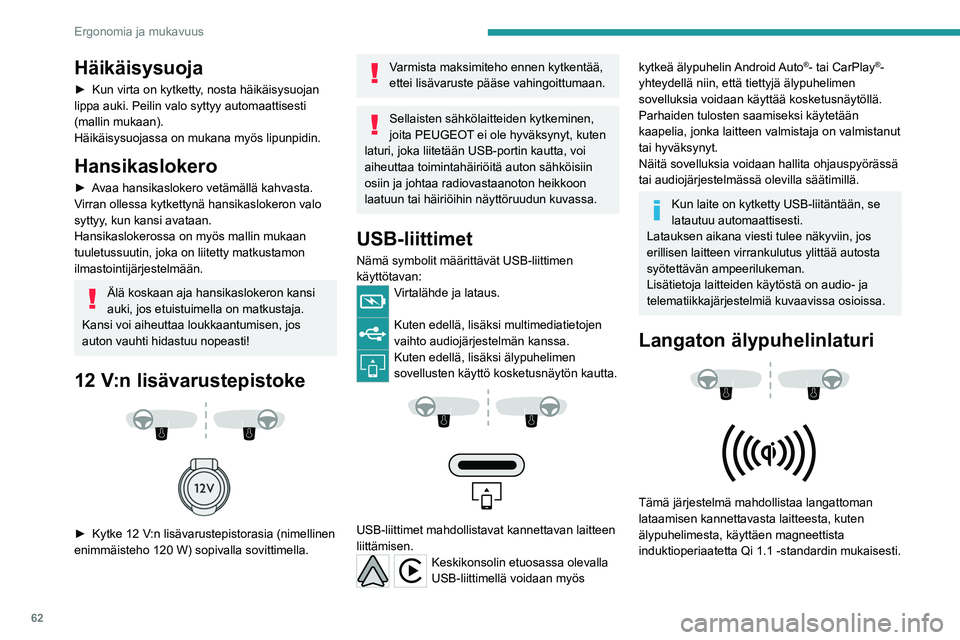
Nämä symbolit määrittävät USB-liittimen
käyttötavan:
Virtalähde ja lataus.
Kuten edellä, lisäksi multimediatietojen
vaihto audiojärjestelmän kanssa.
Kuten edellä, lisäksi älypuhelimen
sovellusten käyttö kosketusnäytön kautta.
USB-liittimet mahdollistavat kannettavan laitteen
liittämisen.
Keskikonsolin etuosassa olevalla
USB-liittimellä voidaan myös
kytkeä älypuhelin Android Auto®- tai CarPlay®-
yhteydellä niin, että tiettyjä älypuhelimen
sovelluksia voidaan käyttää kosketusnäytöllä.
Parhaiden tulosten saamiseksi käytetään
kaapelia, jonka laitteen valmistaja on valmistanut
tai hyväksynyt.
Näitä sovelluksia voidaan hallita ohjauspyörässä
tai audiojärjestelmässä olevilla säätimillä.
Kun laite on kytketty USB-liitäntään, se
latautuu automaattisesti.
Latauksen aikana viesti tulee näkyviin, jos
erillisen laitteen virrankulutus ylittää autosta
syötettävän ampeerilukeman.
Lisätietoja laitteiden käytöstä on audio- ja
telematiikkajärjestelmiä kuvaavissa osioissa.
Langaton älypuhelinlaturi
Tämä järjestelmä mahdollistaa langattoman
lataamisen kannettavasta laitteesta, kuten
älypuhelimesta, käyttäen magneettista
induktioperiaatetta Qi 1.1 -standardin mukaisesti.
Page 236 of 280
234
PEUGEOT i-Connect Advanced - PEUGEOT i-Connect
PEUGEOT i-Connect
Advanced - PEUGEOT
i-Connect
GPS-navigointi –
Sovellukset – Multimedia-
audiojärjestelmä
– Bluetooth
®-puhelin
Kuvatut toiminnot ja asetukset
vaihtelevat auton version ja
kokoonpanon sekä myyntimaan mukaan.
Turvallisuussyistä seuraavat toiminnot on suoritettava auton ollessa paikallaan ja
sytytysvirran ollessa kytkettynä päälle, sillä
toimenpide vaatii kuljettajan kaiken huomion:
–
Älypuhelimen pariliittäminen järjestelmään
Bluetooth®-yhteyden kautta.
–
Älypuhelimen käyttäminen.
–
Yhteyden muodostaminen kohteeseen
Mirror Screen (Apple® CarPlay® tai Android
Auto).
–
Järjestelmäasetusten ja kokoonpanon
muutokset.
Virransäästötila-viesti tulee näkyviin,
kun järjestelmä on siirtymässä
valmiustilaan.
Katso lisätietoja virransäästötilasta
kohdasta Hyödyllisiä tietoja.
AM-radion valintatila ei ole käytettävissä sähkökäyttöisissä autoissa.
Varoitus
Navigointi on ajoapulaite. Se ei korvaa
kuljettajaa. Käyttäjän on tarkistettava kaikki
ohjeet huolellisesti.
Käyttämällä navigointia hyväksyt seuraavat
ehdot:
https://www.tomtom.com/en_gb/legal/
eula-automotive/?388448
Käyttöönotto
Järjestelmä käynnistyy automaattisesti,
kun sytytysvirta kytketään.
Lyhyt painallus, sytytysvirta pois: järjestelmä
päällä/pois.
Lyhyt painallus, sytytysvirta päällä: mykistys /
mykistyksen poisto.
Lyhyt painallus, sytytysvirta päällä: valmiustilan
käynnistys (mykistys, näyttöjen sammutus ja
kellon näyttö pois).
Kierto: äänenvoimakkuuden säätäminen.
Tiedot
Tässä järjestelmässä pääset seuraaviin osiin:
– Audiolaitteiden ja puhelimen säätimet sekä
niihin liittyvien tietojen näyttö
–
Liitetyt palvelut ja niihin liittyvien tietojen näyttö
–
Navigointijärjestelmän säätimet sekä niihin
liittyvien tietojen näyttö (V
arustetason mukaan)
–
Äänentunnistus (V
arustetason mukaan)
–
Aika ja ulkolämpötila
–
Lämmitys-/ilmastointijärjestelmän säätimet ja
asetuksia koskevat muistutukset
–
Ajoapulaitteiden, mukavuus- ja
turvallisuustoimintojen, laajennetun
tuulilasinäytön (mallin ja varustetason mukaan),
audiolaitteiden ja digitaalimittariston asetukset.
–
Ladattavien hybridiautojen erityisten
toimintojen asetukset
–
Sähköautojen erityisten toimintojen asetukset
–
Pysäköintitutkan toimintojen näyttö
–
Interaktiivinen käyttöopas
–
V
ideotutoriaalit (esim. näytön hallinta,
ajoapulaitteet, äänentunnistus)
Yläpalkki
Tietyt tiedot näkyvät jatkuvasti kosketusnäytön
yläpalkissa:
–
Auton antureiden mittaama ulkolämpötila
(sininen symboli, jos vaarana on jään
muodostuminen tienpinnalle)
–
Lämpötila-asetuksen muistutus kuljettajan ja
matkustajan puolella olevalle ilmastointilaitteelle.
–
Liitetyn älypuhelimen akun varaus
Page 240 of 280
238
PEUGEOT i-Connect Advanced - PEUGEOT i-Connect
Kohteen Widgetit. lisääminen
Lisää Widgetit. painamalla näytön
vasemmalla puolella Widgetit..
Ta i
Paina jotakin näistä näytöllä olevista
painikkeista.
Valitse haluttu Widgetit..
Palaa edelliselle sivulle painamalla
paluunuolta.
Pienoisohjelmien järjestäminen
aloitussivulla (HOME)
Siirrä Widgetit. pitämällä sitä painettuna ja
vetämällä se haluttuun paikkaan.
Sivun lisääminen
Lisää sivu painamalla näytön vasemmalla
puolella Sivu.
Palaa edelliselle sivulle painamalla
paluunuolta.
PoistaWidgetit.
Siirrä Widgetit. roskakoriin pitämällä sitä
painettuna ja vetämällä se roskakoriin.
Mittariston mukauttaminen
Paina kynää Mukauta kuljettajan tietoja
-kohdassa.
Eri Widgetit.-kohteiden järjestyksen muutokset
näytetään mittaristossa reaaliajassa.
Widgetit. on sovelluksen tai palvelun
pienennetty ikkuna.
Kohteen Widgetit. lisääminen
Lisää Widgetit. painamalla näytön
vasemmalla puolella Widgetit..
Ta i
Paina jotakin näistä näytöllä olevista
painikkeista.
Valitse haluttu Widgetit..
Palaa edelliselle sivulle painamalla
paluunuolta.
PoistaWidgetit.
Siirrä Widgetit. roskakoriin pitämällä sitä
painettuna ja vetämällä se roskakoriin.
Kohteen i-Toggles yksilöinti
(Varustetason mukaan)
Näytä keskinäytössä sivu, joka sisältää
painikkeen, jonka haluat sisällyttää.
Pikavalintoja voidaan käyttää
sovelluksen käyttämiseksi
(ilmastointisivu, radiosivu jne.) tai toiminnon
suorittamiseksi (lämpötilan asetus 21°,
hakemistosta valitulle henkilölle soittaminen
jne.).
Pidä sitä pikavalintaa painettuna, jonka
haluat korvata.
Keskinäytössä näkyy paneeli, jossa kaikki
tarvittavat pikakuvakkeet näkyvät ruuduissa.
Ilmoitus ilmoittaa myös seuraavasta
suoritettavasta vaiheesta. Valitse uusi haluttu pikavalinta. Se kopioidaan
kohtaan i-Toggles ja korvaa alun perin valitun
pikavalinnan. Myös tätä koskeva ilmoitus
näytetään.
Voit poistua tästä toiminnosta milloin
tahansa painamalla tätä painiketta tai
painiketta Koti.
Ohjauspyörän kytkimet
Ääniohjaus:
Lyhyt painallus: järjestelmän
äänikomennot (Varustetason mukaan).
Pitkä painallus: Bluetooth
®- tai Mirror Screen®
-yhteyden (Apple® CarPlay® / Android Auto)
avulla liitetyn älypuhelimen äänikomentojen
käyttö järjestelmän kautta.
Äänenvoimakkuuden lisääminen
Äänenvoimakkuuden pienentäminen
Äänen mykistys: äänenvoimakkuuden
pienentäminen pitkällä painalluksella.
Äänen palauttaminen painamalla jompaakumpaa
äänenvoimakkuuden säätöpainiketta.
Saapuva puhelu (lyhyt painallus):
hyväksy puhelu.
Puhelu käynnissä (lyhyt painallus): katkaise
puhelu.
Saapuva puhelu (pitkä painallus): hylkää
saapuva puhelu.
Puhelu ohi (lyhyt painallus):
tarkastele
Bluetooth
®-yhteyden kautta liitetyn
puhelimen puhelulokia.
Page 241 of 280
239
PEUGEOT i-Connect Advanced - PEUGEOT i-Connect
10Mirror Screen® liitetty (lyhyt painallus): käytä
Mirror Screen® -laitteesi puhelinsovelluksen
näkymää.
Radio: edellisen/seuraavan
aseman automaattinen haku
(nimen tai taajuuksien mukaan lajiteltujen
radioasemien luettelossa).
Media: edellinen/seuraava kappale, siirtyminen
luetteloissa.
Puhelin : selaa puhelimen puhelulokia.
Lyhyt painallus : valinnan vahvistus. Näyttää
luettelot valinnan ulkopuolella.
Sovellukset
Paina tätä painiketta aloitussivulla
siirtyäksesi sovellusseinälle.
Paina kosketusnäyttöä kolmella tai
useammalla sormella millä tahansa
sivulla tarkastellaksesi sovellusseinää.
Ohje
Tarkastele käyttöopasta ja katso
opetusohjelmia.
Media
Valitse äänilähde tai radioasema.
Mirror Screen®
Älypuhelin liitetty Mirror Screen®
-yhteydellä: käytä Apple® CarPlay®- tai Android
Auto -sovelluksen näkymää.
Älypuhelinta ei ole liitetty: käytä valikkoa
älypuhelimen liittämiseksi.
Navigointi
(varustetason mukaan)
Syötä navigointiasetukset ja valitse määränpää.
Käytettävissä olevien palveluiden käyttäminen
reaaliajassa (varustetason mukaan).
Äänikomennot
(varustetason mukaan)
Käytä järjestelmän tai älypuhelimen
äänentunnistusta järjestelmän kautta.
Puhelin
Puhelinta ei ole liitetty: käytä valikkoa
puhelimen liittämiseksi.
Puhelin liitetty: käytä puhelulokia, yhteystietoja ja
puhelimen asetuksia.
Kaksi puhelinta liitetty: käytä ensisijaisen
puhelimen yhteystietoja, puhelimen
ensisijaisuuden vaihtaminen mahdollista.
Asetukset
Audiojärjestelmän, kosketusnäytön ja
digitaalimittariston pääasetukset.
Äänikomennot
Esivalmistelut
(Varustetason mukaan)
Äänentunnistuspalvelu tarjoaa vähintään 20
kielen valikoiman (ranska, saksa, englanti (UK),
englanti (US), arabia, brasilia, kiina, tanska,
espanja, heprea, italia, japani, hollanti, norja,
puola, portugali, venäjä, ruotsi, tšekki, turkki),
jotka ovat käytettävissä matkapuhelinverkossa ja järjestelmän valinnan ja aiemmin määritetyn
kielen mukaisesti.
Järjestelmä tukee kahta kieltä tapauksissa,
joissa matkapuhelinverkko ei kata auton
kulkualuetta.
Nämä kielet, joita kutsutaan esiladatuiksi kieliksi,
ladataan järjestelmään.
Jos valittua kieltä ei ole ladattu, näyttöön tulee
viesti heti, kun matkapuhelinverkkoa ei ole
kytketty ensimmäistä kertaa, jonka jälkeen lataus
tarjotaan.
Jos haluat käyttää tätä uutta kieltä kaikilla
alueilla, lataa se etukäteen (sytytys kytketty,
moottori ei käynnissä) Wi-Fi-verkon kautta.
Suorita näytöllä näkyvä latausprosessi.
Tämän uuden kielen lataaminen poistaa vähiten
käytetyn esiasennetun kielen.
Tietoja – Järjestelmän
käyttö
Kun äänikomennot ovat käytössä, sano
komento merkkiäänen jälkeen.
Useissa vaiheissa suoritettavissa komennoissa
vuorovaikutus tapahtuu järjestelmän kanssa
alkuperäisen pyynnön suorittamiseksi.
Jotkin komennot vahvistavat itsensä 7 sekunnin
kuluttua.
Jos järjestelmä ei ole ottanut komentoa
huomioon, se ilmoittaa siitä ääniviestillä ja
näytöllä.
Paina sovellusta Asetukset .
Page 243 of 280
241
PEUGEOT i-Connect Advanced - PEUGEOT i-Connect
10Navigointi
Navigoinnin aloitusnäyttö
(Varustetason mukaan)
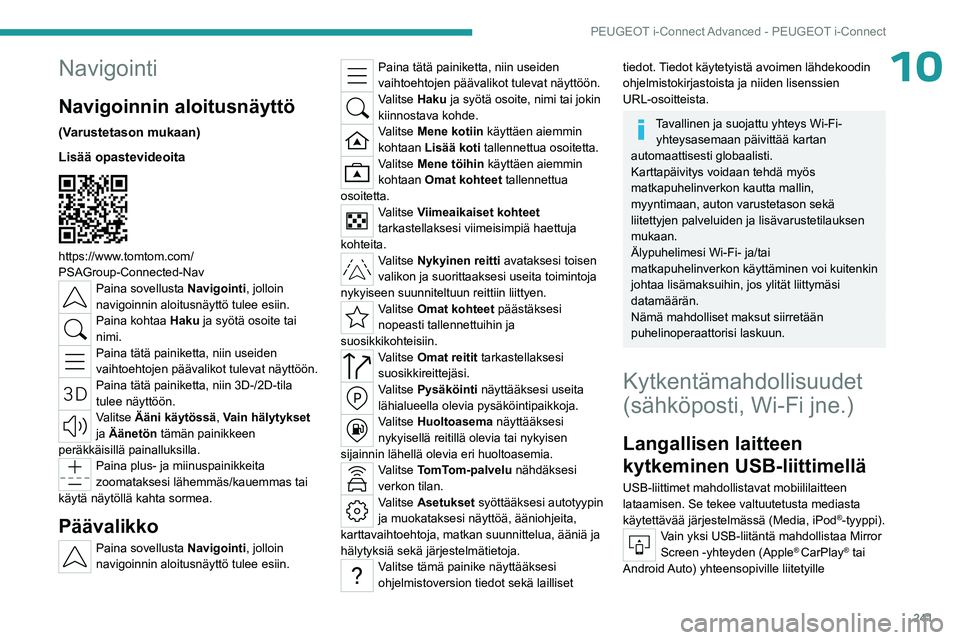
Lisää opastevideoita
https://www.tomtom.com/
PSAGroup-Connected-Nav
Paina sovellusta Navigointi, jolloin
navigoinnin aloitusnäyttö tulee esiin.
Paina kohtaa Haku ja syötä osoite tai
nimi.
Paina tätä painiketta, niin useiden
vaihtoehtojen päävalikot tulevat näyttöön.
Paina tätä painiketta, niin 3D-/2D-tila
tulee näyttöön.
Valitse Ääni käytössä, Vain hälytykset
ja Äänetön tämän painikkeen
peräkkäisillä painalluksilla.
Paina plus- ja miinuspainikkeita
zoomataksesi lähemmäs/kauemmas tai
käytä näytöllä kahta sormea.
Päävalikko
Paina sovellusta Navigointi, jolloin
navigoinnin aloitusnäyttö tulee esiin.
Paina tätä painiketta, niin useiden
vaihtoehtojen päävalikot tulevat näyttöön.
Valitse Haku ja syötä osoite, nimi tai jokin
kiinnostava kohde.
Valitse Mene kotiin käyttäen aiemmin
kohtaan Lisää koti tallennettua osoitetta.
Valitse Mene töihin käyttäen aiemmin
kohtaan Omat kohteet tallennettua
osoitetta.
Valitse Viimeaikaiset kohteet
tarkastellaksesi viimeisimpiä haettuja
kohteita.
Valitse Nykyinen reitti avataksesi toisen
valikon ja suorittaaksesi useita toimintoja
nykyiseen suunniteltuun reittiin liittyen.
Valitse Omat kohteet päästäksesi
nopeasti tallennettuihin ja
suosikkikohteisiin.
Valitse Omat reitit tarkastellaksesi
suosikkireittejäsi.
Valitse Pysäköinti näyttääksesi useita
lähialueella olevia pysäköintipaikkoja.
Valitse Huoltoasema näyttääksesi
nykyisellä reitillä olevia tai nykyisen
sijainnin lähellä olevia eri huoltoasemia.
Valitse TomTom-palvelu nähdäksesi
verkon tilan.
Valitse Asetukset syöttääksesi autotyypin
ja muokataksesi näyttöä, ääniohjeita,
karttavaihtoehtoja, matkan suunnittelua, ääniä ja
hälytyksiä sekä järjestelmätietoja.
Valitse tämä painike näyttääksesi
ohjelmistoversion tiedot sekä lailliset
tiedot. Tiedot käytetyistä avoimen lähdekoodin
ohjelmistokirjastoista ja niiden lisenssien
URL-osoitteista.
Tavallinen ja suojattu yhteys Wi-Fi- yhteysasemaan päivittää kartan
automaattisesti globaalisti.
Karttapäivitys voidaan tehdä myös
matkapuhelinverkon kautta mallin,
myyntimaan, auton varustetason sekä
liitettyjen palveluiden ja lisävarustetilauksen
mukaan.
Älypuhelimesi Wi-Fi- ja/tai
matkapuhelinverkon käyttäminen voi kuitenkin
johtaa lisämaksuihin, jos ylität liittymäsi
datamäärän.
Nämä mahdolliset maksut siirretään
puhelinoperaattorisi laskuun.
Kytkentämahdollisuudet
(sähköposti, Wi-Fi jne.)
Langallisen laitteen
kytkeminen USB-liittimellä
USB-liittimet mahdollistavat mobiililaitteen
lataamisen. Se tekee valtuutetusta mediasta
käytettävää järjestelmässä (Media, iPod
®-tyyppi).Vain yksi USB-liitäntä mahdollistaa Mirror
Screen -yhteyden (Apple® CarPlay® tai
Android Auto) yhteensopiville liitetyille
Page 246 of 280
244
PEUGEOT i-Connect Advanced - PEUGEOT i-Connect
Apple®CarPlay® käynnistyy automaattisesti
muutaman sekunnin kuluttua USB-liitännän
luomisesta. Joissakin tilanteissa on tarpeen
avata laitteen lukitus.
Älypuhelin on lataustilassa, kun se on liitetty
USB-kaapelilla.
Kaapeliliitännän avulla voit välttää yhteyden
katkeamisen varsinkin tietullikoppien ohi
ajettaessa.
On vain yksi USB-liitäntä, joka
mahdollistaa Mirror Screen® -liitännän
(Apple®CarPlay®). Lisätietoja kohdassa
Ergonomia ja mukavuus – varusteet.
On suositeltavaa, että käytetään laitteiden
alkuperäisiä, mahdollisimman lyhyitä USB-
kaapeleita optimaalisen suorituskyvyn
varmistamiseksi.
Apple
® CarPlay® -älypuhelimen langaton yhteys
käynnistetään valikossa Laitteeni.
Käynnistä ensin älypuhelimen CarPlay
®-toiminto.
Napsauta Bluetooth-valikossa i relevantin auton
vieressä ja ota CarPlay käyttöön.
Paina sovellusta Asetukset .
Valitse luettelossa Yhteydet.
Valitse Laitteeni tuodaksesi näyttöön
Apple®CarPlay® -sovellukseen liitettävän
laitteen.
Jos laite on jo liitetty järjestelmään
Bluetooth
®-
yhteyden kautta, valitse tunnettujen laitteiden
luettelosta laiteasetukset. Valitse langattoman
yhteyden tilaksi sitten Apple
® CarPlay®.
Jos laitetta ei ole koskaan liitetty järjestelmään,
pariliitos on muodostettava. Katso lisätietoja
kohdasta Bluetooth
®-yhteys.
Järjestelmä havaitsee, onko älypuhelin
yhteensopiva Apple
®CarPlay® -sovelluksen
kanssa, ja tarjoaa siihen yhteyden
pariliitosprosessin jälkeen.
Myöhempi älypuhelimen automaattinen
liittäminen vaatii laitteen Bluetooth
®-toiminnon
käyttöönottamisen.
Paina tätä painiketta heti, kun yhteys on
muodostettu, nähdäksesi näytöllä
Apple
® CarPlay® -käyttöliittymän.Pidä ohjauspyörän kytkimiin kuuluvaa
painiketta painettuna aloittaaksesi
älypuhelimen äänikomentojen käyttämisen.
Android Auto -älypuhelinyhteys
Vain yhden Android Auto -älypuhelimen
liittäminen voidaan tehdä joko USB-kaapelilla tai
langattoman yhteyden kautta.
Asenna ensin Android Auto -sovellus
älypuhelimeen Play Storen kautta.
Android Auto -toiminto tarvitsee
yhteensopivan älypuhelimen.
Jos laite ei onnistu muodostamaan yhteyttä,
tarkista Android Auto-verkkosivustolla, että
laite on yhteensopiva tämän toiminnon
kanssa.
Jos ongelma jatkuu, poista kaikki tallennetut
yhteydet älypuhelimesta ja järjestelmästä
ennen uuden yhteyden muodostamista.
Optimaalisen langattoman yhteyden
varmistamiseksi suosittelemme, että
älypuhelinta ei aseteta liian lähelle muita
Wi-Fi-verkkoja, joihin se voi muodostaa
yhteyden automaattisesti.
Kaapeliliitäntä edellyttää, että poistat
langattoman Android Auto-toiminnon käytöstä
älypuhelimesi Asetukset-valikossa Android
Auto -sovelluksessa.
Kytke älypuhelin järjestelmään USB-
liitännällä, joka on yhteensopiva Mirror
Screen
® -toiminnon kanssa.
Android Auto käynnistyy automaattisesti
muutaman sekunnin kuluttua USB-liitännän
luomisesta. Älypuhelimen vahvistustoimenpidettä
on noudatettava ensimmäisen yhteyden
muodostamisen aikana auton ollessa paikallaan.
Älypuhelin on lataustilassa, kun se on liitetty
USB-kaapelilla.
Kaapeliliitännän avulla voit välttää yhteyden
katkeamisen varsinkin tietullikoppien ohi
ajettaessa.
Vain yksi USB-liitäntä mahdollistaa Mirror
Screen® -liitännän (Android Auto).
Lisätietoja kohdassa Ergonomia ja mukavuus
– varusteet.
On suositeltavaa, että käytetään laitteiden
alkuperäisiä, mahdollisimman lyhyitä
Page 247 of 280
245
PEUGEOT i-Connect Advanced - PEUGEOT i-Connect
10USB-kaapeleita optimaalisen suorituskyvyn
varmistamiseksi.
Android Auto -älypuhelimen langaton yhteys
käynnistetään valikossa Laitteeni.
Ota ensin laitteen langaton Android Auto
®-
toiminto käyttöön älypuhelimesi Asetukset-
valikossa Android Auto -sovelluksessa.
Paina sovellusta Asetukset .
Valitse luettelossa välilehti Yhteydet.
Valitse Laitteeni tuodaksesi näyttöön
Android Auto -sovellukseen liitettävän
laitteen.
Jos laitetta ei ole koskaan liitetty järjestelmään,
pariliitos on muodostettava. Katso lisätietoja
kohdasta Bluetooth
®-yhteys.
Järjestelmä havaitsee, onko älypuhelin
yhteensopiva Android Auto -sovelluksen kanssa,
ja tarjoaa siihen yhteyden pariliitosprosessin
jälkeen.
Jos laite on jo liitetty järjestelmään
Bluetooth
®-
yhteyden kautta, valitse tunnettujen laitteiden
luettelosta laiteasetukset. Valitse langattoman
yhteyden tilaksi sitten Android Auto.
Myöhempi älypuhelimen automaattinen
liittäminen vaatii laitteen Bluetooth
®-toiminnon
käyttöönottamisen.
Paina tätä painiketta heti, kun yhteys on
muodostettu, nähdäksesi näytöllä
Android Auto -käyttöliittymän.
Pidä ohjauspyörän kytkimiin kuuluvaa
painiketta painettuna aloittaaksesi
älypuhelimen äänikomentojen käyttämisen.
Media
Lähteen vaihtaminen
Paina sovellusta Media.
Vaihda lähdettä painamalla tätä painiketta
(radio, äänentoisto USB-liitännän,
Bluetooth
®- tai Mirror Screen® -yhteyden avulla).
Radioaseman valitseminen
Paina sovellusta Media.
Valitse luettelossa välilehti Soitin.
Voit tehdä radioasemien
automaattisen haun painamalla
yhtä painikkeista.
Ta i
Siirrä liukusäädintä, kun haluat etsiä käsin
suuremman tai pienemmän taajuuden.
Ta i
Paina tätä painiketta.
Syötä taajuusarvot virtuaalinäppäimistöllä.
Vahvista tällä painikkeella.
Asemaluetteloa voidaan tarkastella painamalla
välilehteä Asemat.
Paina Mykistys kytkeäksesi ääni päälle /
pois päältä.
Radiovastaanotto voi häiriintyä
käytettäessä muita kuin valmistajan
hyväksymiä sähkölaitteita, kuten 12 V:n
pistorasiaan kytkettyä USB-laturia.
Ympäristötekijät (mäkinen maasto,
rakennukset, tunnelit, kellarikerroksen
parkkipaikat jne.) voivat katkaista lähetyksen,
myös RDS-tilassa. Tämä on normaali ilmiö
radioaaltojen etenemisessä, eikä se ole
missään tapauksessa oire järjestelmän
toimintahäiriöstä.
Radioaseman tallentaminen
Valitse asema.Paina sovellusta Media.
Valitse luettelossa välilehti Soitin.
Paina painiketta Radiosuosikit.
Tallennus tapahtuu painamalla lyhyesti tai
pitkään yhtä näistä painikkeista tai
painamalla pitkään olemassa olevaa
suosikkiradioasemaa, joka korvataan.
Painamalla tätä painiketta siirryt
edelliselle sivulle.
Radioasemien
automaattinen haku
Media -sovelluksella
Page 250 of 280
248
PEUGEOT i-Connect Advanced - PEUGEOT i-Connect
Yhteyshenkilöluettelon järjestäminen
Paina sovellusta Puhelin .
Valitse luettelossa välilehti Asetukset
tarkastellaksesi puhelimeen liittyviä asetuksia.
Valitse, järjestetäänkö yhteystietoluettelo
etu- vai sukunimen mukaan.
Kahden puhelimen
liittäminen
Järjestelmä mahdollistaa kahden
puhelimen liittämisen samanaikaisesti:
–
2
Bluetooth
®-yhteyden kautta
tai
–
1
Bluetooth
®-yhteyden ja 1 Mirror Screen®
-yhteyden kautta.
Näytön ja sisällön ensisijaisuus annetaan
viimeksi käytetylle puhelimelle.
Puhelimen ensisijaisuuden muuttaminen:
Paina sovellusta Puhelin .
Paina tätä painiketta vaihtaaksesi
puhelimen ensisijaisuutta.
Asetukset
Näytön määrittäminen
Paina sovellusta Asetukset .
Valitse luettelossa välilehti Mukauttaminen.
Seuraavat on mahdollista määrittää:
–
matkustamon tunnelmavaloihin liittyvät
näyttövärit Katso kohta Ergonomia ja mukavuus.
–
ääniympäristö
–
visuaaliset vastaanotto- ja jäähyväisanimaatiot
–
näytön siirtymäanimaatiot.
Järjestelmän liitettävyyden
hallinta
Paina sovellusta Asetukset .
Valitse luettelossa välilehti Yhteydet.
Seuraavia on mahdollista hallita:
–
Bluetooth
®-yhteys
–
Mirror Screen® -älypuhelinyhteydet
(Apple® CarPlay® / Android Auto).
–
Wi-Fi-yhteys
–
Yksityinen tila.
Järjestelmän määrittäminen
Paina sovellusta Asetukset .
Valitse luettelossa välilehti Järjestelmä.
Seuraavat on mahdollista määrittää:
–
kieli –
päivämäärä ja aika
–
etäisyyden yksikkö ja kulutus (kWh / 100
mailia – mailit, mi/kWh – mailit, km/kWh – km)
–
lämpötilayksikkö (fahrenheit, celsius).
Järjestelmän määritykset on myös mahdollista
palauttaa.
Kielen valinta
Vaihda kieltä valitsemalla Kielet.
Valitse haluttu kieli.
Palaa edelliselle sivulle painamalla
paluunuolta.
Päivämäärän ja kellonajan asetus
Muokkaa päivämäärää ja aikaa painamalla
Päivämäärä ja kellonaika .
Automaattinen päivämäärä ja aika on
käytössä oletusarvoisesti, jotta asetus
voidaan määrittää automaattisesti sijainnin
perusteella.
Poista Automaattinen päivämäärä ja aika
käytöstä, jos haluat säätää manuaalisesti.
Paina kenttää Valitse aikavyöhyke ja määritä
aikavyöhyke.
Palaa edelliselle sivulle painamalla
paluunuolta.
Paina riviä Aika-asetukset ja aseta aika.
Vahvista painamalla OK.
Paina riviä Päivämäärä ja aseta päivämäärä.