2023 PEUGEOT 3008 carplay
[x] Cancel search: carplayPage 254 of 292
252
PEUGEOT Connect Nav
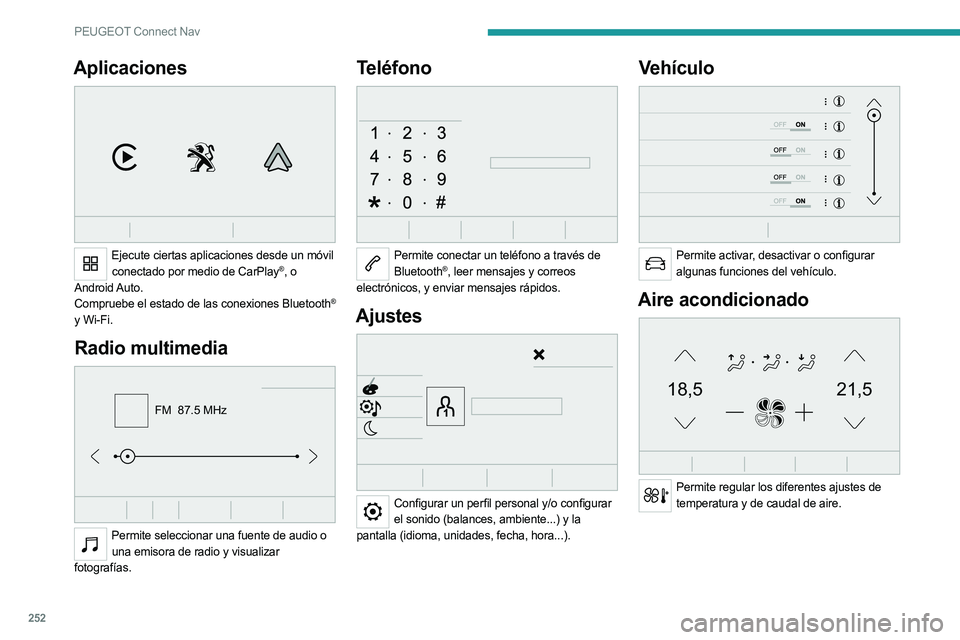
Aplicaciones
Ejecute ciertas aplicaciones desde un móvil conectado por medio de CarPlay®, o
Android Auto.
Compruebe el estado de las conexiones Bluetooth
®
y Wi-Fi.
Radio multimedia
FM 87.5 MHz
Permite seleccionar una fuente de audio o una emisora de radio y visualizar
fotografías.
Teléfono
Permite conectar un teléfono a través de Bluetooth®, leer mensajes y correos
electrónicos, y enviar mensajes rápidos.
Ajustes
Configurar un perfil personal y/o configurar el sonido (balances, ambiente...) y la
pantalla (idioma, unidades, fecha, hora...).
Vehículo
Permite activar, desactivar o configurar algunas funciones del vehículo.
Aire acondicionado
21,518,5
Permite regular los diferentes ajustes de temperatura y de caudal de aire.
Page 262 of 292
260
PEUGEOT Connect Nav
Seleccione la pestaña "Segura", "No seguro" o "Memorizada”.
Seleccione una red.
Con el teclado virtual, introduzca la "Clave"
de la red Wi-Fi y la "Contraseña".
Pulse "OK" para establecer una conexión entre el smartphone y el sistema del
vehículo.
Restricciones de uso: Con CarPlay®, el uso compartido de la
conexión solo se encuentra disponible con
conexión Wi-Fi.
La calidad de los servicios depende de la
calidad de la conexión de red.
Autorizar el envío de información
Pulse Ajustes para visualizar la página
principal.
Pulse el botón "OPCIONES" para acceder a la
página secundaria.
Seleccione "Configuración del sistema".
Seleccione la pestaña "Modo Privado".
O BIEN
Pulse "Notificaciones".
Pulse "Modo Privado". A CONTINUACIÓN
Active o desactive:
–
"Sin datos compartidos excepto vehículos de
empresa ".
–
"Solo transferencia de datos"
–
"Transferencia de datos y posicion del
vehiculo"
Configuración específica de
la navegación con conexión
Pulse Navegación para visualizar la página
principal.
Pulse el botón "MENU" para acceder a la página
secundaria.
Seleccione "Ajustes".
Seleccione la pestaña "Mapa”.
Active o desactive:
– "Autorizar el anuncio de las zonas de
peligro".
–
"Mostrar el plano para llegar al destino final
a pie".
Estas configuraciones deben adaptarse a cada
perfil.
Pulse “OK” para confirmar la selección.
Seleccione la pestaña "Config. alertas”.
Active o desactive:
– "Alertar zona de estacionamiento cercana".
– "Alerta gasolinera".
–
“Alertar de la presencia de zonas de riesgo"
y, a continuación, pulse el icono de emergencia
(triángulo) para configurar las alertas.
–
"Difundir una alerta sonora".
–
"Señalar proximidad POI 1".
–
"Señalar proximidad POI 2".
Pulse “OK” para confirmar la selección.
Es posible acceder a "Notificaciones",
situado en la barra superior, en cualquier
momento.
Las alertas de zona de peligro pueden aparecer o no en función de la legislación
aplicable y de la suscripción al servicio
correspondiente.
Con la llegada de "TOMTOM TRAFFIC", los servicios están disponibles.
Los servicios ofrecidos con la navegación con conexión son los siguientes.
Un conjunto de servicios de conexión:
–
Búsqueda local de El tiempo,
–
Gasolineras,
–
Aparcamiento,
–
T
ráfico,
–
POI.
Un pack Zona de peligro (opcional).
Page 263 of 292
261
PEUGEOT Connect Nav
11Declaración: "Alertar de
la presencia de zonas de
riesgo"
Para enviar información sobre las zonas de peligro, seleccione la opción:Autorizar el
anuncio de las zonas de peligro
Pulse Navegación para visualizar la página
principal.
Pulse el botón "Declarar una nueva zona de peligro" situado en las barras laterales o
en la barra superior de la pantalla táctil (según
equipamiento).
Seleccione la opción "Tipo” para escoger el tipo de "Zona de peligro".
Seleccione la opción "Snelheid" e introdúzcala mediante el teclado virtual.
Pulse "OK" para guardar y enviar la información.
Cómo ver la información
sobre el carburante
Pulse Navegación para acceder a la
página principal.
Pulse este botón para acceder a la lista de servicios.
Pulse "POI en mapa" para ver la lista de puntos de interés.
Pulse uno de los botones para buscar por " Emisoras".
Active/desactive "Emisoras".
Pulse este botón para acceder a la página
secundaria.
Seleccione la pestaña "Parámetros”.
Seleccione el carburante deseado.
Pulse "OK" para guardar.
Ver los datos de la estación
de carga
Pulse Navegación para visualizar la página
principal.
Pulse este botón para acceder a la lista de servicios.
Pulse "POI en mapa" para ver la lista de puntos de interés.
Pulse uno de los botones para buscar por " Gasolinera".
Active o desactive "Gasolinera".
Pulse este botón para acceder a la página
secundaria.
Seleccione la pestaña "Parámetros".
Seleccione el tipo de conector deseado.
Pulse "OK" para guardar.
Cómo ver la información
meteorológica
Pulse Navegación para acceder a la
página principal.
Pulse este botón para acceder a la lista de servicios.
Seleccione "Consulta del mapa".
Seleccione "El tiempo".
Pulse este botón para ver la información
básica.
Pulse este botón para obtener información meteorológica detallada.
La temperatura que se muestra a las 6 de la mañana será la temperatura máxima del
día.
La temperatura que se muestra a las 6 de la
tarde será la temperatura mínima de la noche.
Aplicaciones
Tomas USB
Según equipamiento, para obtener más
información sobre las tomas USB compatibles
con las aplicaciones CarPlay
® o Android Auto,
consulte el apartado “Ergonomía y Confort”.
Para conocer los modelos de teléfonos móviles compatibles, visite el sitio web del
fabricante correspondiente a su país.
Page 264 of 292
262
PEUGEOT Connect Nav
La sincronización del teléfono móvil permite a los usuarios ver las aplicaciones
que admiten la tecnología CarPlay
® o Android
Auto del teléfono móvil en la pantalla del
vehículo. Para la tecnología CarPlay
®, primero
es necesario activar la función CarPlay® en el
smartphone.
Desbloquee el smartphone para que funcione
el proceso de comunicación entre este y el
sistema.
Dado que los principios y estándares están
en contante cambio, le recomendamos
que mantenga el sistema operativo de su
smartphone actualizado, así como la fecha
y hora tanto del smartphone como del
sistema.
Conectividad
Pulse Connect-App para visualizar la
página principal.
Pulse "Conectividad" para acceder a las funciones
CarPlay
® o Android Auto.
CarPlay® para conexión del
smartphone
Según país.
Al conectar el cable USB, la función
CarPlay® desactiva el modo Bluetooth® del
sistema.
La función "CarPlay" requiere la utilización de
un smartphone y aplicaciones compatibles.
Conecte el cable USB. El smartphone está en modo carga cuando está conectado
mediante el cable USB.
Pulse "Teléfono" para visualizar la interfaz de CarPlay®.
O bien
Conecte el cable USB. El smartphone está en modo carga cuando está conectado
mediante el cable USB.
Desde el sistema, pulse "Connect-App" para acceder a la página principal.
Pulse "Conectividad" para acceder a la función
"CarPlay
®”.Pulse "CarPlay" para visualizar la interfaz de CarPlay®.
Cuando el cable USB está desconectado y se conecta y desconecta el contacto, el
sistema no cambia automáticamente al modo
RADIO MEDIA; la fuente debe cambiarse
manualmente.
Android Auto para conexión del smartphone
Según país.
Instale la aplicación "Android Auto" en el
smartphone a través de "Google Play".
La función "Android Auto" requiere la
utilización de un smartphone y aplicaciones
compatibles.
Conecte el cable USB. El smartphone está en modo carga cuando está conectado
mediante el cable USB.
Desde el sistema, pulse "Connect-App" para visualizar la página principal.
Pulse "Conectividad" para acceder a la función
"Android Auto”.
Pulse "Android Auto" para abrir la aplicación en el sistema.
Durante el procedimiento, aparecen varias páginas-pantallas relativas a algunas
funcionalidades.
Acepte para iniciar y realizar la conexión.
El acceso a las distintas fuentes de audio
permanece operativo en el margen de la pantalla
de Android Auto, mediante los botones táctiles
situados en la barra superior.
Puede accederse en cualquier momento a
los menús del sistema utilizando los botones
específicos.
En modo Android Auto, está desactivada la función que abre los menús desplegables
mediante una breve pulsación de la pantalla con
tres dedos.
Puede producirse una pausa antes de que la aplicación pase a estar disponible, en
función de la calidad de la red.
Page 276 of 292
274
PEUGEOT Connect Nav
La reproducción de los archivos en streaming
no se inicia.
No se inicia automáticamente la reproducción del
dispositivo conectado.
►
Inicie la reproducción desde el dispositivo.
Los nombres de las pistas y los tiempos de
reproducción no aparecen en la pantalla de
audio en streaming.
El perfil Bluetooth no permite transferir esa
información.
Teléfono
No logro conectar mi teléfono Bluetooth.
Es posible que la función Bluetooth del teléfono
esté desactivada o que el dispositivo no esté
visible.
►
Compruebe que el Bluetooth del teléfono está
activado.
►
Compruebe en los ajustes del teléfono que está
visible para todos los dispositivos.
►
Desactive y luego vuelva a activar la función de
Bluetooth del teléfono.
El teléfono Bluetooth no es compatible con el
sistema.
►
Puede comprobar la compatibilidad del teléfono
en la web de la marca (servicios).
Android Auto y/o CarPlay no funcionan.
Es posible que Android Auto y CarPlay no se
activen si los cables USB son de mala calidad.
►
Utilice cables USB originales para garantizar la
compatibilidad.
Android Auto y/o CarPlay no funcionan. Android Auto y CarPlay no están disponibles en
todos los países.
►
Consulte la lista de países disponibles en estos
sitios web: Google Android Auto o Apple.
El volumen del teléfono conectado por
Bluetooth es demasiado bajo.
El volumen depende tanto del sistema como del
teléfono.
►
Aumente el volumen del sistema de audio y del
teléfono al máximo si es necesario.
El ruido ambiental afecta a la calidad de la llamada
telefónica.
► Reduzca el ruido ambiental (por ejemplo, cierre
las ventanillas, baje el nivel de ventilación o
reduzca la velocidad).
Algunos contactos aparecen en la lista por
duplicado.
Las opciones de sincronización de contactos son:
sincronizar los contactos en la tarjeta SIM, en el
teléfono o en ambos. Cuando se selecciona la
sincronización en ambos, los contactos pueden
aparecer duplicados.
►
Seleccione "V
er contactos de la tarjeta SIM" o
"Ver contactos del teléfono".
Los contactos se ordenan por orden alfabético.
Algunos teléfonos proponen opciones de
visualización. Según los parámetros seleccionados,
los contactos pueden transferirse en un orden
específico.
►
Modifique los ajustes de visualización de la
agenda del teléfono.
El sistema no recibe mensajes de texto SMS. El modo Bluetooth no permite que se envíen
mensajes de texto SMS al sistema.
Ajustes
Cuando se cambian los ajustes de agudos y
graves, se desactiva el ambiente.
Cuando se cambia el ambiente, se restablecen
los ajustes de agudos y graves.
La selección de un ambiente supone el ajuste de
los agudos y los graves, y viceversa.
►
Modifique los ajustes de agudos y graves para
obtener el ambiente musical deseado.
Cuando se cambia el ajuste de balance, se
desactiva la distribución.
Cuando se cambian el ajuste de distribución, se
desactiva el ajuste de balance.
La selección de un ajuste de distribución supone el
ajuste del balance y viceversa.
►
Modifique el ajuste del balance o el ajuste de
la distribución para obtener la calidad de audio
deseada.
La calidad del sonido de las fuentes de audio
varía de una a otra.
Para obtener una calidad de audio óptima,
los ajustes de sonido se pueden adaptar a las
diferentes fuentes de audio, lo que puede provocar
diferencias audibles al cambiar de fuente.
►
Compruebe que los ajustes de sonido sean
los adecuados para las fuentes escuchadas.
Le recomendamos colocar las funciones de
sonido (Graves, Agudos, balance) en la posición
intermedia y establecer el ambiente musical en
"Ninguno", así como la corrección de volumen en
Page 279 of 292
277
Privacidad y registro de los datos del vehículo
12puede verse implicada, por lo que también puede
utilizar los datos de funcionamiento del vehículo
obtenidos para la retirada de productos. Estos
datos también se pueden utilizar para verificar
la garantía del cliente y cualquier reclamación
realizada bajo garantía.
Una empresa de servicios posventa puede
restablecer cualquier fallo de funcionamiento
memorizado en el vehículo durante la revisión o
reparación del mismo o bajo petición.
Funciones de confort y de
información y entretenimiento
Los ajustes de confort y los ajustes personalizados
se pueden memorizar en el vehículo y modificarse
o reinicializarse en cualquier momento.
Según el nivel de equipamiento del
vehículo, pueden incluir lo siguiente:
–
Ajustes de la posición del asiento y el volante.
–
Ajustes del chasis y el aire acondicionado.
–
Ajustes personalizados, como la iluminación
interior.
Puede introducir sus propios datos en las funciones
del sistema de audio y telemático del vehículo
como parte de las funcionalidades seleccionadas.
Según el nivel de equipamiento del
vehículo,
pueden incluir lo siguiente:
–
Datos multimedia, como música, vídeos o fotos,
que leerá un sistema multimedia integrado.
–
Datos de la libreta de direcciones que se usarán
con un sistema manos libres integrado o con un
sistema de navegación integrado. –
Destinos introducidos.
–
Datos sobre el uso de los servicios en línea.
Estos datos de las funciones de confort y
de información y entretenimiento se pueden
almacenar localmente en el vehículo o en un
dispositivo conectado al vehículo (por ejemplo, un
teléfono, una memoria USB o un reproductor MP3).
Puede eliminar en cualquier momento los datos
que haya introducido.
Estos datos también se pueden transmitir fuera
del vehículo a petición, en particular si se usan
servicios en línea de acuerdo con los ajustes
seleccionados. Integración del teléfono (por
ejemplo, Android Auto
® o
Apple
®CarPlay®)
Si el vehículo cuenta con el equipamiento
apropiado, puede conectar el teléfono u otro
dispositivo móvil al vehículo para interactuar
con ellos mediante los mandos integrados en el
vehículo. Las imágenes y el sonido del teléfono
se pueden transmitir a través del sistema de audio
y telemático. Se envía información específica
simultáneamente al teléfono. Según el tipo
de
integración, esto engloba datos como la
ubicación, el modo día/noche y otra información
general sobre el vehículo. Para obtener más
información, consulte las instrucciones del usuario
del vehículo o del sistema de audio y telemático.
La integración de un teléfono le permite usar
sus aplicaciones, como una aplicación de navegación o un reproductor de música. No se
permite
ninguna otra integración entre el teléfono
y el vehículo, en particular el acceso activo a los
datos del vehículo. El proveedor de la aplicación
utilizada determina cómo se procesarán los datos
posteriormente. La posibilidad de cambiar la
configuración depende de la aplicación en cuestión
y del sistema operativo instalado en el teléfono.
Servicios en línea
Si el vehículo está conectado a una red
inalámbrica, los datos se pueden intercambiar entre
el vehículo y otros sistemas. La conexión a una red
inalámbrica es posible
por medio de un transmisor
situado en el vehículo o de un dispositivo móvil
que haya proporcionado (por ejemplo,
un teléfono).
Los servicios en línea se pueden utilizar a través
de esta conexión inalámbrica. Se incluyen las
aplicaciones (apps) y los servicios en línea que le
proporcionen el fabricante u otros proveedores.
Servicios exclusivos
En el caso de los servicios en línea del fabricante,
este describe las funciones correspondientes
en un medio adecuado (por ejemplo,
una guía
de utilización o su sitio web) y proporciona la
información relativa a la protección de datos.
Los datos personales se pueden utilizar para
los servicios en línea. El intercambio de datos
para este propósito se realiza a través de una
conexión segura utilizando, por ejemplo, los
sistemas informáticos dedicados del fabricante. La
recopilación, el procesamiento y el uso de los datos
Page 282 of 292
280
Índice alfabético
Bocina 89
C
Cable audio 266
Cable de carga
181
Cable de carga (híbrido
recargable)
177–178, 185
Cable Jack
266
Cadenas para nieve
134, 191–192
Caja de cambios automática
122–123,
125–130, 198, 220
Caja de cambios manual
122, 130, 198
Caja de colocación
76
Caja de control
177–178, 181, 185
Caja de herramientas
76
Calefacción
57
Calefacción programable
26, 63
Cámara de ayuda a la conducción (alertas)
136
Cámara de infrarrojos
82, 136
Cámara de marcha atrás
136, 164–166
Cambio al modo rueda libre
201
Cambio de la pila del telemando
33
Cambio de una escobilla del limpiaparabrisas
86
Cambio de una lámpara
217–219
Cambio de una rueda
206–208, 212–214
Cambio de un fusible
219
Capacidad del depósito de carburante
173–174
Capó motor
194
Características técnicas
230, 232–233
Carburante
7, 173
Carburante (depósito)
173–175
Carga 74–75, 190–191
Carga de la batería
220–221, 223
Carga de la batería de tracción
181
Carga de la batería de tracción (híbrido
recargable)
20, 175, 184–186
Carga doméstica
181
Carga doméstica (híbrido recargable)
185–186
Cargador inalámbrico
66
Cargador por inducción
66
Carga programada
25, 186
Carga programada (híbrido recargable)
25–26,
177, 184
Cargas remolcables
229–230, 232–233
Carrocería
203
Cebado del circuito de carburante
206
Cierre de las puertas
30–31, 34
Cierre del portón trasero
30, 34
Cinturones de seguridad
96–97, 99, 105
Cinturones de seguridad traseros
97–98
Claxon
89
Combinado
9–10, 21–23, 137
Compartimentos de colocación
71, 76
Compartimentos de colocación en las puertas
64
COMPROBACIÓN
21
Conducción
43–44, 115–116
Conducción económica
7
Conectividad
262
Conector de carga (híbrido recargable)
177,
184–186
Conexión Android Auto
262
Conexión Apple CarPlay
243, 262
Conexión Bluetooth
244–245, 263–264, 267–268
Conexión MirrorLink
243
Conexión red Wi-Fi 264
Configuración del vehículo
24, 26
Configuraciones de los asientos
57
Conmutación automática de las luces
de carretera
81
Consejos de conducción
7, 115–116
Consejos de mantenimiento
176, 202
Consumo de aceite
195
Consumo de carburante
7, 20
Consumos
25
Contacto
118, 269
Contador
9, 137
Contador kilométrico parcial
22
Control de estabilidad del remolque (TSM)
93
Control del nivel de aceite motor
18
Control de presión (con kit)
210, 212
Control de Tracción Inteligente
92
Control dinámico de estabilidad (CDS)
92, 94
Controles
195, 197–199
Cortina de ocultación
42
Cuadro de instrumentos digital
9–10
Cuadro de instrumentos (híbrido)
9
Cuatro ruedas motrices (4WD)
131, 192
Cubre-equipajes
72
Cuentakilómetros
21
Cuentarrevoluciones
9
Cuerto (mantenimiento)
204
D
DAB (Digital Audio Broadcasting) -
Radio digital 241, 265