2022 PEUGEOT EXPERT audio
[x] Cancel search: audioPage 279 of 324

277
Audio systém s dotykovým displejom
11Settings
Keď sa zmenia nastavenia výšok a hĺbok,
zvukové prostredie sa zruší.
Keď sa zmení zvukové prostredie, nastavenia
výšok a hĺbok sa obnovia.
Výberom zvukového prostredia sa nastavia
nastavenia výšok a hĺbok a naopak.
►
Zmeňte nastavenie výšok a hĺbok alebo
nastavenia zvukového prostredia, aby ste získali
požadovanú kvalitu zvuku.
Keď sa zmenia nastavenia vyváženia,
rozloženie sa zruší.
Keď sa zmení nastavenie rozloženia,
nastavenia vyváženia sa zrušia.
Výber nastavenia rozloženia si vyžaduje
nastavenie vyváženia a naopak.
►
Upravte nastavenie vyváženia alebo
nastavenie rozloženia, aby ste dosiahli
požadovanú kvalitu zvuku.
Medzi jednotlivými zdrojmi zvuku existuje
rozdiel v kvalite zvuku.
Na získanie optimálnej kvality počúvania môžu
byť nastavenia zvuku prispôsobené jednotlivým
zdrojom zvuku, čo môže zároveň spôsobiť
viditeľný rozdiel pri zmene zdroja zvuku.
►
Skontrolujte, či sú nastavenia zvuku vhodné
pre počúvané zdroje. Nastavte zvukové funkcie
do strednej polohy
.
Po vypnutí motora sa systém po niekoľkých
minútach činnosti vypne.
Ak je motor vypnutý, čas funkčnosti systému
závisí od úrovne nabitia batérie. Vypnutie je bežný jav: systém automaticky
prejde do režimu úspory energie z dôvodu
zachovania dostatočnej úrovne nabitia batérie.
►
Naštartujte motor vozidla na zvýšenie úrovne
nabitia batérie.
Page 280 of 324

278
3D pripojená navigácia
3D pripojená navigácia
Navigácia GPS – aplikácie –
multimediálny audio systém
– telefón Bluetooth
®
Popísané funkcie a nastavenia sa líšia v
závislosti od verzie a konfigurácie
vozidla, ako aj od krajiny predaja.
Z bezpečnostných dôvodov a vzhľadom
na to, že si vyžadujú trvalú pozornosť
vodiča, sa v zastavenom vozidle a pri
zapnutom zapaľovaní musia vykonávať tieto
činnosti:
–
Spárovanie smartfónu so systémom cez
rozhranie Bluetooth.
–
Používanie smartfónu.
–
Pripojenie k aplikáciám CarPlay® alebo
Android Auto (určité aplikácie sa prestanú
zobrazovať, keď sa vozidlo pohybuje).
–
Sledovanie videa (video sa zastaví, keď sa
vozidlo začne znova pohybovať).
–
Zmena nastavení systému a konfigurácie.
Rádioprijímač s vysielaním AM a DAB
nie je dostupný v hybridných vozidlách.
Systém je chránený takým spôsobom,
aby fungoval iba v danom vozidle.
Pred prejdením systému do pohotovostného
režimu sa zobrazí správa Energy economy
mode (Režim úspory energie).
Aktualizácie systému a máp je možné stiahnuť z webových stránok danej
značky.
Na nej je uvedený aj postup vykonania
aktualizácie.
Zdrojové kódy systému Open Source
Software (OSS) sú dostupné na
nasledujúcich adresách:
https://www.groupe-psa.com/fr/oss/
https://www.groupe-psa.com/en/oss/
Prvé kroky
Stlačením tlačidla pri naštartovanom
motore stíšite zvuk.
Stlačením tlačidla pri vypnutom zapaľovaní
zapnete systém.
Pomocou kruhového ovládača alebo tlačidiel
„plus“ alebo „mínus“ zvýšite alebo znížite
hlasitosť (v závislosti od výbavy).
K jednotlivým ponukám prejdete pomocou
tlačidiel ponúk umiestnených po oboch stranách
dotykového displeja alebo pod dotykovým
displejom a potom stlačte virtuálne tlačidlá
zobrazené na dotykovom displeji.
V závislosti od modelu sa k jednotlivým
rolovacím ponukám dostanete pomocou tlačidiel
„Source“ alebo „Menu“ a potom stlačte virtuálne
tlačidlá zobrazené na dotykovom displeji.
Krátkym stlačením obrazovky tromi prstami
môžete kedykoľvek zobraziť rolovacie ponuky.
Všetky dotykové oblasti displeja sú bielej farby.
Stlačením tlačidla so šípkou späť sa vrátite
o
jednu úroveň.
Potvrďte stlačením tlačidla „OK“.
Pri dotykovom displeji ide o obrazovku
„kapacitného“ typu.
Displej odporúčame čistiť jemnou,
neabrazívnou handričkou (napr. na čistenie
okuliarov), bez akéhokoľvek čistiaceho
prípravku.
Displeja sa nedotýkajte ostrými predmetmi.
Displeja sa nedotýkajte mokrými rukami.
Niektoré informácie sú trvalo zobrazené na
bočných lištách alebo na hornej lište dotykového
displeja (v závislosti od výbavy):
–
Informácie o stave klimatizácie (v závislosti od
verzie) a
priamy prístup k príslušnej ponuke.
–
Ak chcete zobraziť zoznam rádiostaníc (alebo
názvov v závislosti od zdroja), prejdite priamo na
možnosť výberu zdroja zvuku.
–
Prechod na položku „Notifications“
(Oznámenia) pre správy
, e-maily, aktualizácie
máp a v závislosti od služieb aj na správy
týkajúce sa navigácie.
–
Prístup k nastaveniam dotykového displeja a
digitálneho prístrojového panela.
Page 285 of 324

283
3D pripojená navigácia
12or say "cancel" to cancel the current action. (Ak
chcete vybrať cieľové miesto, povedzte niečo
ako „naviguj na riadok tri“ alebo „vyber riadok
dva“. Ak nemôžete nájsť cieľové miesto, ale
ulica je správna, povedzte napríklad „vyber
ulicu v riadku tri“. Ak sa chcete pohybovať v
zobrazenom zozname, môžete povedať „ďalšia
strana“, alebo „predchádzajúca strana“. Svoju
poslednú akciu môžete vrátiť späť a začať
znova tak, že poviete „späť“. Prípadne povedzte
„zrušiť“, čím zrušíte aktuálnu akciu.)
Ovládanie hlasovými povelmi
Tell me the remaining distance (Povedz mi
zostávajúcu vzdialenosť)
Tell me the remaining time (Povedz mi
zostávajúci čas)
Tell me the arrival time (Povedz mi čas
príchodu)
Stop route guidance (Ukončiť navigovanie)
Pomocné správy
You can say "stop" or "resume route guidance".
To get information about your current route, you
can say "tell me the remaining time", "remaining
distance" or "arrival time". To learn more
commands, try saying "help with navigation".
(Môžete povedať „zastaviť“ alebo „pokračovať
v navigovaní“. Ak chcete získať informácie o
svojej aktuálnej trase, môžete povedať „povedz
mi zostávajúci čas“, „zostávajúcu vzdialenosť“
alebo „čas príchodu“. Ak sa chcete naučiť viac
príkazov, skúste povedať, „pomoc s navigáciou“.)
Ovládanie hlasovými povelmi
Show POI ''hotel'' at the destination (Zobraz
bod záujmu v cieľovom mieste – hotel)
Show nearby POI petrol station (Zobraz
najbližší bod záujmu – čerpacia stanica)
Navigate to POI Heathrow Airport in London
(Naviguj do bodu záujmu – letisko Heathrow
v Londýne)
Navigate to POI petrol station along the route
(Naviguj do bodu záujmu – čerpacia stanica
po ceste)
Pomocné správy
To see points of interest on a map, you can
say things like "show hotels in Banbury", "show
nearby parking", "show hotel at the destination"
or "show petrol station along the route". If you
prefer to navigate directly to a point of interest,
you can say "navigate to nearby petrol station".
If you feel you are not being well understood,
try to say the word "POI" in front of the point
of interest. For example say "navigate to POI
restaurant at the destination". (Ak chcete
zobraziť body záujmu na mape, môžete povedať
niečo ako „zobraz hotely v Banbury“, „zobraz
najbližšie parkovanie“, „zobraz hotel v cieľovom
mieste“ alebo „zobraz čerpaciu stanicu po
ceste“, Ak chcete navigovať priamo k bodu
záujmu, môžete povedať „naviguj k najbližšej
čerpacej stanici“. Ak si myslíte, že vás systém
nepochopil správne, skúste pred bodom záujmu
povedať slovo „bod záujmu“. Napríklad povedzte
„naviguj do bodu záujmu – reštaurácia v
cieľovom mieste“.)
To choose a POI, say something like "select
line 2". If you've searched for a Point of Interest
and don't see the one you're after, you can filter
further by saying something like "select POI in
line 2", or "select the city in line 3". You can also
scroll through the list by saying "next page" or
"previous page". (Ak chcete vybrať bod záujmu,
povedzte niečo ako „vyber riadok 2“, Ak ste
hľadali bod záujmu a nevidíte bod záujmu, ktorý
hľadáte, môžete ďalej filtrovať tak, že poviete
niečo ako „vyber bod záujmu v riadku 2“ alebo
„vyber mesto v riadku 3“. Zoznam môžete
posúvať tak, že poviete „ďalšia strana“, alebo
„predchádzajúca strana“.)
V závislosti od krajiny zadajte pokyny pre
cieľ (adresu) v jazyku nakonfigurovanom
pre systém.
Hlasové povely pre „rádio a
médiá“
Ovládanie hlasovými povelmi
Turn on source radio - Streaming Bluetooth
- … (Zapni zdrojové rádio -streamovanie cez
rozhranie Bluetooth-...)
Pomocné správy
You can select an audio source by saying "turn
on source" followed by the device name. For
Page 296 of 324

294
3D pripojená navigácia
Manuálnym presunutím posuvného
ovládača vyhľadajte frekvencie smerom
nahor alebo nadol.
alebo
Stlačením tlačidla Radio Media (Rádio
médiá) zobrazíte hlavnú stránku.
Stlačením tlačidla „ OPTIONS“ získate prístup na
vedľajšiu stránku.
Vyberte možnosť „Radio stations“ na
vedľajšej stránke.
Stlačte možnosť „Frequency“.
Zadajte hodnoty na virtuálnej klávesnici.
Najprv zadajte jednotky, následne kliknite
na pole desatinných čísel, aby ste mohli zadať
čísla za desatinnú čiarku.
Potvrďte stlačením tlačidla „OK“.
Príjem rádia môže ovplyvniť používanie
neschválených elektrických zariadení,
ako je napríklad nabíjačka USB pripojená do
12
V zásuvky.
Vonkajšie prostredie (kopce, budovy, tunely,
parkoviská, podzemné priestory a pod.)
môže znemožniť príjem, a to aj v režime
RDS. Tento jav je úplne normálny v kontexte
vysielania rádiových vĺn a v žiadnom prípade
nenaznačuje poruchu audio systému.
Uloženie rádiostanice do
pamäte
Vyberte stanicu alebo frekvenciu.
(pozrite si príslušnú kapitolu).
Stlačte tlačidlo „ Presets“ (Predvoľby).
Stanicu uložíte do pamäte dlhým
stlačením jedného z tlačidiel.
Zmena vlnového pásma
Stlačením tlačidla Radio Media (Rádio
médiá) zobrazíte hlavnú stránku.
Pre zmenu vlnového pásma stlačte tlačidlo
„Band…“ (Pásmo) v
pravej hornej časti displeja.
Aktivácia/deaktivácia služby RDS
Ak je aktivovaná funkcia RDS, budete môcť
súvisle počúvať tú istú rádiostanicu, pretože
prijímač bude vďaka nej automaticky prelaďovať
na jej alternatívne frekvencie.
Stlačením tlačidla Radio Media (Rádio
médiá) zobrazíte hlavnú stránku.
Stlačením tlačidla „ OPTIONS“ získate prístup na
vedľajšiu stránku.
Vyberte položku „Radio settings“.
Vyberte položku „ General“.
Aktivujte alebo deaktivujte „Station
follow “.
Potvrďte stlačením tlačidla „OK“.
Sledovanie stanice RDS nemusí byť
dostupné v celej krajine, pretože mnohé
rádiostanice nepokrývajú 100
% krajiny. To
vysvetľuje stratu príjmu stanice na
prechádzanej trase.
Zobrazovanie textových
informácií
Funkcia „Rádiotext“ zobrazuje informácie
vysielané rádiostanicou týkajúce sa stanice
alebo práve prehrávanej skladby.
Stlačením tlačidla Radio Media (Rádio
médiá) zobrazíte hlavnú stránku.
Stlačením tlačidla „ OPTIONS“ získate prístup na
vedľajšiu stránku.
Vyberte položku „Radio settings“.
Vyberte položku „ General“.
Aktivujte alebo deaktivujte „Display radio
text“.
Potvrďte stlačením tlačidla „OK“.
Príjem dopravných správ
Funkcia TA (dopravné správy) uprednostňuje
počúvanie výstražných správ TA. Aby ste ju
mohli aktivovať, potrebujete kvalitný príjem
rádiostanice vysielajúcej tento typ správ. Len
čo sa začne vysielať dopravné spravodajstvo,
počúvané médium sa automaticky vypne, aby
bolo možné vypočuť správu TA. Médium sa
začne opäť prehrávať hneď, ako sa skončí
vysielanie spravodajstva.
Zvoľte „ Announcements“.
Page 297 of 324

295
3D pripojená navigácia
12Aktivujte alebo deaktivujte „Traffic announcement“.
Potvrďte stlačením tlačidla „OK“.
Rádio DAB (Digital Audio
Broadcasting)
Digitálne rádio vysielajúce z terestriálneho
vysielača
Pozemné digitálne
rozhlasové vysielanie
Digitálne rádio poskytuje kvalitnejší zvuk.
Rôzne „digitálne vysialacie balíky/súbory“
umožňujú vybrať si z
rozhlasových staníc
zoradených v
abecednom poradí.
Stlačením tlačidla Radio Media (Rádio
médiá) zobrazíte hlavnú stránku.
Stlačením tlačidla „Band...“ v
pravej hornej časti
displeja zobrazte voľbu vlnového pásma „ DAB“.
Sledovanie FM-DAB
„DAB“ nepokrýva 100 % územia.
V prípade slabého signálu digitálneho
rozhlasového vysielania vám funkcia
„automatického vyhľadávania FM-DAB“
umožní ďalej počúvať vysielanie rovnakej
rozhlasovej stanice automatickým prepínaním
na zodpovedajúcu FM analógovú stanicu (ak je
dostupná).
Stlačením tlačidla Radio Media (Rádio
médiá) zobrazíte hlavnú stránku.
Stlačením tlačidla „ OPTIONS“ prejdete na
vedľajšiu stránku.
Vyberte položku „Radio settings“.
Vyberte položku „ General“.
Aktivujte alebo deaktivujte „FM-DAB
Follow-up “.
Aktivujte alebo deaktivujte „Station
follow “.
Stlačte možnosť „OK“.
Ak je aktivované „automatické
vyhľadávanie FM-DAB“, môže dôjsť
k
posunu času o niekoľko sekúnd, keď
systém prepne na analógovú rozhlasovú
stanicu „FM“ a v niektorých prípadoch sa
môže zmeniť hlasitosť.
Po opätovnom dosiahnutí optimálnej kvality
digitálneho signálu systém automaticky
prepne späť na „DAB“.
Ak chcete čo najviac zmenšiť toto časové
oneskorenie, odporúča sa uložiť rozhlasové
stanice v pásme „DAB“.
Ak počúvaná rozhlasové stanica „DAB“ nie je dostupná vo vlnovom pásme „FM“
(„FM-DAB“ je sivé) alebo nie je aktivovaná
funkcia „automatické vyhľadávanie FM-DAB“,
zvuk sa pri nedostatočnej intenzite signálu
vypne.
Médiá
Port USB
Pamäťový kľúč USB zasuňte do zásuvky
USB alebo pripojte zariadenie USB do
zásuvky USB pomocou vhodného kábla
(nedodaný).
Z dôvodu ochrany systému nepoužívajte
rozbočovač USB.
Systém vytvorí zoznamy prehrávaných súborov
(v dočasnej pamäti). Počas prvého pripojenia
môže tento proces trvať v rozmedzí od
niekoľkých sekúnd až po niekoľko minút.
Potrebný čas čakania je možné skrátiť znížením
počtu nehudobných súborov, ako aj počtu
priečinkov v danom zariadení.
Zoznamy skladieb sa aktualizujú pri každom
vypnutí zapaľovania alebo pri pripojení kľúča
USB. Zvukový systém si tieto zoznamy
zapamätá a ak sa nezmenili, následne sa
načítajú rýchlejšie.
Zásuvka Auxiliary (AUX)
V závislosti od výbavyPripojte prenosné zariadenie (prehrávač
MP3 atď.) do prídavnej zásuvky typu jack
pomocou audio kábla (nie je súčasťou dodávky).
Tento zdroj je dostupný len v prípade, ak bola v
audio nastaveniach vybraná položka „Auxiliary
input“.
Page 298 of 324

296
3D pripojená navigácia
Najskôr nastavte hlasitosť na prenosnom
zariadení (na vyššiu úroveň). Potom nastavte
hlasitosť audio systému.
Ovládacie prvky sa ovládajú prenosným
zariadením.
Výber zdroja
Stlačením tlačidla Radio Media (Rádio
médiá) zobrazte hlavnú stránku.
Zvoľte „ SOURCES“.
Výber zdroja.
Sledovanie videa
V závislosti od výbavy, verzie alebo krajiny.
Vložte kľúč USB do portu USB.
Ovládacie prvky na ovládanie videa sú
dostupné iba na dotykovom displeji.
Stlačením tlačidla Radio Media (Rádio
médiá) zobrazíte hlavnú stránku.
Vyberte položku „ SOURCES“.
Zvoľte Video a spustite video.
Pri vyberaní pamäťového kľúča USB
najskôr stlačením tlačidla pozastavenia
vypnite video, a potom vyberte pamäťový kľúč.
Systém dokáže prehrávať video súbory vo
formátoch MPEG-4 Part 2, MPEG-2, MPEG-1,
H.264, H.263, VP8, WMV a RealVideo.
Streamovanie Bluetooth®
Streamovanie umožňuje počúvať zvukový
záznam z vášho smartfónu.
Profil Bluetooth musí byť aktivovaný.
Najskôr nastavte hlasitosť na prenosnom
zariadení (na vyššiu úroveň).
Potom nastavte hlasitosť audio systému.
Ak sa prehrávanie nezačne automaticky, bude
nevyhnutné spustiť prehrávanie zvuku pomocou
smartfónu.
Ovládanie je možné prostredníctvom
prenosného zariadenia alebo pomocou
dotykových tlačidiel systému.
Keď sa smartfón pripojí v režime
streamovania, považuje sa za zdroj
mediálnych súborov.
Pripojenie prehrávačov
Apple
®
Pripojte prehrávač Apple® do zásuvky USB
pomocou vhodného kábla (nedodaný).
Automaticky sa spustí prehrávanie.
Ovláda sa cez audio systém.
Dostupné triedenia pochádzajú z
pripojeného prenosného zariadenia
(umelci/albumy/žánre/skladby/zoznamy
skladieb/audio knihy/podcasty).
Použité predvolené triedenie je podľa autora.
Na zmenu použitého triedenia prejdite nahor
štruktúrou až po jej prvú úroveň, potom zvoľte
požadované triedenie (napríklad zoznamy
skladieb) a potvrďte, aby ste mohli prejsť
štruktúrou nadol až k
želanej skladbe.
Verzia softvéru audio systému môže byť
nekompatibilná s generáciou prehrávača Apple
®.
Informácie a odporúčania
Systém podporuje prostredníctvom zásuviek
USB veľkokapacitné USB pamäťové zariadenia,
zariadenia BlackBerry
® a prehrávače Apple®.
Kábel adaptéra nie je súčasťou dodávky.
Zariadenia sú spravované pomocou ovládacích
prvkov audio systému.
Ostatné zariadenia, ktoré po pripojení systém
nerozpozná, sa musia zapojiť do prídavnej
zásuvky pomocou kábla jack (nie je súčasťou
dodávky) alebo prostredníctvom streamovania
Bluetooth, ak sú kompatibilné.
Audio systém prehráva audio súbory s formátom
„.wma“, „.aac“, „.flac“, „.ogg“ a „.mp3“ s
prenosovou rýchlosťou medzi 32
kb/s
a 320
kb/s.
Podporuje tiež súbory s variabilnou bitovou
rýchlosťou VBR (V
ariable Bit Rate).
Nie je možné prehrávať žiadne iné typy súborov
(„.mp4“ a pod.).
Všetky súbory „.wma“ musia byť štandardné
súbory WMA 9.
Podporované vzorkovacie frekvencie sú 32, 44
a
48
KHz.
Ak chcete predísť problémom s čítaním a
zobrazovaním, odporúčame vám zvoliť názvy
Page 301 of 324
299
3D pripojená navigácia
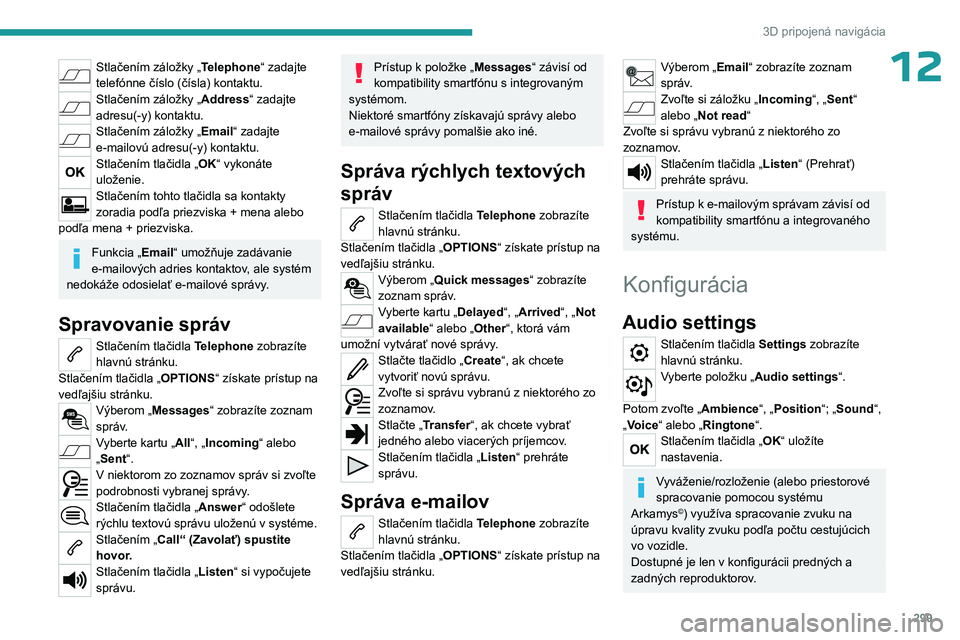
12Stlačením záložky „Telephone“ zadajte
telefónne číslo (čísla) kontaktu.
Stlačením záložky „Address“ zadajte
adresu(-y) kontaktu.
Stlačením záložky „Email“ zadajte
e-mailovú adresu(-y) kontaktu.
Stlačením tlačidla „OK“ vykonáte
uloženie.
Stlačením tohto tlačidla sa kontakty
zoradia podľa priezviska + mena alebo
podľa mena + priezviska.
Funkcia „Email“ umožňuje zadávanie
e-mailových adries kontaktov, ale systém
nedokáže odosielať e-mailové správy.
Spravovanie správ
Stlačením tlačidla Telephone zobrazíte
hlavnú stránku.
Stlačením tlačidla „ OPTIONS“ získate prístup na
vedľajšiu stránku.
Výberom „Messages “ zobrazíte zoznam
správ.
Vyberte kartu „All“, „Incoming “ alebo
„Sent“.
V niektorom zo zoznamov správ si zvoľte
podrobnosti vybranej správy.
Stlačením tlačidla „Answer“ odošlete
rýchlu textovú správu uloženú v systéme.
Stlačením „Call“ (Zavolať) spustite
hovor.
Stlačením tlačidla „Listen“ si vypočujete
správu.
Prístup k položke „Messages “ závisí od
kompatibility smartfónu s integrovaným
systémom.
Niektoré smartfóny získavajú správy alebo
e-mailové správy pomalšie ako iné.
Správa rýchlych textových
správ
Stlačením tlačidla Telephone zobrazíte
hlavnú stránku.
Stlačením tlačidla „ OPTIONS“ získate prístup na
vedľajšiu stránku.
Výberom „Quick messages “ zobrazíte
zoznam správ.
Vyberte kartu „Delayed“, „Arrived“, „Not
available“ alebo „Other“, ktorá vám
umožní vytvárať nové správy.
Stlačte tlačidlo „Create “, ak chcete
vytvoriť novú správu.
Zvoľte si správu vybranú z niektorého zo
zoznamov.
Stlačte „Transfer“, ak chcete vybrať
jedného alebo viacerých príjemcov.
Stlačením tlačidla „Listen“ prehráte
správu.
Správa e-mailov
Stlačením tlačidla Telephone zobrazíte
hlavnú stránku.
Stlačením tlačidla „ OPTIONS“ získate prístup na
vedľajšiu stránku.
Výberom „Email“ zobrazíte zoznam
správ.
Zvoľte si záložku „Incoming “, „Sent“
alebo „ Not read“
Zvoľte si správu vybranú z niektorého zo
zoznamov.
Stlačením tlačidla „Listen“ (Prehrať)
prehráte správu.
Prístup k e-mailovým správam závisí od
kompatibility smartfónu a integrovaného
systému.
Konfigurácia
Audio settings
Stlačením tlačidla Settings zobrazíte
hlavnú stránku.
Vyberte položku „Audio settings “.
Potom zvoľte „ Ambience“, „Position “; „Sound“,
„Voice“ alebo „Ringtone“.
Stlačením tlačidla „OK“ uložíte
nastavenia.
Vyváženie/rozloženie (alebo priestorové
spracovanie pomocou systému
Arkamys
©) využíva spracovanie zvuku na
úpravu kvality zvuku podľa počtu cestujúcich
vo vozidle.
Dostupné je len v
konfigurácii predných a
zadných reproduktorov.
Page 302 of 324

300
3D pripojená navigácia
Nastavenie Ambience (výber zo 6
prostredí), ako aj pre Bass, Medium a
Treble sú pri každom zvukovom zdroji rôzne
a navzájom nezávislé.
Aktivujte alebo deaktivujte „ Loudness“.
Nastavenia „ Position“ (All passengers, Driver
a Front only) sú spoločné pre všetky zdroje.
Aktivujte alebo deaktivujte „ Touch tones“,
„Volume linked to speed “ a „Auxiliary
input “.
Zvuk na palube: Arkamys Sound
Staging© optimalizuje rozloženie zvuku v
priestore pre cestujúcich.
Nastavenie profilov
Stlačením tlačidla Settings zobrazíte
hlavnú stránku.
Stlačením tlačidla „ OPTIONS“ získate prístup na
vedľajšiu stránku.
Vyberte položku „Setting of the profiles“.
Vyberte „Profile 1“, „Profile 2“, „Profile 3“ alebo
„Common profile“.
Stlačte toto tlačidlo a zadajte názov
profilu pomocou virtuálnej klávesnice.
Potvrďte stlačením tlačidla „OK“.
Stlačením tohto tlačidla pridáte do profilu
fotografiu.
Vložte kľúč USB obsahujúci fotografiu do
portu USB.
Vyberte fotografiu.Stlačením tlačidla „OK“ potvrdíte prenos
fotografie.
Opätovným stlačením tlačidla „OK“
uložíte nastavenia.
Fotografia sa umiestni v štvorcovom
formáte. Ak je fotografia v inom formáte,
systém upraví jej tvar.
Stlačením tohto tlačidla resetujete
zvolený profil.
Resetovaním predvoleného profilu sa
aktivuje anglický jazyk.
Vyberte „Profile“ (1, 2 alebo 3), ku ktorému
sa majú prepojiť dané „ Audio settings“
(Nastavenia zvuku).
Vyberte položku „Audio settings “.
Potom zvoľte „ Ambience“, „Position “; „Sound“,
„Voice“ alebo „Ringtone“.
Stlačením tlačidla „OK“ uložíte nastavenia
vybratého profilu.
Zmena nastavení systému
Stlačením tlačidla Settings zobrazíte
hlavnú stránku.
Stlačením tlačidla „ OPTIONS“ získate prístup na
vedľajšiu stránku.
Vyberte položku „Screen configuration “.
Vyberte položku „ Animation“.
Aktivujte alebo deaktivujte:Automatic
scrolling
Vyberte položku „ Brightness“.
Pohybom jazdca nastavíte jas displeja a/
alebo prístrojového panela.
Stlačením tlačidla Settings zobrazíte
hlavnú stránku.
Stlačením tlačidla „ OPTIONS“ získate prístup na
vedľajšiu stránku.
Vyberte položku „System settings“.
Zvolením „Units“ zmeňte jednotky vzdialenosti,
spotreby paliva a teploty.
Zvolením „Factory settings“ obnovíte pôvodné
nastavenia.
Obnovenie systému na „Factory settings“
aktivuje angličtinu a stupne Fahrenheita
a deaktivuje letný čas.
Výberom „System info“ zobrazíte verzie rôznych
modulov, ktoré sú nainštalované v systéme.
Výber jazyka
Stlačením tlačidla Settings zobrazíte
hlavnú stránku.
Stlačením tlačidla „ OPTIONS“ získate prístup na
vedľajšiu stránku.
Výberom položky „Languages“ zmeníte
jazyk.