2022 PEUGEOT 308 mirror
[x] Cancel search: mirrorPage 5 of 260
3
Inhalt
Geschwindigkeitsregler - Spezielle
Empfehlungen 127
Geschwindigkeitsregler 128
Drive Assist Plus 130
Drive Assist 2.0 131
Adaptiver Geschwindigkeitsregler 131
Spurhalteassistent 136
Geschwindigkeitsanpassung beim Abbiegen 139
Halbautomatischer Spurwechsel 140
Active Safety Brake mit Warnung
Kollisionsgefahr und Intelligenter Bremsassistent
144
Müdigkeitswarner 147
Aktiver Spurhalteassistent 148
Toter-Winkel-Assistent Weitbereich 151
Einparkhilfe 152
Visiopark 1 154
Visiopark 2 155
Querverkehrswarnung hinten 157
7Praktische TippsKraftstoffkompatibilität 160
Tanken 160
Sicherung gegen Falschtanken (Diesel) 161
Wiederaufladbares Hybridsystem 162
Aufladen der Antriebsbatterie (Wiederaufladbarer
Hybridmotor)
169
Anhängerkupplung 171
Anhängerkupplung mit werkzeuglos
abnehmbarem Kugelkopf
172
Dachträger 175
Kälteschutz 176
Schneeketten 177
Energiesparmodus 178
Motorhaube 178
Motorraum 179
Füllstandskontrollen 180
Kontrollen 182
AdBlue® (BlueHDi) 184
Wechsel
in den
Freilauf 186
Pflege- und Wartungshinweise 187
8Bei einer PanneWarndreieck 190
Leer gefahrener Tank (Diesel) 190
Bordwerkzeug 190
Provisorisches Reifenpannenset 192
Ersatzrad 195
Austausch der Glühlampen 198
Sicherungen 200
12
V-Batterie/Bordnetzbatterien 201
Fahrzeug abschleppen 207
9Technische DatenMotordaten und Anhängelasten 209
Benzinmotoren 210
Dieselmotoren 212
Wiederaufladbare Hybridmotoren 213
Abmessungen 214
Kenndaten 215
10 PEUGEOT i-Connect Advanced - PEUGEOTi-Connect
Erste Schritte 216
Benutzeranpassung 220
Bedienelemente am Lenkrad 221
Apps 221
Sprachbefehle 222
Navigation 223
Konnektivität 224
Mirror Screen 226
Medien 227
Telefon 229
Einstellungen 230
Hilfe 231
11Ereignisdatenschreiber
■
Stichwortverzeichnis
bit.ly/helpPSA
Zugang zu weiteren Videos
Page 28 of 260
26
Bordinstrumente
3.Elektromotor
4. Ladezustand der Antriebsbatterie
Die Energieströme weisen für die jeweilige
Fahrweise eine bestimmte Farbe auf:
–
Blau: 100% elektrische Energie.
–
W
eiß: Energie vom Benzinmotor.
–
Grün: Energierückgewinnung.
Statistik
Diese Seite zeigt Statistiken zum Verbrauch
elektrischer Energie und zum Kraftstoffverbrauch.
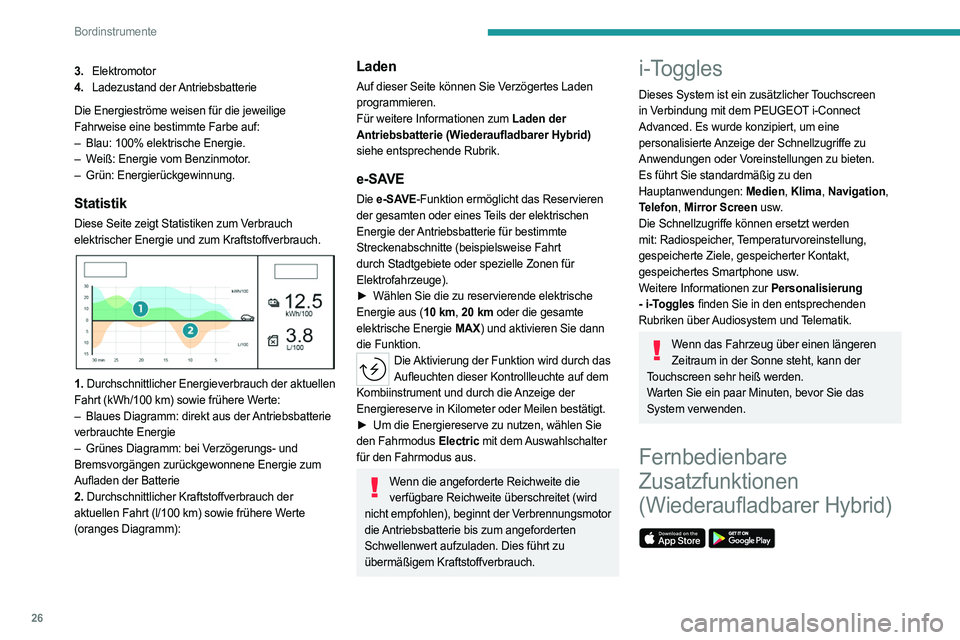
1. Durchschnittlicher Energieverbrauch der aktuellen
Fahrt (kWh/100 km) sowie frühere Werte:
–
Blaues Diagramm: direkt aus der
Antriebsbatterie
verbrauchte Energie
–
Grünes Diagramm: bei V
erzögerungs- und
Bremsvorgängen zurückgewonnene Energie zum
Aufladen der Batterie
2. Durchschnittlicher Kraftstoffverbrauch der
aktuellen Fahrt (l/100
km) sowie frühere Werte
(oranges Diagramm):
Laden
Auf dieser Seite können Sie Verzögertes Laden
programmieren.
Für weitere Informationen zum Laden der
Antriebsbatterie (Wiederaufladbarer Hybrid)
siehe entsprechende Rubrik.
e-SAVE
Die e - SAVE-Funktion ermöglicht das Reservieren
der gesamten oder eines Teils der elektrischen
Energie der Antriebsbatterie für bestimmte
Streckenabschnitte (beispielsweise Fahrt
durch Stadtgebiete oder spezielle Zonen für
Elektrofahrzeuge).
►
Wählen Sie die zu reservierende elektrische
Energie aus (10
km, 20
km oder die gesamte
elektrische Energie MAX) und aktivieren Sie dann
die Funktion.
Die Aktivierung der Funktion wird durch das Aufleuchten dieser Kontrollleuchte auf dem
Kombiinstrument und durch die Anzeige der
Energiereserve in Kilometer oder Meilen bestätigt.
►
Um die Energiereserve zu nutzen, wählen Sie
den Fahrmodus Electric mit dem Auswahlschalter
für den Fahrmodus aus.
Wenn die angeforderte Reichweite die verfügbare Reichweite überschreitet (wird
nicht empfohlen), beginnt der Verbrennungsmotor
die Antriebsbatterie bis zum angeforderten
Schwellenwert aufzuladen. Dies führt zu
übermäßigem Kraftstoffverbrauch.
i-Toggles
Dieses System ist ein zusätzlicher Touchscreen
in Verbindung mit dem PEUGEOT i-Connect
Advanced. Es wurde konzipiert, um eine
personalisierte Anzeige der Schnellzugriffe zu
Anwendungen oder Voreinstellungen zu bieten.
Es führt Sie standardmäßig zu den
Hauptanwendungen: Medien, Klima, Navigation,
Telefon, Mirror Screen usw.
Die Schnellzugriffe können ersetzt werden
mit: Radiospeicher, Temperaturvoreinstellung,
gespeicherte Ziele, gespeicherter Kontakt,
gespeichertes Smartphone usw.
Weitere Informationen zur
Personalisierung
- i-Toggles finden Sie in den entsprechenden
Rubriken über Audiosystem und Telematik.
Wenn das Fahrzeug über einen längeren Zeitraum in der Sonne steht, kann der
Touchscreen sehr heiß werden.
Warten Sie ein paar Minuten, bevor Sie das
System verwenden.
Fernbedienbare
Zusatzfunktionen
(Wiederaufladbarer Hybrid)
Page 218 of 260
216
PEUGEOT i-Connect Advanced - PEUGEOT i-Connect
PEUGEOT i-Connect
Advanced - PEUGEOT
i-Connect
GPS-Satellitennavigation
- Apps - Multimedia-
Audiosystem
- Bluetooth
®-Telefon
Die beschriebenen Funktionen und Einstellungen variieren je nach Ausführung
und Konfiguration sowie Vertriebsland des
Fahrzeugs.
Aus Sicherheitsgründen und weil sie die anhaltende Aufmerksamkeit des Fahrers
erfordern, müssen folgende Tätigkeiten bei
stehendem Fahrzeug und eingeschalteter
Zündung vorgenommen werden:
–
Kopplung des Smartphones mit dem System
über Bluetooth
®.
–
V
erwendung des Smartphones
–
V
erbindung mit Mirror Screen (Apple
®CarPlay®
oder Android Auto).
–
Ändern der Systemeinstellungen und der
Konfiguration.
Die Anzeige der Meldung Energiesparmodus weist auf das
unverzügliche Umschalten in den Standby-
Modus hin.
Weitere Informationen zum Energiesparmodus
finden Sie in der Rubrik „Praktische Tipps“.
Warnung Die Navigation ist eine Fahrhilfe.
Sie kann den Fahrer nicht ersetzen. Alle
Navigationshinweise sollten vom Fahrer
sorgfältig geprüft werden.
Durch die Verwendung der Navigation
akzeptieren Sie die folgenden allgemeinen
Geschäftsbedingungen:
https://www.tomtom.com/en_gb/legal/
eula-automotive/?388448
Erste Schritte
Das System wird beim Einschalten der Zündung aktiviert.
Kurzes Drücken, Zündung aus: System ein/aus.
Kurzes Drücken, Zündung ein: Ton stummschalten/
Ton wieder einschalten.
Langes Drücken, Zündung ein: Standby-Modus
starten (Ton stummgeschaltet, Bildschirme und
Anzeige der Uhrzeit ausgeschaltet).
Drehen: Lautstärkeregelung
Informationen
Dieses System ermöglicht den Zugang zu folgenden
Elementen: –
Bedienelemente für
Audiosystem und Telefon
sowie die Anzeige der zugehörigen Informationen
–
V
ernetzte Dienste sowie die Anzeige der
zugehörigen Informationen
–
Bedienelemente des Navigationssystems und
Anzeige der zugehörigen Informationen (je nach
Ausstattung)
–
Spracherkennung (je nach
Ausstattung)
–
Uhrzeit und
Außentemperatur
–
Bedienelemente für Heizung/Klimaanlage und
Abruf der Einstellungen
–
Einstellungen für Fahrassistenzsysteme,
Fahrkomfort und Sicherheitsfunktionen, erweitertes
Head-up-Display (je nach Ausstattung und Version),
Audioausrüstung und digitales Kombiinstrument.
–
Einstellungen von Funktionen für
wiederaufladbare Hybridfahrzeuge
–
Anzeige der Funktionen der visuellen Fahrhilfen
–
Interaktive Bedienungsanleitung
–
V
ideo-Tutorials (z. B. Bildschirmverwaltung,
Fahrassistenzsysteme, Spracherkennung)
Obere Leiste
Bestimmte Informationen werden ständig in der
oberen Leiste des Touchscreens angezeigt:
–
Anzeige der
Außentemperatur der
Fahrzeugsensoren (verbunden mit einem blauen
Symbol bei Glatteisgefahr).
–
Information zur
Temperatureinstellung der
Klimaanlage auf der Fahrer- und Beifahrerseite.
–
Abrufen von Informationen der Navigation (je nach
Ausstattung)
–
Ladezustand des angeschlossenen Smartphones
Page 219 of 260
217
PEUGEOT i-Connect Advanced - PEUGEOT i-Connect
10– Status der Systemverbindung (Bluetooth®, Wi-Fi,
Mobilfunknetz)
–
Uhrzeit
–
Schneller Zugriff auf die Mirror Screen®-
Funktionen (in Verbindung mit einem
angeschlossenen Smartphone)
Vom oberen Rand des Touchscreens nach unten
streichen, um auf das Benachrichtigungscenter
zuzugreifen und eine Liste mit Schnelleinstellungen
anzuzeigen: Gast, Datenschutzeinstellungen,
Helligkeit, Geräte, Nachtmodus usw.
Allgemeine Hinweise
► Verwenden Sie diese Taste (HOME), um die letzte verwendete Startseite anzuzeigen.
Mit einem erneuten Drücken wird die erste Startseite
angezeigt, und drücken Sie danach die virtuellen
Tasten, die auf dem Touchscreen angezeigt werden.
Scrollen Sie durch die Startseiten, indem Sie Ihren Finger auf dem Bildschirm nach rechts
oder links bewegen.
Bewegen im System
Scrollen Sie, je nach den auf dem Bildschirm
angezeigten Seiten, durch den Text oder das Menü
(auf der linken Seite des Bildschirms), indem Sie
Ihren Finger wie bei einem Smartphone bewegen.
Touchscreen-Tasten
Das Kontextmenü ein-/ausblenden
Zur vorherigen Seite zurückkehren ►
Um den Status einer Funktion zu ändern,
drücken Sie auf die Beschreibung für die
entsprechende Zeile (Änderung bestätigt durch
Bewegen des Cursors nach rechts/links: Funktion
aktiviert/deaktiviert).
Zugriff auf zusätzliche Informationen zur Funktion.
Zugriff auf Einstellungen einer Funktion
Schnellzugriffe hinzufügen/löschen
Die Profile konfigurieren
Drücken Sie auf die Anwendung
„ Einstellungen“.
Wählen Sie in der Liste die Registerkarte „Profil“
aus.
Der Bildschirm zeigt ein„Gast“-Profil an, das im
System integriert ist, und erlaubt Ihnen, mehrere
neue Profile zu erstellen und zu personalisieren, die
mit Mobilgeräten verbunden sein können.
Das „Gast“-Profil hat eine Standardanzeige mit der Möglichkeit zum Hinzufügen und/
oder zur Rückkehr zur Anfangskonfiguration. Dieses
Profil ist im System integriert und kann nicht
gelöscht werden.
Jedes erstellte Profil kann mit einem Mobilgerät Ihrer Wahl verbunden werden und
über Bluetooth
® verbunden werden; die Funktion
Bluetooth® des Mobilgeräts muss dazu erst aktiviert
werden. Diese Verbindung erlaubt es dem System,
Ihre Anwesenheit im Fahrzeug festzustellen, wenn es gestartet wird, und die Aktivierung Ihres
personalisierten Profils vorzuschlagen.
Das verbundene Mobilgerät dient als
Zugangsschlüssel zum Profil und stellt den letzten
Wert des damit verbundenen Privater Modus wieder
her.
Wenn ein Profil nicht mit dem Mobilgerät
verbunden ist, wird das zuletzt verwendete Profil
hervorgehoben.
Wählen Sie „Profil erstellen“ aus und
befolgen Sie das Verfahren.
Die Erstellung eines neuen Profils ermöglicht Ihnen
die Personalisierung folgender Einstellungen:
–
Sprache, Einheiten, Datenschutzeinstellungen,
–
Bildschirmkonfiguration,
Aussehen, i-Toggles (je
nach Ausstattung),
–
Audioeinstellungen, bevorzugte Radiosender
,
–
Beleuchtung,
Ambiente des Innenraums (siehe
die Rubrik „Ergonomie und Komfort“),
–
Navigationsverlauf, Favoriten der Sonderziele,
Navigationseinstellungen,
–
Bestimmte Fahrassistenzsysteme, Liste der
Favoriten.
Zum Löschen eines Profils wählen Sie es aus der Liste der Profile aus und drücken Sie
auf das Papierkorbsymbol.
Datenschutzeinstellungen
Die „Datenschutzeinstellungen“-Verwaltung ist
mit jedem Profil verbunden. Diese Funktion wird
verwendet mit:
einem „Gast“-Profil, das standardmäßig in „Privater
Modus“ konfiguriert wird,
Page 223 of 260
221
PEUGEOT i-Connect Advanced - PEUGEOT i-Connect
10Temperatur auf 21° einstellen, einen
ausgewählten Verzeichniskontakt anzurufen
usw.).
Drücken und halten Sie den Schnellzugriff, den Sie ersetzen möchten.
Eine Tafel mit allen verfügbaren Schnellzugriffen
in Feldern wird auf dem zentralen Bildschirm
angezeigt.
Eine Benachrichtigung informiert Sie
auch über den
als nächstes durchzuführenden Schritt.
Wählen Sie den entsprechenden neuen
Schnellzugriff aus. Er wird in i-Toggles dupliziert
und ersetzt den ursprünglich ausgewählten
Schnellzugriff. Eine Benachrichtigung wird Sie
ebenfalls hierüber informieren.
Sie können jederzeit diese Taste oder die Haupttaste „Zuhause“ drücken, um diese
Funktion zu verlassen.
Bedienelemente am
Lenkrad
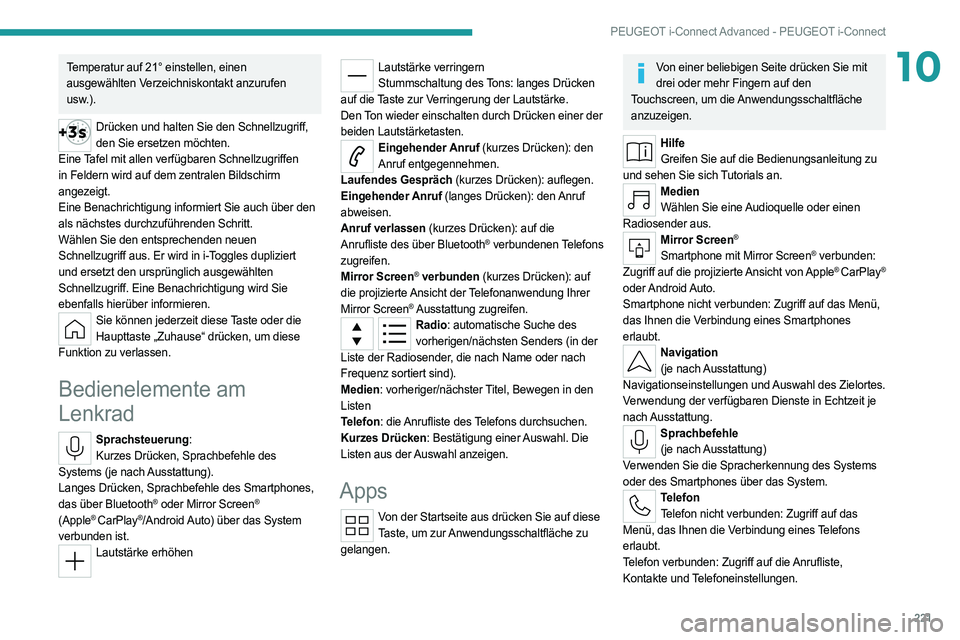
Sprachsteuerung: Kurzes Drücken, Sprachbefehle des
Systems (je nach Ausstattung).
Langes Drücken, Sprachbefehle des Smartphones,
das über Bluetooth
® oder Mirror Screen®
(Apple® CarPlay®/Android Auto) über das System
verbunden ist.
Lautstärke erhöhen
Lautstärke verringern
Stummschaltung des Tons: langes Drücken
auf die Taste zur Verringerung der Lautstärke.
Den Ton wieder einschalten durch Drücken einer der
beiden Lautstärketasten.
Eingehender Anruf (kurzes Drücken): den Anruf entgegennehmen.
Laufendes Gespräch (kurzes Drücken): auflegen.
Eingehender Anruf (langes Drücken): den Anruf
abweisen.
Anruf verlassen (kurzes Drücken): auf die
Anrufliste des über
Bluetooth® verbundenen Telefons
zugreifen.
Mirror Screen
® verbunden (kurzes Drücken): auf
die projizierte Ansicht der Telefonanwendung Ihrer
Mirror Screen
® Ausstattung zugreifen.Radio: automatische Suche des vorherigen/nächsten Senders (in der
Liste der Radiosender, die nach Name oder nach
Frequenz sortiert sind).
Medien: vorheriger/nächster Titel, Bewegen in den
Listen
Telefon: die Anrufliste des Telefons durchsuchen.
Kurzes Drücken: Bestätigung einer Auswahl. Die
Listen aus der Auswahl anzeigen.
Apps
Von der Startseite aus drücken Sie auf diese
T aste, um zur Anwendungsschaltfläche zu
gelangen.
Von einer beliebigen Seite drücken Sie mit drei oder mehr Fingern auf den
Touchscreen, um die Anwendungsschaltfläche
anzuzeigen.
Hilfe Greifen Sie auf die Bedienungsanleitung zu
und sehen Sie sich Tutorials an.
Medien Wählen Sie eine Audioquelle oder einen
Radiosender aus.
Mirror Screen®
Smartphone mit Mirror Screen® verbunden:
Zugriff auf die projizierte Ansicht von Apple® CarPlay®
oder Android Auto.
Smartphone nicht verbunden: Zugriff auf das Menü,
das Ihnen die Verbindung eines Smartphones
erlaubt.
Navigation (je nach Ausstattung)
Navigationseinstellungen und Auswahl des Zielortes.
Verwendung der verfügbaren Dienste in Echtzeit je
nach Ausstattung.
Sprachbefehle (je nach Ausstattung)
Verwenden Sie die Spracherkennung des Systems
oder des Smartphones über das System.
Telefon Telefon nicht verbunden: Zugriff auf das
Menü, das Ihnen die Verbindung eines Telefons
erlaubt.
Telefon verbunden: Zugriff auf die Anrufliste,
Kontakte und Telefoneinstellungen.
Page 226 of 260
224
PEUGEOT i-Connect Advanced - PEUGEOT i-Connect
Route oder in der Nähe des aktuellen Standorts
anzuzeigen.
Wählen Sie „TomTom-Dienste“, um den Netzwerkstatus zu prüfen.
Wählen Sie „Einstellungen“, um den Fahrzeugtyp einzugeben, und um die
Anzeige, Sprachhinweise, Kartenoptionen,
Fahrtenplanung, akustische Signale und Warnungen
sowie die Systeminformationen zu personalisieren.
Wählen Sie diese Taste, um Einzelheiten zu Softwareversionen sowie rechtliche
Informationen anzuzeigen. Einzelheiten zu den
verwendeten Open Source Software Bibliotheken
und deren Lizenz-URLs
Bei einer regulären Verbindung zu einem Wi-Fi-Zugangspunkt wird die Karte
automatisch aktualisiert.
Die Kartenaktualisierung kann auch
über ein Mobilfunknetz durchgeführt
werden, je nach Version, Vertriebsland,
Fahrzeugausstattungsvariante sowie
Abonnement der vernetzten Dienste und
Optionen.
Konnektivität
Anschluss eines verdrahteten Geräts über USB
Die USB-Verbindung eines Mobilgeräts
ermöglicht, dass es aufgeladen wird. Es macht
seine autorisierten Medieninhalte für das System
verfügbar (Medien-Inhalte vom iPod®-Typ).Ein einzelner USB-Anschluss ermöglicht
eine Mirror Screen-Verbindung
(Apple
® CarPlay® oder Android Auto) für kompatible
verbundene Mobilgeräte sowie die Verwendung
bestimmter Anwendungen vom Gerät aus auf dem
Touchscreen.
Weitere Informationen zum USB-Anschluss, der mit
der Mirror Screen
®-Funktion kompatibel ist, finden
Sie in der Rubrik „Ausstattung - Ergonomie und
Komfort“.
Das Mobilgerät ist im Lademodus, wenn es mit dem
USB-Kabel verbunden ist.
Es wird empfohlen, die Original-USB-Kabel Ihres Geräts zu verwenden, möglichst mit
einer kurzen Kabellänge, sodass die optimale
Leistung gewährleistet wird.
Um das System zu schützen, verwenden Sie keinen USB-Verteiler.
Bluetooth®-Anschluss
Der Anschluss eine Mobilgeräts an das
Fahrzeugsystem über Bluetooth® bietet Zugriff zu
seinen Inhalten sowie seinem „Medien“-Streaming.
Es ermöglicht ebenfalls die Aktivierung der Funktion
Telefon.
Die Verbindung kann entweder über das Bluetooth
®-
Menü des Mobilgeräts oder vom Fahrzeugsystem
eingeleitet werden, wofür das Öffnen des Menüs
„Geräte“ für die erste Verbindung erforderlich ist.
In bestimmten Fällen kann es erforderlich sein, Ihr Gerät zu entriegeln sowie die
Berechtigung zu prüfen, um die Kontakte und die
letzten Anrufe zu synchronisieren.
Bestimmte Funktionen werden möglicherweise
nicht von Ihrem Gerät unterstützt.
Für Informationen zur eingeschränkten oder
vollen Kompatibilität von Gerätemodellen
oder Smartphones ziehen Sie bitte die
länderspezifische Website der Marke zu Rate.
Verbindungsverfahren von einem Gerät aus
Wählen Sie vom Bluetooth®-Menü Ihres
Mobilgeräts aus den Namen des Systems
aus der Liste der erkannten Geräte aus.
Öffnen Sie zuerst das Menü „Geräte“ auf dem System, um das Bluetooth® Ihres
Systems sichtbar zu machen.
Fahren Sie mit dem erstmaligen
Verbindungsvorgang wie vom System und auf dem
Gerät empfohlen fort.
Zum Beispiel: Bestätigung der Verbindungscodes.
Verbindungsverfahren vom System aus
Drücken Sie auf die Anwendung „ Einstellungen“.
Wählen Sie in der Liste die Registerkarte
„ Konnektivität“ aus.
Page 227 of 260
225
PEUGEOT i-Connect Advanced - PEUGEOT i-Connect
10Wählen Sie „Geräte“ aus.
Wählen Sie den Namen des Mobilgeräts,
das Sie verbinden möchten, aus Folgendem
aus:
–
Die Liste der bekannten Geräte (wenn das Gerät
bereits mit dem System verbunden war).
oder
–
Die Liste der erkannten Geräte (wenn das Gerät
noch nie mit dem System verbunden war oder zuvor
aus dem System gelöscht wurde).
Ein Mobilgerät, das bereits mit dem System verbunden war, wird sich automatisch
wiederverbinden können, wenn das Fahrzeug
gestartet wird, nachdem das Benutzerprofil
ausgewählt wurde.
Die automatische Wiederverbindung wird
vorübergehend unterbrochen, sobald das Menü
„Geräte“ geöffnet wird. Dies ermöglicht es dem
System, sein Bluetooth
® für die Verbindung eines
neues Geräts sichtbar zu machen.
Das System wird getrennt, wenn die Fahrertür
geöffnet und die Zündung ausgeschaltet wird.
Automatische Wiederverbindung
Das System ermöglicht die automatische
Wiederverbindung von Geräten, die bereits
verbunden waren und die bei der Auswahl eines
Benutzerprofils erkannt werden.
Die vorrangig wiederverbundenen Geräte sind
diejenigen, die mit dem ausgewählten Benutzerprofil
verknüpft wurden, oder, falls dies nicht der Fall ist,
die zuletzt verbundenen Geräte.
Wi-Fi-Verbindung
Das System hat einen externen Wi-Fi-
Verbindungsmodus zur Ausführung von
Systemaktualisierungen.
Drücken Sie auf die Anwendung „ Einstellungen“.
Wählen Sie in der Liste die Registerkarte
„ Konnektivität“ aus.
Wählen Sie „Wi-Fi“ aus.
„Wi-Fi“ aktivieren/deaktivieren.
Das System startet eine Suche nach Wi-Fi-
Netzwerken in der Nähe.
Dies kann ein paar
Sekunden dauern.
Wählen Sie das Wi-Fi-Netzwerk aus, mit dem Sie
sich verbinden möchten, und geben Sie dessen
Passwort ein.
Zum Schutz Ihres Systems ist es nur gestattet, mit Netzwerken zu verbinden, die
einen ausreichenden Grad an Sicherheit haben.
Die Verschlüsselungsstärke WPA2, gleichwertig
mit der für häusliche Nutzung, wird benötigt.
Jedes Netzwerk, das bereits mit dem System verbunden war, wird automatisch
wieder verbunden, sobald es vom System
erkannt wird und nachdem die Funktion Wi-Fi
zuvor aktiviert wurde.
Die Wi-Fi-Verbindung des Systems mit einem Gerät, das bereits mit einer
drahtlosen Mirror Screen
®-Verbindung verbunden
ist, ist nicht möglich. Bevorzugen Sie in diesem
Fall eine Mirror Screen
®-Verbindung mithilfe des
USB-Anschlusses.
Geräteverwaltung
Für jedes Gerät, das bereits über eine drahtlose
Verbindung (Bluetooth® oder drahtlose Mirror
Screen®-Verbindung) mit dem System verbunden
war, kann ein bevorzugter Verbindungsmodus
festgelegt werden (abhängig von den Funktionen,
die das Gerät unterstützen kann). Es ist daher
möglich zu bestimmen, ob das Gerät bei jedem
Systemstart nach Auswahl des Profils über eine
drahtlose Bluetooth
®-Verbindung oder eine drahtlose
Mirror Screen®-Verbindung verbunden werden soll.Drücken Sie auf die Anwendung „ Einstellungen“.
Wählen Sie in der Liste „Konnektivität“ aus.
Wählen Sie „Geräte“, um die Liste der verbundenen Geräte anzuzeigen.
Drücken Sie auf diese Taste, um die Verbindung eines Geräts zu verwalten.
Wählen Sie einen Verbindungstyp und bestätigen
Sie diese Wahl, indem Sie auf „ANWENDEN“
drücken.
Ein Gerät löschen
Drücken Sie auf die Anwendung „ Einstellungen“.
Page 228 of 260
226
PEUGEOT i-Connect Advanced - PEUGEOT i-Connect
Wählen Sie in der Liste „Konnektivität“ aus.Wählen Sie „Geräte“, um die Liste der verbundenen Geräte anzuzeigen.
Drücken Sie auf diese Taste.
Drücken Sie „LÖSCHEN“.
Bestätigen Sie, indem Sie auf „JA“ drücken.
Einige Geräte, die gerade aus dem System gelöscht wurden, fragen eine Verbindung
an. Lehnen Sie diese Anfrage ab.
Mirror Screen®
Wenn ein Smartphone mithilfe von Mirror Screen® verbunden wird, werden Standort
des Fahrzeugs und bestimmte
Fahrzeugdaten
auf das Smartphone übertragen
(z.
B. Marke, Links- oder Rechtslenker, Tag-/
Nachtmodus, tatsächliche Geschwindigkeit).
Apple®CarPlay®-Smartphone-
Verbindung
Die Verbindung eines einzelnen Apple® CarPlay®-
Smartphones kann entweder mit einem USB-Kabel
oder über eine drahtlose Verbindung durchgeführt
werden.
Aktivieren Sie erst die CarPlay®-Funktion auf
Ihrem Apple®-Smartphone.
Wenn das Gerät nicht verbunden werden kann,
ziehen Sie die Apple-Website zu Rate, um die
Kompatibilität des Geräts mit dieser Funktion zu
prüfen.
Wenn das Problem weiter besteht, löschen
Sie alle gespeicherten Verbindungen auf dem
Smartphone sowie dem System, bevor Sie
versuchen, eine neue Verbindung herzustellen.
Verbinden Sie das Smartphone mit dem System mithilfe des USB-Anschlusses, der
mit Mirror Screen kompatibel ist.
Apple
®CarPlay® wird einige Sekunden nach Aufbau
der USB-Verbindung automatisch gestartet. In
bestimmten Fällen kann es erforderlich sein, Ihr
Gerät zu entriegeln.
Das Smartphone wird geladen, wenn es über das
USB-Kabel angeschlossen ist.
Nur ein USB-Anschluss ermöglicht die Mirror Screen®-Verbindung
(Apple®CarPlay®); siehe die Rubrik
„Ausstattung
-
Ergonomie und Komfort“.
Es wird empfohlen, die Original-USB-Kabel
Ihres Geräts zu verwenden, möglichst mit einer
kurzen Kabellänge, sodass die optimale Leistung
gewährleistet wird.
Die drahtlose Verbindung eines Apple
® CarPlay®-
Geräts kann über das Menü „Geräte“ eingeleitet
werden.
Aktivieren Sie zuerst die Bluetooth
®-Funktion des
Smartphones.
Drücken Sie auf die Anwendung „ Einstellungen“.
Wählen Sie in der Liste „Konnektivität“ aus.
Wählen Sie „Geräte“, um das Gerät anzuzeigen, das mit Apple®CarPlay®
verbunden werden soll.
Wenn das Gerät bereits über
Bluetooth
® mit
dem System verbunden wurde, wählen Sie die
Geräteinstellungen aus der Liste der bekannten
Geräte und wählen Sie Apple
®CarPlay® als den
drahtlosen Verbindungsmodus aus.
Wenn das Gerät noch nie mit dem System
verbunden worden ist, muss es zuerst verbunden
werden; siehe die Rubrik „Bluetooth
®-Verbindung“.
Das System erkennt, wenn das Smartphone
mit Apple
®CarPlay® kompatibel ist und
bietet die Möglichkeit an, sich gemäß dem
Verbindungsverfahren mit ihm zu verbinden.
Die nachfolgende automatische Verbindung
des Smartphones erfordert die Aktivierung von
Bluetooth
® auf Ihrem Gerät.Sobald die Verbindung aufgebaut wurde, drücken Sie auf diese Taste, um die
Schnittstelle „Apple
®CarPlay®“ anzuzeigen.Halten Sie die Taste des Bedienelements am Lenkrad gedrückt, und sagen Sie „Siri“, um
die Sprachbefehle des Smartphones einzuleiten.
Android Auto-Smartphone-Verbindung
Die Verbindung eines einzelnen Android Auto-
Smartphones kann entweder mit einem USB-Kabel
oder über eine drahtlose Verbindung durchgeführt
werden.