Page 237 of 276
235
CITROËN Connect Nav
11Pressione breve: confermare una selezione,
altrimenti, accedere alle memorie.
Radio: visualizzare l'elenco delle
emittenti.
Multimedia: visualizzare l'elenco dei brani.
Radio (pressione continua): aggiornare l'elenco
delle emittenti ricevute.
Menu
Navigazione connessa a
Internet
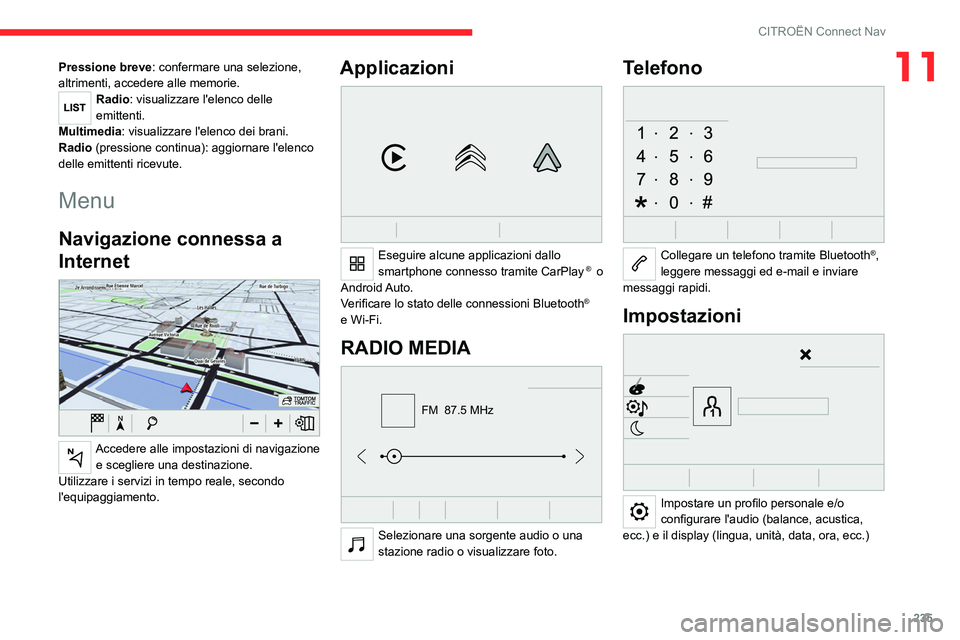
Accedere alle impostazioni di navigazione e scegliere una destinazione.
Utilizzare i servizi in tempo reale, secondo
l'equipaggiamento.
Applicazioni
Eseguire alcune applicazioni dallo
smartphone connesso tramite CarPlay ® o
Android Auto.
Verificare lo stato delle connessioni
Bluetooth
®
e Wi-Fi.
RADIO MEDIA
FM 87.5 MHz
Selezionare una sorgente audio o una
stazione radio o visualizzare foto.
Telefono
Collegare un telefono tramite Bluetooth®,
leggere messaggi ed e-mail e inviare
messaggi rapidi.
Impostazioni
Impostare un profilo personale e/o
configurare l'audio (balance, acustica,
ecc.) e il display (lingua, unità, data, ora, ecc.)
Page 248 of 276
246
CITROËN Connect Nav
Premere "CarPlay" per visualizzare
l'interfaccia CarPlay®.
Se il cavo USB è scollegato e il contatto
viene disinserito e inserito nuovamente, il
sistema non passa automaticamente alla
modalità RADIO MEDIA ed è necessario
cambiare manualmente la sorgente.
Connessione smartphone
Android Auto
Secondo il Paese.
Installare l'applicazione " Android Auto"
sullo smartphone tramite "Google Play".
La funzione " Android Auto" necessita di uno
smartphone e di applicazioni compatibili.
Collegare il cavo USB. Lo smartphone è
in modalità di carica quando è collegato
mediante il cavo USB.
Nel sistema, premere "Connect-App" per
visualizzare la schermata principale.
Premere "Connettività" per accedere alla
funzione "Android Auto".
Premere "Android Auto" per avviare
l'applicazione nel sistema.
Durante la procedura, vengono
visualizzate diverse schermate associate
ad alcune funzioni.
Accettare per avviare e completare la
connessione.
Diverse sorgenti audio rimangono accessibili sul
margine del display Android Auto, utilizzando i
pulsanti touch nella barra superiore.
L'accesso ai menu del sistema può avvenire in
qualsiasi momento mediante i pulsanti dedicati.
Nella modalità Android Auto, la funzione
per visualizzare i menu sequenziali
tramite una breve pressione sul display con
tre dita è disattivata.
In funzione della qualità della rete
Internet, potrebbe essere necessario un
tempo d'attesa prima che le applicazioni siano
disponibili.
App Veicolo
Premere Connect-App per visualizzare
la schermata principale.
Premere "App Veicolo" per visualizzare la
pagina principale delle applicazioni.
Navigatore Internet
Premere Connect-App per visualizzare
la schermata principale.
Premere "Connettività" per accedere alla
funzione " App Connesse".
Premere "App Connesse" per visualizzare la
pagina principale del browser.
Scegliere il Paese di residenza.
Premere "OK" per salvare e avviare il
browser.
La connessione alla rete Internet avviene
attraverso una delle connessioni di rete
fornite dal veicolo o dall'utente.
Connessione Bluetooth®
I servizi disponibili dipendono dalla rete,
dalla scheda SIM e dalla compatibilità dei
dispositivi Bluetooth utilizzati. Consultare il
manuale dello smartphone e rivolgersi al
proprio operatore per conoscere i servizi
disponibili.
La funzione Bluetooth deve essere
attivata e lo smartphone deve essere
configurato come "Visibile a tutti".
Per finalizzare l'abbinamento,
indipendentemente dalla procedura, dallo
smartphone o dal sistema, assicurarsi che
il codice visualizzato sul sistema e sullo
smartphone sia lo stesso.
Se la procedura di abbinamento non va a
buon fine, si consiglia di disattivare e
riattivare la funzione Bluetooth sullo
smartphone.
Page 249 of 276
247
CITROËN Connect Nav
11Procedura dallo smartphone
Selezionare il nome del sistema nella lista
dei dispositivi rilevati.
Nel sistema, accettare la richiesta di
connessione dello smartphone.
Procedura dal sistema
Premere Connect-App per visualizzare
la schermata principale.
Premere il tasto "OPZIONI" per passare alla
schermata secondaria.
Premere "Connessione Bluetooth".
Selezionare "Ricerca ".
Viene visualizzata la lista degli
smartphone rilevati.
Selezionare il nome dello smartphone
scelto nella lista.
In funzione del tipo di smartphone,
potrebbe essere chiesto all'utente di
accettare il trasferimento dei contatti e dei
messaggi.
Condivisione della connessione
Il sistema offre la possibilità di collegare lo
smartphone con 3 profili:
–
"Telefono" (kit vivavoce, solo telefono),
–
"Streaming" (streaming: riproduzione senza
fili dei file audio dello smartphone),
–
"Dati Internet mobile".
Il profilo "Dati Internet mobile" deve
essere attivato per la navigazione
connessa a Internet (se il veicolo non dispone
dei servizi di "Chiamata d'emergenza e di
assistenza"), dopo avere precedentemente
attivato la condivisione della connessione
dello smartphone.
Selezionare uno o più profili.
Premere "OK" per confermare.
Connessione Wi-Fi
Connessione alla rete tramite Wi-Fi dello
smartphone.
Premere Connect-App per visualizzare
la schermata principale.
Premere il tasto "OPZIONI" per passare alla
schermata secondaria.
Selezionare "Connessione rete Wi-Fi".
Selezionare la scheda "Sicurezza", "Non
Sicuro" o "Memorizzato".
Selezionare una rete.
Con la tastiera virtuale, digitare la
"Codice" e la "Password" per la rete
Wi-Fi.
Premere "OK" per stabilire la
connessione.
La connessione Wi-Fi e la condivisione
della connessione Wi-Fi sono esclusive.
Condivisione della
connessione Wi-Fi
Secondo l’equipaggiamento.
Creazione di una rete Wi-Fi locale dal sistema.
Premere Connect-App per visualizzare
la schermata principale.
Premere il pulsante " OPZIONI" per passare alla
schermata secondaria.
Selezionare "Condivisione della
connessione Wi-Fi ".
Selezionare la tendina " Attivazione" per attivare
o disattivare la condivisione della connessione
Wi-Fi.
E/o
Selezionare la tendina " Regolazioni" per
modificare il nome e la password della rete del
sistema.
Premere "OK" per confermare.
Per proteggersi dagli accessi non
autorizzati e garantire la massima
sicurezza dei sistemi, si raccomanda l'uso di
un codice di sicurezza o di una password
complessi.
Gestione delle connessioni
Premere Connect-App per visualizzare
la schermata principale.
Premere il tasto "OPZIONI" per passare alla
schermata secondaria.