2021 PEUGEOT 5008 phone
[x] Cancel search: phonePage 265 of 292
263
PEUGEOT Connect Nav
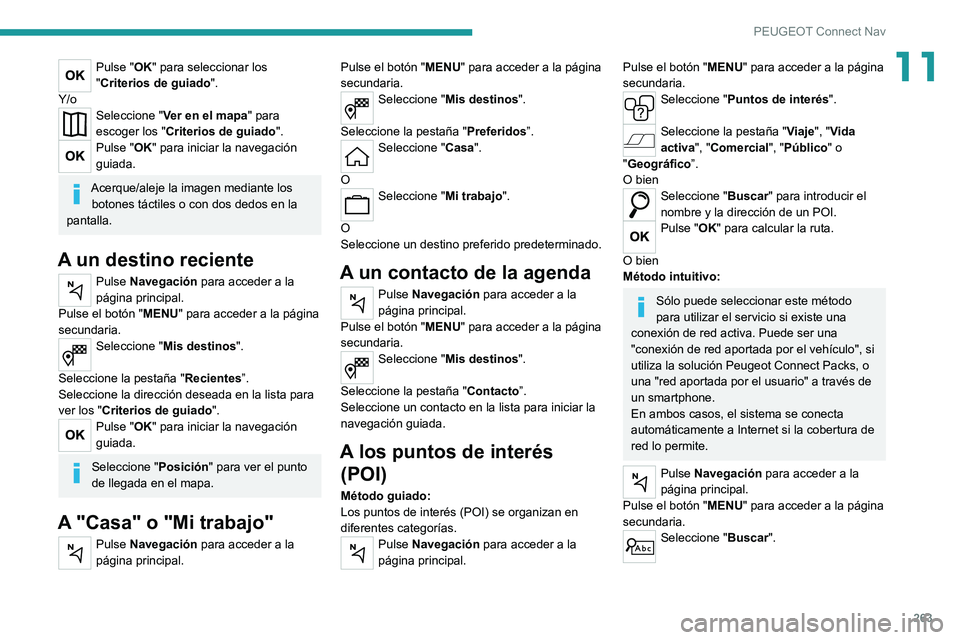
11Pulse "OK" para seleccionar los
"Criterios de guiado".
Y/o
Seleccione " Ver en el mapa" para
escoger los " Criterios de guiado ".
Pulse "OK" para iniciar la navegación
guiada.
Acerque/aleje la imagen mediante los
botones táctiles o con dos dedos en la
pantalla.
A un destino reciente
Pulse Navegación para acceder a la
página principal.
Pulse el botón " MENU" para acceder a la página
secundaria.
Seleccione " Mis destinos".
Seleccione la pestaña " Recientes”.
Seleccione la dirección deseada en la lista para
ver los "Criterios de guiado ".
Pulse "OK" para iniciar la navegación
guiada.
Seleccione "Posición" para ver el punto
de llegada en el mapa.
A "Casa" o "Mi trabajo"
Pulse Navegación para acceder a la
página principal. Pulse el botón "
MENU" para acceder a la página
secundaria.
Seleccione " Mis destinos".
Seleccione la pestaña " Preferidos”.
Seleccione "Casa".
O
Seleccione " Mi trabajo".
O
Seleccione un destino preferido predeterminado.
A un contacto de la agenda
Pulse Navegación para acceder a la
página principal.
Pulse el botón " MENU" para acceder a la página
secundaria.
Seleccione " Mis destinos".
Seleccione la pestaña " Contacto”.
Seleccione un contacto en la lista para iniciar la
navegación guiada.
A los puntos de interés (POI)
Método guiado:
Los puntos de interés (POI) se organizan en
diferentes categorías.
Pulse Navegación para acceder a la
página principal.
Pulse el botón " MENU" para acceder a la página
secundaria.
Seleccione " Puntos de interés".
Seleccione la pestaña "Viaje", "Vida
activa", "Comercial", "Público " o
"Geográfico”.
O bien
Seleccione " Buscar" para introducir el
nombre y la dirección de un POI.
Pulse "OK" para calcular la ruta.
O bien
Método intuitivo:
Sólo puede seleccionar este método
para utilizar el servicio si existe una
conexión de red activa. Puede ser una
"conexión de red aportada por el vehículo", si
utiliza la solución Peugeot Connect Packs, o
una "red aportada por el usuario" a través de
un smartphone.
En ambos casos, el sistema se conecta
automáticamente a Internet si la cobertura de
red lo permite.
Pulse Navegación para acceder a la
página principal.
Pulse el botón " MENU" para acceder a la página
secundaria.
Seleccione " Buscar".
Page 266 of 292
264
PEUGEOT Connect Nav
Conexión de red aportada por el
vehículo
Con la solución Peugeot Connect Packs,
el sistema se conecta automáticamente a
Internet y a los servicios de conexión, y no es
necesario que el usuario proporcione una
conexión a través del smartphone.
O
Conexión de red aportada por el
usuario
Para conocer los modelos de teléfonos
móviles compatibles, visite el sitio web
de la marca correspondiente a su país.
Activar y configurar el uso compartido de la
conexión del smartphone.
Dado que los procesos y los estándares
están en contante cambio, le
recomendamos que mantenga el sistema
operativo de su smartphone actualizado,
así como la fecha y hora tanto del
smartphone como del sistema para
garantizar que el proceso de comunicación
entre el smartphone y el sistema funcione
correctamente.
Conexión USB
Conecte el cable USB.
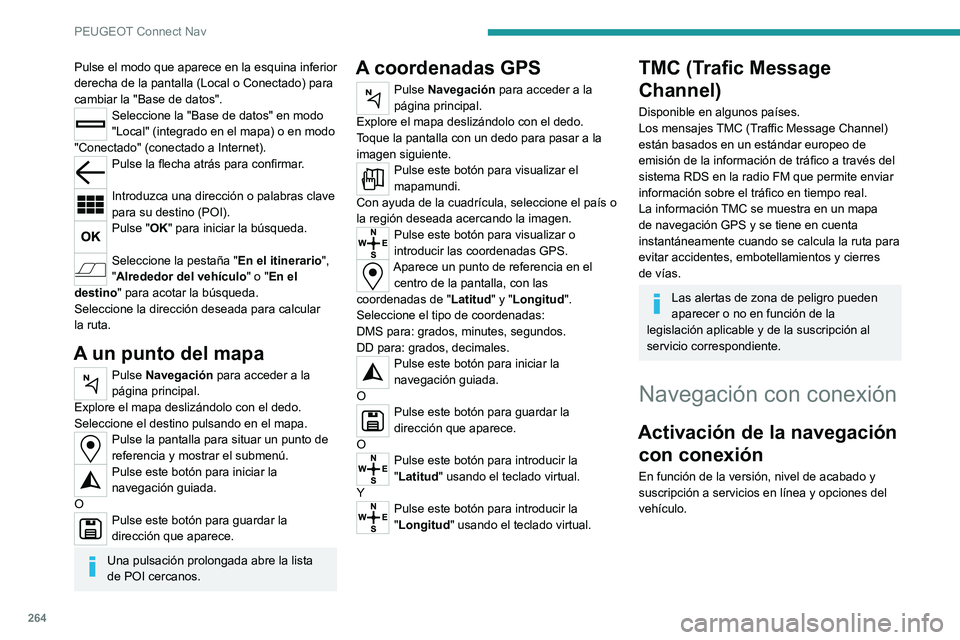
Pulse el modo que aparece en la esquina inferior
derecha de la pantalla (Local o Conectado) para
cambiar la "Base de datos".
Seleccione la "Base de datos" en modo
"Local" (integrado en el mapa) o en modo
"Conectado" (conectado a Internet).
Pulse la flecha atrás para confirmar.
Introduzca una dirección o palabras clave
para su destino (POI).
Pulse "OK" para iniciar la búsqueda.
Seleccione la pestaña "En el itinerario",
"Alrededor del vehículo " o "En el
destino" para acotar la búsqueda.
Seleccione la dirección deseada para calcular
la ruta.
A un punto del mapa
Pulse Navegación para acceder a la
página principal.
Explore el mapa deslizándolo con el dedo.
Seleccione el destino pulsando en el mapa.
Pulse la pantalla para situar un punto de
referencia y mostrar el submenú.
Pulse este botón para iniciar la
navegación guiada.
O
Pulse este botón para guardar la
dirección que aparece.
Una pulsación prolongada abre la lista
de POI cercanos.
A coordenadas GPS
Pulse Navegación para acceder a la
página principal.
Explore el mapa deslizándolo con el dedo.
Toque la pantalla con un dedo para pasar a la
imagen siguiente.
Pulse este botón para visualizar el
mapamundi.
Con ayuda de la cuadrícula, seleccione el país o
la región deseada acercando la imagen.
Pulse este botón para visualizar o
introducir las coordenadas GPS.
Aparece un punto de referencia en el centro de la pantalla, con las
coordenadas de " Latitud" y "Longitud ".
Seleccione el tipo de coordenadas:
DMS para: grados, minutes, segundos.
DD para: grados, decimales.
Pulse este botón para iniciar la
navegación guiada.
O
Pulse este botón para guardar la
dirección que aparece.
O
Pulse este botón para introducir la
"Latitud" usando el teclado virtual.
Y
Pulse este botón para introducir la
"Longitud " usando el teclado virtual.
TMC (Trafic Message
Channel)
Disponible en algunos países.
Los mensajes TMC (Traffic Message Channel)
están basados en un estándar europeo de
emisión de la información de tráfico a través del
sistema RDS en la radio FM que permite enviar
información sobre el tráfico en tiempo real.
La información TMC se muestra en un mapa
de navegación GPS y se tiene en cuenta
instantáneamente cuando se calcula la ruta para
evitar accidentes, embotellamientos y cierres
de vías.
Las alertas de zona de peligro pueden
aparecer o no en función de la
legislación aplicable y de la suscripción al
servicio correspondiente.
Navegación con conexión
Activación de la navegación con conexión
En función de la versión, nivel de acabado y
suscripción a servicios en línea y opciones del
vehículo.
Page 267 of 292
265
PEUGEOT Connect Nav
11Conexión de red aportada por el
vehículo
Con la solución Peugeot Connect Packs,
el sistema se conecta automáticamente a
Internet y a los servicios de conexión, y no es
necesario que el usuario proporcione una
conexión a través del smartphone.
O
Conexión de red aportada por el
usuario
Para conocer los modelos de teléfonos
móviles compatibles, visite el sitio web
de la marca correspondiente a su país.
Activar y configurar el uso compartido de la
conexión del smartphone.
Dado que los procesos y los estándares
están en contante cambio, le
recomendamos que mantenga el sistema
operativo de su smartphone actualizado,
así como la fecha y hora tanto del
smartphone como del sistema para
garantizar que el proceso de comunicación
entre el smartphone y el sistema funcione
correctamente.
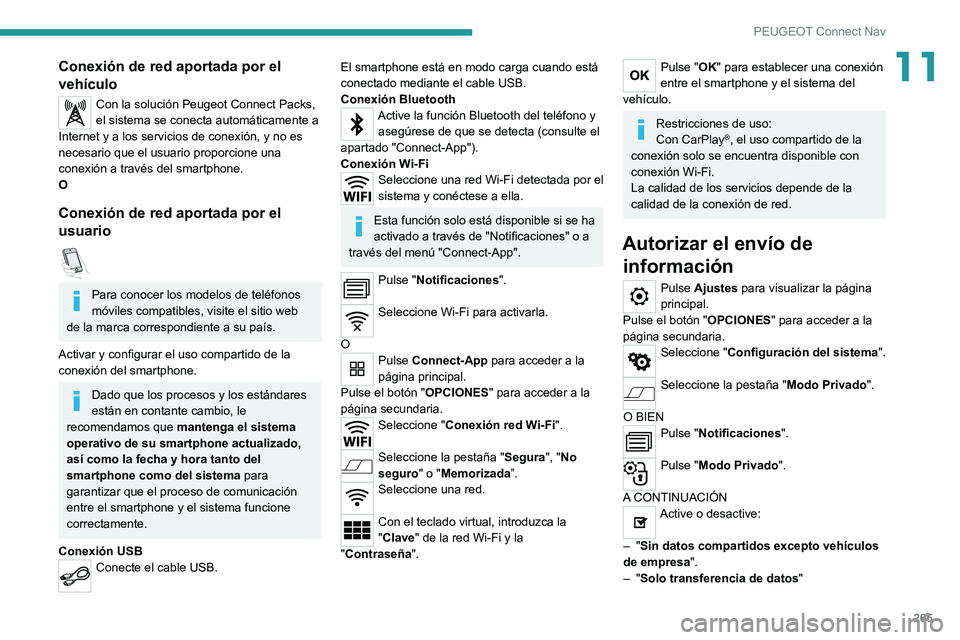
Conexión USB
Conecte el cable USB.
El smartphone está en modo carga cuando está
conectado mediante el cable USB.
Conexión Bluetooth
Active la función Bluetooth del teléfono y asegúrese de que se detecta (consulte el
apartado "Connect-App").
Conexión Wi-Fi
Seleccione una red Wi-Fi detectada por el
sistema y conéctese a ella.
Esta función solo está disponible si se ha
activado a través de "Notificaciones" o a
través del menú "Connect-App".
Pulse "Notificaciones".
Seleccione Wi-Fi para activarla.
O
Pulse Connect-App para acceder a la
página principal.
Pulse el botón " OPCIONES" para acceder a la
página secundaria.
Seleccione " Conexión red Wi-Fi".
Seleccione la pestaña "Segura", "No
seguro" o "Memorizada”.
Seleccione una red.
Con el teclado virtual, introduzca la
"Clave" de la red Wi-Fi y la
"Contraseña".
Pulse "OK" para establecer una conexión
entre el smartphone y el sistema del
vehículo.
Restricciones de uso:
Con CarPlay®, el uso compartido de la
conexión solo se encuentra disponible con
conexión Wi-Fi.
La calidad de los servicios depende de la
calidad de la conexión de red.
Autorizar el envío de información
Pulse Ajustes para visualizar la página
principal.
Pulse el botón " OPCIONES" para acceder a la
página secundaria.
Seleccione "Configuración del sistema ".
Seleccione la pestaña "Modo Privado".
O BIEN
Pulse "Notificaciones".
Pulse "Modo Privado".
A CONTINUACIÓN
Active o desactive:
–
"Sin datos compartidos excepto vehículos
de empresa ".
–
"Solo transferencia de datos"
Page 269 of 292
267
PEUGEOT Connect Nav
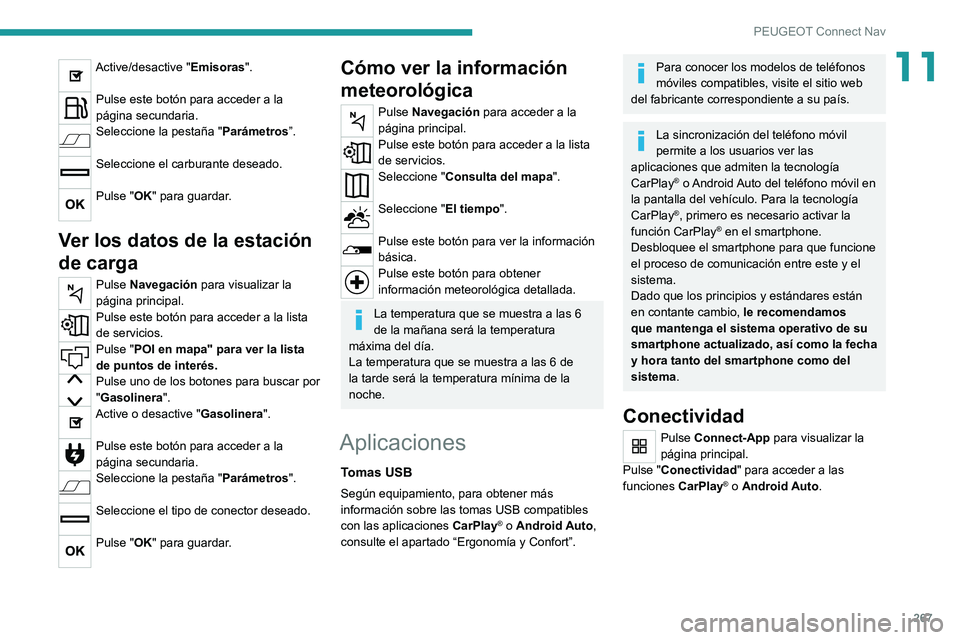
11Active/desactive "Emisoras".
Pulse este botón para acceder a la
página secundaria.
Seleccione la pestaña "Parámetros”.
Seleccione el carburante deseado.
Pulse "OK" para guardar.
Ver los datos de la estación
de carga
Pulse Navegación para visualizar la
página principal.
Pulse este botón para acceder a la lista
de servicios.
Pulse "POI en mapa" para ver la lista
de puntos de interés.
Pulse uno de los botones para buscar por
"Gasolinera".
Active o desactive "Gasolinera".
Pulse este botón para acceder a la
página secundaria.
Seleccione la pestaña "Parámetros".
Seleccione el tipo de conector deseado.
Pulse "OK" para guardar.
Cómo ver la información
meteorológica
Pulse Navegación para acceder a la
página principal.
Pulse este botón para acceder a la lista
de servicios.
Seleccione "Consulta del mapa".
Seleccione "El tiempo".
Pulse este botón para ver la información
básica.
Pulse este botón para obtener
información meteorológica detallada.
La temperatura que se muestra a las 6
de la mañana será la temperatura
máxima del día.
La temperatura que se muestra a las 6 de
la tarde será la temperatura mínima de la
noche.
Aplicaciones
Tomas USB
Según equipamiento, para obtener más
información sobre las tomas USB compatibles
con las aplicaciones CarPlay
® o Android Auto,
consulte el apartado “Ergonomía y Confort”.
Para conocer los modelos de teléfonos
móviles compatibles, visite el sitio web
del fabricante correspondiente a su país.
La sincronización del teléfono móvil
permite a los usuarios ver las
aplicaciones que admiten la tecnología
CarPlay
® o Android Auto del teléfono móvil en
la pantalla del vehículo. Para la tecnología
CarPlay
®, primero es necesario activar la
función CarPlay® en el smartphone.
Desbloquee el smartphone para que funcione
el proceso de comunicación entre este y el
sistema.
Dado que los principios y estándares están
en contante cambio, le recomendamos
que mantenga el sistema operativo de su
smartphone actualizado, así como la fecha
y hora tanto del smartphone como del
sistema .
Conectividad
Pulse Connect-App para visualizar la
página principal.
Pulse "Conectividad" para acceder a las
funciones CarPlay
® o Android Auto.
Page 270 of 292
268
PEUGEOT Connect Nav
Conexión Bluetooth®
Los servicios disponibles dependen de la
red, de la tarjeta SIM y de la
compatibilidad de los dispositivos Bluetooth
utilizados. Consulte la guía de usuario del
smartphone y con el proveedor del servicio
para saber si los servicios se encuentran
disponibles.
La función Bluetooth debe estar activada
y el smartphone configurado como
"Visible para todos".
Para finalizar la vinculación, independientemente
del procedimiento elegido, desde el smartphone
o desde el sistema, confirme que el código es el
mismo en el sistema y en el smartphone.
Si el procedimiento de vinculación
fallara, le recomendamos que desactive
y vuelva a activar la función Bluetooth en el
smartphone.
Procedimiento desde el smartphone
Seleccione el nombre del sistema en la
lista de dispositivos detectados.
En el sistema, acepte la solicitud de conexión
del smartphone.
Procedimiento desde el sistema
Pulse Connect-App para acceder a la
página principal.
CarPlay® para conexión del
smartphone
Según país.
Al conectar el cable USB, la función
CarPlay® desactiva el modo Bluetooth®
del sistema.
La función " CarPlay" requiere la utilización de
un smartphone y aplicaciones compatibles.
Conecte el cable USB. El smartphone
está en modo carga cuando está
conectado mediante el cable USB.
Pulse "Teléfono" para visualizar la
interfaz de CarPlay®.
O bien
Conecte el cable USB. El smartphone
está en modo carga cuando está
conectado mediante el cable USB.
Desde el sistema, pulse "Connect-App"
para acceder a la página principal.
Pulse "Conectividad" para acceder a la función
"CarPlay
®”.
Pulse "CarPlay" para visualizar la interfaz
de CarPlay®.
Cuando el cable USB está desconectado
y se conecta y desconecta el contacto, el
sistema no cambia automáticamente al modo
RADIO MEDIA; la fuente debe cambiarse
manualmente.
Android Auto para conexión del smartphone
Según país.
Instale la aplicación " Android Auto" en
el smartphone a través de "Google Play".
La función " Android Auto" requiere la
utilización de un smartphone y aplicaciones
compatibles.
Conecte el cable USB. El smartphone
está en modo carga cuando está
conectado mediante el cable USB.
Desde el sistema, pulse "Connect-App"
para visualizar la página principal.
Pulse "Conectividad" para acceder a la función
"Android Auto”.
Pulse "Android Auto" para abrir la
aplicación en el sistema.
Durante el procedimiento, aparecen
varias páginas-pantallas relativas a
algunas funcionalidades.
Acepte para iniciar y realizar la conexión.
El acceso a las distintas fuentes de audio
permanece operativo en el margen de la pantalla
de Android Auto, mediante los botones táctiles
situados en la barra superior.
Puede accederse en cualquier momento a
los menús del sistema utilizando los botones
específicos.
En modo Android Auto, está desactivada
la función que abre los menús
desplegables mediante una breve pulsación
de la pantalla con tres dedos.
Puede producirse una pausa antes de
que la aplicación pase a estar disponible,
en función de la calidad de la red.
Apps del vehículo
Pulse Connect-App para acceder a la
página principal.
Pulse "Apps del vehículo " para ver la página de
inicio de las aplicaciones.
Navegador de internet
Pulse Connect-App para acceder a la
página principal.
Pulse "Conectividad" para acceder a la función
"Apps conectadas”.
Pulse "Apps conectadas" para ver la página de
inicio del navegador.
Seleccione su país de residencia.
Pulse "OK" para guardar e iniciar el
navegador.
La conexión a Internet se realiza a través
de una de las conexiones de red
aportadas por el vehículo o el usuario.
Page 271 of 292
269
PEUGEOT Connect Nav
11Conexión Bluetooth®
Los servicios disponibles dependen de la
red, de la tarjeta SIM y de la
compatibilidad de los dispositivos Bluetooth
utilizados. Consulte la guía de usuario del
smartphone y con el proveedor del servicio
para saber si los servicios se encuentran
disponibles.
La función Bluetooth debe estar activada
y el smartphone configurado como
"Visible para todos".
Para finalizar la vinculación, independientemente
del procedimiento elegido, desde el smartphone
o desde el sistema, confirme que el código es el
mismo en el sistema y en el smartphone.
Si el procedimiento de vinculación
fallara, le recomendamos que desactive
y vuelva a activar la función Bluetooth en el
smartphone.
Procedimiento desde el smartphone
Seleccione el nombre del sistema en la
lista de dispositivos detectados.
En el sistema, acepte la solicitud de conexión
del smartphone.
Procedimiento desde el sistema
Pulse Connect-App para acceder a la
página principal.
Pulse el botón " OPCIONES" para acceder a la
página secundaria.
Pulse "Conexión Bluetooth".
Seleccione " Buscar".
Aparece la lista de smartphones
detectados.
Seleccione el nombre del smartphone
correspondiente en la lista.
Según el tipo de smartphone, es posible
que deba confirmar si desea aceptar la
transferencia de su agenda y mensajes.
Conexión compartida
El sistema le propone conectar el smartphone
con 3 perfiles:
–
"Teléfono" (kit manos libres, solo teléfono),
–
“Streaming" (streaming: reproducción
inalámbrica de los archivos de audio del
smartphone),
–
"Datos Internet móvil".
El perfil "Datos Internet móvil" debe
estar activo para la navegación con
conexión (si el vehículo no dispone del
servicio de "Llamada de avería y
emergencia") después de la primera
activación de la conexión compartida del
smartphone.
Seleccione uno o varios perfiles.
Pulse "OK" para confirmar.
Conexión Wi-Fi
Conexión de red a través del smartphone Wi-Fi.Pulse Connect-App para acceder a la
página principal.
Pulse el botón " OPCIONES" para acceder a la
página secundaria.
Seleccione " Conexión red Wi-Fi".
Seleccione la pestaña "Segura", "No
seguro" o "Memorizada”.
Seleccione una red.
Con ayuda del teclado virtual, introduzca
la "Clave" y la "Contraseña" de la red
Wi-Fi.
Pulse "OK" para establecer la conexión.
La conexión Wi-Fi y la conexión Wi-Fi
compartida son exclusivas.
Conexión compartida Wi-Fi
Según equipamiento.
Creación de una red Wi-Fi local por el sistema.
Pulse Connect-App para acceder a la
página principal.
Pulse el botón " OPCIONES" para acceder a la
página secundaria.
Page 274 of 292
272
PEUGEOT Connect Nav
Una vez conectado en modo streaming,
el smartphone se considera un soporte
multimedia.
Conexión de reproductores
Apple
®
Conecte el reproductor Apple® a la toma USB
mediante un cable adecuado (no incluido).
La reproducción comienza automáticamente.
El control se realiza a través del sistema de
audio.
Las clasificaciones disponibles son las
del dispositivo portátil conectado
(artistas/álbumes/géneros/listas de
reproducción/audiolibros/podcasts).
Por defecto, se utiliza la clasificación por
artistas. Para modificar la clasificación
utilizada, en el menú principal, seleccione
la clasificación que desee (listas de
reproducción, por ejemplo) y confirme para
navegar por los menús hasta la canción que
desea escuchar.
La versión del software del sistema de audio
puede no ser compatible con la generación de
su reproductor Apple
®.
Información y consejos
El sistema admite dispositivos de
almacenamiento masivo USB, dispositivos
BlackBerry
® y reproductores Apple® a través
Active/desactive "Seguimiento de la emisora".
Pulse "OK".
Si el "Seguimiento automático FM-DAB"
está activado, puede producirse un
desfase de tiempo de unos segundos cuando
el sistema cambia a la emisora analógica
"FM" y, en algunos casos, un cambio en el
volumen.
Cuando la calidad de la señal digital
vuelve a ser buena, el sistema vuelve
automáticamente a "DAB".
Si la emisora "DAB" escuchada no está
disponible en “FM” (opción “ FM-DAB"
sombreada), o si el "Seguimiento automático
DAB/FM" no está activado, se produce un
corte de sonido cuando la calidad de la señal
digital es demasiado débil.
Multimedia
Puerto USB
Inserte la llave de memoria USB en el
puerto USB o conecte el dispositivo USB
al puerto USB utilizando un cable adecuado (no
suministrado).
Con el fin de preservar el sistema, no
utilice un concentrador USB. El sistema crea listas de reproducción (en la
memoria temporal). El tiempo de creación de
dichas listas puede variar entre unos segundos y
varios minutos en la primera conexión.
Reducir el número de archivos no musicales y el
número de carpetas permite disminuir el tiempo
de espera.
Las listas de reproducción se actualizan cada
vez que se quita el contacto o cada vez que
se conecta una llave USB. El sistema de audio
memoriza estas listas para que se carguen más
deprisa posteriormente si no se han modificado.
Toma Auxiliar (AUX)
Según equipamiento.Conecte el dispositivo portátil
(reproductor MP3, etc.) a la toma jack
auxiliar con un cable de audio (no incluido).
Esta fuente solo está disponible si se ha
seleccionado la "Entrada auxiliar" en los ajustes
de audio.
Ajuste primero el volumen en el dispositivo
portátil (a un nivel alto). A continuación, ajuste el
volumen del sistema de audio.
Los mandos se manejan a través del dispositivo
portátil.
Selección de la fuente
Pulse Radio multimedia para ver la
página principal.
Seleccione " FUENTES".
Selección de la fuente.
Cómo ver un vídeo
Según equipamiento/según versión/según país.
Insertar una llave USB en la toma USB.
A los comandos de control de vídeo solo se puede acceder a través de la pantalla
táctil.
Pulse Radio multimedia para ver la
página principal.
Seleccione " FUENTES".
Seleccione Vídeo para iniciar la
reproducción del vídeo.
Para retirar la llave USB, pulse el botón
de pausa para detener la reproducción
del vídeo, y a continuación retire la llave.
El sistema puede reproducir archivos de vídeo
en formatos MPEG-4 Part 2, MPEG-2, MPEG-1,
H.264, H.263, VP8, WMV y RealVideo.
Streaming Bluetooth®
El streaming permite escuchar los flujos de
audio procedentes del smartphone.
El perfil Bluetooth debe estar activo.
Ajuste primero el volumen en el dispositivo
portátil (a un nivel alto).
A continuación, ajuste el volumen del sistema
de audio.
Si la reproducción no comienza
automáticamente puede que sea necesario
iniciarla desde el smartphone.
El control se efectúa desde el dispositivo portátil
o utilizando los botones virtuales del sistema.
Page 275 of 292
273
PEUGEOT Connect Nav
11Una vez conectado en modo streaming,
el smartphone se considera un soporte
multimedia.
Conexión de reproductores
Apple
®
Conecte el reproductor Apple® a la toma USB
mediante un cable adecuado (no incluido).
La reproducción comienza automáticamente.
El control se realiza a través del sistema de
audio.
Las clasificaciones disponibles son las
del dispositivo portátil conectado
(artistas/álbumes/géneros/listas de
reproducción/audiolibros/podcasts).
Por defecto, se utiliza la clasificación por
artistas. Para modificar la clasificación
utilizada, en el menú principal, seleccione
la clasificación que desee (listas de
reproducción, por ejemplo) y confirme para
navegar por los menús hasta la canción que
desea escuchar.
La versión del software del sistema de audio
puede no ser compatible con la generación de
su reproductor Apple
®.
Información y consejos
El sistema admite dispositivos de
almacenamiento masivo USB, dispositivos
BlackBerry
® y reproductores Apple® a través
de los puertos USB. No se suministra el cable
adaptador.
Los dispositivos se gestionan utilizando los
mandos de ajuste del sistema de audio.
El resto de dispositivos, no reconocidos por el
sistema en el momento de la conexión, deben
conectarse a la toma auxiliar mediante un
cable jack (no incluido) o a través del streaming
Bluetooth según la compatibilidad.
El sistema de audio reproduce archivos de audio
con formato ".wma, .aac, .flac, .ogg y .mp3" con
una tasa de bits comprendida entre los 32 Kbps
y los 320 Kbps.
También es compatible con el modo VBR
(Variable Bit Rate).
No reproduce ningún otro tipo de archivos (.mp4,
etc.).
Todos los archivos ".wma" deben ser archivos
WMA 9 estándares.
Las frecuencias de muestreo admitidas son 32,
44 y 48 KHz.
Para evitar tener problemas de lectura y
visualización, le recomendamos que escoja
nombres de archivos con menos de 20
caracteres y que no contengan ningún carácter
especial (p. Ej. "? .
; ù).
Utilice únicamente llaves USB con formato
FAT32 (File Allocation Table).
Le recomendamos que use el cable USB
original para el dispositivo portátil.
Teléfono
Vincular un teléfono
Bluetooth
®
Los servicios disponibles dependen de la
red, de la tarjeta SIM y de la
compatibilidad de los dispositivos Bluetooth
utilizados. Consulte la guía de usuario del
teléfono y con el proveedor del servicio para
saber si los servicios se encuentran
disponibles.
La función Bluetooth debe estar activada
y el teléfono configurado como "Visible
para todos" (en la configuración del teléfono).
Para finalizar la vinculación, independientemente
del procedimiento elegido, desde el teléfono o
desde el sistema, confirme que el código es el
mismo en el sistema y en el teléfono.
Si el procedimiento de vinculación
fallara, le recomendamos que desactive
y vuelva a activar la función Bluetooth en el
teléfono.
Procedimiento desde el teléfono
Seleccione el nombre del sistema en la
lista de dispositivos detectados.
En el sistema, acepte la solicitud de conexión
del teléfono.