2020 TOYOTA PROACE phone
[x] Cancel search: phonePage 366 of 430
366
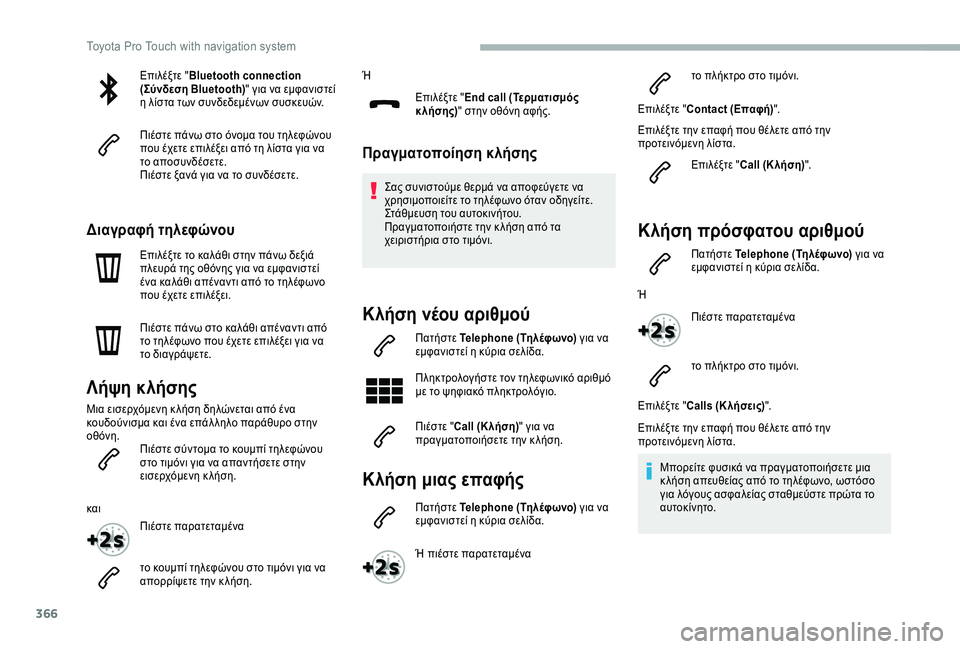
Επιλέξτε "Bluetooth connection (Σύνδεση Bluetooth)" για να εμφανιστεί η λίστα των συνδεδεμένων συσκευών.
Πιέστε πάνω στο όνομα του τηλεφώνου που έχετε επιλέξει από τη λίστα για να το αποσυνδέσετε.Πιέστε ξανά για να το συνδέσετε.
Διαγραφή τηλεφώνου
Επιλέξτε το καλάθι στην πάνω δεξιά πλευρά της οθόνης για να εμφανιστεί ένα καλάθι απέναντι από το τηλέφωνο που έχετε επιλέξει.
Πιέστε πάνω στο καλάθι απέναντι από το τηλέφωνο που έχετε επιλέξει για να το διαγράψετε.
Λήψη κλήσης
Μια εισερχόμενη κ λήση δηλώνεται από ένα κουδούνισμα και ένα επάλ ληλο παράθυρο στην οθόνη.Πιέστε σύντομα το κουμπί τηλεφώνου στο τιμόνι για να απαντήσετε στην εισερχόμενη κ λήση.
και
Πιέστε παρατεταμένα
το κουμπί τηλεφώνου στο τιμόνι για να απορρίψετε την κ λήση.
Ή
Επιλέξτε "End call (Τερματισμός κλήσης)" στην οθόνη αφής.
Πραγματοποίηση κλήσης
Σας συνιστούμε θερμά να αποφεύγετε να χρησιμοποιείτε το τηλέφωνο όταν οδηγείτε.Στάθμευση του αυτοκινήτου.Πραγματοποιήστε την κ λήση από τα χειριστήρια στο τιμόνι.
Κλήση νέου αριθμού
Πατήστε Telephone (Τηλέφωνο) για να εμφανιστεί η κύρια σελίδα.
Πληκτρολογήστε τον τηλεφωνικό αριθμό με το ψηφιακό πληκτρολόγιο.
Πιέστε "Call (Κ λήση)" για να πραγματοποιήσετε την κ λήση.
Κλήση μιας επαφής
Πατήστε Telephone (Τηλέφωνο) για να εμφανιστεί η κύρια σελίδα.
Ή πιέστε παρατεταμένα
το πλήκτρο στο τιμόνι.
Επιλέξτε "Contact (Επαφή)".
Επιλέξτε την επαφή που θέλετε από την προτεινόμενη λίστα.
Επιλέξτε "Call (Κ λήση)".
Κλήση πρόσφατου αριθμού
Πατήστε Telephone (Τηλέφωνο) για να εμφανιστεί η κύρια σελίδα.
Ή
Πιέστε παρατεταμένα
το πλήκτρο στο τιμόνι.
Επιλέξτε "Calls (Κ λήσεις)".
Επιλέξτε την επαφή που θέλετε από την προτεινόμενη λίστα.
Μπορείτε φυσικά να πραγματοποιήσετε μια κ λήση απευθείας από το τηλέφωνο, ωστόσο για λόγους ασφαλείας σταθμεύστε πρώτα το αυτοκίνητο.
T
Page 367 of 430
367
Διαχείριση επαφών/
καταχωρίσεων
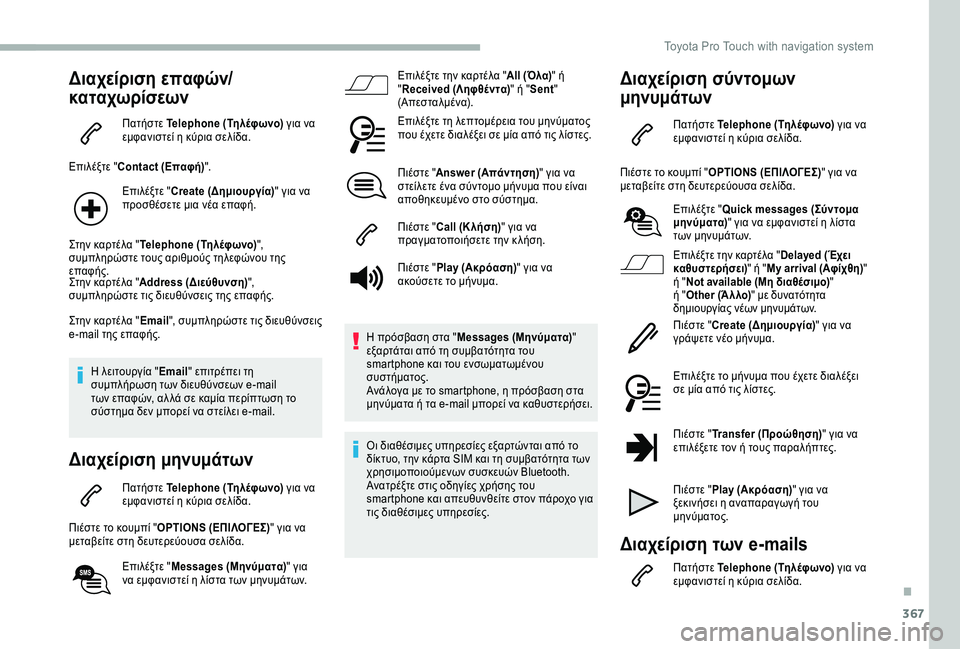
Πατήστε Telephone (Τηλέφωνο) για να εμφανιστεί η κύρια σελίδα.
Επιλέξτε "Contact (Επαφή)".
Επιλέξτε "Create (Δημιουργία)" για να προσθέσετε μια νέα επαφή.
Στην καρτέλα "Telephone (Τηλέφωνο)", συμπληρώστε τους αριθμούς τηλεφώνου της επαφής.Στην καρτέλα "Address (Διεύθυνση)", συμπληρώστε τις διευθύνσεις της επαφής.
Στην καρτέλα "Email", συμπληρώστε τις διευθύνσεις e-mail της επαφής.
Η λειτουργία "Email" επιτρέπει τη συμπλήρωση των διευθύνσεων e-mail των επαφών, αλ λά σε καμία περίπτωση το σύστημα δεν μπορεί να στείλει e-mail.
Διαχείριση μηνυμάτων
Πατήστε Telephone (Τηλέφωνο) για να εμφανιστεί η κύρια σελίδα.
Πιέστε το κουμπί "OPTIONS (ΕΠΙΛΟΓΕΣ)" για να μεταβείτε στη δευτερεύουσα σελίδα.
Επιλέξτε "Messages (Μηνύματα)" για να εμφανιστεί η λίστα των μηνυμάτων.
Επιλέξτε την καρτέλα "All (Όλα)" ή "Received (Ληφθέντα)" ή "Sent" (Απεσταλμένα).
Επιλέξτε τη λεπτομέρεια του μηνύματος που έχετε διαλέξει σε μία από τις λίστες.
Πιέστε "Answer (Απάντηση)" για να στείλετε ένα σύντομο μήνυμα που είναι αποθηκευμένο στο σύστημα.
Πιέστε "Call (Κ λήση)" για να πραγματοποιήσετε την κ λήση.
Πιέστε "Play (Ακρόαση)" για να ακούσετε το μήνυμα.
Η πρόσβαση στα "Messages (Μηνύματα)" εξαρτάται από τη συμβατότητα του smartphone και του ενσωματωμένου συστήματος.Ανάλογα με το smartphone, η πρόσβαση στα μηνύματα ή τα e-mail μπορεί να καθυστερήσει.
Οι διαθέσιμες υπηρεσίες εξαρτώνται από το δίκτυο, την κάρτα SIM και τη συμβατότητα των χρησιμοποιούμενων συσκευών Bluetooth.Ανατρέξτε στις οδηγίες χρήσης του smartphone και απευθυνθείτε στον πάροχο για τις διαθέσιμες υπηρεσίες.
Διαχείριση σύντομων
μηνυμάτων
Πατήστε Telephone (Τηλέφωνο) για να εμφανιστεί η κύρια σελίδα.
Πιέστε το κουμπί "OPTIONS (ΕΠΙΛΟΓΕΣ)" για να μεταβείτε στη δευτερεύουσα σελίδα.
Επιλέξτε "Quick messages (Σύντομα μηνύματα)" για να εμφανιστεί η λίστα των μηνυμάτων.
Επιλέξτε την καρτέλα "Delayed (Έχει καθυστερήσει)" ή "My arrival (Αφίχθη)" ή "Not available (Μη διαθέσιμο)" ή "Other (Ά λ λο)" με δυνατότητα δημιουργίας νέων μηνυμάτων.
Πιέστε "Create (Δημιουργία)" για να γράψετε νέο μήνυμα.
Επιλέξτε το μήνυμα που έχετε διαλέξει σε μία από τις λίστες.
Πιέστε "Transfer (Προώθηση)" για να επιλέξετε τον ή τους παραλήπτες.
Πιέστε "Play (Ακρόαση)" για να ξεκινήσει η αναπαραγωγή του μηνύματος.
Διαχείριση των e-mails
Πατήστε Telephone (Τηλέφωνο) για να εμφανιστεί η κύρια σελίδα.
.
Toyota Pro Touch with navigation system
Page 368 of 430
368
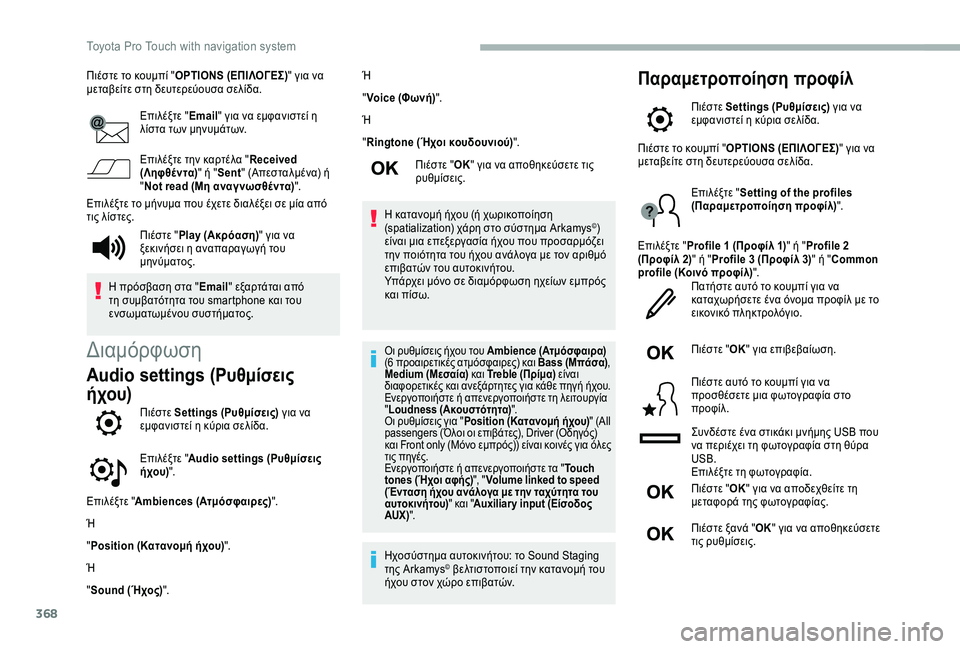
Πιέστε το κουμπί "OPTIONS (ΕΠΙΛΟΓΕΣ)" για να μεταβείτε στη δευτερεύουσα σελίδα.
Επιλέξτε "Email" για να εμφανιστεί η λίστα των μηνυμάτων.
Επιλέξτε την καρτέλα "Received (Ληφθέ ντα)" ή "Sent" (Απεσταλμένα) ή "Not read (Μη αναγ νωσθέντα)".
Επιλέξτε το μήνυμα που έχετε διαλέξει σε μία από τις λίστες.
Διαμόρφωση
Audio settings (Ρυθμίσεις
ήχου)
Πιέστε Settings (Ρυθμίσεις) για να εμφανιστεί η κύρια σελίδα.
Επιλέξτε "Audio settings (Ρυθμίσεις ήχου)".
Επιλέξτε "Ambiences (Ατμόσφαιρες)".
Ή
"Position (Κατανομή ήχου)".
Ή
"Sound (Ήχος)".
Ή
"Voice (Φωνή)".
Ή
"Ringtone (Ήχοι κουδουνιού)".
Πιέστε "ΟΚ" για να αποθηκεύσετε τις ρυθμίσεις.
Η κατανομή ήχου (ή χωρικοποίηση (spatialization) χάρη στο σύστημα Arkamys©) είναι μια επεξεργασία ήχου που προσαρμόζει την ποιότητα του ήχου ανάλογα με τον αριθμό επιβατών του αυτοκινήτου.Υπάρχει μόνο σε διαμόρφωση ηχείων εμπρός και πίσω.
Οι ρυθμίσεις ήχου του Ambience (Ατμόσφαιρα) (6 προαιρετικές ατμόσφαιρες) και Bass (Μπάσα), Medium (Μεσαία) και Treble (Πρίμα) είναι διαφορετικές και ανεξάρτητες για κάθε πηγή ήχου.Ενεργοποιήστε ή απενεργοποιήστε τη λειτουργία "Loudness (Ακουστότητα)".Οι ρυθμίσεις για "Position (Κατανομή ήχου)" (All passengers (Όλοι οι επιβάτες), Driver (Οδηγός) και Front only (Μόνο εμπρός)) είναι κοινές για όλες τις πηγές.Ενεργοποιήστε ή απενεργοποιήστε τα "Touch tones (Ήχοι αφής)", "Volume linked to speed (Ένταση ήχου ανάλογα με την ταχύτητα του αυτοκινήτου)" και "Auxiliar y input (Είσοδος AUX)".
Ηχοσύστημα αυτοκινήτου: το Sound Staging της Arkamys© βελτιστοποιεί την κατανομή του ήχου στον χώρο επιβατών.
Παραμετροποίηση προφίλ
Πιέστε Settings (Ρυθμίσεις) για να εμφανιστεί η κύρια σελίδα.
Πιέστε "Play (Ακρόαση)" για να ξεκινήσει η αναπαραγωγή του μηνύματος.
Η πρόσβαση στα "Email" εξαρτάται από τη συμβατότητα του smartphone και του ενσωματωμένου συστήματος.
Πιέστε το κουμπί "OPTIONS (ΕΠΙΛΟΓΕΣ)" για να μεταβείτε στη δευτερεύουσα σελίδα.
Επιλέξτε "Setting of the profiles (Παραμετροποίηση προφίλ)".
Επιλέξτε "Profile 1 (Προφίλ 1)" ή "Profile 2 (Προφίλ 2)" ή "Profile 3 (Προφίλ 3)" ή "Common profile (Κοινό προφίλ)".Πατήστε αυτό το κουμπί για να καταχωρήσετε ένα όνομα προφίλ με το εικονικό πληκτρολόγιο.
Πιέστε "ΟΚ" για επιβεβαίωση.
Πιέστε αυτό το κουμπί για να προσθέσετε μια φωτογραφία στο προφίλ.
Συνδέστε ένα στικάκι μνήμης USB που να περιέχει τη φωτογραφία στη θύρα USB.Επιλέξτε τη φωτογραφία.
Πιέστε "ΟΚ" για να αποδεχθείτε τη μεταφορά της φωτογραφίας.
Πιέστε ξανά "ΟΚ" για να αποθηκεύσετε τις ρυθμίσεις.
Toyota Pro Touch with navigation system
Page 375 of 430
375
Τη λ έ φ ωνο
ΕΡΩΤΗΣΗΑΠΑΝΤΗΣΗΛΥ Σ Η
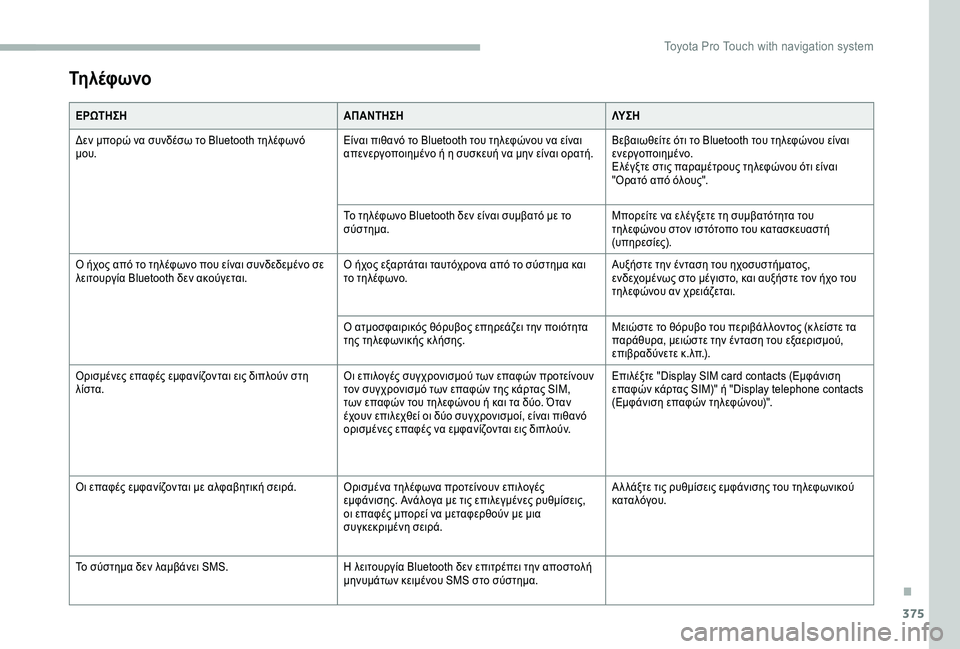
Δεν μπορώ να συνδέσω το Bluetooth τηλέφωνό μου.Είναι πιθανό το Bluetooth του τηλεφώνου να είναι απενεργοποιημένο ή η συσκευή να μην είναι ορατή.Βεβαιωθείτε ότι το Bluetooth του τηλεφώνου είναι ενεργοποιημένο.Ελέγξτε στις παραμέτρους τηλεφώνου ότι είναι "Ορατό από όλους".
Το τηλέφωνο Bluetooth δεν είναι συμβατό με το σύστημα.Μπορείτε να ελέγξετε τη συμβατότητα του τηλεφώνου στον ιστότοπο του κατασκευαστή (υπηρεσίες).
Ο ήχος από το τηλέφωνο που είναι συνδεδεμένο σε λειτουργία Bluetooth δεν ακούγεται.Ο ήχος εξαρτάται ταυτόχρονα από το σύστημα και το τηλέφωνο.Αυξήστε την ένταση του ηχοσυστήματος, ενδεχομένως στο μέγιστο, και αυξήστε τον ήχο του τηλεφώνου αν χρειάζεται.
Ο ατμοσφαιρικός θόρυβος επηρεάζει την ποιότητα της τηλεφωνικής κ λήσης.Μειώστε το θόρυβο του περιβάλ λοντος (κ λείστε τα παράθυρα, μειώστε την ένταση του εξαερισμού, επιβραδύνετε κ.λπ.).
Ορισμένες επαφές εμφανίζονται εις διπλούν στη λίστα.Οι επιλογές συγχρονισμού των επαφών προτείνουν τον συγχρονισμό των επαφών της κάρτας SIM, των επαφών του τηλεφώνου ή και τα δύο. Όταν έχουν επιλεχθεί οι δύο συγχρονισμοί, είναι πιθανό ορισμένες επαφές να εμφανίζονται εις διπλούν.
Επιλέξτε "Display SIM card contacts (Εμφάνιση επαφών κάρτας SIM)" ή "Display telephone contacts (Εμφάνιση επαφών τηλεφώνου)".
Οι επαφές εμφανίζονται με αλφαβητική σειρά.Ορισμένα τηλέφωνα προτείνουν επιλογές εμφάνισης. Ανάλογα με τις επιλεγμένες ρυθμίσεις, οι επαφές μπορεί να μεταφερθούν με μια συγκεκριμένη σειρά.
Α λ λάξτε τις ρυθμίσεις εμφάνισης του τηλεφωνικού καταλόγου.
Το σύστημα δεν λαμβάνει SMS.Η λειτουργία Bluetooth δεν επιτρέπει την αποστολή μηνυμάτων κειμένου SMS στο σύστημα.
.
T
Page 377 of 430

377
Ηχοσύστημα με πολυμέσα -
Εφαρμογές - Τηλέφωνο
Bluetooth®
Περιεχόμενα
Πρώτα βήματα 377Χειριστήρια στο τιμόνι 378Μενού 379Εφ αρμογές 381Ραδι ό φωνο 381Ραδιόφωνο DAB (Digital Audio Broadcasting) 383Mέσα 384Τηλέφωνο 386Συχνές ερωτήσεις 392
Οι διάφορες λειτουργίες και ρυθμίσεις που περιγράφονται ποικίλ λουν ανάλογα με την έκδοση και τη διαμόρφωση του αυτοκινήτου.
Για λόγους ασφάλειας και επειδή απαιτείται συνεχής προσοχή από τον οδηγό, οι ακόλουθες διαδικασίες πρέπει να πραγματοποιούνται με το αυτοκίνητο σταματημένο και το διακόπτη του κινητήρα ανοιχτό.- Χρήση smartphone.- Σύζευξη κινητού τηλεφώνου Bluetooth με το σύστημα hands-free Bluetooth του ηχοσυστήματος.- Διαδικασίες σύνδεσης του smartphone CarPlay®, MirrorLinkTM ή Android Auto (ορισμένες εφαρμογές παύουν να εμφανίζουν τις ενδείξεις τους όταν το αυτοκίνητο αρχίζει να κινείται).- Η διαμόρφωση των προφίλ.
Το σύστημα έχει προστασία ώστε να λειτουργεί μόνο στο αυτοκίνητο.Η εμφάνιση του μηνύματος Energy Economy Mode (Λειτουργία εξοικονόμησης ενέργειας) δηλώνει ότι το σύστημα θα τεθεί άμεσα σε κατάσταση αναμονής.
Πρώτα βήματα
Όταν ο κινητήρας βρίσκεται σε λειτουργία, πιέζοντας μία φορά, γίνεται σίγαση του ήχου.Όταν ο διακόπτης μηχανής είναι κ λειστός, πιέζοντας μία φορά, το σύστημα τίθεται σε λειτουργία.
Για να αυξήσετε ή να μειώσετε την ένταση, χρησιμοποιήστε το περιστροφικό χειριστήριο ή τα κουμπιά "συν" ή "μείον" (ανάλογα με τον εξοπλισμό).
Χρησιμοποιήστε τα κουμπιά που βρίσκονται σε κάθε πλευρά της οθόνης αφής ή κάτω από αυτήν για να αποκτήσετε πρόσβαση στα μενού και κατόπιν πιέστε τα εικονικά κουμπιά της οθόνης αφής.
Ανάλογα με το μοντέλο, χρησιμοποιήστε τα κουμπιά “Source (Πηγή ήχου)” ή “Menu (Μενού)” που βρίσκονται στην αριστερή πλευρά της οθόνης αφής για να αποκτήσετε πρόσβαση στα μενού και κατόπιν πιέστε τα εικονικά κουμπιά της οθόνης αφής.
Μπορείτε να εμφανίσετε ανά πάσα στιγμή τα κυλιόμενα μενού, πατώντας σύντομα την οθόνη με τρία δάχτυλα.
Όλα τα σημεία αφής της οθόνης είναι άσπρου χρώματος.Στις σελίδες που έχουν πολ λαπλές καρτέλες στο κάτω μέρος της οθόνης, μπορείτε να κινηθείτε από τη μία σελίδα στην άλ λη, είτε πιέζοντας την καρτέλα της επιθυμητής σελίδας, είτε σύροντας με το δάχτυλό σας τις σελίδες προς τα αριστερά ή προς τα δεξιά.Πιέστε τη γκρι ζώνη για να ανεβείτε ένα επίπεδο ή για να επιβεβαιώσετε.
Toyota Pro Touch
.
Toyota Pro Touch
Page 379 of 430
379
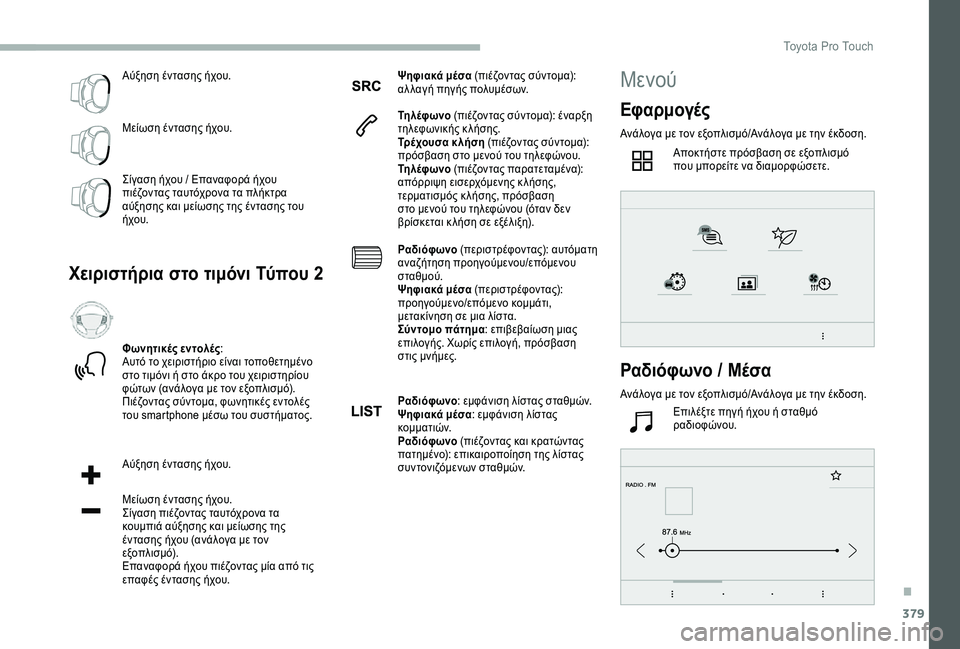
Αύξηση έντασης ήχου.
Μείωση έντασης ήχου.
Σίγαση ήχου / Επαναφορά ήχου πιέζοντας ταυτόχρονα τα πλήκτρα αύξησης και μείωσης της έντασης του ήχου.
Χειριστήρια στο τιμόνι Tύπου 2
Φωνητικές εντολές:Αυτό το χειριστήριο είναι τοποθετημένο στο τιμόνι ή στο άκρο του χειριστηρίου φώτων (ανάλογα με τον εξοπλισμό).Πιέζοντας σύντομα, φωνητικές εντολές του smartphone μέσω του συστήματος.
Αύξηση έντασης ήχου.
Μείωση έντασης ήχου.Σίγαση πιέζοντας ταυτόχρονα τα κουμπιά αύξησης και μείωσης της έντασης ήχου (ανάλογα με τον εξοπλισμό).Επαναφορά ήχου πιέζοντας μία από τις επαφές έντασης ήχου.
Ψηφιακά μέσα (πιέζοντας σύντομα): αλ λαγή πηγής πολυμέσων.
Τη λέφ ωνο (πιέζοντας σύντομα): έναρξη τηλεφωνικής κλήσης.Τρέχουσα κλήση (πιέζοντας σύντομα): πρόσβαση στο μενού του τηλεφώνου.Τη λέφ ωνο (πιέζοντας παρατεταμένα): απόρριψη εισερχόμενης κ λήσης, τερματισμός κ λήσης, πρόσβαση στο μενού του τηλεφώνου (όταν δεν βρίσκεται κ λήση σε εξέλιξη).
Ραδιόφωνο (περιστρέφοντας): αυτόματη αναζήτηση προηγούμενου/επόμενου σταθμού.Ψηφιακά μέσα (περιστρέφοντας): προηγούμενο/επόμενο κομμάτι, μετακίνηση σε μια λίστα.Σύντομο πάτημα: επιβεβαίωση μιας επιλογής. Χωρίς επιλογή, πρόσβαση στις μνήμες.
Ραδιόφωνο: εμφάνιση λίστας σταθμών.Ψηφιακά μέσα: εμφάνιση λίστας κομματιών.Ραδιόφωνο (πιέζοντας και κρατώντας πατημένο): επικαιροποίηση της λίστας συντονιζόμενων σταθμών.
Μενού
Εφαρμογές
Ανάλογα με τον εξοπλισμό/Ανάλογα με την έκδοση.
Αποκτήστε πρόσβαση σε εξοπλισμό που μπορείτε να διαμορφώσετε.
Ραδιόφωνο / Μέσα
Ανάλογα με τον εξοπλισμό/Ανάλογα με την έκδοση.
Επιλέξτε πηγή ήχου ή σταθμό ραδιοφώνου.
.
T
Page 380 of 430

380
21,518,5
Τη λ έ φ ωνο
Ανάλογα με τον εξοπλισμό/Ανάλογα με την έκδοση.
Σύνδεση ενός τηλεφώνου μέσω Bluetooth®.Εκτέλεση ορισμένων εφαρμογών του smartphone που είναι συνδεδεμένο μέσω MirrorLinkTM, CarPlay® ή Android Auto.
Ρυθμίσεις
Ανάλογα με τον εξοπλισμό/Ανάλογα με την έκδοση.
Διαμορφώστε ένα προσωπικό προφίλ ή/και διαμορφώστε τον ήχο (κατανομή ήχου, ατμόσφαιρα κ.λπ.) και την εμφάνιση (γλώσσα, μονάδες μέτρησης, ημερομηνία, ώρα κ.λπ.).
Οδήγηση
Ανάλογα με τον εξοπλισμό/Ανάλογα με την έκδοση.
Ενεργοποιήστε, απενεργοποιήστε, παραμετροποιήστε ορισμένες λειτουργίες του αυτοκινήτου.
Πλοήγηση
Ανάλογα με τον εξοπλισμό/Ανάλογα με την έκδοση.
Διαμορφώστε την πλοήγηση και επιλέξτε προορισμό σας μέσω MirrorLinkTM, CarPlay® ή Android Auto.
Κλιματισμός
Ανάλογα με τον εξοπλισμό / Ανάλογα με την έκδοση.
Διαχειριστείτε τις διάφορες ρυθμίσεις θερμοκρασίας και παροχής αέρα.
T
Page 385 of 430
385
StreamingBluetooth®
Το Streaming επιτρέπει την ακρόαση μουσικής από το smartphone σας.
Το προφίλ Bluetooth πρέπει να είναι ενεργοποιημένο και ρυθμίστε πρώτα την ένταση ήχου της φορητής συσκευής (υψηλή στάθμη).Στη συνέχεια, ρυθμίστε την ένταση ήχου του συστήματος.Αν η αναπαραγωγή δεν ξεκινήσει αυτόματα, μπορεί να χρειαστεί να ξεκινήσετε την αναπαραγωγή ήχου μέσω του smartphone.Η διαχείριση γίνεται μέσω της περιφερειακής συσκευής ή χρησιμοποιώντας τα πλήκτρα αφής του ηχοσυστήματος.
Αφού συνδεθεί σε Streaming, το smartphone θεωρείται πηγή πολυμέσων.
Σύνδεση συσκευών Apple®
Συνδέστε τη συσκευή Apple® στη θύρα USB με κατάλ ληλο καλώδιο (δεν παρέχεται).Η αναπαραγωγή αρχίζει αυτόματα.
Η διαχείριση γίνεται μέσω των χειριστηρίων του συστήματος ήχου.
Οι διαθέσιμες κατηγοριοποιήσεις είναι εκείνες της φορητής συνδεδεμένης συσκευής [ανά καλλιτέχνη/άλμπουμ/είδος μουσικής/λίστες αναπαραγωγής/ηχογραφημένα βιβλία/podcast (διαδικτυακή ραδιοφωνική μετάδοση)]. Μπορείτε επίσης να χρησιμοποιήσετε μια κατηγοριοποίηση, της οποίας η δομή θα έχει τη μορφή βιβλιοθήκης.Η προεπιλεγμένη κατηγοριοποίηση είναι με βάση τον καλ λιτέχνη. Για να αλ λάξετε κατηγοριοποίηση, επιστρέψτε στο πρώτο επίπεδο του μενού, επιλέξτε την κατηγοριοποίηση που θέλετε (π.χ. playlist), επιβεβαιώστε και κατεβείτε μέσα από το μενού μέχρι το κομμάτι που θέλετε.
Η έκδοση λογισμικού του ηχοσυστήματος μπορεί να μην είναι συμβατή με τη γενιά της συσκευής Apple ®.Για την προφύλαξη του συστήματος, μην χρησιμοποιείτε διακ λαδωτή USB.
Το ηχοσύστημα διαβάζει τα αρχεία ήχου τύπου ".wav, .wma, .aac, .flac, .ogg, .mp3" με ταχύτητα μεταξύ 32 και 320 Kbps.Υποστηρίζει επίσης τη λειτουργία VBR (Variable Bit Rate).Κάθε άλ λος τύπος αρχείου (.mp4 κ.λπ.) δεν μπορεί να διαβαστεί.Τα αρχεία ".wma" πρέπει να είναι τύπου wma 9 standard.Οι συχνότητες δειγματοληψίας που υποστηρίζονται είναι 11, 22, 44 και 48 KHz.
Πληροφορίες και συμβουλές
Το σύστημα υποστηρίζει συσκευές μαζικής αποθήκευσης USB, συσκευές BlackBerry® ή συσκευές Apple® μέσω των θυρών USB. Το καλώδιο προσαρμογής δεν παρέχεται.Η διαχείριση των συσκευών γίνεται μέσω των χειριστηρίων του ηχοσυστήματος.Οι περιφερειακές συσκευές, που δεν αναγ νωρίζονται από το σύστημα κατά τη σύνδεσή τους, πρέπει να συνδεθούν στην υποδοχή εξωτερικής πηγής (aux) με τη βοήθεια ενός καλωδίου Jack (δεν παρέχεται) ή μέσω του streaming Bluetooth ανάλογα με τη συμβατότητα.
.
Toyota Pro Touch