2020 Peugeot Partner hill
[x] Cancel search: hillPage 218 of 260

216
PEUGEOT Connect Nav
PEUGEOT Connect Nav
GPS-navigatie - Apps -
Multimedia-audiosysteem
- Bluetooth
®-telefoon
De functies en de instellingen die worden
beschreven, verschillen afhankelijk van
de uitvoering van de auto en de configuratie.
Om veiligheidsredenen en omdat deze
handelingen de aandacht van de
bestuurder vereisen, moeten deze
handelingen worden uitgevoerd wanneer de
auto stilstaat en het contact is ingeschakeld:
–
De smartphone in de Bluetooth-modus
koppelen met het systeem.
–
De smartphone gebruiken.
–
V
erbinding maken met de CarPlay
®-,
MirrorLinkTM- of Android Auto apps (de
weergave van bepaalde apps wordt
onderbroken wanneer met de auto wordt
gereden).
–
Een video bekijken (het afspelen van de
video stopt wanneer de auto weer begint te
rijden).
–
De systeeminstellingen en de configuratie
wijzigen.
Het systeem is zodanig beveiligd dat het
uitsluitend in de auto functioneert.
De melding Eco-modus wordt weergegeven
wanneer het systeem in de betreffende
modus wordt gezet.
Via de website van het merk kunt u
updates voor systemen en kaarten
downloaden.
Op de website wordt ook de procedure voor
updaten vermeld.
De broncodes van Open Source
Software (OSS) van het systeem, zijn op
de volgende sites verkrijgbaar:
https://www.groupe-psa.com/fr/oss/
https://www.groupe-psa.com/en/oss/
De eerste stappen
Als u bij draaiende motor op de toets drukt, wordt het geluid onderbroken.
Als u bij afgezet contact op de toets drukt, wordt
het systeem ingeschakeld.
Verhoog of verlaag het volume met het wieltje
of de toetsen "plus" of "min" (afhankelijk van de
uitvoering).
Gebruik de menutoetsen aan weerszijden van of
onder het touchscreen om de menu's te openen
en druk vervolgens op de virtuele toetsen op het
touchscreen.
Gebruik afhankelijk van de uitvoering de toetsen
"Bron" of "Menu" om de menu's te openen
en druk vervolgens op de op het touchscreen
weergegeven toetsen.
U kunt op elk gewenst moment het menu
oproepen door het scherm kort met drie vingers
aan te raken.
Alle aanraakfuncties op het touchscreen zijn wit.
Druk op de pijl Terug om één niveau terug te
gaan.
Druk op "OK" om te bevestigen.
Het touchscreen is een capacitief
scherm.
Voor het schoonmaken van het scherm is
het raadzaam gebruik te maken van een niet
schurende zachte doek (bijvoorbeeld een
brillendoekje), zonder schoonmaakmiddel.
Raak het scherm niet aan met scherpe
voorwerpen.
Raak het scherm niet aan met natte handen.
Bepaalde informatie wordt permanent
weergegeven op de zijbalken of op de bovenste
balk van het touchscreen (afhankelijk van de
uitrusting):
Page 221 of 260
219
PEUGEOT Connect Nav
12Schakel bepaalde voertuigfuncties in of
uit, of configureer deze.
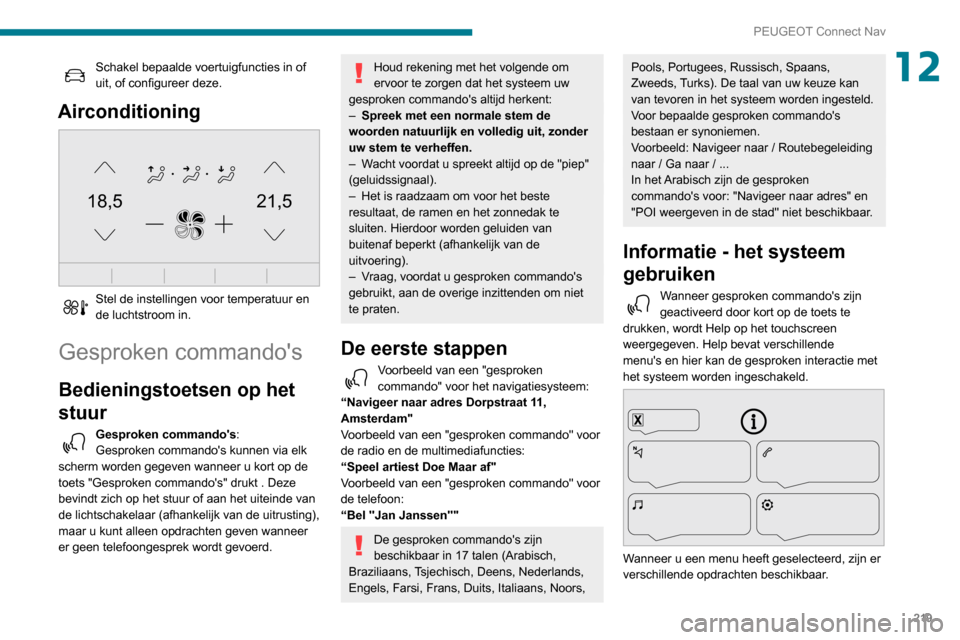
Airconditioning
21,518,5
Stel de instellingen voor temperatuur en
de luchtstroom in.
Gesproken commando's
Bedieningstoetsen op het
stuur
Gesproken commando's:
Gesproken commando's kunnen via elk
scherm worden gegeven wanneer u kort op de
toets "Gesproken commando's" drukt . Deze
bevindt zich op het stuur of aan het uiteinde van
de lichtschakelaar (afhankelijk van de uitrusting),
maar u kunt alleen opdrachten geven wanneer
er geen telefoongesprek wordt gevoerd.
Houd rekening met het volgende om
ervoor te zorgen dat het systeem uw
gesproken commando's altijd herkent:
–
Spreek met een normale stem de
woorden natuurlijk en volledig uit, zonder
uw stem te verheffen.
–
W
acht voordat u spreekt altijd op de "piep"
(geluidssignaal).
–
Het is raadzaam om voor het beste
resultaat, de ramen en het zonnedak te
sluiten. Hierdoor worden geluiden van
buitenaf beperkt (afhankelijk van de
uitvoering).
–
V
raag, voordat u gesproken commando's
gebruikt, aan de overige inzittenden om niet
te praten.
De eerste stappen
Voorbeeld van een "gesproken
commando" voor het navigatiesysteem:
“Navigeer naar adres Dorpstraat 11,
Amsterdam"
Voorbeeld van een "gesproken commando" voor
de radio en de multimediafuncties:
“Speel artiest Doe Maar af"
Voorbeeld van een "gesproken commando" voor
de telefoon:
“Bel ''Jan Janssen''"
De gesproken commando's zijn
beschikbaar in 17 talen (Arabisch,
Braziliaans, Tsjechisch, Deens, Nederlands,
Engels, Farsi, Frans, Duits, Italiaans, Noors,
Pools, Portugees, Russisch, Spaans,
Zweeds, Turks). De taal van uw keuze kan
van tevoren in het systeem worden ingesteld.
Voor bepaalde gesproken commando's
bestaan er synoniemen.
Voorbeeld: Navigeer naar / Routebegeleiding
naar / Ga naar / ...
In het Arabisch zijn de gesproken
commando's voor: "Navigeer naar adres" en
"POI weergeven in de stad" niet beschikbaar.
Informatie - het systeem
gebruiken
Wanneer gesproken commando's zijn
geactiveerd door kort op de toets te
drukken, wordt Help op het touchscreen
weergegeven. Help bevat verschillende
menu's
en hier kan de gesproken interactie met
het systeem worden ingeschakeld.
Wanneer u een menu heeft geselecteerd, zijn er
verschillende opdrachten beschikbaar.
Page 226 of 260
224
PEUGEOT Connect Nav
Selecteer "Locatie" om de locatie van
aankomst op de kaart te bekijken.
Naar "Thuis" of "My work"
Druk op Navigatie om het beginscherm
weer te geven.
Druk op de toets "MENU" om het vervolgscherm
weer te geven.
Selecteer "Mijn bestemmingen".
Selecteer het tabblad " Favorieten".
Selecteer "Thuis".
Of
Selecteer "My work".
Of
Selecteer een vooraf ingestelde favoriete
bestemming.
Naar een contact
Druk op Navigatie om het beginscherm
weer te geven.
Druk op de toets "MENU" om het vervolgscherm
weer te geven.
Selecteer "Mijn bestemmingen".
Selecteer het tabblad " Contact".
Selecteer een contact in de lijst om de geleide
navigatie te starten.
Naar een Point of Interest
(POI)
Geleide methode:
De Points of Interest (POI) zijn onderverdeeld in
verschillende categorieën.
Druk op Navigatie om het beginscherm
weer te geven.
Druk op de toets "MENU" om het vervolgscherm
weer te geven.
Selecteer "Points of interest".
Selecteer het tabblad " Reizen",
"Activiteiten", "Winkelcentrum",
"Openbaar", of " Geografisch".
Of
Selecteer "Zoeken" om de naam en het
adres van een POI in te voeren.
Druk op "OK" om de route te berekenen.
Of
Intuïtieve methode:
U kunt, om deze dienst te gebruiken,
deze methode alleen selecteren wanneer
er een netwerkverbinding aanwezig is. Deze
verbinding kan een "netwerkverbinding via de
auto" zijn wanneer u de Peugeot Connect
Packs gebruikt, of een "netwerkverbinding
van de gebruiker" via een smartphone zijn.
In beide gevallen wordt het systeem
automatisch met het internet verbonden
wanneer de netwerkdekking dit toelaat.
Druk op Navigatie om het beginscherm
weer te geven.
Druk op de toets "MENU" om het vervolgscherm
weer te geven.
Selecteer "Zoeken".
Druk op de modus die rechtsonder op het
scherm wordt weergegeven (Lokaal, of op
Verbonden) om "Database" te wijzigen.
Selecteer de "Database" in de "Lokaal"-
modus (geïntegreerd in de kaart), of in de
"Verbonden"-modus (verbonden met internet).
Druk op de pijl Terug om te bevestigen.
Voer een adres of trefwoorden in voor uw
bestemming (POI).
Druk op "OK" om het zoeken te starten.
Selecteer het tabblad " Op de route",
"Rondom de auto ", of "Op bestemming"
om uw zoekopdracht te verfijnen.
Selecteer het gewenste adres om de route te
berekenen.
Naar een punt op de kaart
Druk op Navigatie om het beginscherm
weer te geven.
Verken de kaart door er met uw vinger over heen
te gaan.
Selecteer de bestemming door op de kaart te
drukken.
Tik op het scherm om een markeerpunt te plaatsen en een submenu weer te geven.
Druk op deze toets om de geleide
navigatie te starten.
Of
Druk op deze toets om het weergegeven
adres op te slaan.
Wanneer u lang op een punt drukt, wordt
een lijst met POIs geopend.
Naar GPS-coördinaten
Druk op Navigatie om het beginscherm
weer te geven.
Verken de kaart door er met uw vinger over heen
te gaan.
Raak het scherm met een vinger aan om naar
het volgende afbeelding te gaan.
Druk op deze toets om de wereldkaart
weer te geven.
Selecteer, met behulp van het raster, het
gewenste land of de gewenste regio door hierop
in te zoomen.
Druk op deze toets om de GPS-
coördinaten weer te geven of in te voeren.
Er wordt een markeerpunt weergegeven
in het midden van het scherm, met de
coördinaten " Breedtegraad " en "Lengtegraad".
Selecteer de soort coördinaten:
GMS voor: Graden, Minuten, Seconden.
GD voor: Graden, Decimalen.
Druk op deze toets om de geleide
navigatie te starten.
Of
Page 231 of 260
229
PEUGEOT Connect Nav
12Wanneer de USBkabel wordt ontkoppeld
en het contact uit en weer in wordt
geschakeld, schakelt het systeem niet
automatisch naar de RAD MEDIA-modus. De
bron moet handmatig worden gewijzigd.
MirrorLinkTM-verbinding
voor smartphones
De functie "MirrorLinkTM" werkt alleen in
combinatie met een compatibele
smartphone en compatibele apps.
U kunt op de website van het merk ( diensten)
controleren of uw telefoon compatibel is.
Wanneer u een smartphone aansluit op
het systeem, raden wij u aan om
Bluetooth
® op de smartphone in te schakelen.Sluit een USB-kabel aan. De smartphone
wordt opgeladen als deze via een
USB-kabel is verbonden.
Druk op het scherm van het systeem op
"Connect-App" om het beginscherm
weer te geven.
Druk op "Connectiviteit" om de "MirrorLink
TM"-
functie te openen.
Druk op "MirrorLinkTM" om de app in het
systeem te starten.
Bij bepaalde smartphones moet de functie
"MirrorLink
TM" worden geactiveerd.
Tijdens de procedure verschijnen verschillende schermen gerelateerd aan
bepaalde functies.
Accepteer deze om de verbinding tot stand te
brengen en te voltooien.
Nadat de verbinding tot stand is gebracht, wordt
een scherm weergegeven met daarop de reeds
op uw smartphone gedownloade apps die
compatibel zijn met de MirrorLink
TM-technologie.
Tijdens de MirrorLinkTM-weergave blijft het
selecteren van de audiobron mogelijk via de
aanraaktoetsen in de bovenste balk van het
scherm.
De menu's van het systeem kunnen op elk
moment worden geopend via de menutoetsen.
Afhankelijk van de kwaliteit van het netwerk, kan het zijn dat het even duurt
voordat de apps beschikbaar zijn.
Android Auto-verbinding voor smartphones
Installeer, via "Google Play", de app
"Android Auto" op de smartphone.
De functie "Android Auto" werkt alleen in
combinatie met een compatibele smartphone
en compatibele apps.
Sluit een USB-kabel aan. De smartphone
wordt opgeladen als deze via een
USB-kabel is verbonden.
Druk op het scherm van het systeem op
"Connect-App" om het beginscherm
weer te geven.
Druk op "Connectiviteit" om de "Android Auto"-
functie te openen.
Druk op "Android Auto" om de app in het
systeem te starten.
Tijdens de procedure verschijnen verschillende schermen gerelateerd aan
bepaalde functies.
Accepteer deze om de verbinding tot stand te
brengen en te voltooien.
Tijdens de Android Auto-weergave blijft het
selecteren van de audiobron mogelijk via de
aanraaktoetsen in de bovenste balk van het
scherm.
De menu's van het systeem kunnen op elk
moment worden geopend via de menutoetsen.
In de Android Auto-modus wordt de
functie die uitklapmenu's weergeeft door
met drie vingers op het scherm te drukken,
uitgeschakeld.
Afhankelijk van de kwaliteit van het netwerk, kan het zijn dat het even duurt
voordat de apps beschikbaar zijn.
Voertuig-apps
Druk op Connect-App om het
beginscherm weer te geven.
Page 232 of 260
230
PEUGEOT Connect Nav
Druk op "Voertuig-apps" om de startpagina van
de apps te openen.
Internet-browser
Druk op Connect-App om het
beginscherm weer te geven.
Druk op "Connectiviteit" om de functie
"Connected-apps" te openen.
Druk op "Connected-apps" om de startpagina
van de browser te openen.
Selecteer het land waar u woont.
Druk op "OK" om uw keuze op te slaan
en de browser te starten.
De internetverbinding komt tot stand via
een van de netwerkverbindingen van de
auto of van de gebruiker.
Bluetooth-verbinding®
De beschikbaarheid van de diensten is
afhankelijk van het netwerk, de simkaart
en de compatibiliteit van de gebruikte
Bluetooth-apparaten. Raadpleeg de
gebruikershandleiding van de smartphone om
te kijken welke diensten beschikbaar zijn.
De functie Bluetooth moet zijn
ingeschakeld, en de smartphone moet
zijn ingesteld op "zichtbaar voor alle
apparaten".
Controleer of de door de smartphone en het
systeem weergegeven code identiek zijn om het
koppelen, met wat voor methode dan ook (via de
smartphone of via het systeem), te voltooien.
Wanneer het koppelen niet lukt, raden wij
u aan om op de smartphone de functie
Bluetooth uit te schakelen en weer in te
schakelen.
Procedure via de smartphone
Selecteer de naam van het systeem in de
lijst met gedetecteerde apparaten.
Accepteer, in het systeem, het verzoek om
verbinding met de smartphone te maken.
Procedure via het systeem
Druk op Connect-App om het
beginscherm weer te geven.
Druk op de toets "OPTIES" om het
vervolgscherm weer te geven.
Druk op "Bluetooth-verbinding ".
Selecteer "Zoeken".
Er wordt een lijst met de gedetecteerde
smartphones weergegeven.
Selecteer in de lijst de naam van de
gekozen smartphone.
Afhankelijk van het type smartphone, wordt u gevraagd om de overdracht van
uw contacten en berichten goed te keuren.
Verbinding delen
De smartphone kan via 3 verschillende profielen
via het systeem worden verbonden:
–
"Telefoon" (handsfree-set, uitsluitend
telefoon),
–
"Streaming" (streaming: draadloos
audiobestanden via de smartphone afspelen),
–
"Gegevens mobiel internet".
Het profiel "Gegevens mobiel internet"
moet worden geactiveerd voor online
navigatie (wanneer voor de auto geen
"noodoproep of pechhulpoproep"-diensten
beschikbaar zijn), nadat eerst het delen van
de verbinding van de smartphone is
geactiveerd.
Selecteer één of meer profielen.
Druk op "OK" om te bevestigen.
Wi-Fi-verbinding
Verbinding met het netwerk via Wi-Fi van de
smartphone.
Druk op Connect-App om het
beginscherm weer te geven.
Druk op de toets "OPTIES" om het
vervolgscherm weer te geven.
Selecteer "Verbinding Wi-Fi-netwerk".
Selecteer het tabblad " Beveiligd", "Niet
beveiligd ", of "Opgeslagen".
Selecteer een netwerk.
Voer, via het virtuele toetsenbord, voor
het netwerk de Wi-Fi, "Sleutel" en het
"Wachtwoord" in.
Druk op "OK" om de verbinding tot stand
te brengen.
De Wi-Fi-verbinding en Wi-Fi-verbinding
delen kunnen niet tegelijkertijd worden
gebruikt.
Wi-Fi-verbinding delen
Een lokaal Wi-Fi-netwerk aanmaken via het
systeem.
Druk op Connect-App om het
beginscherm weer te geven.
Druk op de toets "OPTIES" om het
vervolgscherm weer te geven.
Selecteer "Wifi-verbinding delen ".
Selecteer het tabblad " Activering" om Wi-Fi-
verbinding delen in- of uit te schakelen.
En/of
Selecteer het tabblad " Instellingen" om de
netwerknaam en het wachtwoord van het
systeem te wijzigen.
Druk op "OK" om te bevestigen.
Om alle systemen te beschermen tegen
niet-geautoriseerde toegang en om deze
zo goed mogelijk te beveiligen, wordt het
Page 234 of 260
232
PEUGEOT Connect Nav
De frequentieband wijzigen
Druk op Radio Media om het
beginscherm weer te geven.
Druk, om de frequentieband te wijzigen, op
"Band…" rechtsboven op het scherm.
RDS inschakelen/
uitschakelen
Als de RDS-functie is ingeschakeld, zoekt de
radio steeds naar de sterkste frequentie van een
zender, zodat u ernaar kunt blijven luisteren.
Druk op Radio Media om het
beginscherm weer te geven.
Druk op de toets "OPTIES" om het
vervolgscherm weer te geven.
Selecteer "Radioinstellingen ".
Selecteer "Algemeen".
Schakel "Volgen van zenders" in of uit.
Druk op "OK" om te bevestigen.
Het kan zijn dat het volgen van een
RDS-zender niet in het hele land
beschikbaar is, omdat veel radiozenders geen
dekking hebben in het hele land. Daardoor
kan de zender tijdens het rijden wegvallen.
Tekstberichten weergeven
De functie "Radio-tekstberichten" toont
informatie die door de radiozender wordt uitgezonden en die betrekking heeft op de
zender, of op het nummer wat op dat moment
wordt afgespeeld.
Druk op Radio Media om het
beginscherm weer te geven.
Druk op de toets "OPTIES" om het
vervolgscherm weer te geven.
Selecteer "Radioinstellingen ".
Selecteer "Algemeen".
Schakel "Weergeven radiotekst " in of
uit.
Druk op "OK" om te bevestigen.
Verkeersinformatie (TA)
beluisteren
De functie TA (Traffic Announcement) geeft
voorrang aan het luisteren naar berichten
met TA-verkeersinformatie. Voor een correcte
werking van deze functie is een goede ontvangst
van een radiozender nodig die deze berichten
uitzendt. Zodra een verkeersinformatiebericht
wordt uitgezonden, wordt de huidige
geluidsbron automatisch onderbroken voor het
TA-verkeersinformatiebericht. Zodra dit bericht
is afgelopen, wordt het afspelen van de vorige
media hervat.
Selecteer "Berichten".
Schakel "Verkeersinfo " in of uit.
Druk op "OK" om te bevestigen.
Digitale radio
(DAB, Digital Audio
Broadcasting)
Digitale radio
Digitale radio biedt een betere geluidskwaliteit.
De verschillende "multiplex/bundels" bieden
keuze uit radiozenders die op alfabetische
volgorde zijn gerangschikt.
Druk op Radio Media om het
beginscherm weer te geven.
Druk rechtsboven op het scherm op "Band…"
om de "DAB"-frequentieband weer te geven.
FM-DAB volgen
"DAB" is niet overal beschikbaar.
Als het digitale signaal niet goed is, kunt u
met "FM-DAB automatisch volgen" dezelfde
zender blijven beluisteren omdat het systeem
automatisch overschakelt op de desbetreffende
analoge FM-zender (indien beschikbaar).
Druk op Radio Media om het
beginscherm weer te geven.
Druk op de toets "OPTIES" om het
vervolgscherm weer te geven.
Selecteer "Radioinstellingen ".
Selecteer "Algemeen".
Schakel "FM-DAB" in of uit.
Schakel "Volgen van zenders" in of uit.
Druk op "OK".
Als "FM-DAB automatisch volgen" is geactiveerd, kan er een onderbreking
van een paar seconden zijn wanneer het
systeem schakelt naar "FM"-analoge radio,
en in sommige gevallen kan het volume
veranderen.
Wanneer de kwaliteit van het digitale
signaal weer goed is, schakelt het systeem
automatisch weer over op "DAB".
Als de "DAB"-zender waarnaar wordt geluisterd niet beschikbaar is als
FM-zender (de optie " FM-DAB" wordt grijs
weergegeven), of als "DAB/FM automatisch
volgen" niet is geactiveerd, wordt het geluid
onderbroken als het digitale signaal te zwak
wordt.
Media
USB-poort
Steek de USB-geheugenstick in de
USB-poort, of sluit het USB-apparaat via
Page 239 of 260

237
PEUGEOT Connect Nav
12Berichten beheren
Druk op Telefoon om het beginscherm
weer te geven.
Druk op de toets "OPTIES" om het
vervolgscherm weer te geven.
Selecteer "Berichten" om de berichtenlijst
weer te geven.
Selecteer het tabblad " Alle",
"Ontvangen", of " Verzonden".
Selecteer de details van het bericht dat u
in een van deze lijsten hebt geselecteerd.
Druk op "Beantwoorden" om een in het
systeem opgeslagen snelbericht te
versturen.
Druk op "Bellen" om het nummer te
bellen.
Druk op "Beluisteren" om het bericht te
beluisteren.
De toegang tot "Berichten" is afhankelijk
van de compatibiliteit van de smartphone
met het systeem in de auto.
Sommige smartphones halen berichten of
e-mailberichten langzamer op dan andere.
Snelberichten beheren
Druk op Telefoon om het beginscherm
weer te geven.
Druk op de toets "OPTIES" om het
vervolgscherm weer te geven.
Selecteer "SMS-berichten" om de
berichtenlijst weer te geven.
Selecteer het tabblad " Te laat",
"Aangekomen", "Niet beschikbaar", of
"Overig"om nieuwe berichten aan te maken.
Druk op "Aanmaken " om een nieuw
bericht te schrijven.
Selecteer het bericht dat u in een van
deze lijsten hebt geselecteerd.
Druk op "Overbrengen" om een of
meerdere ontvangers te selecteren.
Druk op "Beluisteren" om het bericht af
te spelen.
E-mailberichten beheren
Druk op Telefoon om het beginscherm
weer te geven.
Druk op de toets "OPTIES" om het
vervolgscherm weer te geven.
Selecteer "Email" om de berichtenlijst
weer te geven.
Selecteer het tabblad " Ontvangen",
"Verzonden", of " Ongelezen".
Selecteer het bericht dat u in een van deze
lijsten hebt geselecteerd.
Druk op "Beluisteren" om het bericht af
te spelen.
De toegang tot e-mailberichten is
afhankelijk van de compatibiliteit van de
smartphone met het systeem in de auto.
Configuratie
Audio-instellingen
Druk op Instellingen om het beginscherm
weer te geven.
Selecteer "Audio-instellingen ".
Selecteer vervolgens " Equalizer", "Verdeling";
"Geluid ", "Spraak", of "Beltonen".
Druk op "OK" om de instellingen op te
slaan.
De balans/verdeling (of spatialisatie met
het Arkamys©-systeem) verwerkt audio
zodanig dat de geluidskwaliteit wordt
afgestemd op het aantal personen in de auto.
Uitsluitend beschikbaar in de configuratie met
luidsprekers voor en achter.
De instelling Equalizer (keuze uit 6
sferen), en de geluidsinstellingen Bass,
Medium, en Treble zijn voor elke geluidsbron
verschillend en onafhankelijk van elkaar.
Schakel "Loudness" in of uit.
De instellingen " Verdeling" (Alle passagiers,
Bestuurder en Alleen vóór) zijn gelijk voor alle
bronnen.
Schakel "Geluiden touchscreen",
"Snelheidsafhankelijke volumeregeling ",
en "Extra ingang" in of uit.
Page 243 of 260

241
PEUGEOT Connect Nav
12Door bepaalde bestanden die standaard
op een USB-geheugenstick staan, kan het
erg lang duren tot de muziek op de USB-
geheugenstick wordt afgespeeld (tot 10 keer de
fabrieksopgave).
►
Wis de bestanden die standaard op de USB-
geheugenstick staan, en beperk het aantal
submappen in de mappenstructuur van de
USB-geheugenstick.
Na het insteken van een USB-geheugenstick
kan het even duren voordat deze wordt
afgespeeld.
Het systeem leest verschillende data (map, titel,
artiest, enz.). Dit kan een paar seconden duren,
maar ook een paar minuten.
Dit is volkomen normaal.
Het kan zijn dat sommige informatietekens in
de huidige afspeelmedia niet correct worden
weergegeven.
Het audiosysteem kan bepaalde typen tekens
niet verwerken.
►
Gebruik standaard karakters voor de
benaming van nummers en mappen.
Het afspelen van streaming-bestanden start
niet.
Het aangesloten apparaat start afspelen niet
automatisch.
►
Start het afspelen via het apparaat.
T
itels van nummers en afspeeltijden worden
niet op het scherm voor audiostreaming
weergegeven.
De Bluetooth-verbinding biedt deze mogelijkheid
niet.Telefoon
Het lukt me niet om mijn Bluetooth-telefoon
te koppelen.
Het is mogelijk dat de Bluetooth-functie van de
telefoon is uitgeschakeld of dat uw telefoon niet
zichtbaar is voor het systeem.
►
Controleer of de Bluetooth-functie van de
telefoon is ingeschakeld.
►
Controleer bij de instellingen van uw telefoon
of deze op "zichtbaar voor alle apparaten" staat.
►
Schakel de Bluetooth-functie van de telefoon
uit en weer in.
De Bluetooth-telefoon is niet compatibel met het
systeem.
►
U kunt op de website van het merk (
diensten) controleren of uw telefoon compatibel
is.
Het volume van de aangesloten Bluetooth-
telefoon is niet hoorbaar
.
Het volume is afhankelijk van het systeem en
van de telefoon.
►
V
erhoog het volume van het audiosysteem,
indien nodig, tot maximaal en verhoog het
volume van de telefoon indien nodig.
Omgevingsgeluid is van invloed op de kwaliteit
van een telefoongesprek.
►
Beperk het omgevingsgeluid (ramen sluiten,
ventilatie lager zetten, snelheid verminderen,
enz.).
Sommige contacten komen in de lijst dubbel
voor
. U kunt contacten op de volgende manieren
synchroniseren: u kunt de contacten op de
SIM-kaart synchroniseren, de contacten op de
telefoon synchroniseren, of beide. Wanneer u
beide synchronisaties selecteert, kan het zijn dat
sommige contacten dubbel voorkomen.
►
Selecteer "Contacten van SIM-kaart
weergeven" of "Contacten van telefoon
weergeven".
De contacten staan niet op alfabetische
volgorde.
Sommige telefoons hebben speciale weergave-
opties.
Afhankelijk van de instellingen kunnen
contacten in een bepaalde volgorde worden
overgenomen.
►
V
erander de instellingen voor de weergave
van contacten in de telefoon.
Het systeem ontvangt geen SMS-berichten.
In de Bluetooth-modus kunnen geen SMS-
berichten naar het systeem worden verzonden.
Instellingen
Wanneer ik de instellingen voor hoge
en lage tonen wijzig, wordt geluidssfeer
uitgeschakeld.
Wanneer de geluidssfeer wordt gewijzigd,
worden de instellingen voor hoge en lage
tonen gereset.
De geluidssfeer is gekoppeld aan de hoge en
lage tonen.
►
Wijzig de instelling van de hoge en de lage
tonen of wijzig de geluidssfeer om de gewenste
geluidskwaliteit te verkrijgen.