2020 Peugeot Partner USB
[x] Cancel search: USBPage 197 of 260
195
Bluetooth®-audiosysteem
10de toets SOURCE om de functie "CD" te
selecteren.
Druk op een van de toetsen voor het
selecteren van een nummer op de CD.
Druk op de toets LIJST voor een lijst van
de beschikbare nummers op de CD.
Houd een van de toetsen ingedrukt voor
snel vooruit/achteruit zoeken.
Een MP3-compilatie
afspelen
Plaats een MP3-CD in de CD-speler.
Het audiosysteem scant de CD tot alle nummers
zijn gevonden, hierdoor kan het enkele tot
enkele tientallen seconden duren voordat het
afspelen begint.
Op een enkele disc kan de CD-speler tot
255 MP3-bestanden lezen, verspreid
over 8 niveaus.
Het is echter raadzaam het aantal
afspeellijsten tot twee te beperken om een
lange laadtijd van de CD te voorkomen.
Bij het afspelen wordt geen rekening
gehouden met de mappenstructuur.
Alle bestanden worden op hetzelfde niveau
weergegeven.
Als er al een CD in het apparaat zit die u wilt beluisteren, druk dan herhaaldelijk op
de toets SOURCE om de functie "CD" te
selecteren.
Druk op een van de toetsen voor het
selecteren van een map op de CD.
Druk op een van de toetsen voor het
selecteren van een nummer op de CD.
Druk op de toets LIJST voor een lijst van
de beschikbare bestanden op de
MP3-compilatie.
Houd een van de toetsen ingedrukt voor
snel vooruit/achteruit zoeken.
Bluetooth® streaming audio
Streaming audio biedt de mogelijkheid om
muziekbestanden op de telefoon via de audio-
installatie in de auto af te spelen.
Koppel de telefoon.
(Zie de rubriek " Koppelen van een telefoon ").
Activeer de bron Streaming door op de
toets SOURCE te drukken.
In sommige gevallen moet het afspelen van
audiobestanden via het toetspaneel worden
geactiveerd.
U kunt audiobestanden selecteren via de toetsen
op het bedieningspaneel van het audiosysteem
en de stuurwieltoetsen.
De informatie over de audiobestanden kan
op het scherm worden weergegeven, als
de telefoon deze functie ondersteunt. De
weergavekwaliteit hangt af van de kwaliteit van
het signaal van de telefoon.
Apple®-speler aansluiten
Sluit de Apple®-speler met een geschikte kabel
(niet bijgeleverd) aan op de USB-aansluiting. Het afspelen begint automatisch.
De bediening gebeurt via de audio-installatie in
de auto.
De beschikbare indeling is die van het
aangesloten apparaat (artiesten / albums /
genres / afspeellijsten).
De softwareversie van het audiosysteem kan
incompatibel zijn met de softwareversie van uw
Apple
®-speler.
Informatie en tips
De CD-speler speelt audiobestanden af met
de extensie .mp3, .wma, .wav en .aac met een
bitrate tussen 32 kbps en 320 kbps.
De CD-speler is ook compatibel met de modus
TAG (ID3 tag, WMA TAG).
Andere typen audiobestanden (.mp4, enz...)
kunnen niet worden afgespeeld.
Bestanden met de extensie .wma moeten van
het type WMA 9 Standaard zijn.
De bemonsteringsfrequenties (sampling rates)
zijn 11, 22, 44 en 48 kHz.
Via de USB-aansluiting speelt het systeem
audiobestanden af met de extensie ".mp3, .wma,
.wav, .cbr, .vbr" met een bitrate van 32 tot 320
Kbps.
Andere typen audiobestanden (.mp4, enz...)
kunnen niet worden afgespeeld.
Bestanden met de extensie .wma moeten van
het type WMA 9 Standaard zijn.
De bemonsteringsfrequenties (sampling rates)
zijn 11, 22, 44 en 48 kHz.
Page 198 of 260
196
Bluetooth®-audiosysteem
Informatie en tips
Via het menu "Telefoon" hebt u onder
andere toegang tot de volgende functies:
"Telefoonboek", als uw telefoon geheel
compatibel is, "Oproepenlijst", "Gekoppelde
apparaten bekijken".
Afhankelijk van het type telefoon kan het nodig
zijn toestemming te geven voor de toegang van
het systeem tot de verschillende functies.
Raadpleeg de website van het merk voor
meer informatie (compatibiliteit, extra
informatie, ...).
Verbindingen beheren
De verbinding met de telefoon is
automatisch ook geschikt voor Bluetooth
en streaming van audio.
De mogelijkheid van het systeem om maar
één profiel te koppelen, hangt af van de
telefoon. Het is mogelijk dat er standaard
beide profielen kunnen worden verbonden.
Druk op de toets MENU.
Selecteer "Verbindingen ".
Druk op OK om te bevestigen.
Selecteer "Bluetooth Beheer Bluetooth-
verbindingen " en bevestig. Er wordt een
lijst met de gekoppelde telefoons weergegeven.
Geadviseerd wordt om voor bestandsnamen
maximaal 20 karakters te gebruiken; vermijd
daarbij speciale tekens (bijv.
: « ? ; ù) om
problemen met het afspelen of de weergave te
voorkomen.
Om een gebrande CDR of CDRW te kunnen
afspelen moet bij het branden bij voorkeur de
standaard ISO 9660 niveau 1, 2 of Joliet zijn
geselecteerd.
Als de disc met een andere standaard is
gebrand, kan deze mogelijk niet correct worden
afgespeeld.
Gebruik bij één disc altijd dezelfde standaard
voor het branden en selecteer bij het branden
altijd de laagste snelheid (maximaal 4x) voor een
optimale geluidskwaliteit.
Gebruik bij een multisessie-CD altijd de
standaard Joliet.
Gebruik geen USB-verdeelstekker, om
beschadiging van het systeem te voorkomen.
Gebruik uitsluitend USB-sticks die
geformatteerd zijn naar FAT32 (File
Allocation Table).
Gebruik voor een correcte werking de
originele USB-kabels van Apple®.
Telefoon
Koppelen van een
Bluetooth
®-telefoon
Om veiligheidsredenen mag de
bestuurder handelingen die de volle
aandacht vragen, zoals het koppelen van een
Bluetooth-telefoon aan het Bluetooth-
handsfree systeem van het audiosysteem,
uitsluitend uitvoeren bij stilstaande auto en
ingeschakeld contact.
Activeer de Bluetooth-functie van uw telefoon en zorg ervoor dat deze
"zichtbaar is voor iedereen" (configuratie van
de telefoon).
Welke diensten beschikbaar zijn, is
afhankelijk van het netwerk, de simkaart
en de compatibiliteit van het gebruikte
Bluetooth-toestel.
Controleer de handleiding van uw telefoon en
de informatie van uw provider om te kijken tot
welke diensten u toegang hebt.
Procedure via de telefoon
Selecteer de naam van het systeem in de
lijst van gedetecteerde apparaten.
Procedure via het systeem
Druk op de toets MENU.
Selecteer "Verbindingen ".
Bevestig met OK.
Selecteer "Extern apparaat zoeken via
Bluetooth".
Bevestig met OK.
Een venster opent met de melding "Bezig te
zoeken".
Selecteer in de lijst van gedetecteerde
randapparatuur de te koppelen telefoon. U kunt
slechts één telefoon per keer koppelen.
Voltooien van de koppeling
Voltooien van het koppelen, ongeacht of
dit vanaf de telefoon of het systeem
wordt gedaan: controleer of de door het
telefoon en het systeem weergegeven code
identiek zijn.
Mocht de koppeling niet gelukt zijn, dan kunt u
het nogmaals proberen. Dit kan een onbeperkt
aantal keren.
Op het scherm verschijnt een melding dat de
koppeling is geslaagd.
Page 202 of 260
200
Bluetooth®-audiosysteem
► Activeer de RDS-functie om het systeem te
laten controleren of er een sterkere zender in het
gebied aanwezig is.
Elementen uit de omgeving (zoals heuvels,
gebouwen, tunnels en ondergrondse
parkeergarages) kunnen de ontvangst
blokkeren, ook in de RDS-stand.
Dit is heel normaal en betekent niet dat het
audiosysteem defect is.
De antenne is niet aanwezig of beschadigd
(bijvoorbeeld
in een wasstraat of parkeergarage).
►
Laat de antenne controleren door een dealer
.
Het geluid wordt in de radiostand af en toe 1
of 2 seconden onderbroken.
Het RDS zoekt tijdens deze korte onderbreking
van het geluid naar een andere frequentie voor
een betere ontvangst van de radiozender.
►
Schakel de RDS-functie uit als dit te vaak en
steeds op hetzelfde traject gebeurt.
Media
De Bluetooth-verbinding wordt onderbroken.
De batterij van het apparaat is misschien
onvoldoende opgeladen.
►
Laad de batterij van het apparaat op.
Het scherm toont de melding "Storing
USB-apparaat".
De USB-stick wordt niet herkend of is mogelijk
defect.
►
Formatteer de USB-stick opnieuw
.
De cd wordt steeds uitgeworpen of niet
afgespeeld. De cd is ondersteboven in de speler geplaatst,
kan niet worden gelezen, bevat geen
audiobestanden of bevat audiobestanden die
niet door het audiosysteem worden herkend.
De cd is tegen kopiëren beveiligd en deze
beveiliging wordt niet door het audiosysteem
herkend.
►
Controleer of de cd goed in de speler is
geplaatst.
►
Controleer de staat van de cd: de cd kan niet
worden gelezen als deze te veel is beschadigd.
►
Controleer bij een opgenomen cd de inhoud:
zie het advies in het hoofdstuk "Audio".
Door een te slechte kwaliteit kunnen bepaalde
gebrande cd's niet door het audiosysteem
worden afgespeeld.
De geluidskwaliteit van de cd is slecht.
De cd is bekrast of van slechte kwaliteit.
►
Gebruik alleen cd's van goede kwaliteit en
berg ze zorgvuldig op.
De geluidsinstellingen (lage tonen, hoge tonen,
klankkleur) zijn niet op de cd-speler afgestemd.
►
Zet het niveau van de lage en hoge tonen op
0, zonder een geluidseffect te selecteren.
Muziek op een smartphone wordt niet via de
USB-aansluiting afgespeeld.
Afhankelijk van het type smartphone moet
het audiosysteem toestemming krijgen
van de smartphone voor toegang tot de
muziekbestanden.
►
Activeer het MTP-profiel op de smartphone
handmatig (menu USB-instellingen).
Telefoon
Ik heb geen toegang tot mijn voicemail.
Er zijn slechts weinig telefoons en providers die
deze functionaliteit ondersteunen.
►
Ga naar het menu voor telefoneren en kies
het nummer van uw voicemail dat u van uw
provider hebt gekregen.
Ik kan mijn telefoonboek niet openen.
►
Controleer of uw telefoon compatibel is.
U hebt tijdens de koppeling het systeem geen
toestemming gegeven voor toegang tot het
telefoonboek.
►
Geef het systeem toegang tot het
telefoonboek van uw telefoon.
Het gesprek wordt onderbroken als ik in de
auto stap.
De handsetstand is ingeschakeld.
►
Schakel de handsetstand uit om het gesprek
over te zetten naar het systeem van de auto.
Het lukt niet om mijn telefoon via Bluetooth
te koppelen.
De koppelingsprocedure kan afhankelijk van de
telefoon (model, besturingssysteem) verschillen
en bepaalde telefoons zijn niet compatibel.
►
V
oordat u de telefoon en het systeem gaat
koppelen, moet u de telefoonkoppeling uit
het systeem en de systeemkoppeling van de
telefoon verwijderen om te kijken of de telefoon
geschikt is.
Page 204 of 260
202
PEUGEOT Connect Radio
– Menu statusinformatie Radio Media en
T elefoon.
–
Statusinformatie Privacy
.
–
T
oegang tot de instellingen van het
touchscreen en het digitaal instrumentenpaneel.
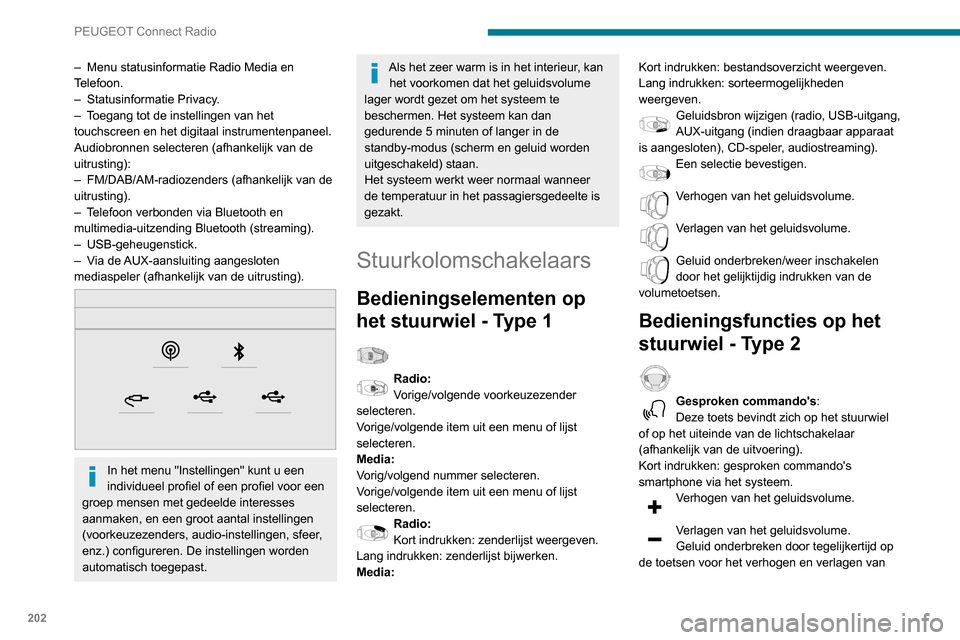
Audiobronnen selecteren (afhankelijk van de
uitrusting):
–
FM/DAB/AM-radiozenders (afhankelijk van de
uitrusting).
–
T
elefoon verbonden via Bluetooth en
multimedia-uitzending Bluetooth (streaming).
–
USB-geheugenstick.
–
V
ia de AUX-aansluiting aangesloten
mediaspeler (afhankelijk van de uitrusting).
In het menu "Instellingen" kunt u een
individueel profiel of een profiel voor een
groep mensen met gedeelde interesses
aanmaken, en een groot aantal instellingen
(voorkeuzezenders, audio-instellingen, sfeer,
enz.) configureren. De instellingen worden
automatisch toegepast.
Als het zeer warm is in het interieur, kan het voorkomen dat het geluidsvolume
lager wordt gezet om het systeem te
beschermen. Het systeem kan dan
gedurende 5 minuten of langer in de
standby-modus (scherm en geluid worden
uitgeschakeld) staan.
Het systeem werkt weer normaal wanneer
de temperatuur in het passagiersgedeelte is
gezakt.
Stuurkolomschakelaars
Bedieningselementen op
het stuurwiel - Type 1
Radio:
Vorige/volgende voorkeuzezender
selecteren.
Vorige/volgende item uit een menu of lijst
selecteren.
Media:
Vorig/volgend nummer selecteren.
Vorige/volgende item uit een menu of lijst
selecteren.
Radio:
Kort indrukken: zenderlijst weergeven.
Lang indrukken: zenderlijst bijwerken.
Media: Kort indrukken: bestandsoverzicht weergeven.
Lang indrukken: sorteermogelijkheden
weergeven.
Geluidsbron wijzigen (radio, USB-uitgang,
AUX-uitgang (indien draagbaar apparaat
is aangesloten), CD-speler, audiostreaming).
Een selectie bevestigen.
Verhogen van het geluidsvolume.
Verlagen van het geluidsvolume.
Geluid onderbreken/weer inschakelen
door het gelijktijdig indrukken van de
volumetoetsen.
Bedieningsfuncties op het
stuurwiel - Type 2
Gesproken commando's:
Deze toets bevindt zich op het stuurwiel
of op het uiteinde van de lichtschakelaar
(afhankelijk van de uitvoering).
Kort indrukken: gesproken commando's
smartphone via het systeem.
Verhogen van het geluidsvolume.
Verlagen van het geluidsvolume.
Geluid onderbreken door tegelijkertijd op
de toetsen voor het verhogen en verlagen van
Page 206 of 260

204
PEUGEOT Connect Radio
Druk op deze toets om de bestaande
tekst te bewerken en aan te passen.
Druk op deze toets om een nieuw bericht
te schrijven.
Druk op de prullenbak om het bericht te
verwijderen.
Radio
Een radiozender selecteren
Druk op RAD MEDIA om het
beginscherm weer te geven.
Druk op een van de toetsen om
automatisch naar radiozenders te zoeken.
Of
Verplaats de schuifbalk om handmatig
naar andere frequenties te zoeken.
Of
Druk op de frequentie.
Voer de waarden van de FM- en
AM-frequentieband in via het virtuele
toetsenbord.
Druk op "OK" om te bevestigen.
De radio-ontvangst kan worden verstoord
door het gebruik van elektrische
apparatuur die niet door het merk is
en de weergave (taal, eenheden, datum, tijd,
enz.).
Rijden
Schakel bepaalde voertuigfuncties in of
uit, of configureer deze.
Navigatie
Stel de navigatie in en selecteer uw
bestemming via MirrorLinkTM, CarPlay® of
Android Auto.
Airconditioning
21,518,5
Stel de instellingen voor temperatuur en
de luchtstroom in.
Applicaties
Foto's bekijken
Steek een USB-geheugenstick in de USB-poort.
Gebruik geen USB-verdeelstekker, om
beschadiging van het systeem te
voorkomen.
Het systeem kan mappen en beeldbestanden in
de volgende indelingen lezen: .tiff; .gif; .jpg/jpeg;
.bmp; .png.
Druk op Connect-App om het
beginscherm weer te geven.
Druk op "Beheer foto's".
Selecteer een map.
Selecteer een afbeelding om deze te
bekijken.
Druk op deze toets voor informatie over
de foto.
Druk op de pijl Terug om één niveau terug
te gaan.
Berichten beheren
Druk op Connect-App om het
beginscherm weer te geven.
Druk op "SMS".
Selecteer het tabblad "SMS".
Druk op deze toets om de
scherminstellingen voor berichten te
selecteren.
Druk op deze toets om een ontvanger te
zoeken en te selecteren.
Selecteer het tabblad "SMS-berichten".
Druk op deze toets om de
scherminstellingen voor berichten te
selecteren.
Druk op deze toets om een nieuw bericht
te schrijven.
Druk op de prullenbak naast het
geselecteerde bericht om het bericht te
verwijderen.
Druk op de toets naast het geselecteerde
bericht om het vervolgscherm weer te
geven.
Page 207 of 260
205
PEUGEOT Connect Radio
11Druk op deze toets om de bestaande
tekst te bewerken en aan te passen.
Druk op deze toets om een nieuw bericht
te schrijven.
Druk op de prullenbak om het bericht te
verwijderen.
Radio
Een radiozender selecteren
Druk op RAD MEDIA om het
beginscherm weer te geven.
Druk op een van de toetsen om
automatisch naar radiozenders te zoeken.
Of
Verplaats de schuifbalk om handmatig
naar andere frequenties te zoeken.
Of
Druk op de frequentie.
Voer de waarden van de FM- en
AM-frequentieband in via het virtuele
toetsenbord.
Druk op "OK" om te bevestigen.
De radio-ontvangst kan worden verstoord
door het gebruik van elektrische
apparatuur die niet door het merk is
goedgekeurd, zoals een USB-lader die is
aangesloten op de 12 V-aansluiting.
Er kunnen storingen in de ontvangst optreden
door obstakels in de omgeving (bergen,
gebouwen, tunnels, parkeergarages, enz.),
ook als de RDS-functie is ingeschakeld. Dit
fenomeen is heel normaal bij de transmissie
van radiogolven, en geven in geen geval een
defect van het audiosysteem aan.
De frequentieband wijzigen
Druk op RAD MEDIA om het
beginscherm weer te geven.
Druk op de toets "OPTIES" om het
vervolgscherm weer te geven.
Druk op "Band" om de frequentieband te
wijzigen.
Druk op het gearceerde gedeelte om te
bevestigen.
Opslaan van een
radiozender
Selecteer een zender of een frequentie.Druk kort op de lege ster. Als de ster is
gevuld, is de radiozender al opgeslagen.
Of
Selecteer een zender of een frequentie.
Druk op "Opslaan".
Houd de toets waaronder u de zender wilt
opslaan lang ingedrukt.
RDS inschakelen/
uitschakelen
Als RDS is ingeschakeld, zoekt de radio steeds
naar de sterkste frequentie van een zender,
zodat u ernaar kunt blijven luisteren zonder dat u
zelf de frequentie hoeft te wijzigen.
Druk op RAD MEDIA om het
beginscherm weer te geven.
Druk op de toets "OPTIES" om het
vervolgscherm weer te geven.
Schakel "RDS" in of uit.
Druk op het gearceerde gedeelte om te
bevestigen.
Het kan zijn dat het volgen van een
RDS-zender niet in het hele land
beschikbaar is, omdat veel radiozenders geen
dekking hebben in het hele land. Daardoor
kan de zender tijdens het rijden wegvallen.
Tekstberichten weergeven
De functie "Radio-tekstberichten" toont
informatie die door de radiozender wordt
uitgezonden en die betrekking heeft op de
zender, of op het nummer wat op dat moment
wordt afgespeeld.
Druk op RAD MEDIA om het
beginscherm weer te geven.
Druk op de toets "OPTIES" om het
vervolgscherm weer te geven.
Page 208 of 260
206
PEUGEOT Connect Radio
Druk op het gearceerde gedeelte om te
bevestigen.
Als "FM-DAB" is geactiveerd, kan er een onderbreking van een paar seconden zijn
wanneer het systeem schakelt naar
"FM"-analoge radio, en in sommige gevallen
kan het volume veranderen.
Wanneer de kwaliteit van het digitale
signaal weer goed is, schakelt het systeem
automatisch weer over op "DAB".
Als de "DAB"-zender waarnaar u luistert niet beschikbaar is als "FM" of "FM-DAB"
niet is geactiveerd, wordt het geluid
onderbroken als het digitale signaal te zwak
wordt.
Media
USB-poort
Steek de USB-geheugenstick in de
USB-poort, of sluit het USB-apparaat via
een kabel (niet meegeleverd) op de USB-poort
aan.
Gebruik geen USB-verdeelstekker, om
beschadiging van het systeem te
voorkomen.
Het systeem maakt afspeellijsten aan (in het
tijdelijke geheugen). Het aanmaken van deze
Schakel "INFO" in of uit.
Druk op het gearceerde gedeelte om te
bevestigen.
Verkeersinformatie (TA)
beluisteren
De TA-functie (Traffic Announcement)
geeft voorrang aan het luisteren naar de
TA-verkeersinformatie. Voor een correcte
werking van deze functie is een goede ontvangst
van een radiozender nodig die deze berichten
uitzendt. Zodra een verkeersinformatiebericht
wordt uitgezonden, wordt de geluidsbron die op
dat moment wordt weergegeven automatisch
onderbroken voor de weergave van het
TA-verkeersinformatiebericht. Zodra dit bericht
is afgelopen, wordt het afspelen van de vorige
media hervat.
Druk op RAD MEDIA om het
beginscherm weer te geven.
Druk op de toets "OPTIES" om het
vervolgscherm weer te geven.
Schakel "TA " in of uit.
Druk op het gearceerde gedeelte om te
bevestigen.
Audio-instellingen
Druk op RAD MEDIA om het
beginscherm weer te geven.
Druk op de toets "OPTIES" om het
vervolgscherm weer te geven.
Druk op "Audio-instellingen ".
Selecteer het tabblad "Klank",
"Verdeling", "Geluid ", "Spraak", of
"Beltonen" om de geluidsinstellingen te
configureren.
Druk op de pijl Terug om te bevestigen.
Op het tabblad "Klank" zijn de
geluidsinstellingen Equalizer, Bass,
Medium en Treble voor elke geluidsbron
verschillend en onafhankelijk van elkaar.
Op het tabblad "Verdeling" zijn de
instellingen Alle passagiers, Bestuurder en
Alleen vóór gelijk voor alle bronnen.
Schakel, op het tabblad, " Geluid",
"Snelheidsafhankelijke volumeregeling ",
"Extra ingang" en "Geluiden touchscreen "
in of uit.
De balans/verdeling (of spatialisatie met
het Arkamys©-systeem) verwerkt audio
zodanig dat de geluidskwaliteit wordt
afgestemd op het aantal personen in de auto.
Audio in de auto: Arkamys Sound Staging© optimaliseert de verdeling van
geluid in het passagiersgedeelte.
Digitale radio
(DAB, Digital Audio
Broadcasting)
Digitale radio
Digitale radio biedt een betere geluidskwaliteit.
De verschillende "multiplex/bundels" bieden
keuze uit radiozenders die op alfabetische
volgorde zijn gerangschikt.
Druk op RAD MEDIA om het
beginscherm weer te geven.
Druk op de toets "OPTIES" om het
vervolgscherm weer te geven.
Druk op "Band" om "DAB-band" te
selecteren.
Druk op het gearceerde gedeelte om te
bevestigen.
FM-DAB
"DAB" is niet overal in het land beschikbaar.
Als het digitale signaal zwak is, kunt u met
"FM-DAB" dezelfde zender blijven beluisteren
omdat het systeem automatisch overschakelt op
de desbetreffende analoge "FM"-zender (indien
beschikbaar).
Druk op RAD MEDIA om het
beginscherm weer te geven.
Druk op de toets "OPTIES" om het
vervolgscherm weer te geven.
Schakel "FM-DAB" in of uit.
Page 209 of 260
207
PEUGEOT Connect Radio
11Druk op het gearceerde gedeelte om te
bevestigen.
Als "FM-DAB" is geactiveerd, kan er een onderbreking van een paar seconden zijn
wanneer het systeem schakelt naar
"FM"-analoge radio, en in sommige gevallen
kan het volume veranderen.
Wanneer de kwaliteit van het digitale
signaal weer goed is, schakelt het systeem
automatisch weer over op "DAB".
Als de "DAB"-zender waarnaar u luistert niet beschikbaar is als "FM" of "FM-DAB"
niet is geactiveerd, wordt het geluid
onderbroken als het digitale signaal te zwak
wordt.
Media
USB-poort
Steek de USB-geheugenstick in de
USB-poort, of sluit het USB-apparaat via
een kabel (niet meegeleverd) op de USB-poort
aan.
Gebruik geen USB-verdeelstekker, om
beschadiging van het systeem te
voorkomen.
Het systeem maakt afspeellijsten aan (in het
tijdelijke geheugen). Het aanmaken van deze lijsten kan enkele seconden of soms enkele
minuten duren nadat het apparaat voor de eerste
keer is aangesloten.
Verminder het aantal niet-muziekbestanden en
het aantal mappen om de wachttijd te verkorten.
Elke keer wanneer het contact wordt
ingeschakeld of wanneer er een USB-
geheugenstick wordt ingestoken, worden de
afspeellijsten bijgewerkt. Het audiosysteem
slaat deze lijsten op, zodat deze sneller worden
geladen wanneer ze niet gewijzigd zijn.
Externe
(AUX)-jackaansluiting
Afhankelijk van de uitrustingSluit een draagbaar apparaat (MP3-
speler, enz.) met een audiokabel (niet
meegeleverd) aan op de jack-aansluiting.
Deze geluidsbron is uitsluitend beschikbaar
als "Extra ingang" in de audio-instellingen is
geselecteerd.
Stel eerst het volume van het draagbare
apparaat af (op een hoog geluidsniveau). Stel
dan het geluidsvolume van het audiosysteem in.
De bediening vindt plaats via het draagbare
apparaat.
Geluidsbron selecteren
Druk op RAD MEDIA om het
beginscherm weer te geven.
Druk op de toets "BRONNEN ".
Selecteer de geluidsbron.
BluetoothStreaming®
Met Streaming kunt u via uw smartphone naar
audio luisteren.
Het profiel Bluetooth moet hiervoor worden
geactiveerd.
Stel eerst het volume van het draagbare
apparaat af (op een hoog geluidsniveau). Stel
dan het geluidsvolume van het systeem in.
Als het afspelen niet automatisch begint, kan het
zijn dat u het afspelen van de audio moet starten
via de smartphone.
Bediening verloopt via het externe apparaat of
via de aanraaktoetsen van het systeem.
Als de Streaming eenmaal is gestart, wordt uw smartphone als een
geluidsbron beschouwd.
Apple®-speler aansluiten
Sluit een Apple®-speler met behulp van een
geschikte kabel (niet meegeleverd) aan op de
USB-aansluiting.
Het afspelen begint automatisch.
De bediening gebeurt via de audio-installatie in
de auto.
De beschikbare indeling is die van het
aangesloten apparaat (artiesten / albums
/ genres / playlists / audioboeken / podcasts).
U kunt ook een gestructureerde indeling in
bibliotheekvorm gebruiken.
De standaardindeling is de indeling per
artiest. Om dit te veranderen moet u terug