2020 OPEL CORSA F USB
[x] Cancel search: USBPage 9 of 117
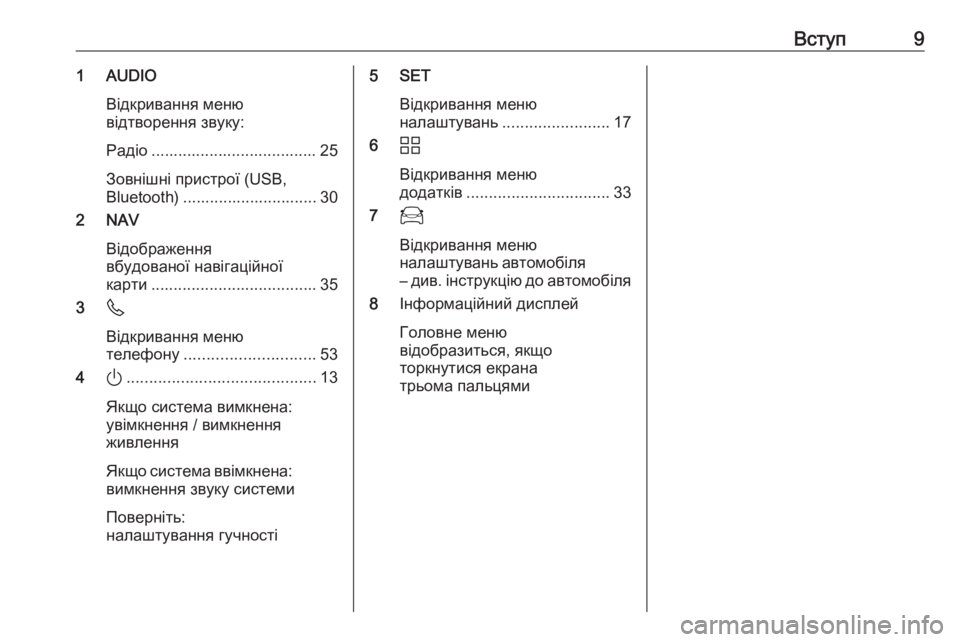
Вступ91 AUDIOВідкривання меню
відтворення звуку:
Радіо ..................................... 25
Зовнішні пристрої (USB,
Bluetooth) .............................. 30
2 NAV
Відображення
вбудованої навігаційної
карти ..................................... 35
3 6
Відкривання меню
телефону ............................. 53
4 ).......................................... 13
Якщо система вимкнена:
увімкнення / вимкнення
живлення
Якщо система ввімкнена:
вимкнення звуку системи
Поверніть:
налаштування гучності5 SET
Відкривання меню
налаштувань ........................ 17
6 d
Відкривання меню
додатків ................................ 33
7 7
Відкривання меню
налаштувань автомобіля
– див. інструкцію до автомобіля
8 Інформаційний дисплей
Головне меню
відобразиться, якщо
торкнутися екрана
трьома пальцями
Page 11 of 117
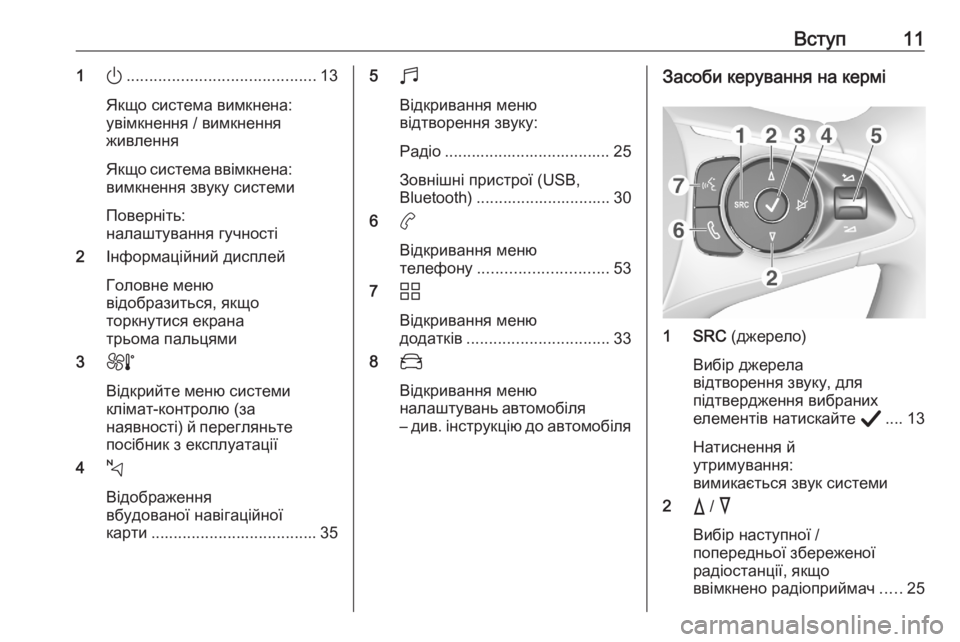
Вступ111).......................................... 13
Якщо система вимкнена:
увімкнення / вимкнення
живлення
Якщо система ввімкнена: вимкнення звуку системи
Поверніть:
налаштування гучності
2 Інформаційний дисплей
Головне меню
відобразиться, якщо
торкнутися екрана
трьома пальцями
3 h
Відкрийте меню системи
клімат-контролю (за
наявності) й перегляньте
посібник з експлуатації
4 c
Відображення
вбудованої навігаційної
карти ..................................... 355b
Відкривання меню
відтворення звуку:
Радіо ..................................... 25
Зовнішні пристрої (USB,
Bluetooth) .............................. 30
6 a
Відкривання меню
телефону ............................. 53
7 d
Відкривання меню
додатків ................................ 33
8 _
Відкривання меню
налаштувань автомобіля – див. інструкцію до автомобіляЗасоби керування на кермі
1 SRC (джерело)
Вибір джерела
відтворення звуку, для
підтвердження вибраних
елементів натискайте A.... 13
Натиснення й
утримування:
вимикається звук системи
2 c / d
Вибір наступної /
попередньої збереженої
радіостанції, якщо
ввімкнено радіоприймач .....25
Page 12 of 117
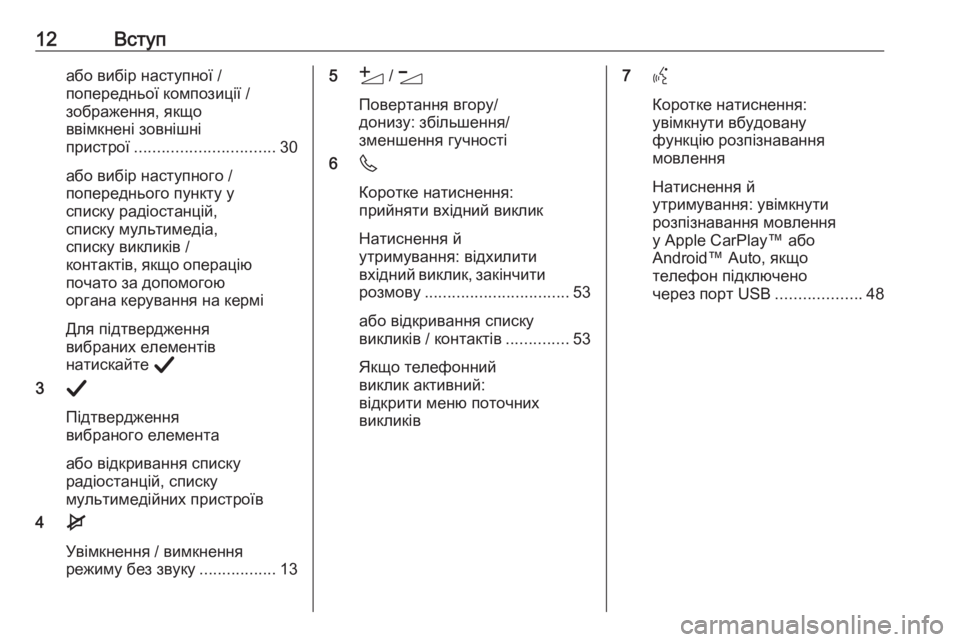
12Вступабо вибір наступної /
попередньої композиції /
зображення, якщо
ввімкнені зовнішні
пристрої ............................... 30
або вибір наступного /
попереднього пункту у
списку радіостанцій,
списку мультимедіа,
списку викликів /
контактів, якщо операцію
почато за допомогою
органа керування на кермі
Для підтвердження
вибраних елементів
натискайте A
3 A
Підтвердження
вибраного елемента
або відкривання списку
радіостанцій, списку
мультимедійних пристроїв
4 e
Увімкнення / вимкнення
режиму без звуку .................135Y / Z
Повертання вгору/
донизу: збільшення/
зменшення гучності
6 6
Коротке натиснення:
прийняти вхідний виклик
Натиснення й
утримування: відхилити
вхідний виклик, закінчити
розмову ................................ 53
або відкривання списку
викликів / контактів ..............53
Якщо телефонний
виклик активний:
відкрити меню поточних
викликів 7 Y
Коротке натиснення:
увімкнути вбудовану
функцію розпізнавання
мовлення
Натиснення й
утримування: увімкнути
розпізнавання мовлення
у Apple CarPlay™ або
Android™ Auto, якщо
телефон підключено
через порт USB ...................48
Page 24 of 117
24Базова операціяПідключіть USB-пристрій, на якому
збережено потрібний фотознімок,
до USB-порту 3 30, торкніться
фоторамки й виберіть потрібний
фотознімок.
Підтвердьте свій вибір, щоб
завантажити фотознімок до
системи.
Завершивши, підтвердьте введену
інформацію, щоб зберегти її у
своєму особистому профілі.
Активування вашого особистого
профілю
Натисніть :, а потім виберіть
вкладку з назвою вашого
особистого профілю.
Як активувати Загал. профіль
Якщо наразі активовано особистий
профіль:
Натисніть кнопку : і виберіть пункт
Вимк. профіль корист. .Скидання особистого профілю
Ви можете будь-коли змінити
налаштування особистого
профілю, щоб відновити в цьому
профілі стандартні заводські
налаштування.
Виберіть відповідний профіль, а
потім виберіть Скидання профілю .
Як скинути Загал. профіль Ви можете будь-коли скинути
Загал. профіль , щоб відновити в
цьому профілі стандартні заводські
налаштування.
Виберіть Загал. профіль , а потім –
Повторно ініціаліз. загальний
профіль .
Page 30 of 117
30Зовнішні пристроїЗовнішні пристроїЗагальна інформація.................30
Відтворення аудіо ......................31
Відображення зображень ..........32
Використання додатків
смартфону .................................. 33Загальна інформація
USB-порт знаходиться на
центральній консолі.Обережно
Щоб захистити систему, не
використовуйте USB-
концентратор.
Примітка
Порти USB завжди мають бути
сухими й чистими.
Порти USB
До цього порту USB можна
підключати програвач MP3,
пристрій USB, картку SD (через
з’єднувач або адаптер USB) або
смартфон.
За допомогою інформаційно-
розважальної системи можна
відтворювати музичні файли та
переглядати файли фотографій,
збережені на USB-пристроях.
Якщо ці пристрої підключені до
порту USB, керування функціями
зазначених вище пристроїв
здійснюється за допомогою засобів керування та меню інформаційно-
розважальної системи.
Примітка
Інформаційно-розважальна
система підтримує не всі
додаткові пристрої.
Підключення / відключення
пристрою
Підключіть один з пристроїв до
зазначеного вище порту USB. За
потреби скористайтеся
відповідним з’єднувальним
кабелем. Функція відтворення
музики запуститься автоматично.
Примітка
Під час підключення пристрою
USB, який не розпізнається
системою, на екрані з’являється
відповідне повідомлення про
помилку, а інформаційно-
розважальна система
автоматично перемикається на
попередню функцію.
Щоб відключити пристрій USB,
виберіть іншу функцію – після
цього USB-пристрій можна
відключати.
Page 31 of 117
Зовнішні пристрої31Обережно
Уникайте відключенняпристрою під час програвання.
Це може пошкодити пристрій
або інформаційно-розважальну
систему.
Потокове відтворення звуку
через Bluetooth
Потокове відтворення звуку дає
змогу слухати музику з вашого
смартфона.
Детальний опис встановлення
з’єднання через Bluetooth 3 51.
Якщо відтворення звуку не
починається автоматично, його
потрібно запустити на смартфоні.
Спочатку відрегулюйте гучність на
смартфоні (установіть високий
рівень). Потім відрегулюйте
гучність інформаційно-
розважальної системи.
Формати файлів
Аудіообладнання підтримує різні
формати файлів.
Відтворення аудіо
Увімкнення функції відтворення музики
Підключення пристрою USB або
пристрою Bluetooth 3 30.
Якщо пристрій уже підключено, але
відтворення збережених музичних
файлів не активне:
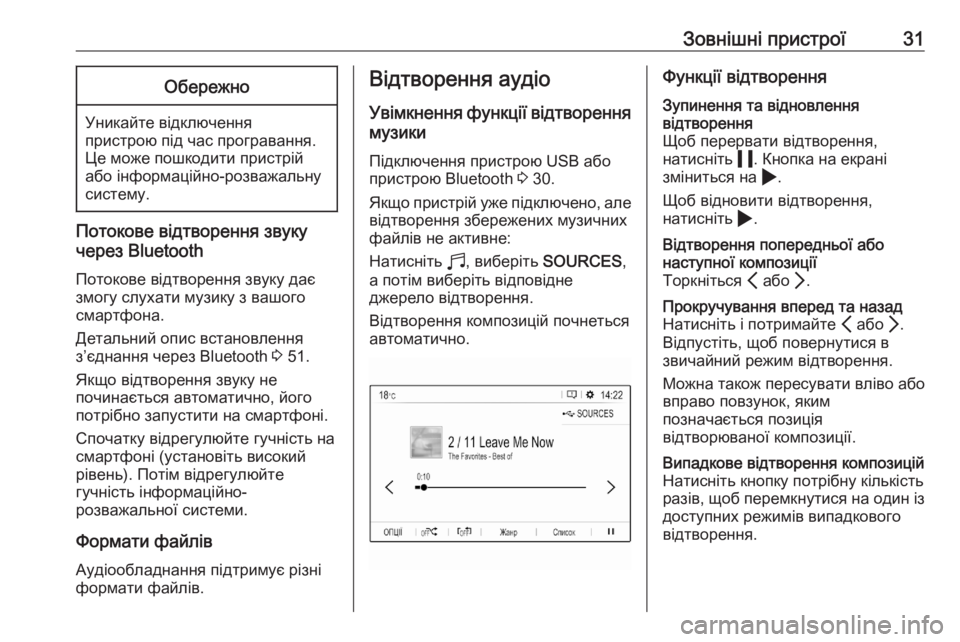
Натисніть b, виберіть SOURCES ,
а потім виберіть відповідне
джерело відтворення.
Відтворення композицій почнеться
автоматично.Функції відтворенняЗупинення та відновлення
відтворення
Щоб перервати відтворення,
натисніть 5. Кнопка на екрані
зміниться на 4.
Щоб відновити відтворення,
натисніть 4.Відтворення попередньої або
наступної композиції
Торкніться P або Q.Прокручування вперед та назад
Натисніть і потримайте P або Q.
Відпустіть, щоб повернутися в
звичайний режим відтворення.
Можна також пересувати вліво або
вправо повзунок, яким
позначається позиція
відтворюваної композиції.Випадкове відтворення композицій
Натисніть кнопку потрібну кількість
разів, щоб перемкнутися на один із
доступних режимів випадкового
відтворення.
Page 32 of 117

32Зовнішні пристрої1: відтворення композицій у
поточному вибраному списку
(альбом, виконавець тощо) у
випадковому порядку.
2 : відтворення всіх композицій,
які є в підключеному пристрої, у
випадковому порядку.
k : відтворення композицій у
поточному вибраному списку
(альбом, виконавець тощо) у
звичайному режимі.Повторення композицій
Натискайте кнопку, щоб увімкнути
або вимкнути режим повторення.
3 : відтворення по колу
композицій у поточному вибраному
списку (альбом, виконавець тощо).
f : відтворення композицій у
поточному вибраному списку
(альбом, виконавець тощо) у
звичайному режимі.
Функції перегляду музичних
файлів
(лише для пристроїв, підключених
через USB-порт)
Музичні файли в системі можна
сортувати за різними критеріями. Є два варіанти перегляду музичних
файлів на підключеному USB-
пристрої.Перегляд за допомогою головного меню
Якщо потрібно змінити поточне
активне джерело даних,
підключене до USB, виберіть
SOURCES , а потім – потрібне
джерело. Відобразиться головне
меню відповідної функції.
Натисніть кнопку з поточним
вибраним критерієм сортування
(наприклад, Альбом або
Виконавець ) і виберіть інший
критерій сортування, який вам
потрібен. Відбудеться сортування.
Виберіть Список, а потім – потрібну
композицію.
Почнеться відтворення вибраної
композиції.Перегляд через меню пристрою
Виберіть ОПЦІЇ, а потім –
Музикальні файли .Якщо потрібно змінити поточне
активне джерело даних,
підключене до USB, виберіть
Інший .
Виберіть потрібний критерій
сортування (наприклад, Альбоми
або Виконавці ), а потім – потрібну
композицію.
Почнеться відтворення вибраної
композиції.
Відображення зображень
Ви можете переглядати
зображення, збережені в пристрої
USB.
Увімкнення переглядача
зображень
Підключення пристрою USB 3 30.
Якщо пристрій уже підключено, але
програма перегляду зображень не
активна:
Натисніть b і послідовно виберіть
ОПЦІЇ і Керування фотографіями .
Виберіть потрібне зображення.
Page 33 of 117
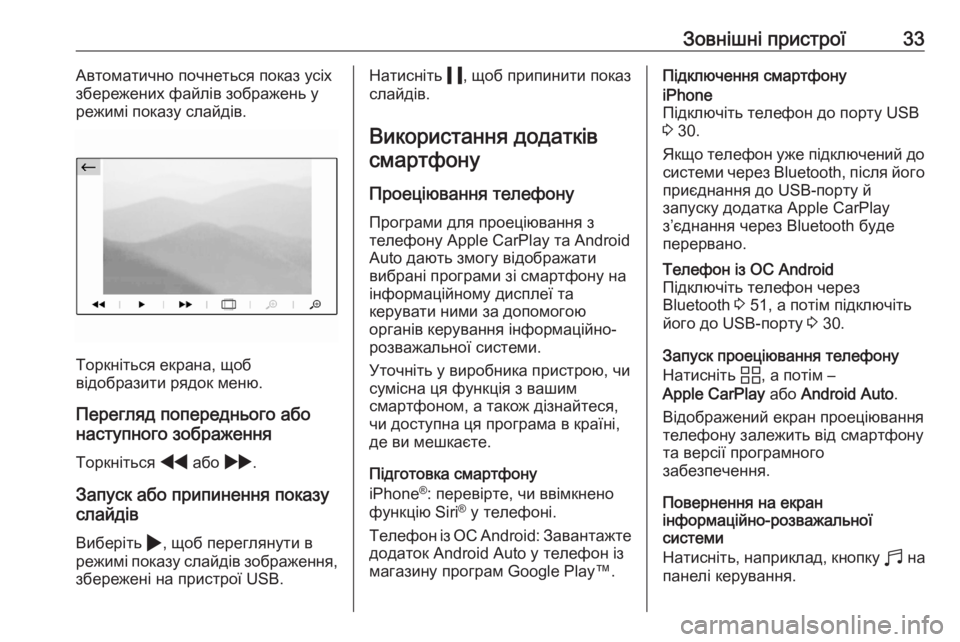
Зовнішні пристрої33Автоматично почнеться показ усіх
збережених файлів зображень у
режимі показу слайдів.
Торкніться екрана, щоб
відобразити рядок меню.
Перегляд попереднього або
наступного зображення
Торкніться f або g.
Запуск або припинення показу
слайдів
Виберіть 4, щоб переглянути в
режимі показу слайдів зображення, збережені на пристрої USB.
Натисніть 5, щоб припинити показ
слайдів.
Використання додатків смартфону
Проеціювання телефону
Програми для проеціювання з
телефону Apple CarPlay та Android
Auto дають змогу відображати
вибрані програми зі смартфону на
інформаційному дисплеї та
керувати ними за допомогою
органів керування інформаційно-
розважальної системи.
Уточніть у виробника пристрою, чи
сумісна ця функція з вашим
смартфоном, а також дізнайтеся,
чи доступна ця програма в країні,
де ви мешкаєте.
Підготовка смартфону
iPhone ®
: перевірте, чи ввімкнено
функцію Siri ®
у телефоні.
Телефон із ОС Android: Завантажте
додаток Android Auto у телефон із
магазину програм Google Play™.Підключення смартфонуiPhone
Підключіть телефон до порту USB
3 30.
Якщо телефон уже підключений до системи через Bluetooth, після його
приєднання до USB-порту й
запуску додатка Apple CarPlay
з’єднання через Bluetooth буде
перервано.Телефон із ОС Android
Підключіть телефон через
Bluetooth 3 51, а потім підключіть
його до USB-порту 3 30.
Запуск проеціювання телефону
Натисніть d, а потім –
Apple CarPlay або Android Auto .
Відображений екран проеціювання телефону залежить від смартфону
та версії програмного
забезпечення.
Повернення на екран
інформаційно-розважальної
системи
Натисніть, наприклад, кнопку b на
панелі керування.