2019 TOYOTA RAV4 HYBRID USB port
[x] Cancel search: USB portPage 488 of 824
4865-7. Fonctionnement des supports
5-7 .Fo nction nement des supp orts
Vous pouvez accéder à l’écran
de fonctionnement du périphé-
rique de stockage USB à l’aide
d’une des méthodes suivantes :
P. 4 7 8
Branchement d’un périphé-
rique de stockage USB
( P.479)
Lorsqu’Apple CarPlay est
connecté, cette fonction n’est
pas disponible.
*
*: Cette fonction n’est pas offerte dans certains pays ni dans cer-
taines zones.
Audio USB
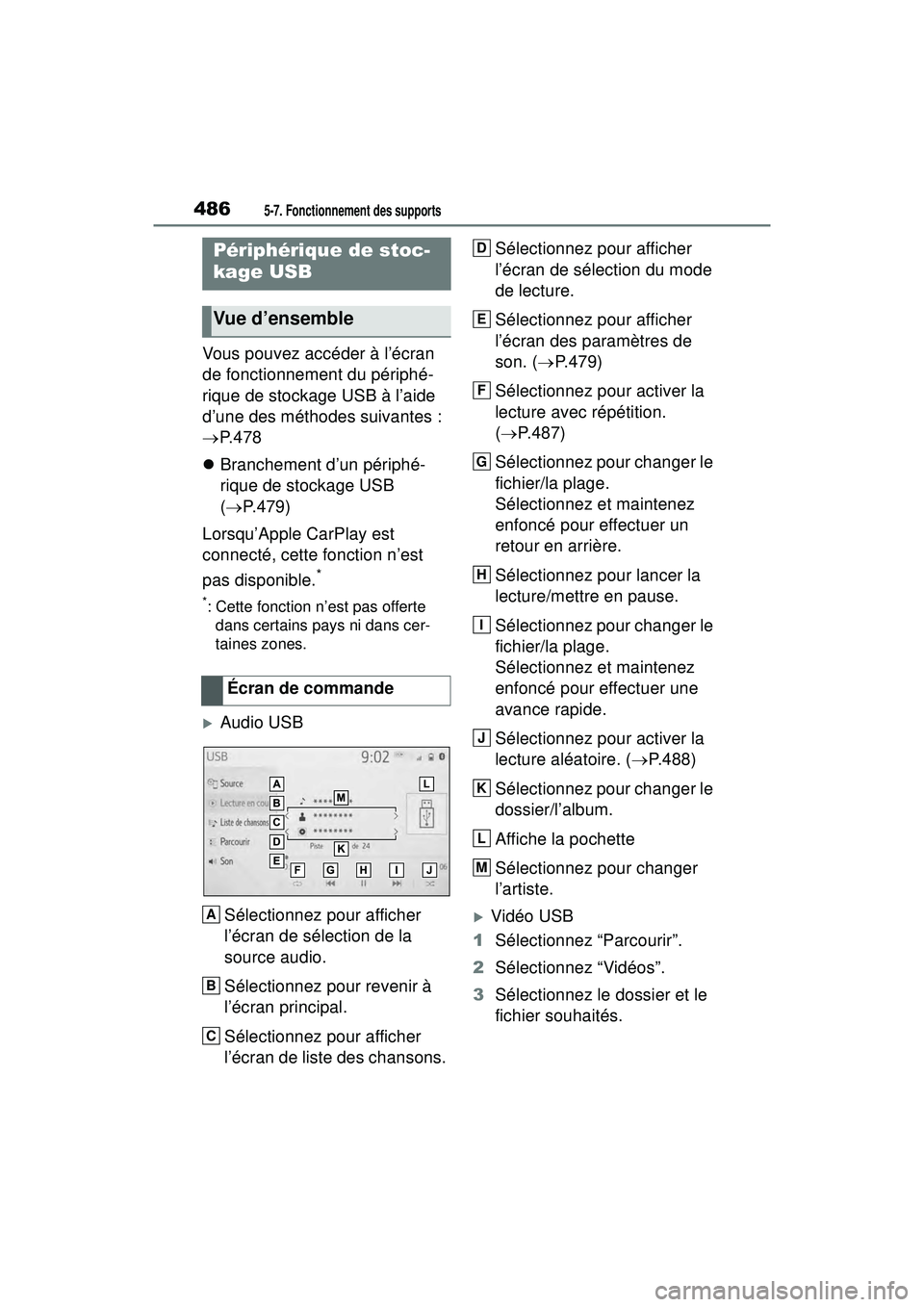
Sélectionnez pour afficher
l’écran de sélection de la
source audio.
Sélectionnez pour revenir à
l’écran principal.
Sélectionnez pour afficher
l’écran de liste des chansons. Sélectionnez pour afficher
l’écran de sélection du mode
de lecture.
Sélectionnez pour afficher
l’écran des paramètres de
son. (
P.479)
Sélectionnez pour activer la
lecture avec répétition.
( P.487)
Sélectionnez pour changer le
fichier/la plage.
Sélectionnez et maintenez
enfoncé pour effectuer un
retour en arrière.
Sélectionnez pour lancer la
lecture/mettre en pause.
Sélectionnez pour changer le
fichier/la plage.
Sélectionnez et maintenez
enfoncé pour effectuer une
avance rapide.
Sélectionnez pour activer la
lecture aléatoire. ( P.488)
Sélectionnez pour changer le
dossier/l’album.
Affiche la pochette
Sélectionnez pour changer
l’artiste.
Vidéo USB
1 Sélectionnez “Parcourir”.
2 Sélectionnez “Vidéos”.
3 Sélectionnez le dossier et le
fichier souhaités.
Périphérique de stoc-
kage USB
Vue d’ensemble
Écran de commande
A
B
C
D
E
F
G
H
I
J
K
L
M
Page 490 of 824
4885-7. Fonctionnement des supports
●Chaque fois que vous sélection-
nez , le mode change comme
suit :
Lorsque la lecture aléatoire est
désactivée
• répétition du fichier/de la plage
répétition du dossier/de l’album
désactivé
Lorsque la lecture aléatoire est
activée
• répétition du fichier/de la plage
désactivé
Les fichiers/les plages ou les
dossiers/les albums peuvent
être sélectionnées automatique-
ment ou aléatoirement.
1 Sélectionnez .
●Chaque fois que vous sélection-
nez , le mode change comme
suit :
• aléatoire (1 dossier/album aléa- toire) dossier/album aléatoire
(tous les dossiers/albums aléa-
toires) désactivé
Lecture aléatoire
AVERTISSEMENT
●Ne manipulez pas les com-
mandes du lecteur et ne bran-
chez pas le périphérique de
stockage USB pendant que
vous conduisez.
NOTE
●Ne laissez pas votre lecteur por-
tatif dans le véhicule. La tempé-
rature élevée dans l’habitacle
pourrait notamment l’endomma-
ger.
●N’appuyez pas sur le lecteur
portatif pendant qu’il est bran-
ché et n’y appliquez pas une
pression indue; ceci pourrait
endommager le lecteur portatif
ou son connecteur.
●N’insérez pas de corps étran-
gers dans le port; cela pourrait
endommager le lecteur portatif
ou son connecteur.
Page 492 of 824
4905-7. Fonctionnement des supports
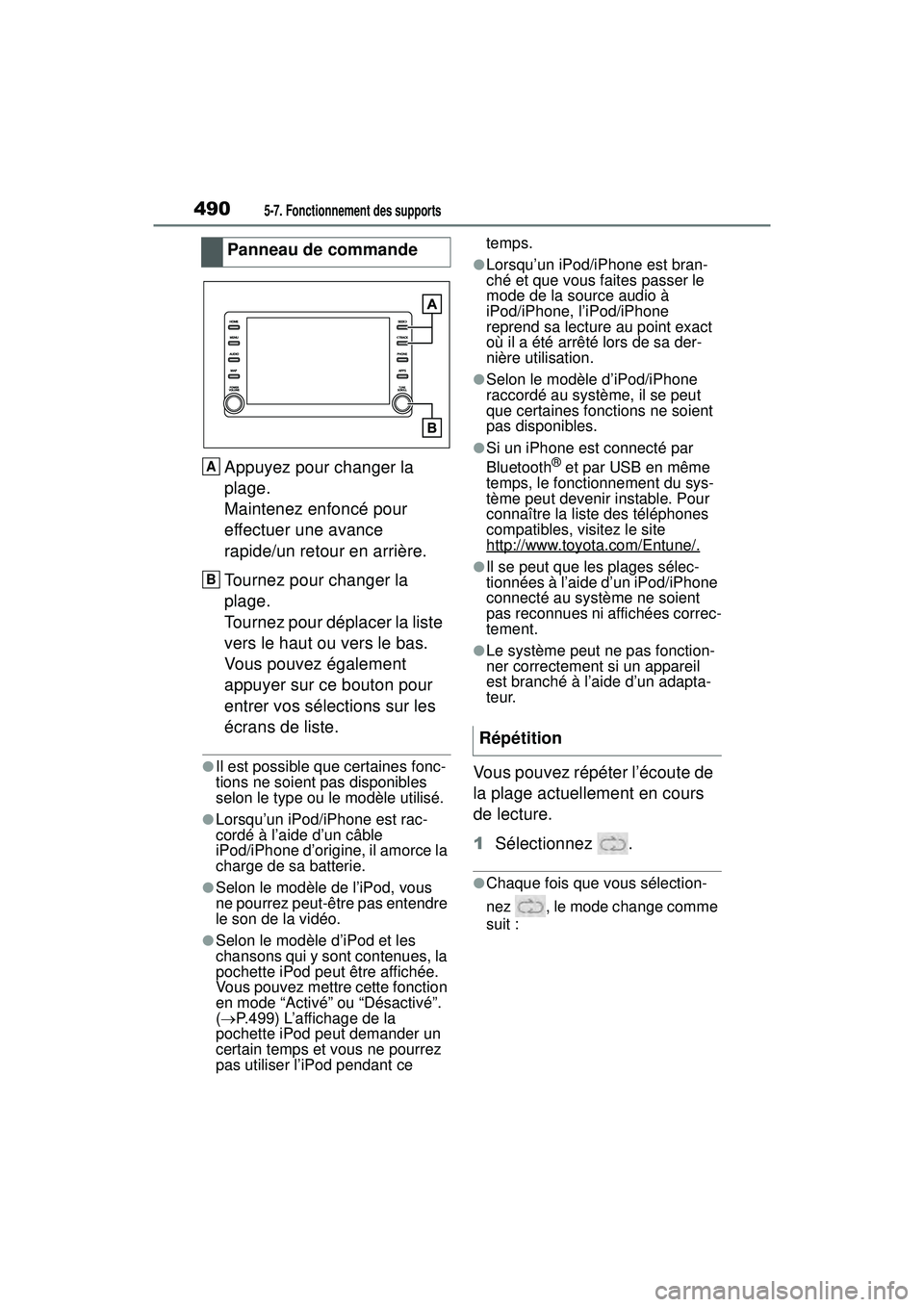
Appuyez pour changer la
plage.
Maintenez enfoncé pour
effectuer une avance
rapide/un retour en arrière.
Tournez pour changer la
plage.
Tournez pour déplacer la liste
vers le haut ou vers le bas.
Vous pouvez également
appuyer sur ce bouton pour
entrer vos sélections sur les
écrans de liste.
●Il est possible que certaines fonc-
tions ne soient pas disponibles
selon le type ou le modèle utilisé.
●Lorsqu’un iPod/iPhone est rac-
cordé à l’aide d’un câble
iPod/iPhone d’origine, il amorce la
charge de sa batterie.
●Selon le modèle de l’iPod, vous
ne pourrez peut-être pas entendre
le son de la vidéo.
●Selon le modèle d’iPod et les
chansons qui y sont contenues, la
pochette iPod peut être affichée.
Vous pouvez mettre cette fonction
en mode “Activé” ou “Désactivé”.
( P.499) L’affichage de la
pochette iPod peut demander un
certain temps et vous ne pourrez
pas utiliser l’iPod pendant ce temps.
●Lorsqu’un iPod/iPhone est bran-
ché et que vous faites passer le
mode de la source audio à
iPod/iPhone, l’iPod/iPhone
reprend sa lecture au point exact
où il a été arrêté lors de sa der-
nière utilisation.
●Selon le modèle d’iPod/iPhone
raccordé au système, il se peut
que certaines fonctions ne soient
pas disponibles.
●Si un iPhone est connecté par
Bluetooth® et par USB en même
temps, le fonctionnement du sys-
tème peut devenir instable. Pour
connaître la liste des téléphones
compatibles, visitez le site
http://www.toyota.com/Entune/.
●Il se peut que les plages sélec-
tionnées à l’aide d’un iPod/iPhone
connecté au système ne soient
pas reconnues ni affichées correc-
tement.
●Le système peut ne pas fonction-
ner correctement si un appareil
est branché à l’aide d’un adapta-
teur.
Vous pouvez répéter l’écoute de
la plage actuellement en cours
de lecture.
1 Sélectionnez .
●Chaque fois que vous sélection-
nez , le mode change comme
suit :
Panneau de commande
A
B
Répétition
Page 505 of 824
5035-10. Conseils relatifs au fonctionnement du système audio/vidéo
5
Système audio Entune (Entune Audio)
dans d’autres pays.
■Modèles compatibles
Vous pouvez utiliser les
modèles d’iPod nano
®,
d’iPod touch
® et d’iPhone® sui-
vants avec ce système.
Conçu pour
• iPhone 7
• iPhone 7 Plus
• iPhone SE
• iPhone 6s
• iPhone 6s Plus
• iPhone 6
• iPhone 6 Plus
• iPhone 5s
• iPhone 5c
• iPhone 5
• iPhone 4s
• iPod touch (6e génération)
• iPod touch (5e génération)
• iPod nano (7e génération)
●Ce système ne prend en charge
que la lecture audio.
●Selon les différences entre les
modèles, les versions du logiciel,
etc., il se peut que certains
modèles ne soient pas compa-
tibles avec ce système.
Cet appareil prend en charge
les sources audio en haute défi-
nition.
La définition de haute définition
est basée sur les normes éta-
blies par des groupes comme le
CTA (Consumer Technology Association).
Les formats pris en charge et
les supports compatibles sont
les suivants.
■Formats pris en charge
WAV, FLAC, ALAC, OGG Vorbis
■Supports compatibles
USB
Source audio en haute
définition
Informations sur les
fichiers
Périphérique de stockage
USB compatibles
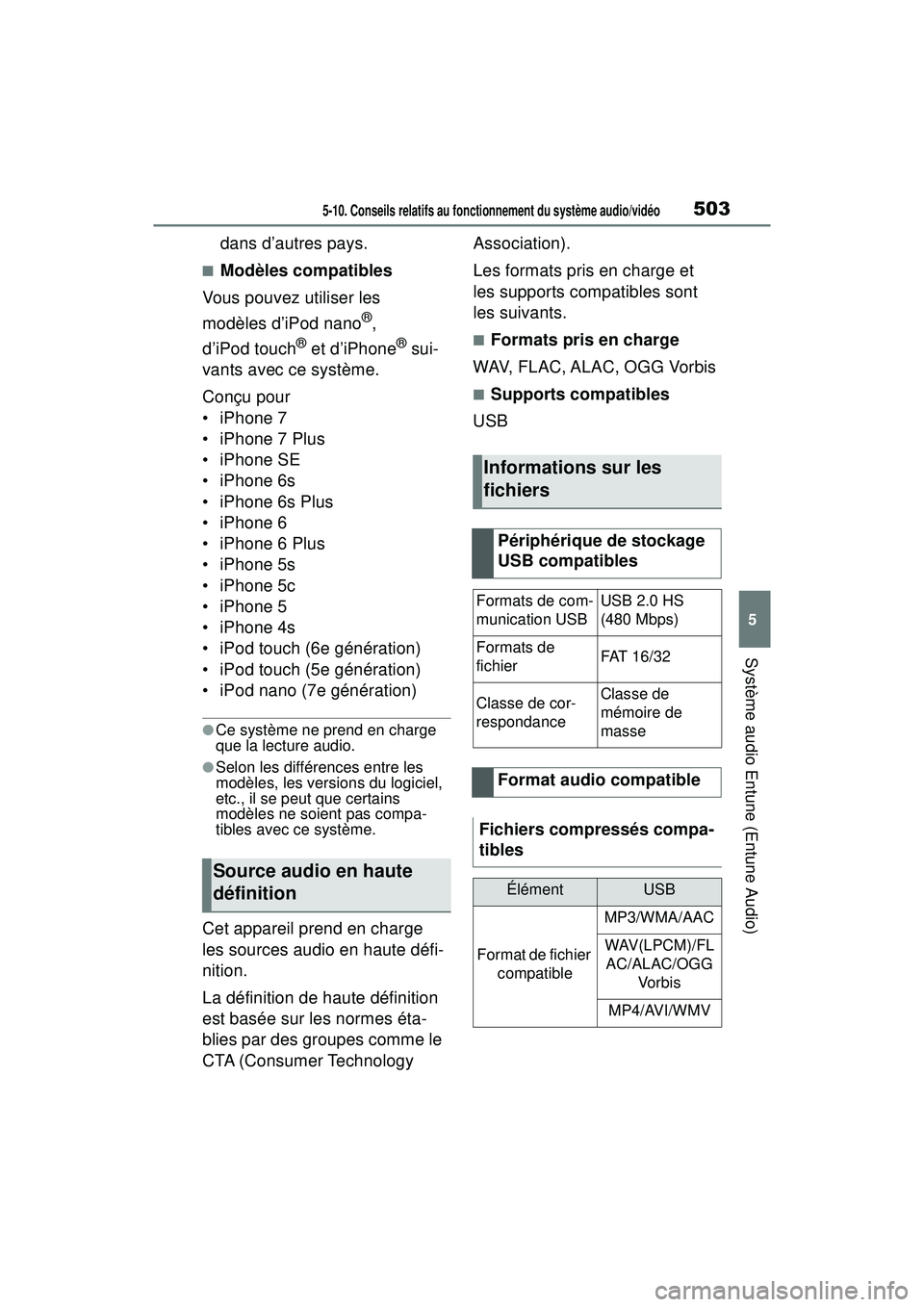
Formats de com-
munication USBUSB 2.0 HS
(480 Mbps)
Formats de
fichierFAT 16/32
Classe de cor-
respondanceClasse de
mémoire de
masse
Format audio compatible
Fichiers compressés compa-
tibles
ÉlémentUSB
Format de fichier compatible
MP3/WMA/AAC
WAV(LPCM)/FLAC/ALAC/OGG Vo r b i s
MP4/AVI/WMV
Page 507 of 824
5055-10. Conseils relatifs au fonctionnement du système audio/vidéo
5
Système audio Entune (Entune Audio)
MP3 (MPEG Audio Layer 3),
WMA (Windows Media Audio)
et AAC (Advanced Audio
Coding) sont des normes de
compression audio.
Ce système peut lire les
fichiers MP3/WMA/AAC sur
les périphériques de stockage
USB.
Les fichiers MP4, WMV et AVI
peuvent utiliser les résolu-
tions suivantes : 128x96, 160x120, 176x144 (QCIF),
320x240 (QVGA), 352x240
(SIF), 352x288 (CIF),
640x480 (VGA), 720x480
(NTSC), 720x576 (PAL)
Lorsque vous nommez un
fichier MP3/WMA/AAC, utili-
sez l’extension adéquate
(.mp3/.wma/.m4a).
Ce système traite les fichiers
portant l’extension
.mp3/.wma/.m4a comme des
fichiers de format
MP3/WMA/AAC respective-
ment. Pour éviter des para-
sites ou des erreurs de
lecture, utilisez les extensions
de fichier appropriées.
Les fichiers MP3 sont compa-
tibles avec les étiquettes ID3,
versions 1.0, 1.1, 2.2 et 2.3.
Seules ces versions sont
compatibles avec ce système
pour afficher le titre du
disque, de la plage et le nom
de l’artiste.
Les fichiers WMA/AAC
peuvent contenir une éti-
quette WMA/AAC qui est utili-
sée de la même manière
qu’une étiquette ID3. Les éti-
quettes WMA/AAC com-
portent des informations
comme le titre de la plage et
le nom de l’artiste.
La fonction de rehaussement
n’est disponible que lors de la
lecture des fichiers MP3.
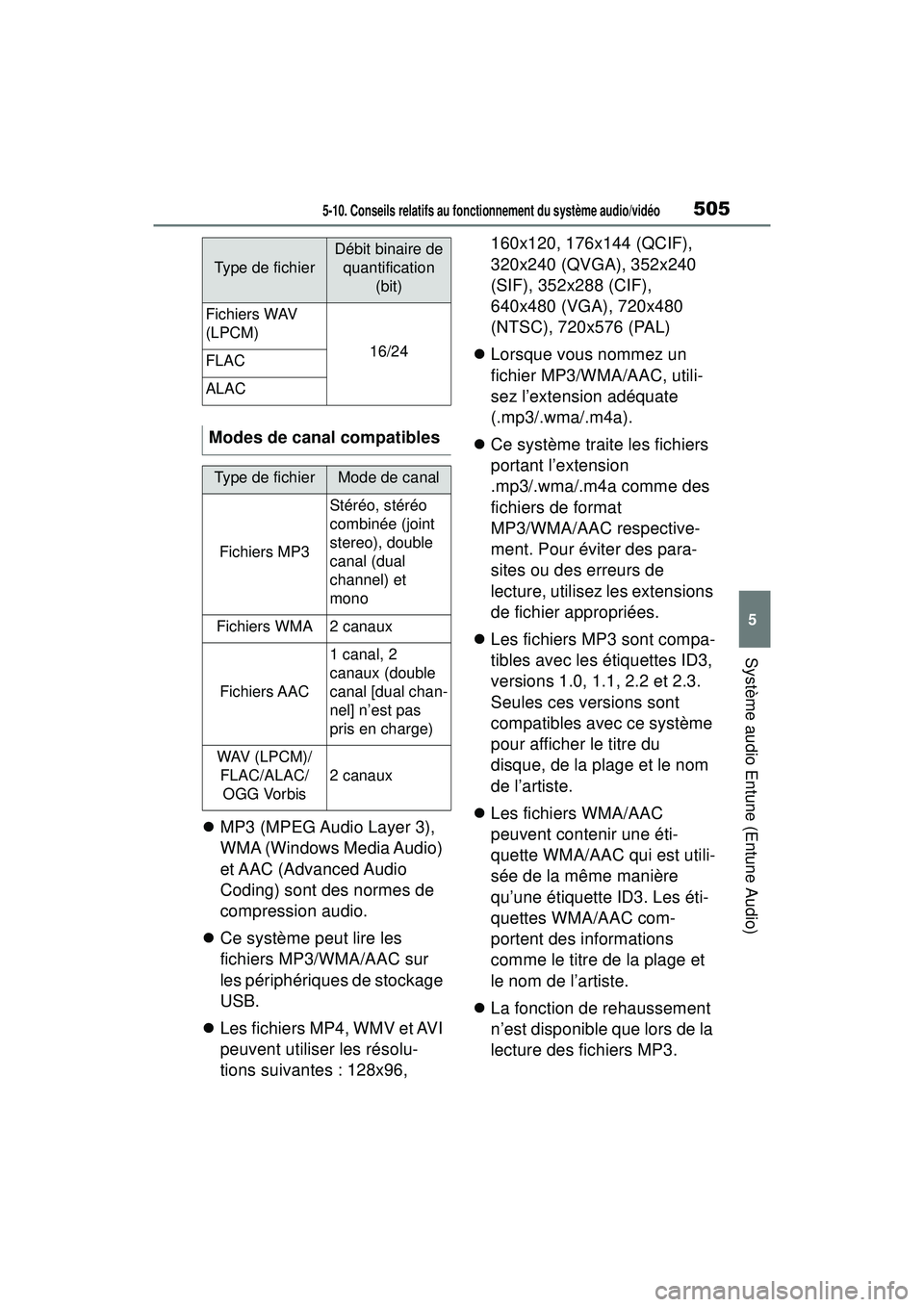
Type de fichier
Débit binaire de
quantification (bit)
Fichiers WAV
(LPCM)
16/24FLAC
ALAC
Modes de canal compatibles
Type de fichierMode de canal
Fichiers MP3
Stéréo, stéréo
combinée (joint
stereo), double
canal (dual
channel) et
mono
Fichiers WMA2 canaux
Fichiers AAC
1 canal, 2
canaux (double
canal [dual chan-
nel] n’est pas
pris en charge)
WAV (LPCM)/FLAC/ALAC/OGG Vorbis
2 canaux
Page 508 of 824
5065-10. Conseils relatifs au fonctionnement du système audio/vidéo
Ce système peut lire les
fichiers AAC encodés par
iTunes.
La qualité sonore des fichiers
MP3/WMA augmente généra-
lement avec des débits
binaires plus élevés.
Les listes de lecture m3u ne
sont pas compatibles avec le
lecteur audio.
Les formats MP3i (MP3 inte-
ractif) et MP3PRO ne sont
pas compatibles avec le lec-
teur audio.
Le lecteur est compatible
avec le débit binaire variable
(VBR).
Lors de la lecture de fichiers
enregistrés en débit binaire
variable (VBR), le temps de
lecture ne sera pas affiché
correctement si l’avance
rapide ou le retour en arrière
sont utilisés.
Il n’est pas possible de vérifier
des dossiers qui ne
contiennent pas de fichiers
MP3/WMA/AAC.
Le lecteur peut lire les fichiers
MP3/WMA/AAC enregistrés
dans une arborescence maxi-
male de 8 dossiers. Toutefois,
le début de la lecture peut
être retardé lorsque des péri-
phériques de stockage USB
contenant une arborescence
complexe sont utilisés. C’est
pourquoi nous recomman- dons de ne pas créer des
périphériques de stockage
USB avec plus de 2 niveaux
de dossiers.
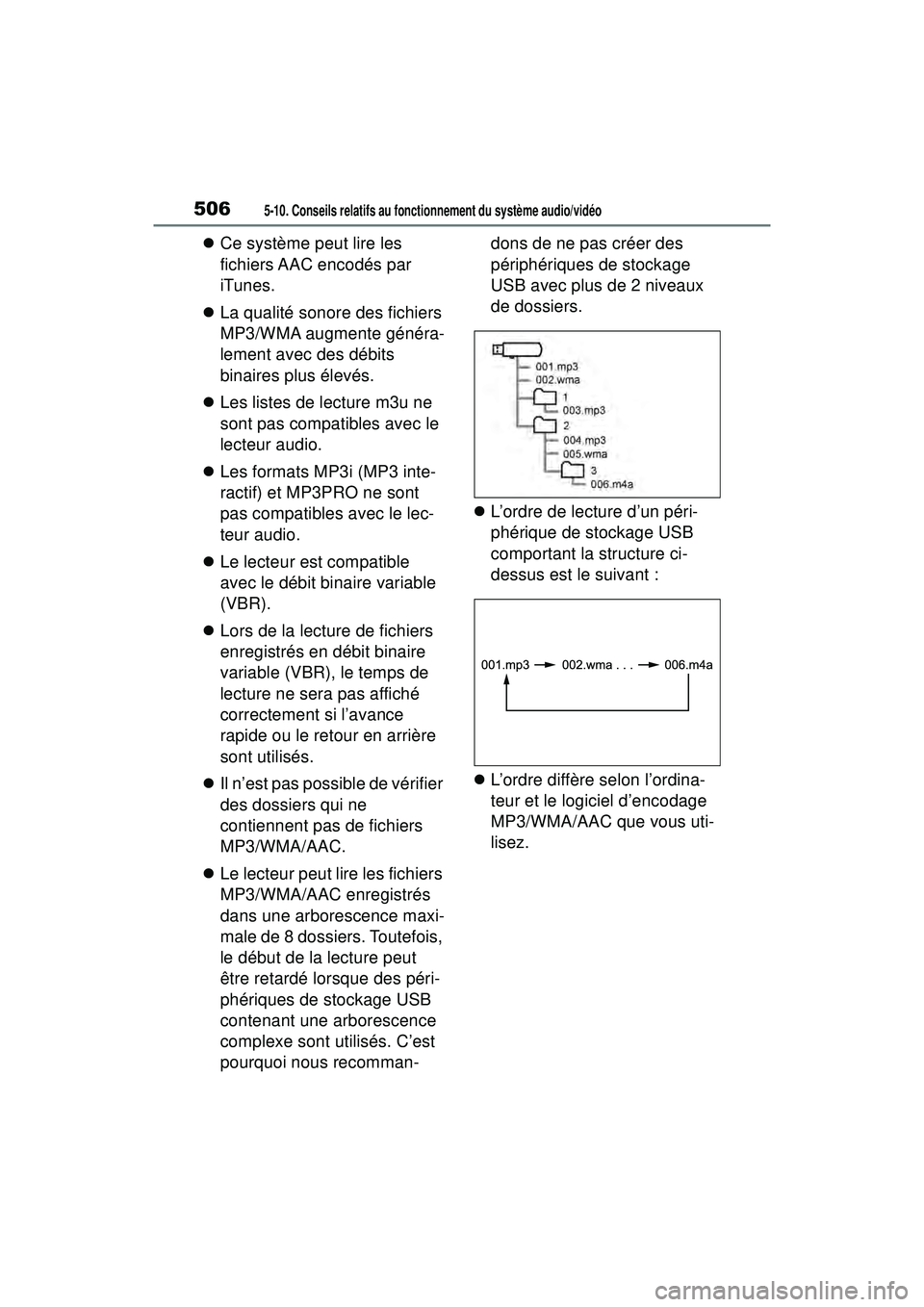
L’ordre de lecture d’un péri-
phérique de stockage USB
comportant la structure ci-
dessus est le suivant :
L’ordre diffère selon l’ordina-
teur et le logiciel d’encodage
MP3/WMA/AAC que vous uti-
lisez.
Page 511 of 824
5095-10. Conseils relatifs au fonctionnement du système audio/vidéo
5
Système audio Entune (Entune Audio)
■USB
■iPod
■Audio Bluetooth®
●Si la défaillance n’est pas
corrigée : Apportez votre véhicule
chez votre concessionnaire
To y o t a .
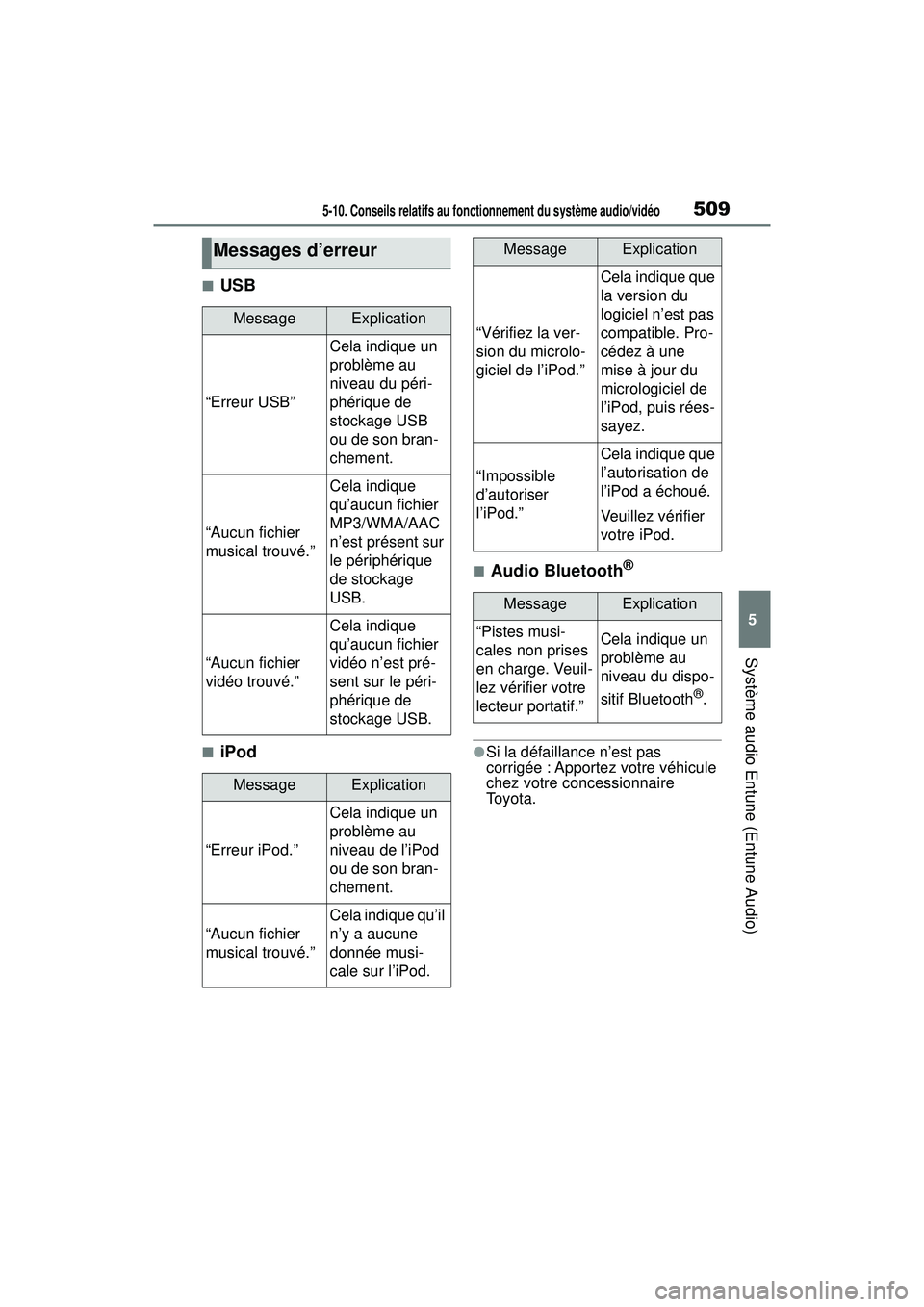
Messages d’erreur
MessageExplication
“Erreur USB”
Cela indique un
problème au
niveau du péri-
phérique de
stockage USB
ou de son bran-
chement.
“Aucun fichier
musical trouvé.”
Cela indique
qu’aucun fichier
MP3/WMA/AAC
n’est présent sur
le périphérique
de stockage
USB.
“Aucun fichier
vidéo trouvé.”
Cela indique
qu’aucun fichier
vidéo n’est pré-
sent sur le péri-
phérique de
stockage USB.
MessageExplication
“Erreur iPod.”
Cela indique un
problème au
niveau de l’iPod
ou de son bran-
chement.
“Aucun fichier
musical trouvé.”
Cela indique qu’il
n’y a aucune
donnée musi-
cale sur l’iPod.
“Vérifiez la ver-
sion du microlo-
giciel de l’iPod.”
Cela indique que
la version du
logiciel n’est pas
compatible. Pro-
cédez à une
mise à jour du
micrologiciel de
l’iPod, puis rées-
sayez.
“Impossible
d’autoriser
l’iPod.”
Cela indique que
l’autorisation de
l’iPod a échoué.
Veuillez vérifier
votre iPod.
MessageExplication
“Pistes musi-
cales non prises
en charge. Veuil-
lez vérifier votre
lecteur portatif.”Cela indique un
problème au
niveau du dispo-
sitif Bluetooth
®.
MessageExplication
Page 577 of 824
5755-18. Paramètres d’Entune
5
Système audio Entune (Entune Audio)
5-18.Paramètres d’Entune
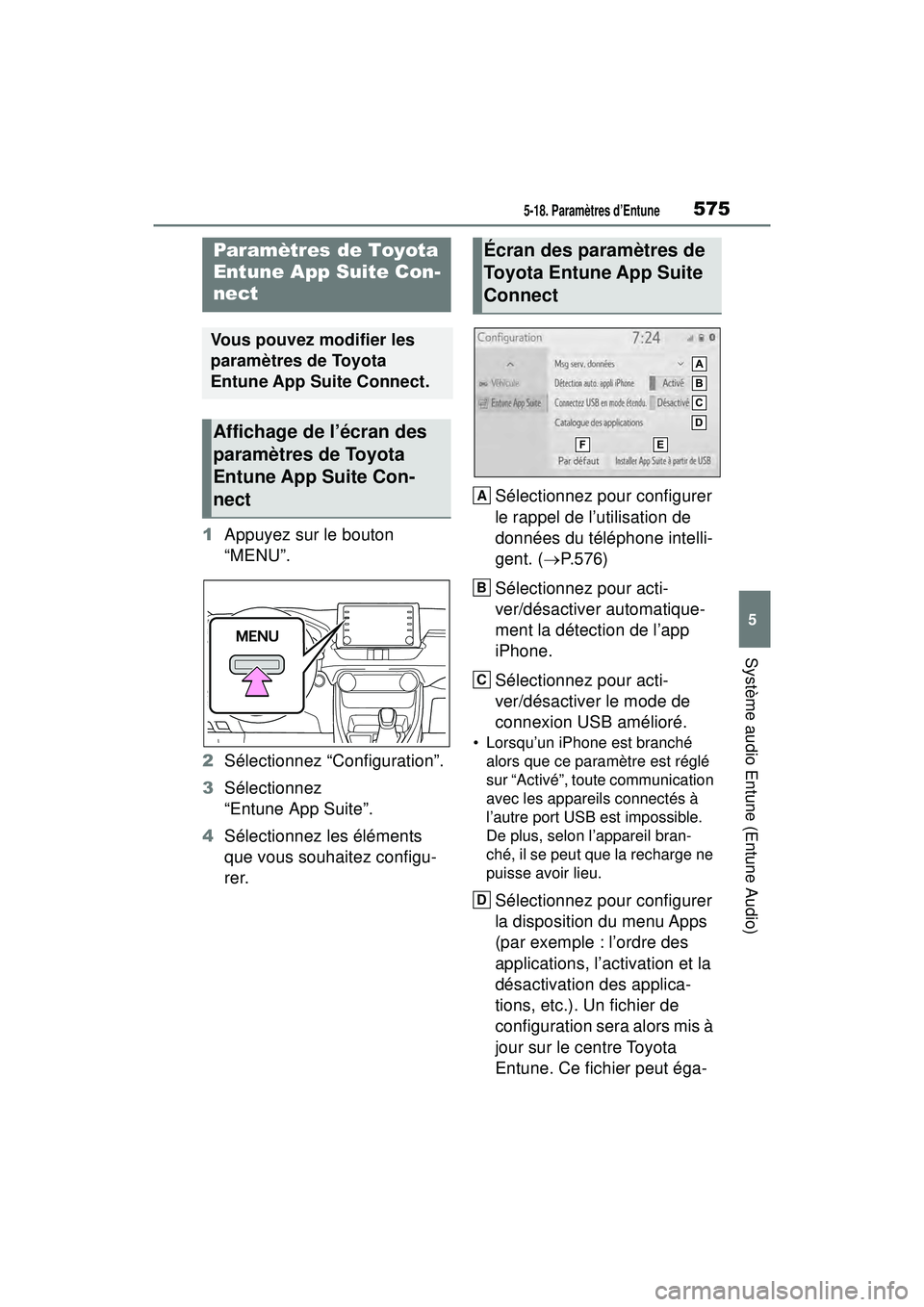
1Appuyez sur le bouton
“MENU”.
2 Sélectionnez “Configuration”.
3 Sélectionnez
“Entune App Suite”.
4 Sélectionnez les éléments
que vous souhaitez configu-
rer. Sélectionnez pour configurer
le rappel de l’utilisation de
données du téléphone intelli-
gent. (
P.576)
Sélectionnez pour acti-
ver/désactiver automatique-
ment la détection de l’app
iPhone.
Sélectionnez pour acti-
ver/désactiver le mode de
connexion USB amélioré.
• Lorsqu’un iPhone est branché alors que ce paramètre est réglé
sur “Activé”, toute communication
avec les appareils connectés à
l’autre port USB est impossible.
De plus, selon l’appareil bran-
ché, il se peut que la recharge ne
puisse avoir lieu.
Sélectionnez pour configurer
la disposition du menu Apps
(par exemple : l’ordre des
applications, l’activation et la
désactivation des applica-
tions, etc.). Un fichier de
configuration sera alors mis à
jour sur le centre Toyota
Entune. Ce fichier peut éga-
Paramètres de Toyota
Entune App Suite Con-
nect
Vous pouvez modifier les
paramètres de Toyota
Entune App Suite Connect.
Affichage de l’écran des
paramètres de Toyota
Entune App Suite Con-
nect
Écran des paramètres de
Toyota Entune App Suite
Connect
A
B
C
D