2019 OPEL KARL ESP
[x] Cancel search: ESPPage 62 of 115

62TrefwoordenlijstAAfbeeldingen weergeven ..............30
Afbeeldingsbestanden ..................27
Afbeelding via USB activeren .......30
Algemene aanwijzingen .....6, 35, 51
Algemene informatie ..............27, 50
Bluetooth ................................... 27
DAB ........................................... 25
Infotainmentsysteem ...................6
Navigatie ................................... 35
Smartphone-applicaties ............27
Telefoon .................................... 51
USB ........................................... 27
Antidiefstalfunctie ..........................7
Audio afspelen .............................. 29
Audiobedieningsknoppen aan stuurwiel ...................................... 8
Audiobestanden ........................... 27
Audio via USB activeren ...............29
Automatisch volume .....................17
B Basisbediening ............................. 14
Bediening...................................... 55 Externe apparaten ....................27
Menu ......................................... 14
Navigatiesysteem ......................36
Radio ......................................... 21
Telefoon .................................... 55Bedieningselementen
Infotainmentsysteem ...................8
Stuurwiel ..................................... 8
Bedieningspaneel Infotainment ......8
Begeleiding .................................. 46
Beginmenu ................................... 14
Bel Beltoon ...................................... 55
Functies tijdens het gesprek .....55
Inkomend gesprek ....................55
Telefoongesprek initiëren ..........55
Beltoon Beltoon wijzigen ........................55
Beltoonvolume .......................... 17
Bestandsindelingen Afbeeldingsbestanden ..............27
Audiobestanden ........................27
Filmbestanden........................... 27
Bluetooth Algemene informatie .................27
Apparaat aansluiten ..................27
Bluetooth-verbinding .................52
Koppelen ................................... 52
Menu Streaming audio via
Bluetooth ................................... 29
Telefoon .................................... 55
Bluetooth-verbinding ....................52
BringGo ........................................ 33
Page 63 of 115

63CContacten ..................................... 41
D DAB .............................................. 25
Digital Audio Broadcasting ...........25
Display-instellingen................. 30, 32
F
Favoriete lijsten Zenders ophalen .......................23
Zenders opslaan .......................23
Favorieten..................................... 41
Favorietenlijst ............................... 23
Filmbestanden .............................. 27
Films afspelen .............................. 32
Film via USB activeren .................32
G
Gebruik ....................... 11, 21, 36, 50
Bluetooth ................................... 27
Menu ......................................... 14
Navigatiesysteem ......................36
Radio ......................................... 21
Telefoon .................................... 55
USB ........................................... 27
Geluidsinstellingen .......................16
Gesproken begeleiding ................36
H Het navigatiesysteem activeren ...36I
Infotainmentsysteem inschakelen 11
Intellitext ....................................... 25
Invoer van de bestemming ..........41
K Kaarten ......................................... 36
Koppelen ...................................... 52
L Lijst met afslagen.......................... 46
M
Maximaal opstartvolume............... 17
Menubediening ............................. 14
Mobiele telefoons en CB- zendapparatuur ........................59
Mute.............................................. 11
N
Navigatie Bestemmingsinvoer................... 41
Contacten .................................. 41
Favorieten ................................. 41
Huidige locatie........................... 36 Kaart manipuleren .....................36
Kaartupdate .............................. 35
Kaartvenster .............................. 36
Lijst met afslagen ......................46
Recente bestemmingen ............41
Routebegeleiding ......................46TMC-zenders...................... 35, 46
Verkeersincidenten ...................46
Noodoproep .................................. 54
Nuttige plaatsen............................ 41
O
Oproepenhistorie ..........................55
Overzicht bedieningselementen .....8
R Radio Afstemmen op zender ...............21
DAB configureren ......................25
DAB-berichten ........................... 25
Digital audio broadcasting
(DAB) ........................................ 25
Favoriete lijsten ......................... 23
Frequentiebereik selecteren .....21
Gebruik...................................... 21
Inschakelen ............................... 21
Intellitext .................................... 25
Radio Data System (RDS) ........24
RDS configureren...................... 24
Regio-instelling.......................... 24
Regionaal .................................. 24
Zender zoeken .......................... 21
Zenders ophalen .......................23
Zenders opslaan .......................23
Radio activeren............................. 21
Radio Data System ...................... 24
RDS .............................................. 24
Page 64 of 115

64Regio-instelling............................. 24
Regionaal ..................................... 24
Routebegeleiding .........................46
S Selectie van frequentiebereik .......21
Smartphone .................................. 27
Telefoonweergave ....................33
Smartphone-applicaties gebruiken .................................. 33
Snelkiesnummers .........................55
Spraakherkenning ........................50
Stemherkenning ........................... 50
Streaming audio via Bluetooth activeren.................................... 29
Systeeminstellingen...................... 18
T
Telefoon Algemene informatie .................51
Beltoon selecteren ....................55
Bluetooth ................................... 51
Bluetooth-verbinding .................52
Een nummer invoeren ...............55
Functies tijdens het gesprek .....55
Hoofdmenu Telefoon ................55
Inkomend gesprek ....................55
Noodoproepen .......................... 54
Oproepenhistorie ......................55
Snelkiesnummer .......................55
Telefoonboek ............................ 55Telefoon activeren ........................55
Telefoonboek ................................ 55
Telefoonweergave ........................33
TMC-zenders ................................ 35
U
USB Afbeeldingenmenu USB ............30
Algemene informatie .................27
Apparaat aansluiten ..................27
Audiomenu USB........................ 29
Filmmenu USB .......................... 32
V Verkeersincidenten .......................46
Volume Automatisch volume ..................17
Beltoonvolume .......................... 17
Maximaal opstartvolume ...........17
Stiltefunctie................................ 11
Volume aanraakpiep .................17
Volume instellen ........................11
Volume TP ................................ 17
Volumebegrenzing bij hoge
temperaturen ............................. 11
Voor snelheid
gecompenseerd volume ............17
Volume aanraakpiep ....................17
Volume-instellingen ......................17
Volume TP .................................... 17Z
Zenders ophalen .......................... 23
Zenders opslaan ........................... 23
Zender zoeken.............................. 21
Page 67 of 115

Inleiding67tRadio: Indrukken en
loslaten om snel naar de/
het krachtigste vorige
zender of kanaal te zoeken.
USB/muziek: Indrukken
om naar de vorige content
te gaan. Ingedrukt houden voor snel achteruitspoelen.
) Wanneer uit, indrukken
om het systeem aan te
zetten. Ingedrukt houden
om uit te zetten.
Wanneer aan, indrukken
om het geluid van het
systeem te onderdrukken
en een statusdeelscherm
weer te geven. Opnieuw
indrukken om het geluid
van het systeem weer in te
schakelen.
Draaien om het volume
zachter of harder te zetten.v Radio: Indrukken en
loslaten om snel naar de/
het krachtigste volgende
zender of kanaal te zoeken.
USB/muziek: Indrukken
om naar de volgende
content te gaan. Ingedrukt
houden voor snel vooruitspoelen.
g Indrukken en loslaten om
naar het telefoonscherm te gaan, een
binnenkomende oproep te
beantwoorden of naar het
startscherm van het
apparaat te gaan.Stuurbedieningsknoppen
1 qw
Kort indrukken: open
OnStar-menu mits geen
telefoon verbonden
of neem gesprek aan mits
telefoon verbonden
of open telefoonmenu mits
telefoon verbonden
Page 68 of 115

68Inleidingof laatste nummer in
oproeplijst bellen wanneer
telefoonmenu wordt
weergegeven
of wisselen tussen
gesprekken als
gesprekken in de wacht staan
2 SRC (bron)
Drukken: selecteren audiobron
Omhoog/omlaag:
volgende/vorige
voorkeurszender
selecteren wanneer de
radio actief is
of volgend(e)/vorig(e)
track selecteren bij actieve externe apparaten
of volgende/vorige
nummer in oproeplijst
selecteren wanneer de
telefoon verbonden en de
oproeplijst geopend is
Omhoog/omlaag en
vasthouden: snel door de
items in de oproeplijst bladeren3 +
Indrukken: harder zetten
4 -
Indrukken: zachter zetten
5 xn
Indrukken: oproep
beëindigen / weigeren
of mutefunctie in- / uitschakelenStartscherm
Het startscherm bevat een overzicht
van alle beschikbare apps. Op de
tweede pagina van het startscherm
staan mogelijk nog meer apps. U gaat erheen door naar links te vegen.
Druk op ;, om naar het startscherm
te gaan.
● Audio : Audio-app weergeven.
● Telefoon : Telefoonapp weerge‐
ven.
● Klimaat : Klimaatinstellingen
weergeven.
● Instellingen : Systeeminstellingen
weergeven.
● Apple CarPlay : Apple CarPlay
starten bij verbonden telefoon.
● Android Auto : Apple CarPlay
starten bij verbonden telefoon.
● Camera : App Panoramazicht‐
systeem weergeven indien van
toepassing.
Page 88 of 115

88InleidingAudiobedieningsknoppen aan
stuurwiel
1 qw
Kort indrukken:
telefoongesprek aannemen 105
of nummer bellen in
oproeplijst ............................ 108
of wissel tussen
gesprekken wanneer de
telefoonportal actief is en
er gesprekken in de wacht staan: .................................. 108
Lang indrukken:
spraakherkenning
activeren ............................. 104
2 SRC (bron)............................ 89
Drukken: selecteren
audiobron .............................. 89
Bij een actieve radio:
hoger/lager zetten om
volgende/vorige
voorkeurszender te
selecteren ............................. 95
Bij actieve telefoonportal
en geopende oproeplijst:
omhoog/omlaag draaien
om volgende/vorige
vermelding in oproeplijst te selecteren ........................... 108
3 w
Volume verhogen ..................894─
Volume verlagen ...................89
5 xn
Kort indrukken: gesprek
beëindigen/weigeren ...........108
of oproeplijst sluiten ............108
of spraakherkenning
uitschakelen ........................ 104
of geluidsonderdrukking
activeren/deactiveren ............89
Page 96 of 115
96RadioHet infotainmentsysteem slaat deze
zenders op in de desbetreffende
categorielijst, gesorteerd op program‐
matype.
Let op
De lijstoptie Categorieën is alleen
beschikbaar voor de FM- en DAB-
golfband.
FM-frequentiebereik 3 97.
DAB 3 98.
Druk op MENU om het betreffende
golfbereikmenu weer te geven en
selecteer Categorieën .
Er verschijnt een lijst met momenteel beschikbare programmacategorieën.
Selecteer de gewenste categorie. Er
verschijnt een lijst met zenders die
een programma van het geselec‐
teerde type uitzenden.
Selecteer de gewenste zender.
Zenderlijsten bijwerken Druk op MENU om het golfbereik‐
menu te openen en selecteer
Zenderlijst bijwerken .
De betreffende zenderlijst wordt
bijgewerkt.Let op
Bij het bijwerken van een lijst van
een zender op een specifiek
frequentiebereik wordt de overeen‐
komstige categorielijst ook bijge‐
werkt.
Favorietenlijst
Zenders van alle frequentiebereiken
kunnen handmatig in de favorieten‐
lijsten worden opgeslagen.
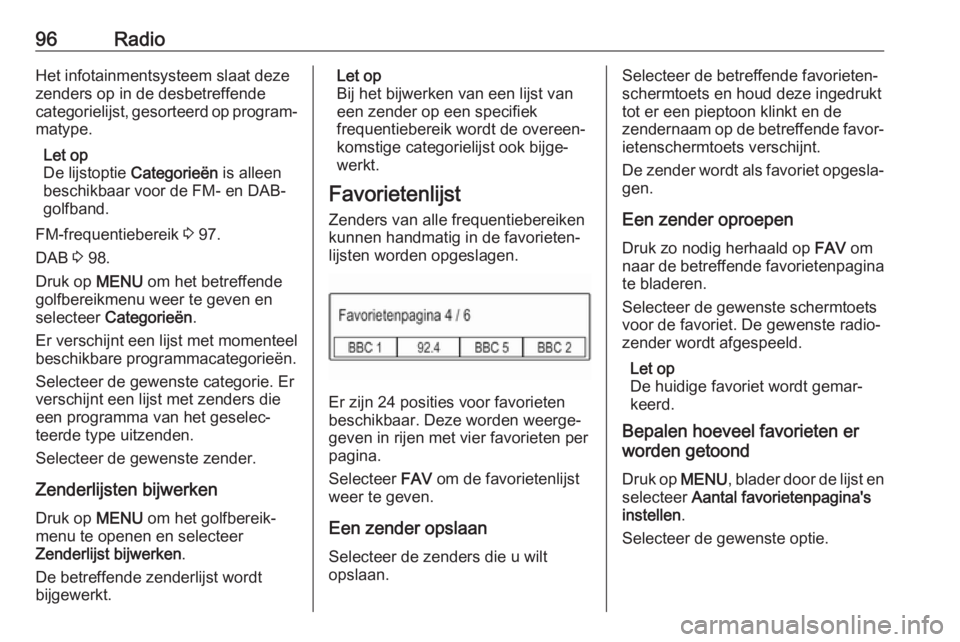
Er zijn 24 posities voor favorieten
beschikbaar. Deze worden weerge‐
geven in rijen met vier favorieten per
pagina.
Selecteer FAV om de favorietenlijst
weer te geven.
Een zender opslaan Selecteer de zenders die u wilt
opslaan.
Selecteer de betreffende favorieten-
schermtoets en houd deze ingedrukt
tot er een pieptoon klinkt en de
zendernaam op de betreffende favor‐
ietenschermtoets verschijnt.
De zender wordt als favoriet opgesla‐ gen.
Een zender oproepen Druk zo nodig herhaald op FAV om
naar de betreffende favorietenpagina
te bladeren.
Selecteer de gewenste schermtoets
voor de favoriet. De gewenste radio‐
zender wordt afgespeeld.
Let op
De huidige favoriet wordt gemar‐
keerd.
Bepalen hoeveel favorieten er
worden getoond
Druk op MENU, blader door de lijst en
selecteer Aantal favorietenpagina's
instellen .
Selecteer de gewenste optie.
Page 102 of 115

102Externe apparatenLet op
Sommige bestanden worden
wellicht niet goed afgespeeld. Dit
wordt wellicht veroorzaakt door een
ander opnameformaat of de staat
van het bestand.
Bestanden van online-winkels met
digitaal rechtenbeheer (DRM)
kunnen niet worden afgespeeld.
De volgende MP3- en WMA-bestan‐
den kunnen worden afgespeeld:
● Transmissiesnelheid: 8 kbps ~ 320 kbps
● Samplingfrequentie: 48 kHz, 44,1 kHz, 32 kHz (voor mpeg-1)
en 24 kHz, 22,05 kHz, 16 kHz
(voor mpeg-2)
MP3-bestanden die gebruik maken
van VBR, kunnen worden afge‐
speeld.
Bij het afspelen van een bestand met
ID3 tag-informatie (versie 1.0, 1.1,
2.2, 2.3 en 2.4) kan het infotainment‐
systeem informatie weergeven, bijv.
over de titel van de track en de artiest.Audio afspelen
Weergave starten
Aansluiten van het apparaat 3 100.
Druk herhaaldelijk op MEDIA om de
gewenste mediabron te selecteren.
Voorbeeld: USB-bron.
Let op
De onderstaande bedieningsfunc‐
ties zijn niet beschikbaar voor AUX-
apparaten.
Functietoetsen
Naar het vorige of volgende bestand
gaan
Druk op t of v om het vorige of
volgende nummer af te spelen.
Als, zodra het nummer wordt afge‐
speeld, binnen 5 seconden op t
wordt gedrukt, gaat het systeem naar het begin van het huidige nummer.
Snel vooruit of achteruit gaan
Houd t of v ingedrukt om snel
voor- of achteruit te spoelen.
Afspeelvolgorde Druk in het desbetreffende audiobron
op MENU en blader door de lijst naar
Willekeurige volgorde .
Stel Willekeurige volgorde in op
AAN om de nummers op het apparaat
in willekeurige volgorde af te spelen.
Stel Willekeurige volgorde in op UIT
om de nummers in de normale volg‐
orde af te spelen.
Bladeren naar een nummer Afhankelijk van het apparaat kunt u
naar nummers bladeren in de cate‐
gorieën en subcategorieën van een
mappenstructuur.
Let op
Om deze functie te kunnen gebrui‐
ken, moet de indexering voltooid
zijn.