2019 MAZDA MODEL 2 olja
[x] Cancel search: oljaPage 496 of 759

Visa Android Auto™-skärmen
Du kan visa Android Auto™-skärmen på mittskärmen på följande sätt.
Välj på startskärmen och på programskärmen.
Välj på startskärmen.
Håll intryckt på kommandoknappen.
Startskärmen i Android Auto™-läget
OBS
Medierna som visas på Android Auto™-startskärmen kan variera beroende på
användningsförhållandena och versionen på den anslutna Android™-enheten.
Nr.Ikon Förklaring
-Visar användningshistoriken för varje app. Innehållet som visas
varierar be‐
roende på vilken app som s tartats och appens status.
Byter till kartappen.
Byter till samtalsläge.
Visar startskärmen för Android Auto™.
Byter till musikappen.
Byter till Mazda Connect-startskärmen.
Funktioner i kupén
Ljudinställning [typ B (pekskärm)]
5-110
Mazda2_8HG7-EE-19G-SV_Edition1_old 2019-11-28 18:40:23
Page 497 of 759
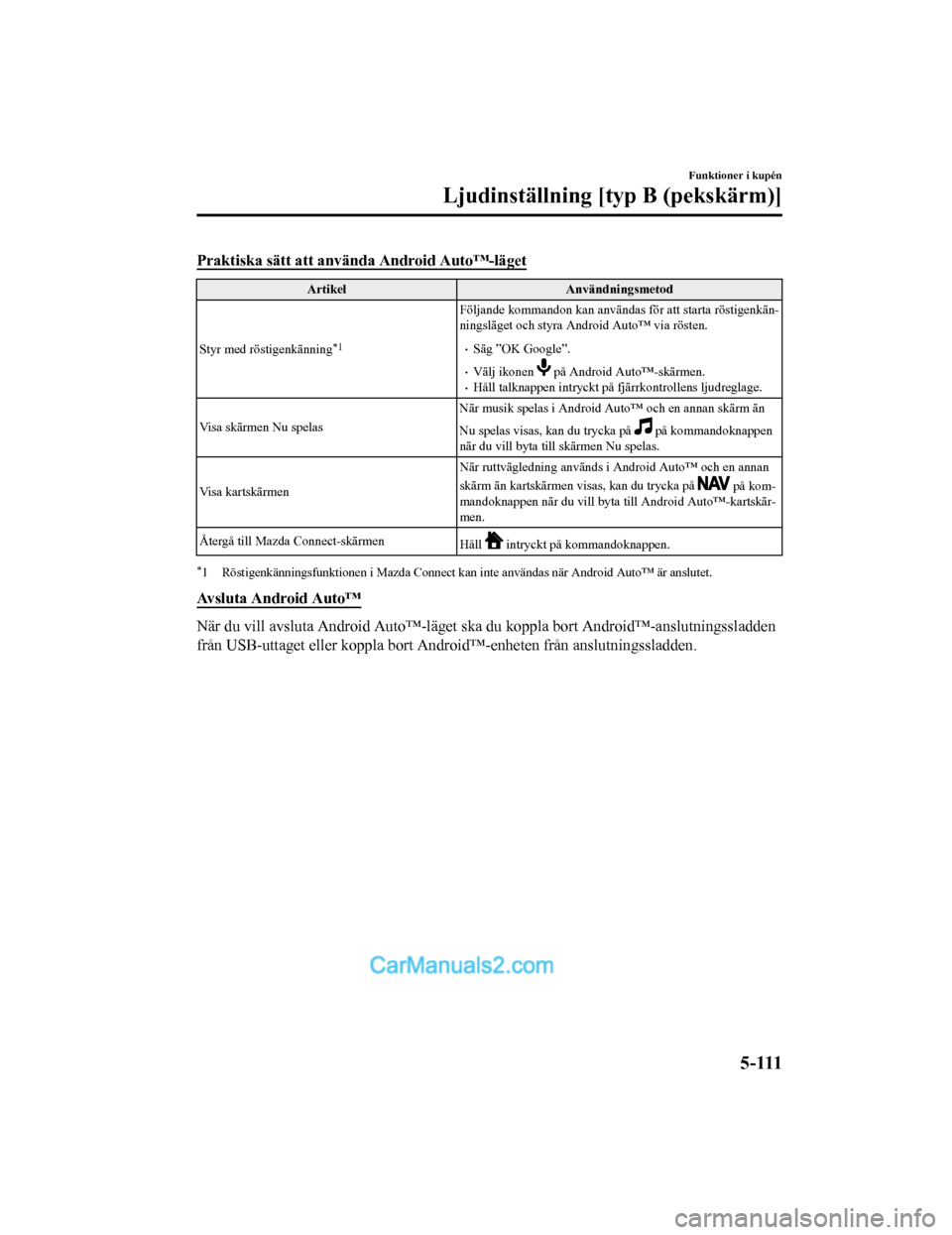
Praktiska sätt att använda Android Auto™-läget
ArtikelAnvändningsmetod
Styr med röstigenkänning
*1
Följande kommandon kan användas för att starta röstigenkän‐
ningsläget och styra Android Auto™ via rösten.
Säg ”OK Google”.
Välj ikonen på Android Auto™-skärmen.Håll talknappen intryckt på fj ärrkontrollens ljudreglage.
Visa skärmen Nu spelas När musik spelas i Android Auto™ och en annan skärm än
Nu spelas visas, kan du trycka på
på kommandoknappen
när du vill byta till skärmen Nu spelas.
Visa kartskärmen När ruttvägledning används i Android Auto™ och en annan
skärm än kartskärmen visas, kan du trycka på
på kom‐
mandoknappen när du vill byta till Android Auto™-kartskär‐
men.
Återgå till Mazda Connect-skärmen Håll
intryckt på kommandoknappen.
*1 Röstigenkänningsfunktionen i Mazda Connect kan inte användas n är Android Auto™ är anslutet.
Avsluta Android Auto™
När du vill avsluta Android Auto™-läget ska du koppla bort Android™-anslutningssladden
från USB-uttaget eller koppla bort Android™-enheten från anslut ningssladden.
Funktioner i kupén
Ljudinställning [typ B (pekskärm)]
5 - 111
Mazda2_8HG7-EE-19G-SV_Edition1_old 2019-11-28 18:40:23
Page 502 of 759
Bluetooth® förberedelse
▼Para ihop enheter
För att kunna använda Bluetooth® audio
och handsfree, måste en enhet som är
utrustad med Bluetooth
® paras ihop med
enheten på nedanstående sätt. Maximalt 7
enheter, inklusive
Bluetooth
®-audioenheter och
handsfree-mobiltelefoner, kan paras ihop.
OBS
Bluetooth®-systemet kan eventuellt inte
användas på 1–2 minuter efter att
tändningen har ställts i läget ACC eller
ON. Detta innebär inte att det finns ett
problem. Om Bluetooth
®-systemet inte
ansluter automatiskt efter 1–2 minuter
ska du kontrollera att
Bluetooth
®-inställningen på enheten är
som den ska och sedan försöka att
ansluta Bluetooth
®-enheten på nytt från
fordonssidan.
Om Bluetooth®-aktiverade enheter
används på följande platser eller under
följande förhållanden, kanske det inte
går att ansluta via Bluetooth
®.
Enheten är dold från mittdisplayen,
till exempel bakom eller under ett säte
eller inuti handskfacket.
Enheten har kontakt med eller täcks
av ett metallföremål.
Enheten är inställd på energisparläge.
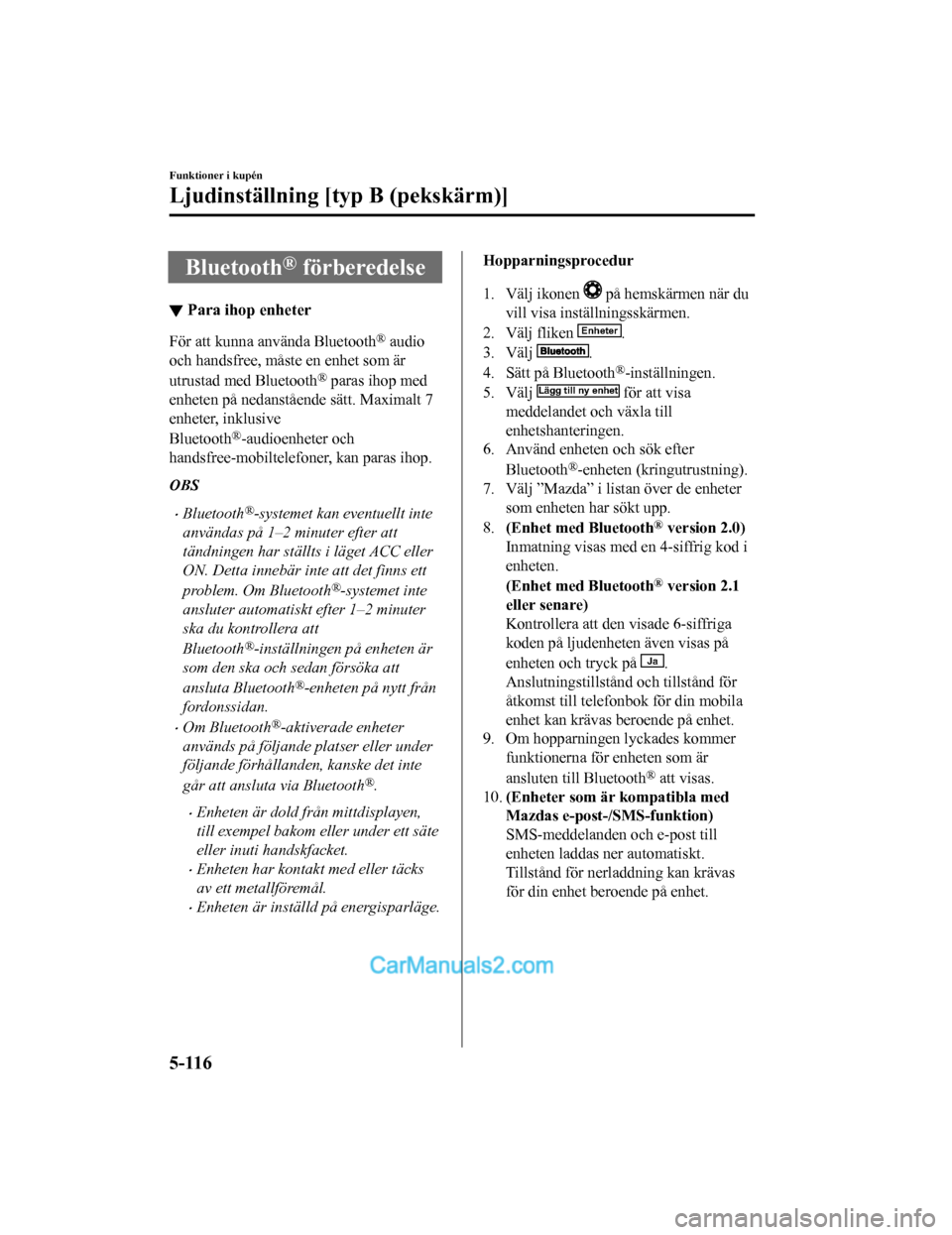
Hopparningsprocedur
1. Välj ikonen
på hemskärmen när du
vill visa inställningsskärmen.
2. Välj fliken
Enheter.
3. Välj
.
4. Sätt på Bluetooth
®-inställningen.
5. Välj Lägg till ny enhet för att visa
meddelandet och växla till
enhetshanteringen.
6. Använd enheten och sök efter
Bluetooth
®-enheten (kringutrustning).
7. Välj ”Mazda” i listan över de enheter
som enheten har sökt upp.
8. (Enhet med Bluetooth
® version 2.0)
Inmatning visas med en 4-siffrig kod i
enheten.
(Enhet med Bluetooth
® version 2.1
eller senare)
Kontrollera att den visade 6-siffriga
koden på ljudenheten även visas på
enheten och tryck på
Ja.
Anslutningstillstånd och tillstånd för
åtkomst till telef onbok för din mobila
enhet kan krävas beroende på enhet.
9. Om hopparningen lyckades kommer
funktionerna för enheten som är
ansluten till Bluetooth
® att visas.
10. (Enheter som är kompatibla med
Mazdas e-post-/SMS-funktion)
SMS-meddelanden och e-post till
enheten laddas ner automatiskt.
Tillstånd för nerladdning kan krävas
för din enhet beroende på enhet.
Funktioner i kupén
Ljudinställning [typ B (pekskärm)]
5-116
Mazda2_8HG7-EE-19G-SV_Edition1_old 2019-11-28 18:40:23
Page 503 of 759
OBS
När Samtalshistorik och meddelanden
laddas ner automatiskt, måste respektive
inställning för automatisk nerladdning
vara på.
Se Kommunikationsinställningar på
sidan 5-140.
E-post- och SMS-funktionerna är bara
tillgängliga i vissa regioner.
När enheten registrerats identifierar
systemet enheten automatiskt. Genom att
Bluetooth
®-handsfree aktiveras igen, eller
genom att Bluetooth
®-handsfree aktiveras
först efter att tändningen har ställts från
OFF till ACC, indikeras enhetens
anslutningstillstånd på mittdisplayen.
VIKTIGT angående hopparning och
automatisk återanslutning:
Om hopparning görs på samma
mobiltelefon som redan har parats
ihop tidigare, måste du först ta bort
”Mazda” som visas en gång på
skärmen för Bluetooth
®-inställning
på den mobila enheten.
När OS på enheten uppdateras kan
information om hopparningen ha tagits
bort. Om detta hän der måste du para
ihop Bluetooth
®-enheten igen.
Innan du parar ihop enheten måste du
kontrollera att Bluetooth
® är aktiverad
både i din telefon och i bilen.
▼ Välja enhet
Om flera enheter har parats ihop kopplar
Bluetooth
®-enheten till den enhet som
senast parades ihop. Om du vill koppla till
en annan hopparad enhet måste du ändra
länk. Enheternas prioritetsordning efter att
länken har ändrats bibehålls även efter att
tändningen har stängts av.
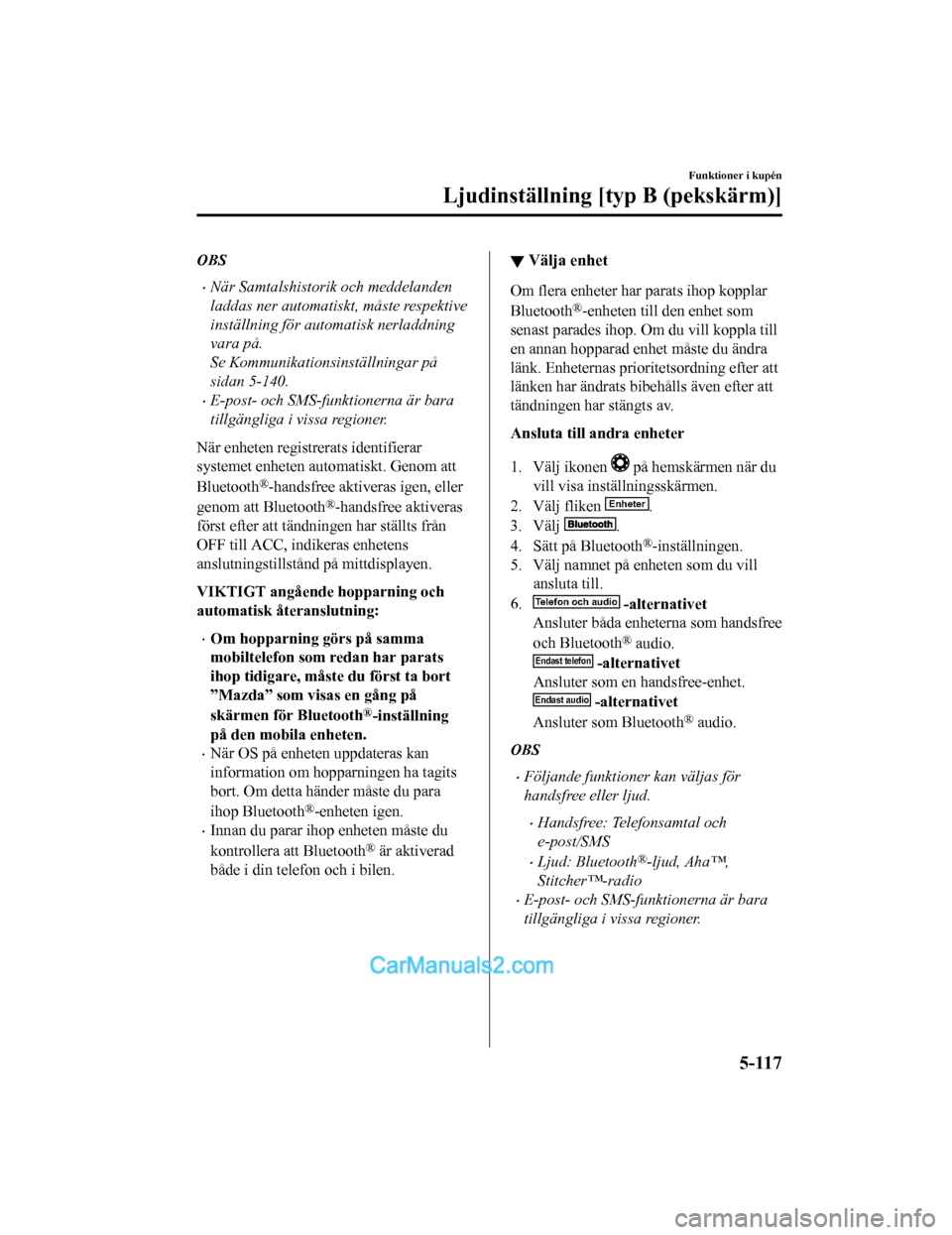
Ansluta till andra enheter
1. Välj ikonen
på hemskärmen när du
vill visa inställningsskärmen.
2. Välj fliken
Enheter.
3. Välj
.
4. Sätt på Bluetooth
®-inställningen.
5. Välj namnet på enheten som du vill ansluta till.
6.
Telefon och audio -alternativet
Ansluter båda enheterna som handsfree
och Bluetooth
® audio.Endast telefon -alternativet
Ansluter som en handsfree-enhet.
Endast audio -alternativet
Ansluter som Bluetooth
® audio.
OBS
Följande funktioner kan väljas för
handsfree eller ljud.
Handsfree: Telefonsamtal och
e-post/SMS
Ljud: Bluetooth®-ljud, Aha™,
Stitcher™-radio
E-post- och SMS-funktionerna är bara
tillgängliga i vissa regioner.
Funktioner i kupén
Ljudinställning [typ B (pekskärm)]
5-117
Mazda2_8HG7-EE-19G-SV_Edition1_old 2019-11-28 18:40:23
Page 508 of 759

▼Uppspelning
Om du vill lyssna på en Bluetooth®-audioenhet via bilens högtalarsystem växlar du till läget
Bluetooth
® audio. (Se "Växla till läget Bluetooth® audio")
När du har växlat till Bluetooth
® audioläge visas följande ikoner i nedre delen av skärmen.
De ikoner som kan användas skiljer sig beroende på användningen av den Bluetooth
®
audioenhet som du använder.
Ikon Funktion
Visar ljudskärmen. Används för att växla till en annan audiokälla.
(AVRCP Ver. 1.4 endast)
Visar översta nivån på listan med mappar/filer.
Välj den mapp som du vill granska.
Filerna i den valda mappen visas.
Välj den fil som du vill spela upp.
(AVRCP Ver. 1.3 eller högre)
Spelar upp den valda låten upprepade gånger.
När du väljer igen spelas låtarn a i mappen upp upprepade gånger .
Välj den igen för att avbryta.
Ikoner förändras när låten upp repas eller mappen upprepas.
(AVRCP Ver. 1.3 eller högre)
Spelar upp låtar i mappen i slumpvis ordning.
När du väljer igen spelas låtarn a på enheten upp i slumpvis ordning.
Välj den igen för att avbryta.
Ikoner förändras vid slumpvis uppspelning i mapp eller enhet.
Skannar titlarna i en mapp och sp elar upp inledningen på varje låt för att underlätta sök‐
ning efter en viss låt.
När du väljer igen spe las inledningen på varje låt på enheten u pp.
När du väljer igen kommer uppspelningen att avbrytas och den låt som spelas upp kom‐
mer att spelas upp i sin helhet.
Återgår till början av föregående låt.
Tryck en längre tid för snabbspolning bakåt. Den stoppar när du tar bort fingret från iko‐
nen eller handen från multifunktionsvredet.
Spelar upp Bluetooth® audio. När du väljer igen sto ppas uppspelningen tillfälligt.
Går fram till början av nästa låt.
Tryck en längre tid för snabbspolning framåt. Den stoppar när d u tar bort fingret från iko‐
nen eller handen från multifunktionsvredet.
Visar ljudinställninga rna för att justera kvalitetsnivån på aud io.
Se Volym/Display/Ljudkontroller på sidan 5-83.
Funktioner i kupén
Ljudinställning [typ B (pekskärm)]
5-122
Mazda2_8HG7-EE-19G-SV_Edition1_old 2019-11-28 18:40:23
Page 510 of 759

Så här använder du Aha™
▼Vad är Aha™?
Aha™*1 är ett program som du kan använda för att njuta av olika typer
av internetinnehåll
som internetradio och poddsändningar.
Få uppdateringar om dina vänners aktiviteter från Facebook och Twitter.
Genom att använda platsbaserad tjänst kan närliggande tjänster och destinationer sökas eller
lokal information i realtid erhållas.
Mer information om Aha™ hittar du på ”http://www.aharadio.com/” .
*1 Aha™, Aha™-logotypen samt Aha™-grafiken är varumärken eller registrerade
varumärken som tillhör Harman International Industries, Inc., o ch som används med
deras tillstånd.
OBS
Det serviceinnehåll som tillhandahålls av Aha™ varierar beroende på i vilket land
användaren bor. Tjänsten är dessutom inte tillgänglig i vissa länder.
Gör följande i förväg om du vill använda Aha™ från din Bluetooth®-enhet:
Installera Aha™ på din enhet.
Skapa ett Aha™-konto för enheten.
Logga in på Aha™ med din enhet.
Välj förinställd station på din enhet.
Aha™ kanske inte spelas upp på mittdisplayen om programskärmen inte visas på enheten.
Funktioner i kupén
Ljudinställning [typ B (pekskärm)]
5-124
Mazda2_8HG7-EE-19G-SV_Edition1_old 2019-11-28 18:40:23
Page 511 of 759

▼Uppspelning
Välj ikonen på hemskärmen när du vill visa ljudskärmen. När har valts visas
följande ikoner i den nedre delen av mittdisplayen. Den visade ikonen skiljer sig beroende
på vald station.
Dessutom kan andra ikoner än dessa ikoner visas.
Ikon Funktion
Visar ljudskärmen. Används för att växla till en annan audiokäl la.
Visar huvudmenyn.
Används för att växla till andra stationer.
Visar innehållslistan.
Används för att växla till annat innehåll på stationen.
Like*1
Betygsätter innehållet som ”Like”.
Dislike*1
Betygsätter innehållet som ”Dislike”.
Reverserar 15 sekunder.
Karta (bilar med navigationssystem)
Visar den destination som sökts efter med hjälp av Location Bas ed Services i navigations‐
systemet.
Ring
Ett samtal kan göras till telefo nnumret till en butik du sökt med hjälp av Location Based
Services. Tillgänglig när en enhe t är ansluten som en handsfree-enhet.
Återgår till föregående innehåll.
Pausar uppspelningen av innehålle t. Återupptar uppspelningen nä r den väljs igen.
Går till nästa innehåll.
Snabbt framåt 30 sekunder.
Visar ljudinställningarna för att justera kvalitetsnivån på audio.
Se Volym/Display/Ljudkon troller på sidan 5-83.
*1 Vissa stationer kan använda olika varianter av Like och Dislike, beroende på typ av s tation eller operatör.
Funktioner i kupén
Ljudinställning [typ B (pekskärm)]
5-125
Mazda2_8HG7-EE-19G-SV_Edition1_old 2019-11-28 18:40:23
Page 514 of 759

Så här använder du Stitcher™ Radio
▼Vad är Stitcher™ Radio?
Stitcher™*1 Radio är en applikation som du kan använda för lyssna på inter
netradio eller
strömma podcasts.
Rekommenderat innehåll väljs automatiskt genom registrering av innehåll som du lägger i
dina favoriter, eller genom att du trycker på Like- eller Dislike-knappen.
Du hittar mer information om Sti tcher™ Radio på “http://stitcher.com/”.
*1 Stitcher™, Stitcher™ logotyp samt Stitcher™ varumärke är varum ärken eller
registrerade varumärken som ägs av Stitcher, Inc., och används med deras tillstånd.
OBS
Gör följande i förväg för att använda Stitcher™ Radio från din Bluetooth®-enhet:
Installera Stitcher™ Radio i din enhet.
Skapa ett konto hos Stitcher™ Radio för din enhet.
Logga in på Stitcher™ Radio med din enhet.
Stitcher™ kanske inte spelas upp på mittdisplayen om programskärmen inte visas på
enheten.
Funktioner i kupén
Ljudinställning [typ B (pekskärm)]
5-128
Mazda2_8HG7-EE-19G-SV_Edition1_old 2019-11-28 18:40:23