2019 JEEP CHEROKEE android auto
[x] Cancel search: android autoPage 329 of 392
(Tak) spowoduje przełączenie na nowy typ
systemu nawigacji i rozpocznie się planowa-
nie trasy do nowego punktu docelowego.
W przypadku wybrania opcji „No” (Nie) sys-
tem nawigacji pozostanie niezmieniony.
Więcej informacji można znaleźć na stronie
www.android.com/auto/.
Więcej informacji na temat funkcji systemu
nawigacyjnego można znaleźć na stronie
https://support.google.com/android lub
https://support.google.com/androidauto/.
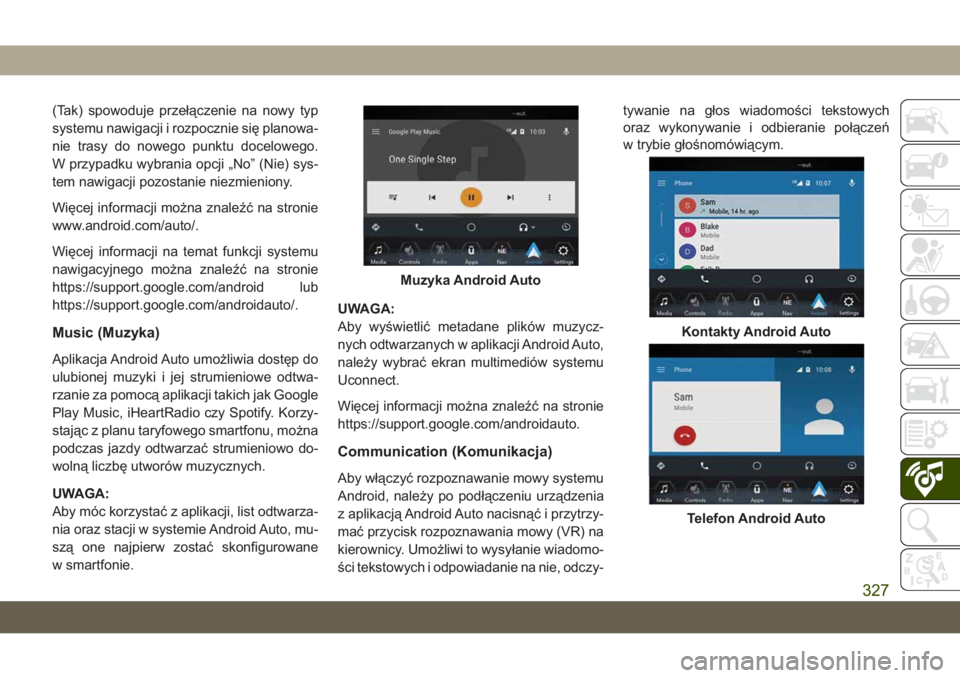
Music (Muzyka)
Aplikacja Android Auto umożliwia dostęp do
ulubionej muzyki i jej strumieniowe odtwa-
rzanie za pomocą aplikacji takich jak Google
Play Music, iHeartRadio czy Spotify. Korzy-
stając z planu taryfowego smartfonu, można
podczas jazdy odtwarzać strumieniowo do-
wolną liczbę utworów muzycznych.
UWAGA:
Aby móc korzystać z aplikacji, list odtwarza-
nia oraz stacji w systemie Android Auto, mu-
szą one najpierw zostać skonfigurowane
w smartfonie.UWAGA:
Aby wyświetlić metadane plików muzycz-
nych odtwarzanych w aplikacji Android Auto,
należy wybrać ekran multimediów systemu
Uconnect.
Więcej informacji można znaleźć na stronie
https://support.google.com/androidauto.
Communication (Komunikacja)
Aby włączyć rozpoznawanie mowy systemu
Android, należy po podłączeniu urządzenia
z aplikacją Android Auto nacisnąć i przytrzy-
mać przycisk rozpoznawania mowy (VR) na
kierownicy. Umożliwi to wysyłanie wiadomo-
ści tekstowych i odpowiadanie na nie, odczy-tywanie na głos wiadomości tekstowych
oraz wykonywanie i odbieranie połącze\b
w trybie głośnomówiącym.
Muzyka Android Auto
Kontakty Android Auto
Telefon Android Auto
327
Page 330 of 392
Aplikacje
Przy każdym uruchomieniu aplikacja
Android Auto wyświetli wszystkie dostępne
i zgodne aplikacje. Konieczne jest pobranie
zgodnej aplikacji i zarejestrowanie się w niej,
aby można było z niej korzystać poprzez
aplikację Android Auto. Najnowszą listę apli-
kacji dostępnych poprzez aplikację Android
Auto można znaleźć na stronie internetowej
g.co/androidauto.
Integracja Apple CarPlay — zależnie
od wyposażenia
UWAGA:
Dostępność funkcji zależy od operatora sieci
komórkowej i producenta telefonu. Niektóre
funkcje Apple CarPlay mogą być dostępne
lub niedostępne dla każdego regionu i/lub
języka.
System Uconnect współpracuje z aplikacją
Apple CarPlay, zapewniając bezpieczniej-
szy i bardziej inteligentny sposób obsługi
urządzenia iPhone w samochodzie, bez od-
wracania uwagi kierowcy od prowadzeniapojazdu. Za pomocą ekranu dotykowego
systemu Uconnect, pokręteł i elementów
sterujących pojazdu oraz polece\b głoso-
wych rozpoznawanych przez system Siri
można uzyskać dostęp do muzyki, map
i wiadomości Apple i wielu innych funkcji.
Aby rozpocząć korzystanie z aplikacji Car-
Play, należy sprawdzić, czy posiadane urzą-
dzenie to iPhone 5 lub nowszy, upewnić się,
że system Siri jest aktywowany w ustawie-
niach urządzenia, odblokować urządzenie
iPhone w celu nawiązania pierwszego połą-
czenia, a następnie wykonać następujące
czynności:
1. Podłączyć urządzenie iPhone za pomocą
jednego z dostępnych portów USB
w pojeździe.
UWAGA:
Należy korzystać tylko z kabla ze złą-
czem Lightning dostarczonego fabrycz-
nie wraz ze smartfonem, inne kable do-
stępne jako zmienniki mogą nie działać.
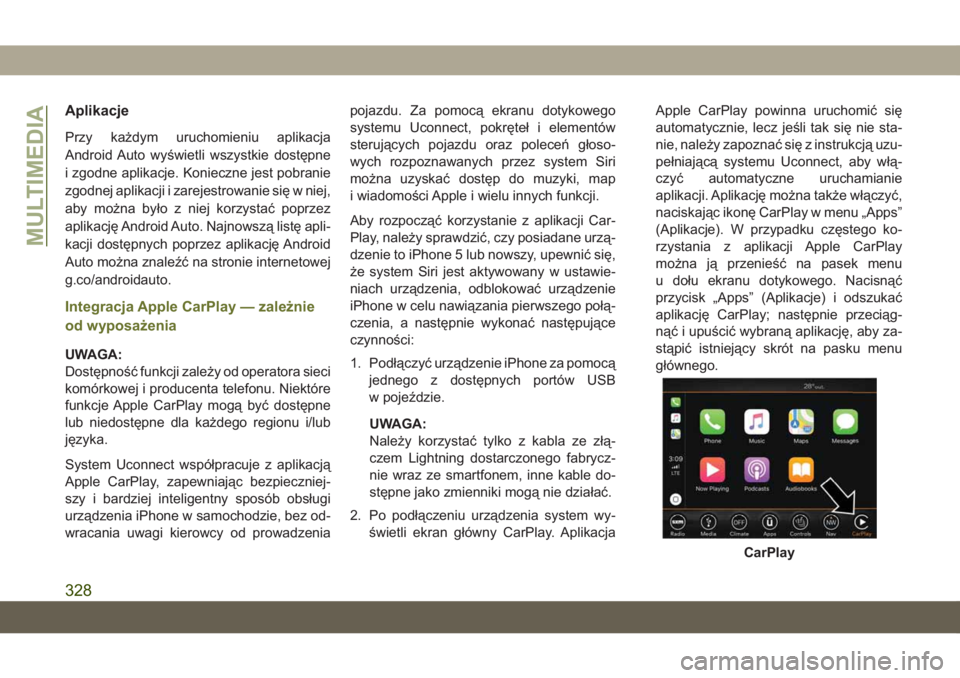
2. Po podłączeniu urządzenia system wy- świetli ekran główny CarPlay. Aplikacja Apple CarPlay powinna uruchomić się
automatycznie, lecz jeśli tak się nie sta-
nie, należy zapoznać się z instrukcją uzu-
pełniającą systemu Uconnect, aby włą-
czyć automatyczne uruchamianie
aplikacji. Aplikację można także włączyć,
naciskając ikonę CarPlay w menu „Apps”
(Aplikacje). W przypadku częstego ko-
rzystania z aplikacji Apple CarPlay
można ją przenieść na pasek menu
u dołu ekranu dotykowego. Nacisnąć
przycisk „Apps” (Aplikacje) i odszukać
aplikację CarPlay; następnie przeciąg-
nąć i upuścić wybraną aplikację, aby za-
stąpić istniejący skrót na pasku menu
głównego.
CarPlay
MULTIMEDIA
328
Page 333 of 392
Aplikacje
Aby użyć aplikacji zgodnej z systemem Car-
Play, należy najpierw pobrać tę aplikację na
urządzenie iPhone, a następnie zarejestro-
wać się w niej. Najnowszą listę dostępnych
aplikacji dla systemu CarPlay można zna-
leźć w witrynie http://www.apple.com/ios/
carplay/.
Aplikacje — zależnie od wyposażenia
W celu uzyskania dostępu do aplikacji, na-
cisnąć przycisk ekranowy „Uconnect Apps”
(Aplikacje Uconnect) i przejrzeć listę aplika-
cji:
• EcoDrive
• MyCar
• TuneIn
• Deezer
• Reuters
• Twitter
• Facebook Check-In
• Apple CarPlay
• Android Auto
• TomTom Live Services oraz wiele, wieleinnych.
USTAWIENIA URZĄDZENIA
UCONECT
Za pomocą przycisków ekranu dotykowego
system Uconnect zapewnia dostęp do funk-
cji ustawie\b użytkownika, w które pojazd może być wyposażony, np. Display (Wy-
świetlacz), Voice (Polecenia głosowe),
Clock (Czas), Safety & Driving Assistance
(Bezpiecze\bstwo i pomoc podczas jazdy),
Lights (Światła), Doors & Locks (Drzwi i za-
mki), Auto-On Comfort (Udogodnienia zwią-
zane z automatycznym włączaniem funkcji),
Engine Off Options (Opcje związane z wyłą-
czaniem silnika), Suspension (Zawiesze-
nie), Compass Settings (Ustawienia kom-
pasu), Audio (Dźwięk), Phone/Bluetooth
(Telefon/Bluetooth), Radio Setup (Konfigu-
racja radioodtwarzacza), Restore Settings
(Przywróć ustawienia), Clear Personal Data
(Wyczyść dane osobiste) oraz System Infor-
mation (Informacje o systemie).
Nacisnąć przycisk SETTINGS (Ustawienia)
(Uconnect 3) lub przycisk „Apps” (Aplikacje)
(Uconnect 4 lub 4C/4C NAV), znajdujący się
w pobliżu dolnej części ekranu dotykowego,
a następnie nacisnąć przycisk „Settings”
(Ustawienia) na ekranie dotykowym, aby
przejść do ekranu Settings (Ustawienia). Do-
konując wyboru, należy przewinąć listę
w górę lub w dół, aby podświetlić żądane
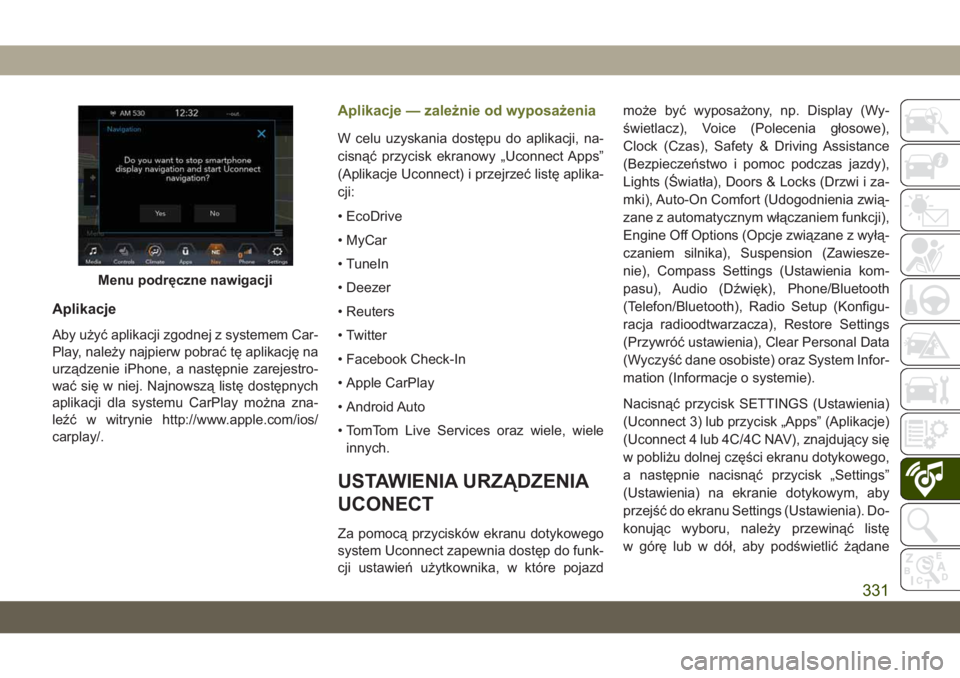
Menu podręczne nawigacji
331
Page 347 of 392
Wybór poziomu ważności telefonu
iPhone
Po zako\bczeniu parowania system poprosi
o zdecydowanie, czy połączony telefon ko-
mórkowy ma być domyślnym urządzeniem.
Wybranie „Yes” (Tak) spowoduje, że telefon
komórkowy będzie miał najwyższy priorytet.
Wybrany telefon komórkowy będzie miał
pierwsze\bstwo przy nawiązywaniu połącze-
nia, jeżeli w zasięgu działania systemu będą
się znajdować inne sparowane telefony; te-
lefon będzie się także automatycznie łączył
z systemem Uconnect po wejściu do po-
jazdu. Jednocześnie do systemu Uconnect
może być podłączony tylko jeden telefon
komórkowy i/lub jedno urządzenie audio
Bluetooth. Jeżeli wybrano opcję „No” (Nie),
w celu ponownego podłączenia urządzenia
Bluetooth do systemu Uconnect należy wy-
brać „Uconnect” na ekranie Bluetooth tele-
fonu lub urządzenia audio.Parowanie urządzenia z systemem
Android:
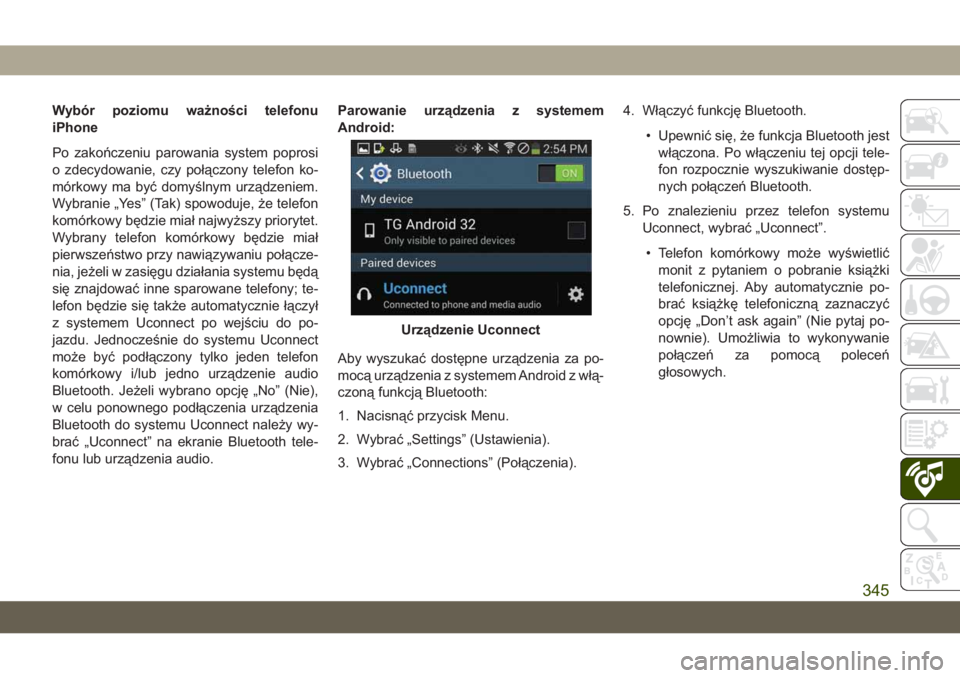
Aby wyszukać dostępne urządzenia za po-
mocą urządzenia z systemem Android z włą-
czoną funkcją Bluetooth:
1. Nacisnąć przycisk Menu.
2. Wybrać „Settings” (Ustawienia).
3. Wybrać „Connections” (Połączenia).4. Włączyć funkcję Bluetooth.
• Upewnić się, że funkcja Bluetooth jestwłączona. Po włączeniu tej opcji tele-
fon rozpocznie wyszukiwanie dostęp-
nych połącze\b Bluetooth.
5. Po znalezieniu przez telefon systemu Uconnect, wybrać „Uconnect”.
• Telefon komórkowy może wyświetlić monit z pytaniem o pobranie książki
telefonicznej. Aby automatycznie po-
brać książkę telefoniczną zaznaczyć
opcję „Don’t ask again” (Nie pytaj po-
nownie). Umożliwia to wykonywanie
połącze\b za pomocą polece\b
głosowych.
Urządzenie Uconnect
345
Page 348 of 392
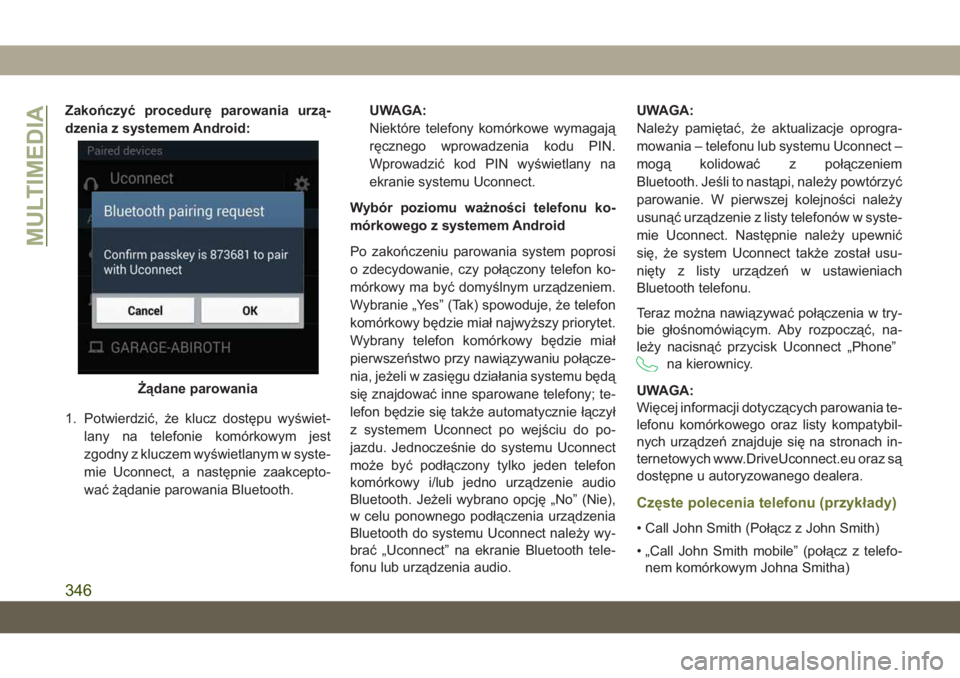
Zakończyć procedurę parowania urzą-
dzenia z systemem Android:
1. Potwierdzić, że klucz dostępu wyświet-lany na telefonie komórkowym jest
zgodny z kluczem wyświetlanym w syste-
mie Uconnect, a następnie zaakcepto-
wać żądanie parowania Bluetooth. UWAGA:
Niektóre telefony komórkowe wymagają
ręcznego wprowadzenia kodu PIN.
Wprowadzić kod PIN wyświetlany na
ekranie systemu Uconnect.
Wybór poziomu ważności telefonu ko-
mórkowego z systemem Android
Po zako\bczeniu parowania system poprosi
o zdecydowanie, czy połączony telefon ko-
mórkowy ma być domyślnym urządzeniem.
Wybranie „Yes” (Tak) spowoduje, że telefon
komórkowy będzie miał najwyższy priorytet.
Wybrany telefon komórkowy będzie miał
pierwsze\bstwo przy nawiązywaniu połącze-
nia, jeżeli w zasięgu działania systemu będą
się znajdować inne sparowane telefony; te-
lefon będzie się także automatycznie łączył
z systemem Uconnect po wejściu do po-
jazdu. Jednocześnie do systemu Uconnect
może być podłączony tylko jeden telefon
komórkowy i/lub jedno urządzenie audio
Bluetooth. Jeżeli wybrano opcję „No” (Nie),
w celu ponownego podłączenia urządzenia
Bluetooth do systemu Uconnect należy wy-
brać „Uconnect” na ekranie Bluetooth tele-
fonu lub urządzenia audio. UWAGA:
Należy pamiętać, że aktualizacje oprogra-
mowania – telefonu lub systemu Uconnect –
mogą kolidować z połączeniem
Bluetooth. Jeśli to nastąpi, należy powtórzyć
parowanie. W pierwszej kolejności należy
usunąć urządzenie z listy telefonów w syste-
mie Uconnect. Następnie należy upewnić
się, że system Uconnect także został usu-
nięty z listy urządze\b w ustawieniach
Bluetooth telefonu.
Teraz można nawiązywać połączenia w try-
bie głośnomówiącym. Aby rozpocząć, na-
leży nacisnąć przycisk Uconnect „Phone”
na kierownicy.
UWAGA:
Więcej informacji dotyczących parowania te-
lefonu komórkowego oraz listy kompatybil-
nych urządze\b znajduje się na stronach in-
ternetowych www.DriveUconnect.eu oraz są
dostępne u autoryzowanego dealera.
Częste polecenia telefonu (przykłady)
• Call John Smith (Połącz z John Smith)
• „Call John Smith mobile” (połącz z telefo- nem komórkowym Johna Smitha)
\bądane parowania
MULTIMEDIA
346
Page 352 of 392
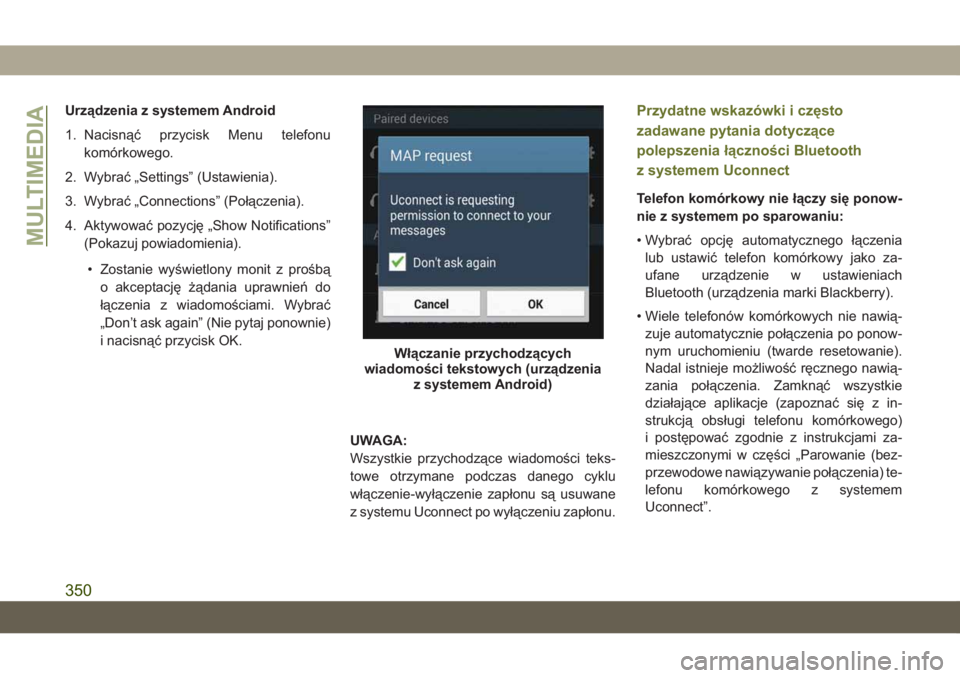
Urządzenia z systemem Android
1. Nacisnąć przycisk Menu telefonukomórkowego.
2. Wybrać „Settings” (Ustawienia).
3. Wybrać „Connections” (Połączenia).
4. Aktywować pozycję „Show Notifications” (Pokazuj powiadomienia).
• Zostanie wyświetlony monit z prośbą o akceptację żądania uprawnie\b do
łączenia z wiadomościami. Wybrać
„Don’t ask again” (Nie pytaj ponownie)
i nacisnąć przycisk OK.
UWAGA:
Wszystkie przychodzące wiadomości teks-
towe otrzymane podczas danego cyklu
włączenie-wyłączenie zapłonu są usuwane
z systemu Uconnect po wyłączeniu zapłonu.Przydatne wskazówki i często
zadawane pytania dotyczące
polepszenia łączności Bluetooth
z systemem Uconnect
Telefon komórkowy nie łączy się ponow-
nie z systemem po sparowaniu:
• Wybrać opcję automatycznego łączenialub ustawić telefon komórkowy jako za-
ufane urządzenie w ustawieniach
Bluetooth (urządzenia marki Blackberry).
• Wiele telefonów komórkowych nie nawią- zuje automatycznie połączenia po ponow-
nym uruchomieniu (twarde resetowanie).
Nadal istnieje możliwość ręcznego nawią-
zania połączenia. Zamknąć wszystkie
działające aplikacje (zapoznać się z in-
strukcją obsługi telefonu komórkowego)
i postępować zgodnie z instrukcjami za-
mieszczonymi w części „Parowanie (bez-
przewodowe nawiązywanie połączenia) te-
lefonu komórkowego z systemem
Uconnect”.
Włączanie przychodzących
wiadomości tekstowych (urządzenia z systemem Android)
MULTIMEDIA
350
Page 362 of 392
• Funkcja umożliwia tworzenie komunikatówzwrotnych o maksymalnej liczbie
160 znaków.
Przy włączonej funkcji „Do Not Disturb” (Nie
przeszkadzać) aktywna jest funkcja połą-
cze\b konferencyjnych, co umożliwia wyko-
nanie drugiego połączenia bez konieczności
odbierania połącze\b przychodzących.
UWAGA:
• Na ekranie dotykowym będzie widoczny jedynie początek komunikatu.
• Funkcja wysyłania tekstowych komunika- tów zwrotnych nie jest dostępna na telefo-
nach iPhone.
• Funkcja automatycznego wysyłania komu- nikatów zwrotnych jest dostępna wyłącznie
w telefonach obsługujących funkcję
Bluetooth MAP.Android Auto — zależnie od
wyposażenia
UWAGA:
Dostępność funkcji zależy od operatora sieci
komórkowej i producenta telefonu. Niektóre
funkcje Android Auto są dostępne lub niedo-
stępne dla danego regionu i/lub języka.
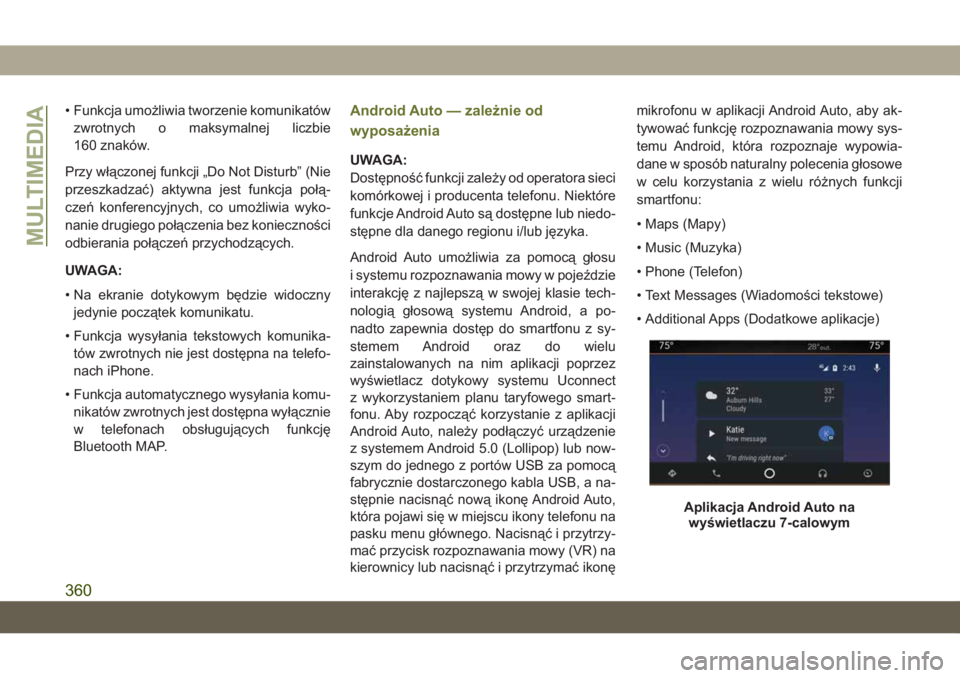
Android Auto umożliwia za pomocą głosu
i systemu rozpoznawania mowy w pojeździe
interakcję z najlepszą w swojej klasie tech-
nologią głosową systemu Android, a po-
nadto zapewnia dostęp do smartfonu z sy-
stemem Android oraz do wielu
zainstalowanych na nim aplikacji poprzez
wyświetlacz dotykowy systemu Uconnect
z wykorzystaniem planu taryfowego smart-
fonu. Aby rozpocząć korzystanie z aplikacji
Android Auto, należy podłączyć urządzenie
z systemem Android 5.0 (Lollipop) lub now-
szym do jednego z portów USB za pomocą
fabrycznie dostarczonego kabla USB, a na-
stępnie nacisnąć nową ikonę Android Auto,
która pojawi się w miejscu ikony telefonu na
pasku menu głównego. Nacisnąć i przytrzy-
mać przycisk rozpoznawania mowy (VR) na
kierownicy lub nacisnąć i przytrzymać ikonę mikrofonu w aplikacji Android Auto, aby ak-
tywować funkcję rozpoznawania mowy sys-
temu Android, która rozpoznaje wypowia-
dane w sposób naturalny polecenia głosowe
w celu korzystania z wielu różnych funkcji
smartfonu:
• Maps (Mapy)
• Music (Muzyka)
• Phone (Telefon)
• Text Messages (Wiadomości tekstowe)
• Additional Apps (Dodatkowe aplikacje)
Aplikacja Android Auto na
wyświetlaczu 7-calowym
MULTIMEDIA
360
Page 363 of 392
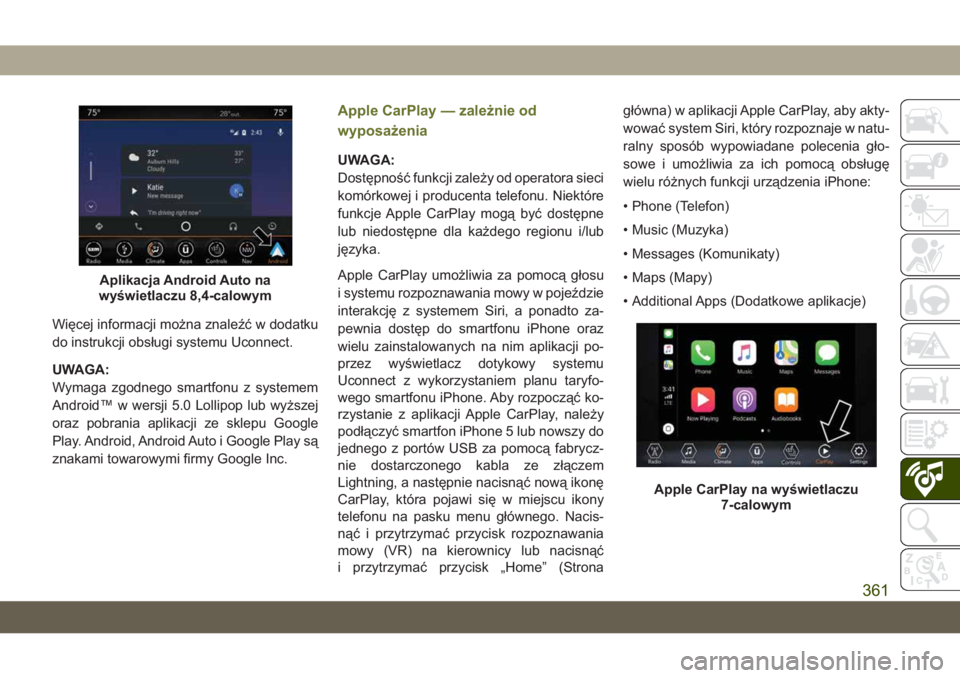
Więcej informacji można znaleźć w dodatku
do instrukcji obsługi systemu Uconnect.
UWAGA:
Wymaga zgodnego smartfonu z systemem
Android™ w wersji 5.0 Lollipop lub wyższej
oraz pobrania aplikacji ze sklepu Google
Play. Android, Android Auto i Google Play są
znakami towarowymi firmy Google Inc.
Apple CarPlay — zależnie od
wyposażenia
UWAGA:
Dostępność funkcji zależy od operatora sieci
komórkowej i producenta telefonu. Niektóre
funkcje Apple CarPlay mogą być dostępne
lub niedostępne dla każdego regionu i/lub
języka.
Apple CarPlay umożliwia za pomocą głosu
i systemu rozpoznawania mowy w pojeździe
interakcję z systemem Siri, a ponadto za-
pewnia dostęp do smartfonu iPhone oraz
wielu zainstalowanych na nim aplikacji po-
przez wyświetlacz dotykowy systemu
Uconnect z wykorzystaniem planu taryfo-
wego smartfonu iPhone. Aby rozpocząć ko-
rzystanie z aplikacji Apple CarPlay, należy
podłączyć smartfon iPhone 5 lub nowszy do
jednego z portów USB za pomocą fabrycz-
nie dostarczonego kabla ze złączem
Lightning, a następnie nacisnąć nową ikonę
CarPlay, która pojawi się w miejscu ikony
telefonu na pasku menu głównego. Nacis-
nąć i przytrzymać przycisk rozpoznawania
mowy (VR) na kierownicy lub nacisnąć
i przytrzymać przycisk „Home” (Stronagłówna) w aplikacji Apple CarPlay, aby akty-
wować system Siri, który rozpoznaje w natu-
ralny sposób wypowiadane polecenia gło-
sowe i umożliwia za ich pomocą obsługę
wielu różnych funkcji urządzenia iPhone:
• Phone (Telefon)
• Music (Muzyka)
• Messages (Komunikaty)
• Maps (Mapy)
• Additional Apps (Dodatkowe aplikacje)
Aplikacja Android Auto na
wyświetlaczu 8,4-calowym
Apple CarPlay na wyświetlaczu 7-calowym
361