2019.5 OPEL INSIGNIA BREAK USB
[x] Cancel search: USBPage 63 of 103

Внешние устройства63Аудиофайлы
Поддерживаются следующие
форматы звуковых файлов: MP3
(MPEG-1 Layer 3, MPEG-2 Layer 3),
WMA, AAC, AAC+, ALAC OGG WAF
(PCM), AIFF, 3GPP (только аудио),
Audio Books и LPCM. iPod ®
и
iPhone ®
могут воспроизводить
форматы ALAC, AIFF, Audio Books
и LPCM.
При воспроизведении файла
информационно-развлекательная
система может отображать запи‐
санную в ID3-тэге файла дополни‐
тельную информацию, например
название композиции или имя
исполнителя.
Файлы изображений
Поддерживаются следующие
форматы файлов изображений:
JPG, JPEG, BMP, PNG и GIF.
Файлы JPG должны иметь размер
от 64 до 5000 пикселей в ширину и
от 64 до 5000 пикселей в высоту.
Файлы BMP, PNG и GIF должны
иметь размер от 64 до
1024 пикселей в ширину и от 64 до
1024 пикселей в высоту.Размер файла изображения не
должен превышать 1 Мбайт.
Видеофайлы
Поддерживаются следующие
форматы видеофайлов: AVI и
MP4.
Максимальное разрешение
составляет 1280 х 720 пикселей. Частота кадров должна быть
менее 30 кадров/с.
Поддерживается кодек H.264/
MPEG-4 AVC.
Поддерживаются следующие
форматы звуковых файлов: MP3,
AC3, AAC и WMA.
Поддерживается формат субтит‐
ров SMI.
Воспроизведение звука Активация функции
воспроизведения музыки
Если устройство еще не подклю‐
чено к информационно-развлека‐
тельной системе, подключите его
3 61.Главное меню воспроизведения
звука открывается, как правило,
автоматически.
Если воспроизведение не запу‐
скается автоматически (напр., из-
за деактивации Автозапуск при
подключении к USB через 3 61),
выполните следующие действия:
Нажмите ;, а затем выберите
Аудио , чтобы открыть последнее
из выбранных главных меню
воспроизведения звука.
Выбрав Источник на интерактив‐
ной панели переключения, выбе‐
рите нужный источник звука, чтобы открыть соответствующее меню
воспроизведения.
Воспроизведение аудиокомпози‐
ций начнется автоматически.
Page 65 of 103
Внешние устройства65Выберите композицию для
воспроизведения.
Просмотр изображений Можно просматривать изображе‐
ния, записанные на USB-носителе.
Примечание
В целях безопасности некоторые функции во время движения недо‐
ступны.
Активация функции просмотра изображений
Если устройство еще не подклю‐
чено к информационно-развлека‐
тельной системе, подключите его
3 61.
Нажмите ;, а затем выберите
Галерея , чтобы открыть главное
мультимедийное меню.
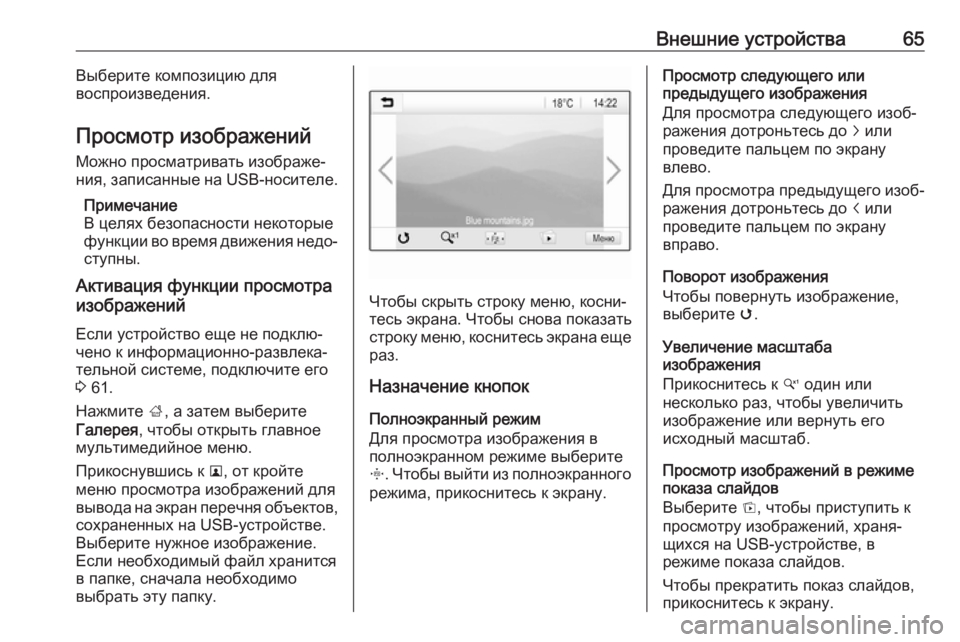
Прикоснувшись к l, от кройте
меню просмотра изображений для вывода на экран перечня объектов,
сохраненных на USB-устройстве.
Выберите нужное изображение.
Если необходимый файл хранится
в папке, сначала необходимо
выбрать эту папку.
Чтобы скрыть строку меню, косни‐
тесь экрана. Чтобы снова показать
строку меню, коснитесь экрана еще
раз.
Назначение кнопок
Полноэкранный режим
Для просмотра изображения в
полноэкранном режиме выберите
x . Чтобы выйти из полноэкранного
режима, прикоснитесь к экрану.
Просмотр следующего или
предыдущего изображения
Для просмотра следующего изоб‐
ражения дотроньтесь до j или
проведите пальцем по экрану
влево.
Для просмотра предыдущего изоб‐ ражения дотроньтесь до i или
проведите пальцем по экрану
вправо.
Поворот изображения
Чтобы повернуть изображение,
выберите v.
Увеличение масштаба
изображения
Прикоснитесь к w один или
несколько раз, чтобы увеличить изображение или вернуть его
исходный масштаб.
Просмотр изображений в режиме
показа слайдов
Выберите t, чтобы приступить к
просмотру изображений, храня‐
щихся на USB-устройстве, в
режиме показа слайдов.
Чтобы прекратить показ слайдов,
прикоснитесь к экрану.
Page 66 of 103

66Внешние устройстваМеню изображенийВыберите Меню в нижней строке
окна, чтобы вывести Меню
изображений на экран.
Продолжительность показа
слайдов
Выберите Длительность показа
слайда , чтобы отобразить список
интервалов между показами слай‐
дов и выберите необходимый
интервал.
Отображение времени и
температуры
Чтобы показать время и темпера‐
туру в полноэкранном режиме,
активируйте Отображение
времени/температуры .
Настройки дисплея
Выберите Настройки отображения ,
чтобы открыть подменю регули‐
ровки яркости и контрастности.
Чтобы отрегулировать настройки,
дотроньтесь до значка + или -.
Воспроизведение фильмов
Можно воспроизводить видео‐файлы, записанные на USB-носи‐
теле.
Примечание
В целях безопасности функция
воспроизведения видео во время
движения недоступна.Активация функции просмотра
кинофильмов
Если устройство еще не подклю‐
чено к информационно-развлека‐
тельной системе, подключите его
3 61.
Нажмите ;, а затем выберите
Галерея , чтобы открыть главное
мультимедийное меню.
Нажмите m, чтобы открыть главное
меню видео и отобразить перечень
файлов на USB-устройстве. Выбе‐
рите необходимый видеофайл.
Если необходимый файл хранится
в папке, сначала необходимо
выбрать эту папку.
Начнется воспроизведение
фильма.
Page 68 of 103
68Внешние устройстваРабота с приложениямисмартфона
Отображение телефона
Приложения Apple CarPlay™ и Android™ Auto позволяют отобра‐
жать интерфейс некоторых из уста‐ новленных в телефоне приложе‐
ний на информационном дисплее и
управлять ими непосредственно с
помощью органов управления
информационно-развлекательной
системой.
Сверьтесь с инструкцией произво‐
дителя смартфона, чтобы узнать,
поддерживает ли он данную функ‐
цию, и уточните, доступно ли
нужное вам приложение в вашей
стране.
Подготовка смартфона
Android-смартфон: Загрузите
приложение Android Auto на смарт‐
фон из магазина приложений
Google Play™.
iPhone: убедитесь, что помощник
Siri ®
на вашем смартфоне включен.Активация функции отображения
телефона в меню настройки
Открыв нажатием ; главное окно,
выберите Настройки .
Прокрутите список до пункта
Apple CarPlay или Android Auto .
Убедитесь в том что соответствую‐
щая программа активирована.
Подключение мобильного
телефона
Подключите смартфон к порту USB
3 61.
Запуск функции отображения
телефона
Чтобы запустить функцию отобра‐
жения телефона, нажмите ;, а
затем выберите Проекция.
Примечание
Если программа распознана информационно-развлекатель‐
ной системой, обозначающей ее
значок может смениться на
Apple CarPlay или Android Auto .
Эту функцию также можно запу‐
стить, нажав и удерживая
несколько секунд ;.Вид окна, в котором отображается
дисплей смартфона, зависит от его модели и от версии программы.
Возврат к главному окну
Нажмите ;.
BringGo BringGo - это навигационное
приложение с возможностями
поиска местоположения, отобра‐ жения карты и сопровождения по
маршруту.
Примечание
Прежде чем загружать приложе‐
ние, проверьте наличие BringGo
на вашем автомобиле.
Скачивание программы
Чтобы можно было управлять
работой приложения BringGo с
помощью органов управления и
меню информационно-развлека‐
тельной системы, необходимо
установить это приложение на
смартфон.
Приложение можно загрузить из
App Store ®
или Google Play.
Page 69 of 103

Внешние устройства69Включение BringGo в меню
настройки параметров
Открыв нажатием ; главное окно,
выберите Настройки .
Перемотайте список до пункта
BringGo .
Проследите, чтобы приложение
было активировано.
Подключение мобильного
телефона
Подключите смартфон к порту USB
3 61.
Запуск BringGo
Чтобы открыть приложение,
нажмите ; и выберите иконку Nav.
На дисплее информационно- развлекательной системы отобра‐
зится главное меню приложения.
Подробные инструкции по исполь‐
зованию приложения читайте на
сайте производителя.
Page 71 of 103

Навигация71После ввода адреса пункта назна‐
чения или объекта инфраструк‐
туры (ближайшей АЗС, гостиницы
и т.п.) система проложит маршрут
от текущего местоположения к выбранной цели поездки.
Сопровождение по маршруту обес‐
печивается голосовыми подсказ‐
ками и стрелками, а также с
помощью многоцветной карты.
Замечания
Система информации о движении TMC и динамическое
сопровождение к цели
Система информации о движении
TMC получает с радиостанций
TMC всю актуальную информацию
о движении. Эта информация
учитывается при прокладке марш‐
рута целиком. Во время этого
процесса маршрут планируется
так, чтобы избежать проблем в
дорожном движении в соответ‐
ствии с предварительно выбран‐
ными критериями.
Если во время активного указания
маршрута в соответствии с пред‐
варительно выбранными крите‐риями возникает проблема в
дорожном движении, то будет
выведено сообщение о необходи‐
мости изменения маршрута.
Информация о дорожном движе‐
нии системы TMC отображается на карте в виде символов или выво‐
дится в меню TMC в виде подроб‐
ных текстовых сообщений.
Чтобы иметь возможность исполь‐
зовать дорожные сообщения,
навигационная система обяза‐
тельно должна принимать в зоне
нахождения автомобиля сигнал
канала дорожных сообщений
(TMC), передаваемый определен‐
ными станциями.
Радиостанцию с функцией TMC
можно выбрать в меню навигации
3 71.
Картографические данные
В информационно-развлекатель‐
ной системе хранятся все необхо‐
димые картографические данные.
Обновление картографических
данных системы навигации можно
приобрести у дилера Opel или на
нашей домашней странице поадресу http://opel.navigation.com/.
Вам будет предоставлен USB-
накопитель с обновлением.
Подключите USB-накопитель к
разъему USB и следуйте указа‐
ниям на дисплее. Во время уста‐
новки обновлений зажигание
должно оставаться включенным.
Если автомобиль оснащен
несколькими USB-разъемами, не
следует использовать для этого
другие USB-разъемы.
Примечание
Во время установки обновлений
зажигание должно оставаться включенным. Если выключить
зажигание, процесс обновления
будет приостановлен. Навигация,
Bluetooth и внешние устройства
будут недоступны до завершения
обновления.
Использование Чтобы вывести карту навигации на
экран, нажмите ;, а затем выбе‐
рите значок Навигация.
Page 87 of 103

Распознавание речи87Распознавание
речиОбщая информация ................... 87
Использование ........................... 87Общая информация
Сквозной режим голосового управ‐
ления позволяет подавать голосо‐
вые команды не только информа‐
ционно-развлекательной системе,
но и смартфону. В инструкции на
смартфон должно быть указано,
поддерживается ли эта функция
смартфоном.
Чтобы пользоваться сквозным
режимом подачи команд голосом,
необходимо подключить смартфон к информационно-развлекатель‐
ной системе через шнур USB 3 61
или Bluetooth 3 89.
Использование Активизация голосового
управления
Чтобы открыть сеанс распознава‐ния речи, нажмите и удерживайте g на панели управления или qw на
рулевом колесе. На дисплее борто‐ вого компьютера при этом отобра‐
зится сообщение о включении
голосового управления.Как только раздастся сигнал
зуммера, можно произносить
команду. Дополнительные сведе‐
ния о поддерживаемых командах
см. в инструкции на ваш смартфон.
Регулировка громкости голосовых
подсказок
Вращайте m на панели управления
или нажимайте + / - на правой
спице рулевого колеса, чтобы
увеличить или уменьшить гром‐
кость голосовых сообщений
системы.
Отключение распознавания
речи
Нажмите xn на рулевом колесе.
Окно голосового сообщения
закроется, и сеанс голосового
управления будет завершен.
Page 89 of 103

Телефон89Соблюдайте требования ПДД,
действующие в стране вашего
пребывания.
Кроме того, следует также
помнить об особых правилах,
действующих в определенных
местах, и всегда выключать
мобильный телефон в случае, если пользование им запре‐
щено, он может создавать
помехи или создавать опасные
ситуации.
Канал Bluetooth
Система телефонной связи серти‐ фицирована группой Bluetooth
Special Interest Group (SIG).
Дополнительную техническую
информацию можно найти на
сайте http://www.bluetooth.com.
Соединение Bluetooth
Bluetooth – это стандарт связи по радиоканалу, используемый для
беспроводного подключения, в
частности, мобильных телефонов,
смартфонов и других устройств.
Сопряжение и подключение
Bluetooth-устройств к информа‐
ционно-развлекательной системе
выполняется через меню Bluetooth.
В процессе настройки сопряжения
происходит обмен кодами между
Bluetooth-устройством и информа‐
ционно-развлекательной систе‐
мой.
Меню Bluetooth Нажмите ; и выберите Настройки.
Выберите Bluetooth, чтобы отобра‐
зить меню Bluetooth.Выполнение сопряжения с
устройством
Замечания ● С системой может быть сопря‐ жено до десяти устройств.
● В каждый момент с информа‐ ционно-развлекательной
системой может быть соеди‐
нено только одно связанное
устройство.
● Связывание достаточно выполнить только один раз,
если впоследствии устройство
не удаляется из списка связан‐
ных устройств. Если данное устройство ранее уже подклю‐
чалось к информационно-
развлекательной системе,
связь будет установлена авто‐
матически.
● Работа Bluetooth существенно увеличивает нагрузку на акку‐
муляторную батарею устрой‐
ства. Поэтому подключите
устройство к порту USB для зарядки.