76Externa enheterVisa bilder
Du kan visa bilder som är sparade på
en USB-enhet.
Aktivera bildvisaren Ansluta USB-enheten 3 74.
Om enheten redan är ansluten men
bildvisaren inte är aktiv:
Tryck på d, välj Bilder och välj sedan
önskad mapp och bild.
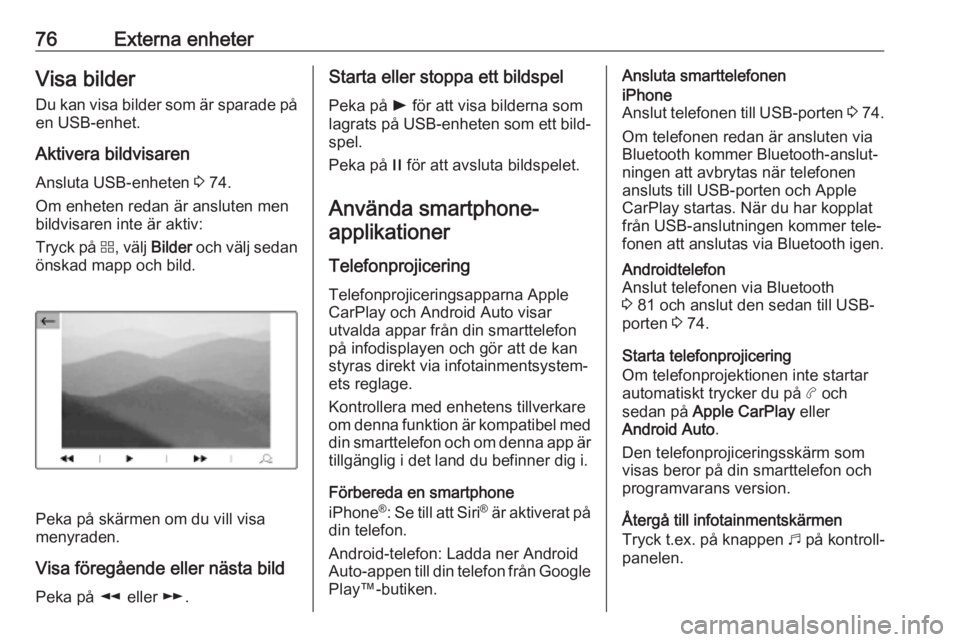
Peka på skärmen om du vill visa
menyraden.
Visa föregående eller nästa bild Peka på l eller m.
Starta eller stoppa ett bildspel
Peka på l för att visa bilderna som
lagrats på USB-enheten som ett bild‐ spel.
Peka på / för att avsluta bildspelet.
Använda smartphone- applikationer
Telefonprojicering
Telefonprojiceringsapparna Apple
CarPlay och Android Auto visar
utvalda appar från din smarttelefon
på infodisplayen och gör att de kan
styras direkt via infotainmentsystem‐
ets reglage.
Kontrollera med enhetens tillverkare om denna funktion är kompatibel med
din smarttelefon och om denna app är tillgänglig i det land du befinner dig i.
Förbereda en smartphone
iPhone ®
: Se till att Siri®
är aktiverat på
din telefon.
Android-telefon: Ladda ner Android Auto-appen till din telefon från Google
Play™-butiken.Ansluta smarttelefoneniPhone
Anslut telefonen till USB-porten 3 74.
Om telefonen redan är ansluten via
Bluetooth kommer Bluetooth-anslut‐
ningen att avbrytas när telefonen
ansluts till USB-porten och Apple
CarPlay startas. När du har kopplat
från USB-anslutningen kommer tele‐
fonen att anslutas via Bluetooth igen.Androidtelefon
Anslut telefonen via Bluetooth
3 81 och anslut den sedan till USB-
porten 3 74.
Starta telefonprojicering
Om telefonprojektionen inte startar
automatiskt trycker du på a och
sedan på Apple CarPlay eller
Android Auto .
Den telefonprojiceringsskärm som visas beror på din smarttelefon och
programvarans version.
Återgå till infotainmentskärmen
Tryck t.ex. på knappen b på kontroll‐
panelen.
78TaligenkänningVoice pass-through är tillgängligt via
telefonprojiceringsapparna Apple
CarPlay och Android Auto 3 76.
Användning Inbäddad taligenkänning Aktivering av röstigenkänning Observera!
Taligenkänningen kan inte
användas under pågående samtal.Aktivering via knappen w på ratten
Tryck på w på ratten.
Ljudsystemets volym dämpas, ett
röstmeddelande ber dig säga ett
kommando och hjälpmenyer med de
viktigaste tillgängliga kommandona
visas på skärmen.
Taligenkänningen är redo för röstin‐
matning efter att ett pip har hörts.
Nu kan du säga ett röstkommando för
att starta en systemfunktion (t.ex.
spela upp en förinställd radiostation).Justera volymen på
röstmeddelanden
För volymknappen på ratten uppåt
(höja volymen) À eller nedåt (sänka
volymen) Á.
Avbryta ett röstmeddelande
När du känner till systemet kan du
avbryta ett röstmeddelande genom
att kort trycka på w på ratten.
Alternativt kan du säga "Ställ in
dialogläge som expert".
Ett pip hörs omedelbart och du kan nu
ange ett kommando utan att behöva
vänta.
Avbryta en dialogsekvens
För att avbryta en dialogsekvens och
inaktivera taligenkänning trycker du
på v på ratten.
Om du inte säger något kommando
under en viss tid, eller om du säger
kommandon som inte känns igen av
systemet, avbryts dialogsekvensen
automatiskt.
Styrning med röstkommandon
Följ instruktionerna i röstmeddelan‐ dena och dem som visas på skärmen.För bästa möjliga resultat:
● Lyssna på röstmeddelandet och vänta på pipet innan du säger ettkommando eller svarar.
● Läs exempelkommandona på displayen.
● Du kan avbryta röstmeddelandet genom att trycka på w igen.
● Vänta på pipet och säg kommandot på ett naturligt sätt,inte för fort och inte för långsamt.
Kommandon kan vanligtvis sägas
med en enda mening.
Applikation för röstbehandling
Aktivering av röstigenkänning
Håll ner s på ratten tills taligenkän‐
ningssessionen startar.
Justera volymen på
röstmeddelanden
Vrid på m på kontrollpanelen eller för
volymknappen på ratten uppåt (för att
höja volymen) À eller nedåt (för att
sänka volymen) Á.