Page 299 of 336
Mobiltelefonen pares ikke med systemet:
• Slett paringshistorikken på mobiltelefonen
og i Uconnect-systemet, som vanligvis lig-
ger i telefonens Bluetooth-tilkoblingsinn-
stillinger.
• Bekreft at du velger Uconnect i de regis-
trerte Bluetooth-enhetene på mobiltelefo-
nen.
• Hvis systemet i kjøretøyet genererer en
PIN-kode, er standardverdien 0000.
• Utfør en tvungen tilbakestilling på mobilte-
lefonen ved å ta ut batteriet (hvis det kan
tas ut, se brukerhåndboken for mobiltelefo-
nen). Dette skal bare gjøres som en siste
utvei.
Telefonlisten fra mobilen ble ikke lastet ned:
• Merk av for Do not ask again (Ikke spør flere
ganger) og godta deretter forespørselen om
nedlasting av telefonliste på mobiltelefo-
nen.
• Opptil 5000 kontaktnavn med fire numre
per kontakt overføres til telefonlisten i
Uconnect 4C/4C NAV-systemet.• Opptil 2000 kontaktnavn med seks numre
per kontakt overføres til telefonlisten i
Uconnect 4-systemet.
Kan ikke gjennomføre en konferansesamtale:
• CDMA-leverandører (Code-Division Multi-
ple Access) støtter ikke konferansesamta-
ler. Du finner mer informasjon i bruker-
håndboken for mobiltelefonen.
Ringe når du er koblet til AUX:
• Hvis du plugger inn mobiltelefonen i AUX
mens du er koblet til Bluetooth, deaktiveres
håndfrisamtaler. Ikke foreta oppringinger
mens mobiltelefonen er koblet til
AUX-kontakten.
HURTIGTIPS FOR
UCONNECT-
TALEGJENKJENNING
Vi introduserer Uconnect
Kom i gang med Uconnect talegjenkjenning
med disse hjelpsomme tipsene. Den gir deg
de viktigste talekommandoene og tipsene du
trenger for å styre Uconnect 3-, Uconnect 4-
eller Uconnect 4/4C NAV-systemet.
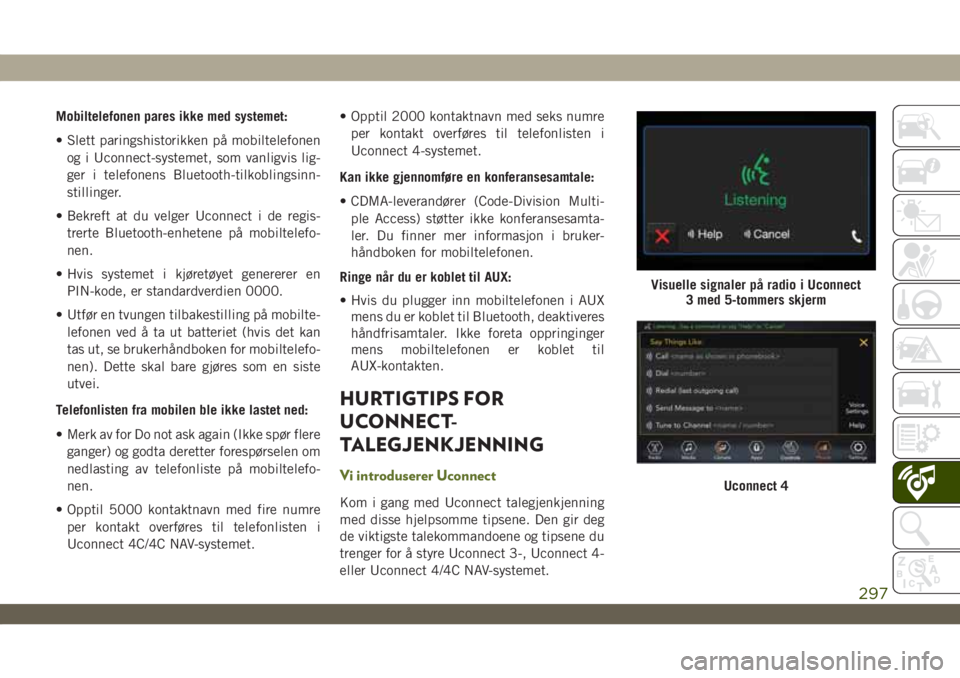
Visuelle signaler på radio i Uconnect
3 med 5-tommers skjerm
Uconnect 4
297
Page 301 of 336
Grunnleggende talekommandoer
De grunnleggende talekommandoene kan gis
når som helst når du bruker Uconnect-
systemet.
Trykk på VR-knappen
. Etter pipetonen
sier du:
•Cancel(Avbryt) for å stoppe gjeldende tale-
økt
•Help(Hjelp) for å høre en liste over forslag
til talekommandoer
•Repeat(Gjenta) for å høre systemkomman-
doene en gang til
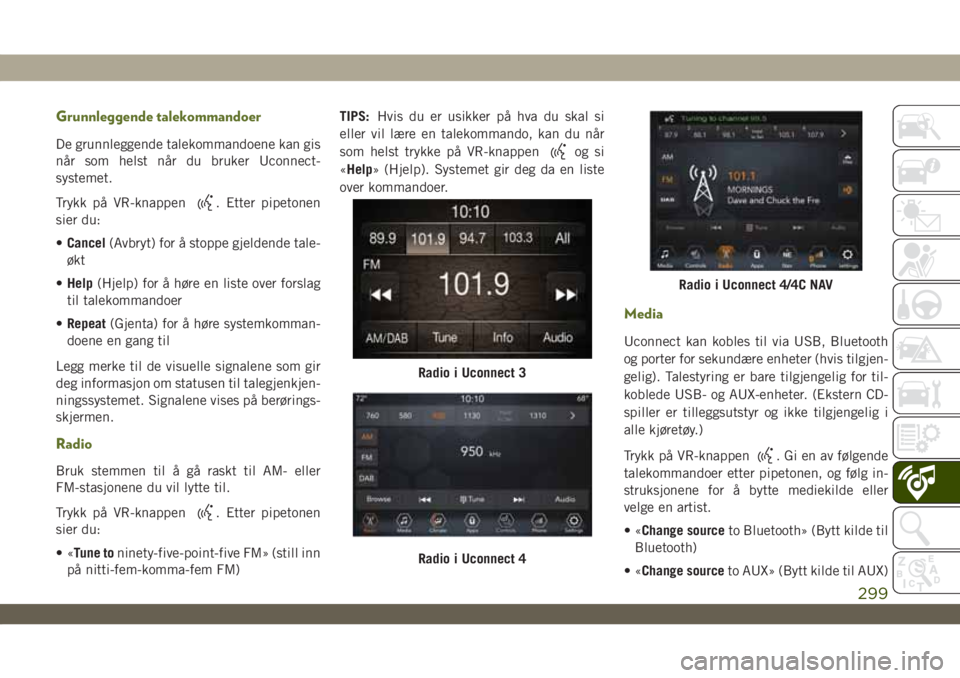
Legg merke til de visuelle signalene som gir
deg informasjon om statusen til talegjenkjen-
ningssystemet. Signalene vises på berørings-
skjermen.
Radio
Bruk stemmen til å gå raskt til AM- eller
FM-stasjonene du vil lytte til.
Trykk på VR-knappen
. Etter pipetonen
sier du:
•«Tune toninety-five-point-five FM» (still inn
på nitti-fem-komma-fem FM)TIPS:Hvis du er usikker på hva du skal si
eller vil lære en talekommando, kan du når
som helst trykke på VR-knappen
og si
«Help» (Hjelp). Systemet gir deg da en liste
over kommandoer.
Media
Uconnect kan kobles til via USB, Bluetooth
og porter for sekundære enheter (hvis tilgjen-
gelig). Talestyring er bare tilgjengelig for til-
koblede USB- og AUX-enheter. (Ekstern CD-
spiller er tilleggsutstyr og ikke tilgjengelig i
alle kjøretøy.)
Trykk på VR-knappen
. Gi en av følgende
talekommandoer etter pipetonen, og følg in-
struksjonene for å bytte mediekilde eller
velge en artist.
•«Change sourceto Bluetooth» (Bytt kilde til
Bluetooth)
•«Change sourceto AUX» (Bytt kilde til AUX)
Radio i Uconnect 3
Radio i Uconnect 4
Radio i Uconnect 4/4C NAV
299
Page 304 of 336
FORHÅNDSDEFINERTE TALESVAR TIL
TEKSTMELDINGER
I’ll call you
later. (Jeg
ringer deg
senere.)I need direc-
tions. (Jeg
trenger veibe-
skrivelse.)See you in 5
(eller 10, 15,
20, 25, 30,
45, 60)* mi-
nutes (Vi ses
om 5 (eller
10, 15, 20,
25, 30, 45,
60)* minut-
ter). I’m on my
way. (Jeg er
på vei.)Can’t talk
right now.
(Kan ikke
snakke nå.) I’m lost. (Jeg
har kjørt meg
vill.)Thanks.
(Takk.)
MERK:
Ikke si noe annet enn de angitte tallene,
ellers vil ikke Uconnect forstå kommandoen.
TIPS:Mobiltelefonen din må ha den fullsten-
dige implementeringen avProfil for meldings-
tilgang (MAP)for å få kunne bruke denne
funksjonen.
Apple iPhone iOS 6 eller nyere støtter bare
lesing avinnkommendetekstmeldinger. Du
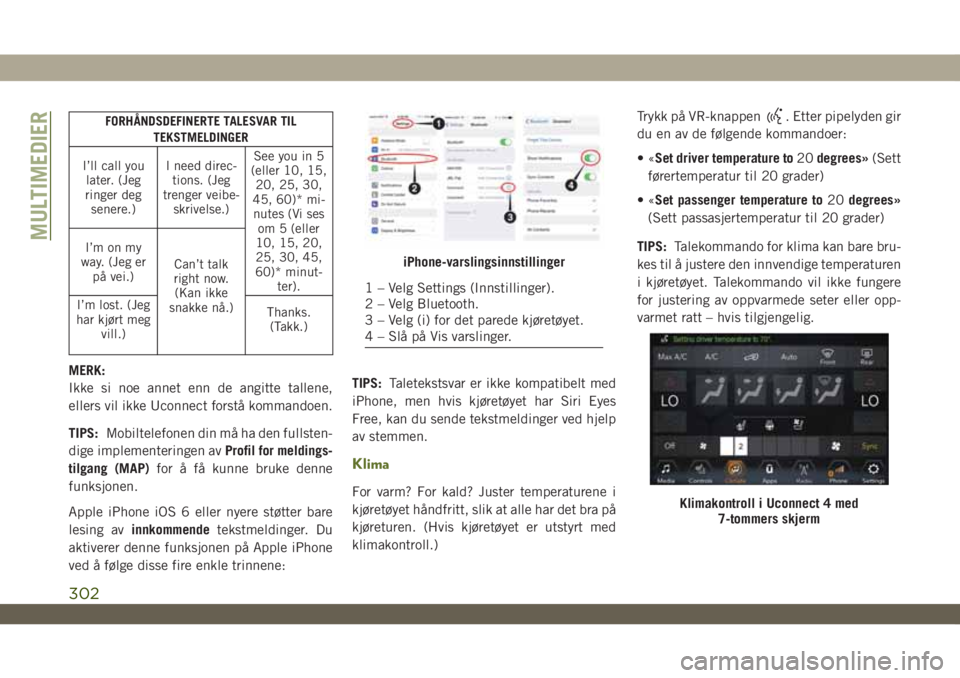
aktiverer denne funksjonen på Apple iPhone
ved å følge disse fire enkle trinnene:TIPS:Taletekstsvar er ikke kompatibelt med
iPhone, men hvis kjøretøyet har Siri Eyes
Free, kan du sende tekstmeldinger ved hjelp
av stemmen.
Klima
For varm? For kald? Juster temperaturene i
kjøretøyet håndfritt, slik at alle har det bra på
kjøreturen. (Hvis kjøretøyet er utstyrt med
klimakontroll.)Trykk på VR-knappen
. Etter pipelyden gir
du en av de følgende kommandoer:
•«Set driver temperature to20degrees»(Sett
førertemperatur til 20 grader)
•«Set passenger temperature to20degrees»
(Sett passasjertemperatur til 20 grader)
TIPS:Talekommando for klima kan bare bru-
kes til å justere den innvendige temperaturen
i kjøretøyet. Talekommando vil ikke fungere
for justering av oppvarmede seter eller opp-
varmet ratt – hvis tilgjengelig.
iPhone-varslingsinnstillinger
1 – Velg Settings (Innstillinger).
2 – Velg Bluetooth.
3 – Velg (i) for det parede kjøretøyet.
4 – Slå på Vis varslinger.
Klimakontroll i Uconnect 4 med
7-tommers skjerm
MULTIMEDIER
302
Page 306 of 336
enkelthets skyld finnes det en tellervisning
som holder oversikt over tapte anrop og tekst-
meldinger mens du bruker Do Not Disturb
(Ikke forstyrr).
Ikke forstyrr kan svare automatisk med en
tekstmelding, et anrop eller begge deler når
et innkommende anrop blir avvist, og sende
det til talepost.
Automatiske svarmeldinger kan være:
• "I am driving right now, I will get back to you
shortly" (Jeg kjører bil, jeg tar kontakt se-
nere).
• Opprett en egendefinert automatisk svar-
melding med opptil 160 tegn.
Når du er i modus for Ikke forstyrr, kan du
velge Conference Call (Konferansesamtale),
slik at du likevel kan foreta et nytt anrop uten
å bli avbrutt av innkommende anrop.
MERK:
• Bare den første delen av den egendefinerte
meldingen vises på berøringsskjermen.
• Svar med tekstmelding er ikke kompatibelt
med iPhone.• Automatisk svar med tekstmelding er bare
tilgjengelig på telefoner som støtter
Bluetooth MAP.
Android Auto – hvis tilgjengelig
MERK:
Funksjonstilgjengelighet avhenger av mobil-
selskapet og mobiltelefonprodusenten. En-
kelte Android Auto-funksjoner vil kanskje
ikke være tilgjengelige i alle regioner og/eller
på alle språk.
Med Android Auto kan du bruke stemmen din
til å samhandle med Androids taleteknologi,
som er best i klassen, gjennom kjøretøyets
talegjenkjennelsessystem og bruke smartte-
lefonens datapakke til å projisere Android-
smarttelefonen og en rekke apper på
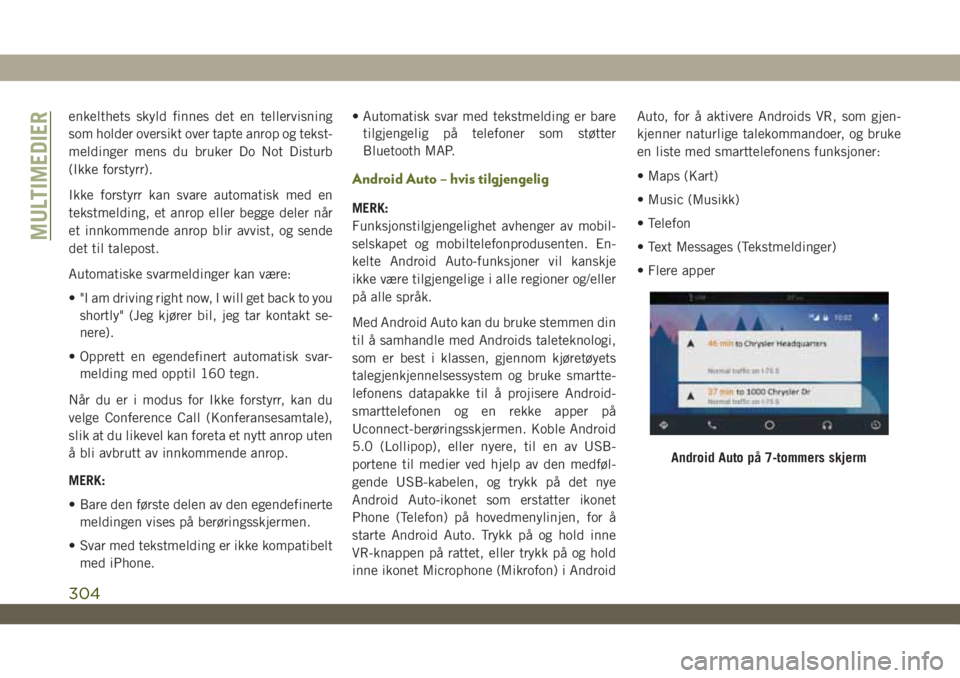
Uconnect-berøringsskjermen. Koble Android
5.0 (Lollipop), eller nyere, til en av USB-
portene til medier ved hjelp av den medføl-
gende USB-kabelen, og trykk på det nye
Android Auto-ikonet som erstatter ikonet
Phone (Telefon) på hovedmenylinjen, for å
starte Android Auto. Trykk på og hold inne
VR-knappen på rattet, eller trykk på og hold
inne ikonet Microphone (Mikrofon) i AndroidAuto, for å aktivere Androids VR, som gjen-
kjenner naturlige talekommandoer, og bruke
en liste med smarttelefonens funksjoner:
• Maps (Kart)
• Music (Musikk)
• Telefon
• Text Messages (Tekstmeldinger)
• Flere apper
Android Auto på 7-tommers skjerm
MULTIMEDIER
304
Page:
< prev 1-8 9-16 17-24