2018 JEEP GRAND CHEROKEE navigation system
[x] Cancel search: navigation systemPage 345 of 432
MULTIMEDIA
INTERNETSICHERHEIT.......345
OFF ROAD PAGES (Geländebetrieb-
Seiten) – JE NACH AUSSTAT-
TUNG....................346
Statusleiste der Geländebetriebseiten . .346
Fahrzeugdynamik..............347
Aufhängung.................348
Pitch and Roll (Längs- und Querneigung) –
je nach Ausstattung.............348
Accessory Gauges (Zusätzliche
Anzeigen)...................349
Selec-Terrain – je nach Ausstattung . . .349
HINWEISE ZU BEDIENELEMENTEN
UND ALLGEMEINE INFORMATIO-
NEN.....................350
Audioregelungen am Lenkrad.......350
Empfangsbedingungen...........350
Pflege und Wartung.............350
Diebstahlschutz...............350
UCONNECT 4 mit 7-Zoll-Display. .351
Uconnect 4 auf einen Blick.......351
Drag- & Drop-Menüleiste..........353Radio.....................354
Android Auto – je nach Ausstattung . . .355
Einbindung von Apple CarPlay – je nach
Ausstattung..................357
Apps – je nach Ausstattung........357
UCONNECT 4C/4C NAV MIT 8,4-
ZOLL-DISPLAY.............358
Uconnect 4/4C NAV-Übersicht......358
Drag- und Drop-Menüleiste........360
Radio.....................361
Android Auto – je nach Ausstattung . . .362
Einbindung von Apple CarPlay – je nach
Ausstattung..................366
Apps – je nach Ausstattung........369
UCONNECT-EINSTELLUNGEN . .369
IPOD-/USB-/MEDIAPLAYER-
STEUERUNG...............370
Audioeingang (AUX)............371
USB-Anschluss...............371
Bluetooth Streaming Audio........371
UCONNECT-RÜCKSITZ-
ENTERTAINMENT SYSTEM (RSE) –
JE NACH AUSSTATTUNG......372
Erste Schritte................372
Doppelvideobildschirm...........373
Blu-ray Disc Player.............374
Videospiele spielen.............377
NAVIGATION – JE NACH AUSSTAT-
TUNG....................377
Änderung der Sprachmeldungslautstärke
des Navigationssystems..........377
Points of Interest suchen.........379
Eingeben eines Orts durch
Buchstabieren................379
Spracheingabe eines neuen Ziels in einem
Schritt....................379
Einstellung der Heimatadresse......380
Home (Nach Hause)............380
Einen Stopp hinzufügen..........382
Umleitung..................382
Kartenaktualisierung............382
MULTIMEDIA
343
Page 346 of 432
UCONNECT PHONE.........383
Uconnect Phone (Bluetooth-
Freisprechanruf)..............383
Kopplung (Aufbau einer drahtlosen
Verbindung) Ihres Mobiltelefons mit dem
Uconnect-System..............385
Häufige Telefonbefehle (Beispiele) . . .389
Das Mikrofon während eines Anrufs
stummschalten (oder die Stummschaltung
aufheben)..................389
Laufenden Anruf zwischen Mobiltelefon und
Fahrzeug übertragen............389
Telefonbuch.................389Hinweise für Sprachbefehle........389
Ändern der Lautstärke...........389
Anrufabweisung – Nicht stören......390
Eingehende SMS-Nachrichten......390
Hilfreiche Tipps und häufig gestellte Fragen
zur Verbesserung der Bluetooth-Leistung bei
Ihrem Uconnect-System..........392
UCONNECT-SPRACHERKENNUNG –
KURZANLEITUNG...........393
Einführung zu Uconnect..........393
Erste Schritte................393
Grundlegende Sprachbefehle.......394Radio.....................395
Medien....................395
Telefon....................396
Sprachtextantwort..............397
Klima.....................398
Navigation (4C NAV)............399
Siri Eyes Free – je nach Ausstattung. . .399
Do Not Disturb (Nicht stören).......400
Android Auto – je nach Ausstattung . . .401
Apple CarPlay – je nach Ausstattung . .402
Zusätzliche Informationen.........402
MULTIMEDIA
344
Page 358 of 432
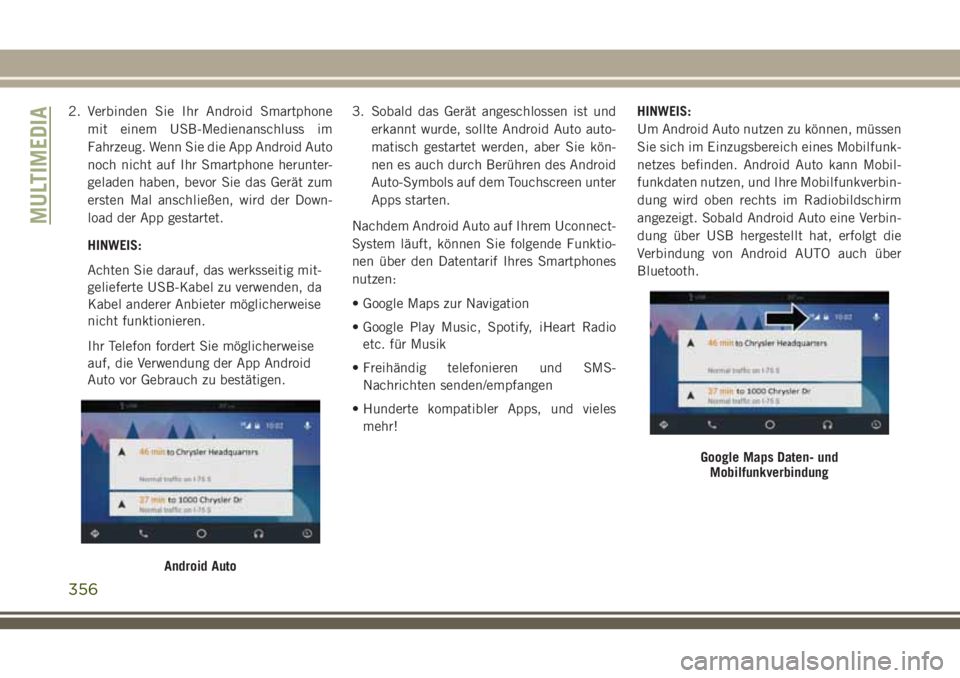
2. Verbinden Sie Ihr Android Smartphone
mit einem USB-Medienanschluss im
Fahrzeug. Wenn Sie die App Android Auto
noch nicht auf Ihr Smartphone herunter-
geladen haben, bevor Sie das Gerät zum
ersten Mal anschließen, wird der Down-
load der App gestartet.
HINWEIS:
Achten Sie darauf, das werksseitig mit-
gelieferte USB-Kabel zu verwenden, da
Kabel anderer Anbieter möglicherweise
nicht funktionieren.
Ihr Telefon fordert Sie möglicherweise
auf, die Verwendung der App Android
Auto vor Gebrauch zu bestätigen.3. Sobald das Gerät angeschlossen ist und
erkannt wurde, sollte Android Auto auto-
matisch gestartet werden, aber Sie kön-
nen es auch durch Berühren des Android
Auto-Symbols auf dem Touchscreen unter
Apps starten.
Nachdem Android Auto auf Ihrem Uconnect-
System läuft, können Sie folgende Funktio-
nen über den Datentarif Ihres Smartphones
nutzen:
• Google Maps zur Navigation
• Google Play Music, Spotify, iHeart Radio
etc. für Musik
• Freihändig telefonieren und SMS-
Nachrichten senden/empfangen
• Hunderte kompatibler Apps, und vieles
mehr!HINWEIS:
Um Android Auto nutzen zu können, müssen
Sie sich im Einzugsbereich eines Mobilfunk-
netzes befinden. Android Auto kann Mobil-
funkdaten nutzen, und Ihre Mobilfunkverbin-
dung wird oben rechts im Radiobildschirm
angezeigt. Sobald Android Auto eine Verbin-
dung über USB hergestellt hat, erfolgt die
Verbindung von Android AUTO auch über
Bluetooth.
Android Auto
Google Maps Daten- und
Mobilfunkverbindung
MULTIMEDIA
356
Page 365 of 432
2. Verbinden Sie Ihr Android Smartphone
mit einem USB-Medienanschluss im
Fahrzeug. Wenn Sie die Android Auto App
noch nicht auf Ihr Smartphone herunter-
geladen haben, bevor Sie das Gerät zum
ersten Mal anschließen, beginnt die App
mit dem Download.
HINWEIS:
Achten Sie darauf, das werksseitig mit-
gelieferte USB-Kabel zu verwenden, da
Kabel anderer Anbieter möglicherweise
nicht funktionieren.
Ihr Telefon kann sie möglicherweise
dazu auffordern, die Nutzung der
Android Auto App vor der Verwendung zu
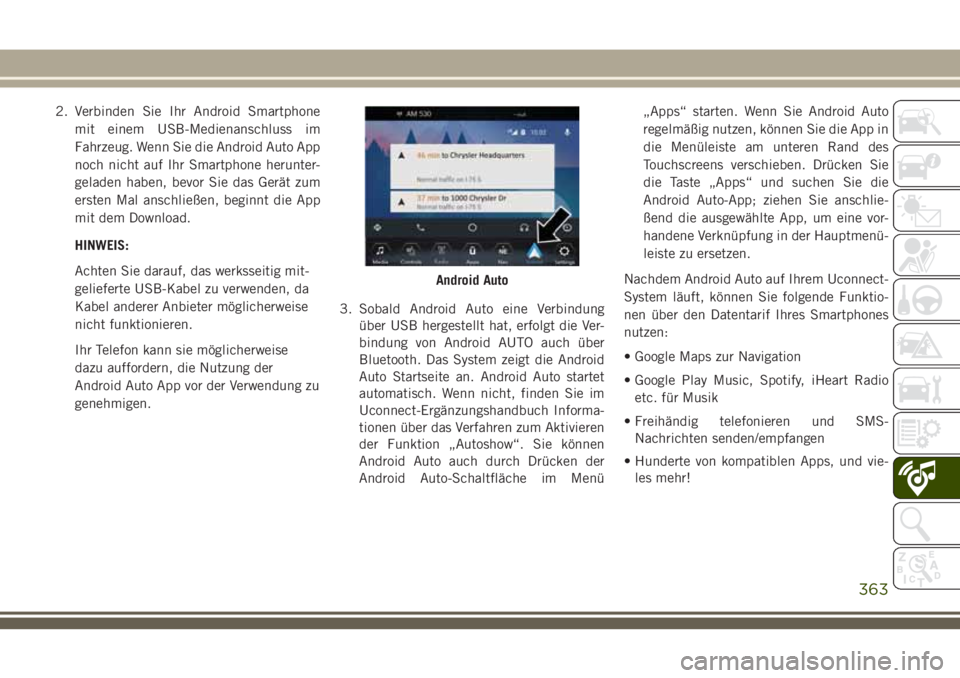
genehmigen.3. Sobald Android Auto eine Verbindung
über USB hergestellt hat, erfolgt die Ver-
bindung von Android AUTO auch über
Bluetooth. Das System zeigt die Android
Auto Startseite an. Android Auto startet
automatisch. Wenn nicht, finden Sie im
Uconnect-Ergänzungshandbuch Informa-
tionen über das Verfahren zum Aktivieren
der Funktion „Autoshow“. Sie können
Android Auto auch durch Drücken der
Android Auto-Schaltfläche im Menü„Apps“ starten. Wenn Sie Android Auto
regelmäßig nutzen, können Sie die App in
die Menüleiste am unteren Rand des
Touchscreens verschieben. Drücken Sie
die Taste „Apps“ und suchen Sie die
Android Auto-App; ziehen Sie anschlie-
ßend die ausgewählte App, um eine vor-
handene Verknüpfung in der Hauptmenü-
leiste zu ersetzen.
Nachdem Android Auto auf Ihrem Uconnect-
System läuft, können Sie folgende Funktio-
nen über den Datentarif Ihres Smartphones
nutzen:
• Google Maps zur Navigation
• Google Play Music, Spotify, iHeart Radio
etc. für Musik
• Freihändig telefonieren und SMS-
Nachrichten senden/empfangen
• Hunderte von kompatiblen Apps, und vie-
les mehr!
Android Auto
363
Page 366 of 432
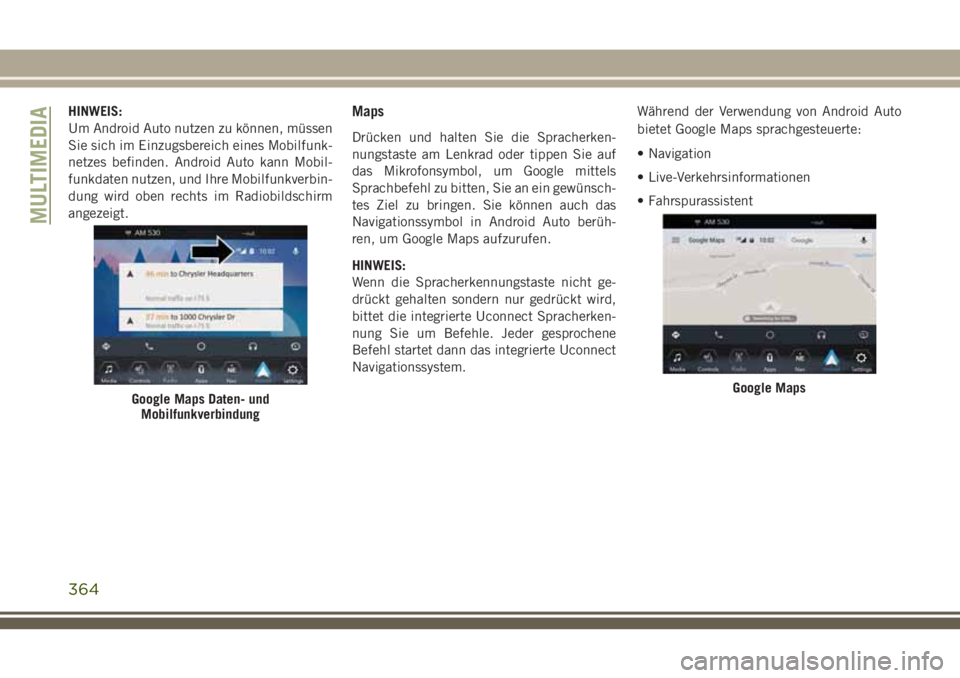
HINWEIS:
Um Android Auto nutzen zu können, müssen
Sie sich im Einzugsbereich eines Mobilfunk-
netzes befinden. Android Auto kann Mobil-
funkdaten nutzen, und Ihre Mobilfunkverbin-
dung wird oben rechts im Radiobildschirm
angezeigt.Maps
Drücken und halten Sie die Spracherken-
nungstaste am Lenkrad oder tippen Sie auf
das Mikrofonsymbol, um Google mittels
Sprachbefehl zu bitten, Sie an ein gewünsch-
tes Ziel zu bringen. Sie können auch das
Navigationssymbol in Android Auto berüh-
ren, um Google Maps aufzurufen.
HINWEIS:
Wenn die Spracherkennungstaste nicht ge-
drückt gehalten sondern nur gedrückt wird,
bittet die integrierte Uconnect Spracherken-
nung Sie um Befehle. Jeder gesprochene
Befehl startet dann das integrierte Uconnect
Navigationssystem.Während der Verwendung von Android Auto
bietet Google Maps sprachgesteuerte:
• Navigation
• Live-Verkehrsinformationen
• Fahrspurassistent
Google Maps Daten- und
MobilfunkverbindungGoogle Maps
MULTIMEDIA
364
Page 367 of 432
HINWEIS:
Wenn Sie das integrierte Uconnect Naviga-
tionssystem nutzen und versuchen, mit
Android Auto über Spracherkennung oder mit
einer anderen Methode eine neue Route zu
starten, wird ein Popup mit der Frage ange-
zeigt, ob Sie von Uconnect-Navigation zur
Smartphone-Navigation wechseln möchten.
Ein Popup mit der Frage, ob Sie wechseln
möchten, wird auch angezeigt, wenn Sie ge-
rade Android Auto nutzen und versuchen,
eine integrierte Uconnect-Route zu starten.
Wenn Sie „Yes“ (Ja) wählen, wird der Navi-
gationstyp auf die neue Navigationsmethode
umgeschaltet und eine Route für das neue
Ziel geplant. Wenn „Nein“ gewählt wird,
bleibt der Navigationstyp unverändert.
Weitere Informationen hierzu finden Sie un-
ter www.android.com/auto/ (US-Kunden)
oder
https://www.android.com/intl/en_ca/auto/
(kanadische Kunden).
Weitere Informationen über die Navigations-
funktion finden Sie unter
https://support.google.com/android oder
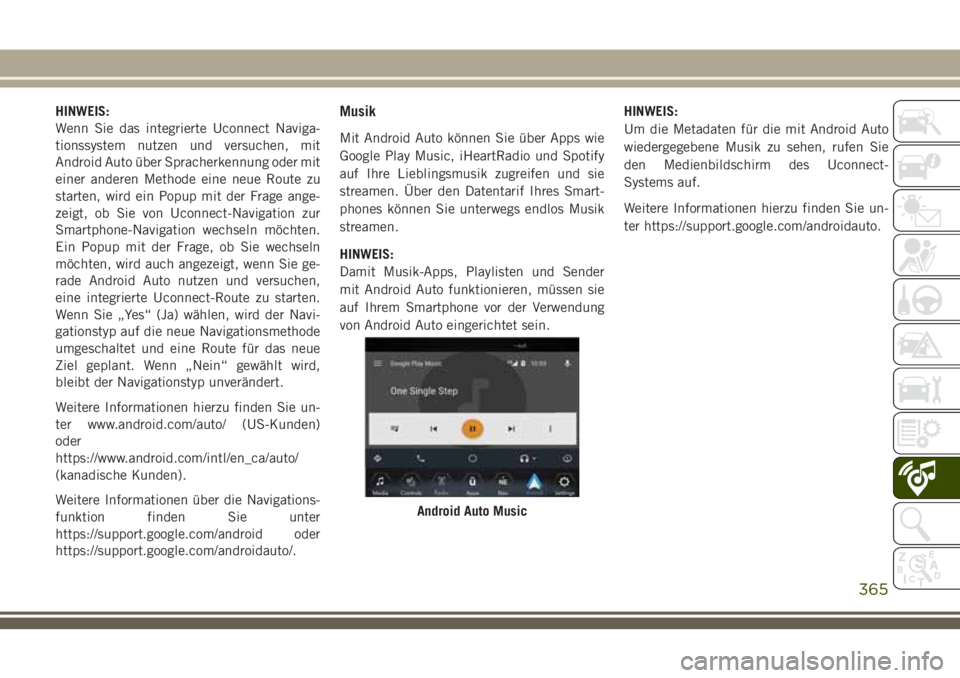
https://support.google.com/androidauto/.Musik
Mit Android Auto können Sie über Apps wie
Google Play Music, iHeartRadio und Spotify
auf Ihre Lieblingsmusik zugreifen und sie
streamen. Über den Datentarif Ihres Smart-
phones können Sie unterwegs endlos Musik
streamen.
HINWEIS:
Damit Musik-Apps, Playlisten und Sender
mit Android Auto funktionieren, müssen sie
auf Ihrem Smartphone vor der Verwendung
von Android Auto eingerichtet sein.HINWEIS:
Um die Metadaten für die mit Android Auto
wiedergegebene Musik zu sehen, rufen Sie
den Medienbildschirm des Uconnect-
Systems auf.
Weitere Informationen hierzu finden Sie un-
ter https://support.google.com/androidauto.
Android Auto Music
365
Page 370 of 432
Telefon
In CarPlay drücken und halten Sie die
Spracherkennungstaste auf dem Lenkrad,
um eine Siri-Spracherkennungssitzung zu
starten. Zum Starten eines Gesprächs mit
Siri können Sie auch die Taste „Home“
(Startseite) in CarPlay drücken und halten.
So können Sie Anrufe tätigen oder Voicemail
anhören, wie Sie es mit Siri von Ihrem iPhone
gewohnt sind.
HINWEIS:
Ein nur vorübergehender Druck auf die
Spracherkennungstaste am Lenkrad startet
keine Siri-Sitzung, sondern eine integrierte
Spracherkennungssitzung, und es funktio-
niert nicht mit CarPlay.
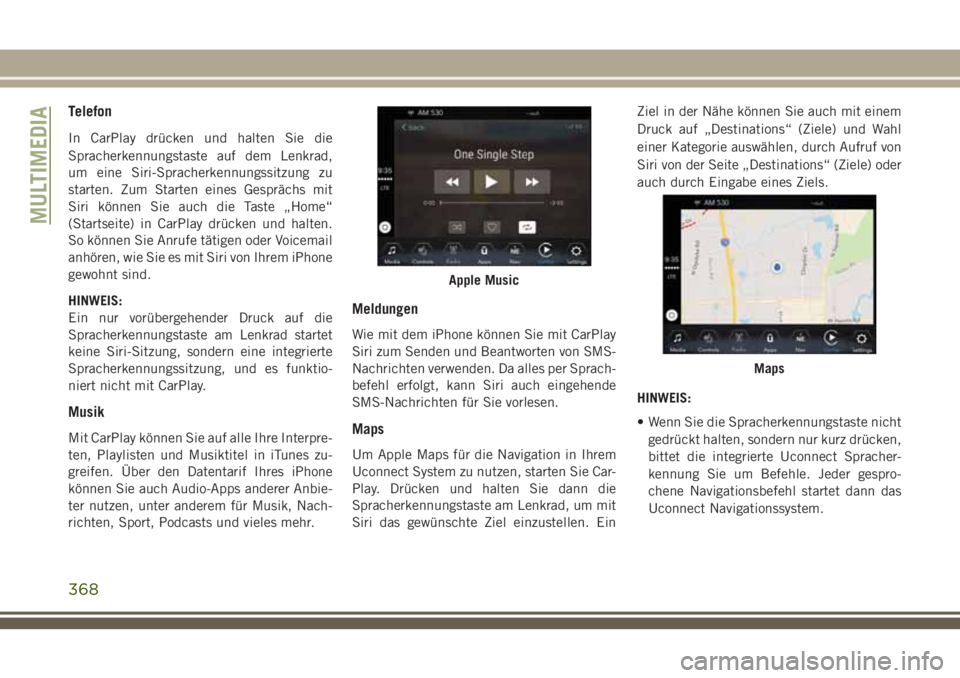
Musik
Mit CarPlay können Sie auf alle Ihre Interpre-
ten, Playlisten und Musiktitel in iTunes zu-
greifen. Über den Datentarif Ihres iPhone
können Sie auch Audio-Apps anderer Anbie-
ter nutzen, unter anderem für Musik, Nach-
richten, Sport, Podcasts und vieles mehr.
Meldungen
Wie mit dem iPhone können Sie mit CarPlay
Siri zum Senden und Beantworten von SMS-
Nachrichten verwenden. Da alles per Sprach-
befehl erfolgt, kann Siri auch eingehende
SMS-Nachrichten für Sie vorlesen.
Maps
Um Apple Maps für die Navigation in Ihrem
Uconnect System zu nutzen, starten Sie Car-
Play. Drücken und halten Sie dann die
Spracherkennungstaste am Lenkrad, um mit
Siri das gewünschte Ziel einzustellen. EinZiel in der Nähe können Sie auch mit einem
Druck auf „Destinations“ (Ziele) und Wahl
einer Kategorie auswählen, durch Aufruf von
Siri von der Seite „Destinations“ (Ziele) oder
auch durch Eingabe eines Ziels.
HINWEIS:
• Wenn Sie die Spracherkennungstaste nicht
gedrückt halten, sondern nur kurz drücken,
bittet die integrierte Uconnect Spracher-
kennung Sie um Befehle. Jeder gespro-
chene Navigationsbefehl startet dann das
Uconnect Navigationssystem.
Apple Music
Maps
MULTIMEDIA
368
Page 371 of 432
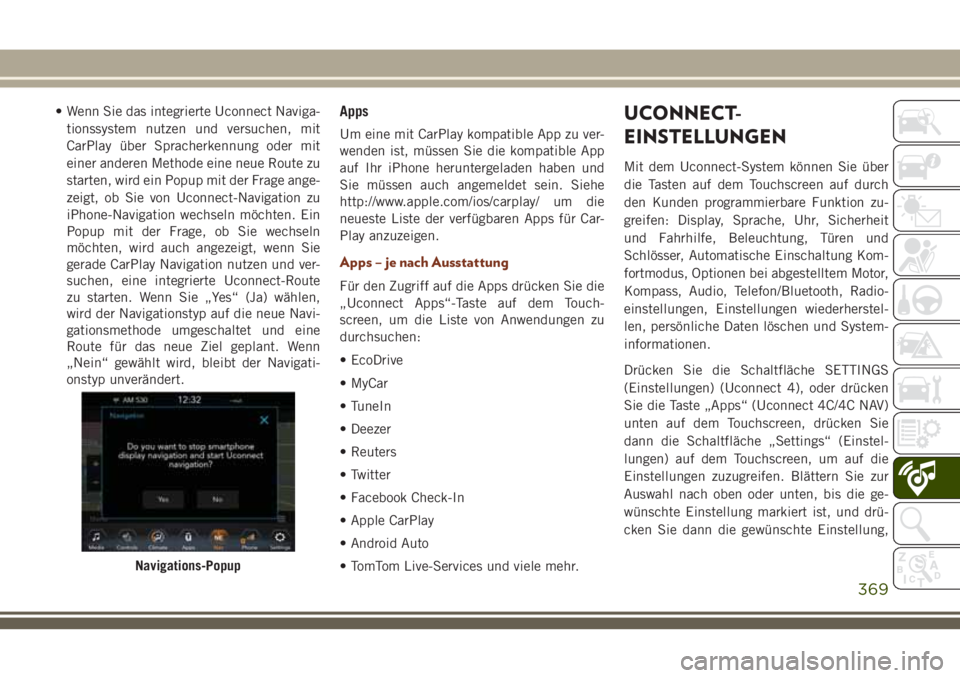
• Wenn Sie das integrierte Uconnect Naviga-
tionssystem nutzen und versuchen, mit
CarPlay über Spracherkennung oder mit
einer anderen Methode eine neue Route zu
starten, wird ein Popup mit der Frage ange-
zeigt, ob Sie von Uconnect-Navigation zu
iPhone-Navigation wechseln möchten. Ein
Popup mit der Frage, ob Sie wechseln
möchten, wird auch angezeigt, wenn Sie
gerade CarPlay Navigation nutzen und ver-
suchen, eine integrierte Uconnect-Route
zu starten. Wenn Sie „Yes“ (Ja) wählen,
wird der Navigationstyp auf die neue Navi-
gationsmethode umgeschaltet und eine
Route für das neue Ziel geplant. Wenn
„Nein“ gewählt wird, bleibt der Navigati-
onstyp unverändert.Apps
Um eine mit CarPlay kompatible App zu ver-
wenden ist, müssen Sie die kompatible App
auf Ihr iPhone heruntergeladen haben und
Sie müssen auch angemeldet sein. Siehe
http://www.apple.com/ios/carplay/ um die
neueste Liste der verfügbaren Apps für Car-
Play anzuzeigen.
Apps – je nach Ausstattung
Für den Zugriff auf die Apps drücken Sie die
„Uconnect Apps“-Taste auf dem Touch-
screen, um die Liste von Anwendungen zu
durchsuchen:
• EcoDrive
• MyCar
• TuneIn
• Deezer
• Reuters
• Twitter
• Facebook Check-In
• Apple CarPlay
• Android Auto
• TomTom Live-Services und viele mehr.
UCONNECT-
EINSTELLUNGEN
Mit dem Uconnect-System können Sie über
die Tasten auf dem Touchscreen auf durch
den Kunden programmierbare Funktion zu-
greifen: Display, Sprache, Uhr, Sicherheit
und Fahrhilfe, Beleuchtung, Türen und
Schlösser, Automatische Einschaltung Kom-
fortmodus, Optionen bei abgestelltem Motor,
Kompass, Audio, Telefon/Bluetooth, Radio-
einstellungen, Einstellungen wiederherstel-
len, persönliche Daten löschen und System-
informationen.
Drücken Sie die Schaltfläche SETTINGS
(Einstellungen) (Uconnect 4), oder drücken
Sie die Taste „Apps“ (Uconnect 4C/4C NAV)
unten auf dem Touchscreen, drücken Sie
dann die Schaltfläche „Settings“ (Einstel-
lungen) auf dem Touchscreen, um auf die
Einstellungen zuzugreifen. Blättern Sie zur
Auswahl nach oben oder unten, bis die ge-
wünschte Einstellung markiert ist, und drü-
cken Sie dann die gewünschte Einstellung,
Navigations-Popup
369