2018 JEEP GRAND CHEROKEE navigation
[x] Cancel search: navigationPage 79 of 458

1. Верхняя строка, где отображаются на-
страиваемые индикаторы, направле-
ние компаса, наружная температура,
время, диапазон МИЛЬ/ГАЛЛОН или
информация о поездке. Здесь же ото-
бражается спидометр, когда вы откры-
ваете другие страницы меню.
2. Основная область экрана, в которой
отображаются меню и всплывающие
сообщения.
3. Нижняя строка, где отображаются на-
страиваемые индикаторы, имя меню и
страница меню.• Нажмите кнопку со стрелкойвверхдля
прокрутки вверх по пунктам главного
меню (Speedometer (Спидометр»), MPH/
km/h (МИЛЬ/Ч/км/ч), Vehicle Info (Инфор-
мация об автомобиле), Terrain (Мест-
ность), Driver Assist (Система помощи
водителю), Fuel Economy (Экономия
топлива), Trip A (Поездка A), Trip B (По-
ездка B), Stop/Start (Остановка/запуск),
Audio (Аудио), Navigation (Навигация),
Stored Messages (Сохраненные сообще-
ния), Screen Setup (Настройки экрана) и
Speed Warning (Предупреждение о пре-
вышении скорости)).
• Нажмите на кнопкувниздля прокрутки
по пунктам главного меню и подменю
вниз (Speedometer (Спидометр»), MPH/
km/h (МИЛЬ/Ч/км/ч), Vehicle Info (Инфор-
мация об автомобиле), Terrain (Мест-
ность), Driver Assist (Система помощи
водителю), Fuel Economy (Экономия
топлива), Trip A (Поездка A), Trip B (По-
ездка B), Stop/Start (Остановка/запуск),
Audio (Аудио), Navigation (Навигация),
Stored Messages (Сохраненные сообще-ния), Screen Setup (Настройки экрана) и
Speed Warning (Предупреждение о пре-
вышении скорости)).
• Нажмите на кнопку со стрелкойвправо
для доступа к экранам информации или
подменю из главного меню.
• Нажмите кнопку со стрелкойвлеводля
доступа к экранам информации или под-
меню из главного меню.
• Нажмите кнопкуOKдля доступа/выбора
экранов информации или подменю из
главного меню. Нажмите и удерживайте
нажатой кнопкуOKв течение двух се-
кунд, чтобы сбросить отображаемую/
выбранную функцию, которую можно
сбросить.
Выбираемые пункты меню на дис-
плее щитка приборов
На дисплее приборной панели можно
просматривать следующие пункты меню:
Средства управления дисплея
щитка приборов
77
Page 365 of 458
МУЛЬТИМЕДИЙНАЯ СИСТЕМА
ИНФОРМАЦИОННАЯ БЕЗОПАС-
НОСТЬ ...................365
ПРИЛОЖЕНИЕ OFF ROAD PAGES —
ПРИ НАЛИЧИИ..............366
Строка состояния Off Road Pages . . .366
Динамика автомобиля..........367
Подвеска...................367
Крен и продольный наклон — в
зависимости от конфигурации.....368
Вспомогательные датчики........368
Режим Selec-Terrain — если
установлен..................369
СОВЕТЫ, ОРГАНЫ УПРАВЛЕНИЯ И
ОБЩАЯ ИНФОРМАЦИЯ.......369
Органы управления акустической
системой на рулевом колесе......369
Условиях приема сигнала........370
Уход и техническое обслуживание . .370
Противоугонная система.........370
UCONNECT 4 С 7-ДЮЙМОВЫМ ДИС-
ПЛЕЕМ....................371
Быстрое знакомство с Uconnect 4 . . .371Панель меню перетаскивания и
вставки....................373
Радиоприемник...............374
Android Auto — при наличии.......375
Интеграция Apple CarPlay — при
наличии....................377
Приложения — при наличии......378
СИСТЕМА UCONNECT 4C/4C NAV С
8,4-ДЮЙМОВЫМ ДИСПЛЕЕМ . . .378
Быстрое знакомство с Uconnect 4C/4C
NAV ......................378
Панель меню перетаскивания и
вставки....................380
Радиоприемник...............381
Android Auto — при наличии.......382
Интеграция Apple CarPlay — при
наличии....................386
Приложения — при наличии......389
НАСТРОЙКИ СИСТЕМЫ
UCONNECT................389
УПРАВЛЕНИЕ IPOD/USB/MEDIA
PLAYER...................390
Аудиоразъем (AUX)............390
ПортUSB...................391
Потоковое воспроизведение звука с
использованием технологии
Bluetooth...................391
РАЗВЛЕКАТЕЛЬНАЯ СИСТЕМА СИ-
ДЕНИЙ ЗАДНЕГО РЯДА (RSE)
UCONNECT — ПРИ НАЛИЧИИ . . .391
Приступая к работе............392
Два видеоэкрана..............393
Проигрыватель для дисков Blu-ray . .394
Видеоигры..................397
NAVIGATION — ПРИ НАЛИЧИИ . .397
Изменение громкости голосовых
подсказок системы навигации.....397
Поиск достопримечательностей. . . .399
Поиск объекта по буквам названия . .399
Одноэтапный голосовой ввод пункта
назначения.................399
Настройка местоположения "Home"
(Дом) .....................400
Дом ......................401
Добавление остановки..........402
МУЛЬТИМЕДИЙНАЯ СИСТЕМА
363
Page 391 of 458

Приложения
Чтобы использовать приложение, сов-
местимое с CarPlay, необходимо загру-
зить совместимое приложение и зарегис-
трироваться в нем. Последнюю версию
списка приложений, доступных для
CarPlay, см. на сайте http://
www.apple.com/ios/carplay/.
Приложения — при наличии
Чтобы получить доступ к приложениям,
нажмите кнопку Uconnect Apps (Приложе-
ния Uconnect) на сенсорном экране для
просмотра списка приложений.• EcoDrive
• MyCar
• TuneIn
• Deezer
• Reuters
• Twitter
• Facebook Check-In
• Apple CarPlay
• Android Auto
• TomTom Live Services и другие.
НАСТРОЙКИ СИСТЕМЫ
UCONNECT
Система Uconnect позволяет получить
доступ к настройкам программируемых
пользователем функций, в том числе:
дисплей, голосовое управление, часы,
безопасность и помощь, фары, двери и
замки, автоматическое включение систем
обеспечения комфорта, эксплуатация
при выключенном двигателе, настройки
компаса, настройки аудио и телефона/
Bluetooth, подвеска, настройки радиопри-емника, восстановление настроек, очис-
тка персональных данных и системная
информация, – через кнопки на сенсор-
ном экране.
Нажмите кнопку настройки (Uconnect 4)
или нажмите кнопку «Apps» (Приложе-
ния) (система Uconnect 4C/4C NAV), рас-
положенную в нижней части сенсорного
экрана, затем нажмите кнопку «Settings»
(Настройки) на сенсорном экране для до-
ступа к экрану Settings (Настройки). Вы-
бирая параметры, выполняйте прокрутку
вверх или вниз, пока не будет выделен
нужный параметр настройки, затем нажи-
майте нужную настройку до тех пор, пока
рядом с параметром настройки не поя-
вится флажок, указывая, что выбор осу-
ществлен. Доступны следующие на-
стройки функций:
• дисплей • эксплуатация при
выключенном дви-
гателе
• единицы измере-
ния• камера
• голосовое управ-
ление• подвеска
Всплывающее окно Navigation
(Навигация)
389
Page 399 of 458
экрана со стороны пассажира), а затем
нажмите кнопку Source (Источник) и с
помощью кнопок со стрелками вверх и
вниз выделите диск в меню и нажмите
кнопку OK.
• Нажмите клавишу меню/всплывающего
меню для навигации по меню диска и
установки параметров.
Видеоигры
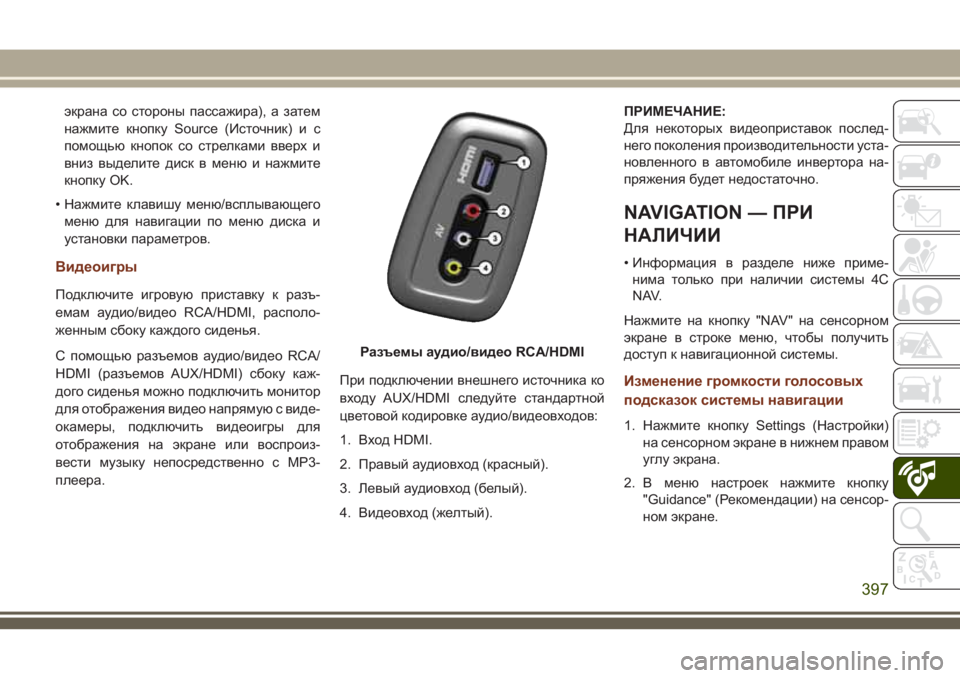
Подключите игровую приставку к разъ-
емам аудио/видео RCA/HDMI, располо-
женным сбоку каждого сиденья.
С помощью разъемов аудио/видео RCA/
HDMI (разъемов AUX/HDMI) сбоку каж-
дого сиденья можно подключить монитор
для отображения видео напрямую с виде-
окамеры, подключить видеоигры для
отображения на экране или воспроиз-
вести музыку непосредственно с MP3-
плеера.При подключении внешнего источника ко
входу AUX/HDMI следуйте стандартной
цветовой кодировке аудио/видеовходов:
1. Вход HDMI.
2. Правый аудиовход (красный).
3. Левый аудиовход (белый).
4. Видеовход (желтый).ПРИМЕЧАНИЕ:
Для некоторых видеоприставок послед-
него поколения производительности уста-
новленного в автомобиле инвертора на-
пряжения будет недостаточно.
NAVIGATION — ПРИ
НАЛИЧИИ
• Информация в разделе ниже приме-
нима только при наличии системы 4C
NAV.
Нажмите на кнопку "NAV" на сенсорном
экране в строке меню, чтобы получить
доступ к навигационной системы.
Изменение громкости голосовых
подсказок системы навигации
1. Нажмите кнопку Settings (Настройки)
на сенсорном экране в нижнем правом
углу экрана.
2. В меню настроек нажмите кнопку
"Guidance" (Рекомендации) на сенсор-
ном экране.
Разъемы аудио/видео RCA/HDMI
397
Page 400 of 458
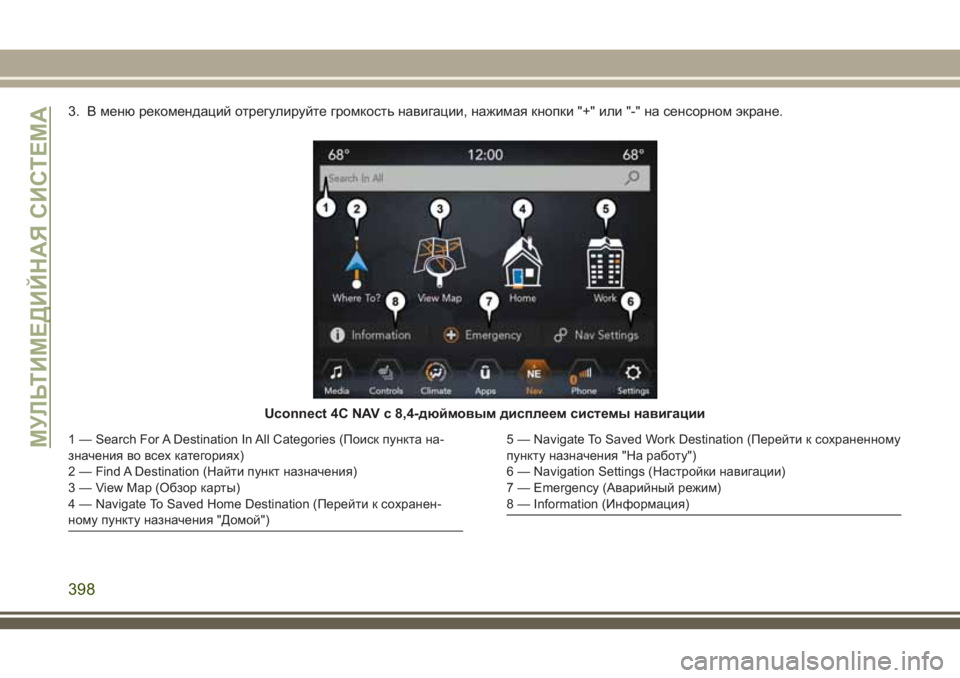
3. В меню рекомендаций отрегулируйте громкость навигации, нажимая кнопки "+" или "-" на сенсорном экране.
Uconnect 4C NAV с 8,4-дюймовым дисплеем системы навигации
1 — Search For A Destination In All Categories (Поиск пункта на-
значения во всех категориях)
2 — Find A Destination (Найти пункт назначения)
3 — View Map (Обзор карты)
4 — Navigate To Saved Home Destination (Перейти к сохранен-
ному пункту назначения "Домой")5 — Navigate To Saved Work Destination (Перейти к сохраненному
пункту назначения "На работу")
6 — Navigation Settings (Настройки навигации)
7 — Emergency (Аварийный режим)
8 — Information (Информация)МУЛЬТИМЕДИЙНАЯ СИСТЕМА
398