Page 345 of 404
NAVIGATION – JE NACH
AUSSTATTUNG
• Die Informationen im Abschnitt unten gel-
ten nur, wenn Sie über das 4C NAV-System
verfügen.
Drücken Sie die Taste „Nav“ in der Menü-
leiste auf dem Touchscreen, um auf das Na-
vigationssystem zuzugreifen.
Änderung der Sprachmeldungslautstärke
des Navigationssystems
1. Drücken Sie die Taste „Settings“ (Einstel-
lungen) auf dem Touchscreen im unteren
rechten Bereich des Bildschirms.
2. Drücken Sie im Einstellungsmenü auf
dem Touchscreen die Taste „Guidance“
(Zielführung).
3. Stellen Sie im Zielführungsmenü die
Lautstärke des Navigationssystems durch
Drücken der Tasten „+“ oder „-“ auf dem
Touchscreen ein.
343
Page 346 of 404
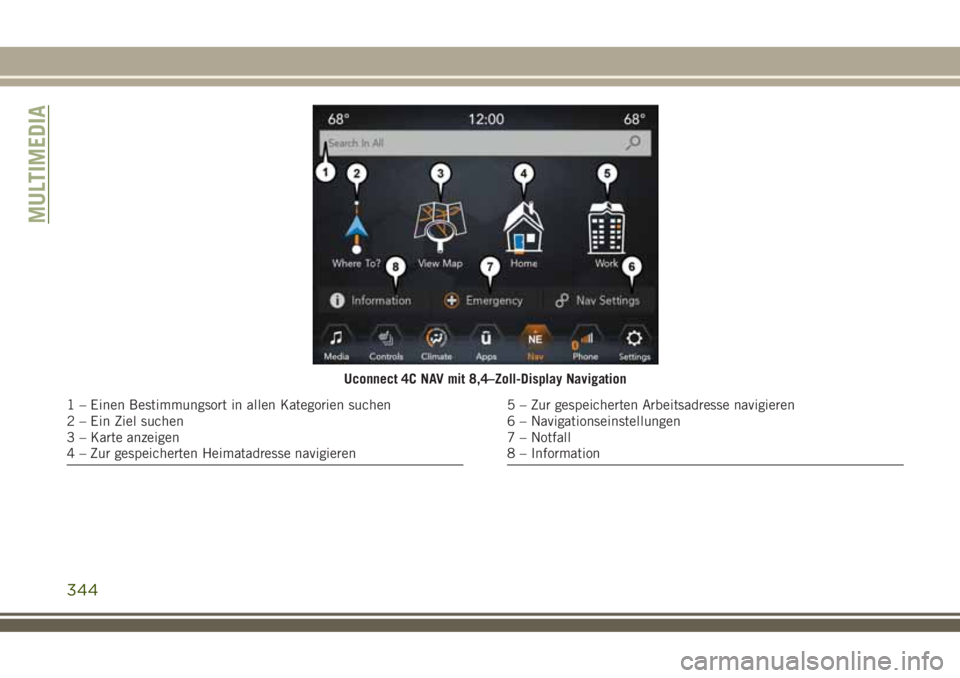
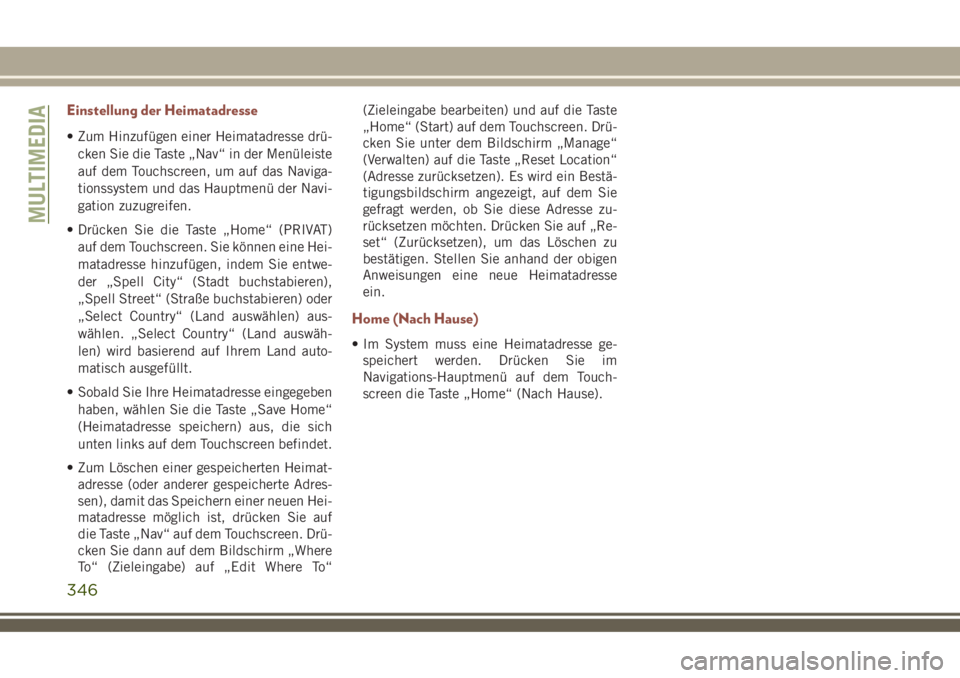
Uconnect 4C NAV mit 8,4–Zoll-Display Navigation
1 – Einen Bestimmungsort in allen Kategorien suchen
2 – Ein Ziel suchen
3 – Karte anzeigen
4 – Zur gespeicherten Heimatadresse navigieren5 – Zur gespeicherten Arbeitsadresse navigieren
6 – Navigationseinstellungen
7 – Notfall
8 – Information
MULTIMEDIA
344
Page 347 of 404
Points of Interest suchen
1. Drücken Sie im Navigations-Hauptmenü
auf dem Touchscreen die Schaltfläche
„Where To?“ (Zieleingabe?) und dann die
Schaltfläche „Points of Interest“
(Sonderziele).
2. Wählen Sie eine Kategorie, und dann bei
Bedarf eine Unterkategorie.
3. Wählen Sie Ihr Ziel aus, wählen Sie dann
„Route To“ (Route nach) und drücken Sie
dann die Taste „GO!“ (Los) auf dem
Touchscreen.
Eingeben eines Orts durch Buchstabieren
• Drücken Sie im Navigations-Hauptmenü
auf dem Touchscreen die Schaltfläche
„Where To?“ (Zieleingabe?) und dann die
Schaltfläche „POI“ (Sonderziele). Drücken
Sie anschließend die Schaltfläche „Spell
Name“ (Namen buchstabieren) auf dem
Touchscreen.• Geben Sie den Namen Ihres Reiseziels ein.
• Drücken Sie auf dem Touchscreen die
Schaltfläche „List“ (Auflisten).
• Wählen Sie Ihr Ziel aus, wählen Sie dann
„Route To“ (Route nach) und drücken Sie
dann die Taste „GO!“ (Los) auf dem
Touchscreen.
Spracheingabe eines neuen Ziels in einem
Schritt
• Geben Sie ein Navigationsziel ein, ohne
dabei die Hände vom Lenkrad zu nehmen.
• Drücken Sie die Taste „Uconnect Voice
Command“ (Uconnect Sprachbefehl)
am Lenkrad, warten Sie auf den Piep-
ton, und sagen Sie beispielsweise „FindAddress800 Chrysler Drive, Auburn Hills,
Michigan“ (Adresse finden 800 Chrysler
Drive, Auburn Hills, Michigan).
HINWEIS:
Die Zieleingabe ist nicht verfügbar, während
Ihr Fahrzeug in Bewegung ist. Sie können
jedoch auch Sprachbefehle zur Eingabe einer
Adresse während der Fahrt verwenden. Wei-
tere Informationen finden Sie unter
„Uconnect Spracherkennung – Kurzanlei-
tung“ in diesem Abschnitt.
345
Page 348 of 404
Einstellung der Heimatadresse
• Zum Hinzufügen einer Heimatadresse drü-
cken Sie die Taste „Nav“ in der Menüleiste
auf dem Touchscreen, um auf das Naviga-
tionssystem und das Hauptmenü der Navi-
gation zuzugreifen.
• Drücken Sie die Taste „Home“ (PRIVAT)
auf dem Touchscreen. Sie können eine Hei-
matadresse hinzufügen, indem Sie entwe-
der „Spell City“ (Stadt buchstabieren),
„Spell Street“ (Straße buchstabieren) oder
„Select Country“ (Land auswählen) aus-
wählen. „Select Country“ (Land auswäh-
len) wird basierend auf Ihrem Land auto-
matisch ausgefüllt.
• Sobald Sie Ihre Heimatadresse eingegeben
haben, wählen Sie die Taste „Save Home“
(Heimatadresse speichern) aus, die sich
unten links auf dem Touchscreen befindet.
• Zum Löschen einer gespeicherten Heimat-
adresse (oder anderer gespeicherte Adres-
sen), damit das Speichern einer neuen Hei-
matadresse möglich ist, drücken Sie auf
die Taste „Nav“ auf dem Touchscreen. Drü-
cken Sie dann auf dem Bildschirm „Where
To“ (Zieleingabe) auf „Edit Where To“(Zieleingabe bearbeiten) und auf die Taste
„Home“ (Start) auf dem Touchscreen. Drü-
cken Sie unter dem Bildschirm „Manage“
(Verwalten) auf die Taste „Reset Location“
(Adresse zurücksetzen). Es wird ein Bestä-
tigungsbildschirm angezeigt, auf dem Sie
gefragt werden, ob Sie diese Adresse zu-
rücksetzen möchten. Drücken Sie auf „Re-
set“ (Zurücksetzen), um das Löschen zu
bestätigen. Stellen Sie anhand der obigen
Anweisungen eine neue Heimatadresse
ein.
Home (Nach Hause)
• Im System muss eine Heimatadresse ge-
speichert werden. Drücken Sie im
Navigations-Hauptmenü auf dem Touch-
screen die Taste „Home“ (Nach Hause).
MULTIMEDIA
346
Page 349 of 404
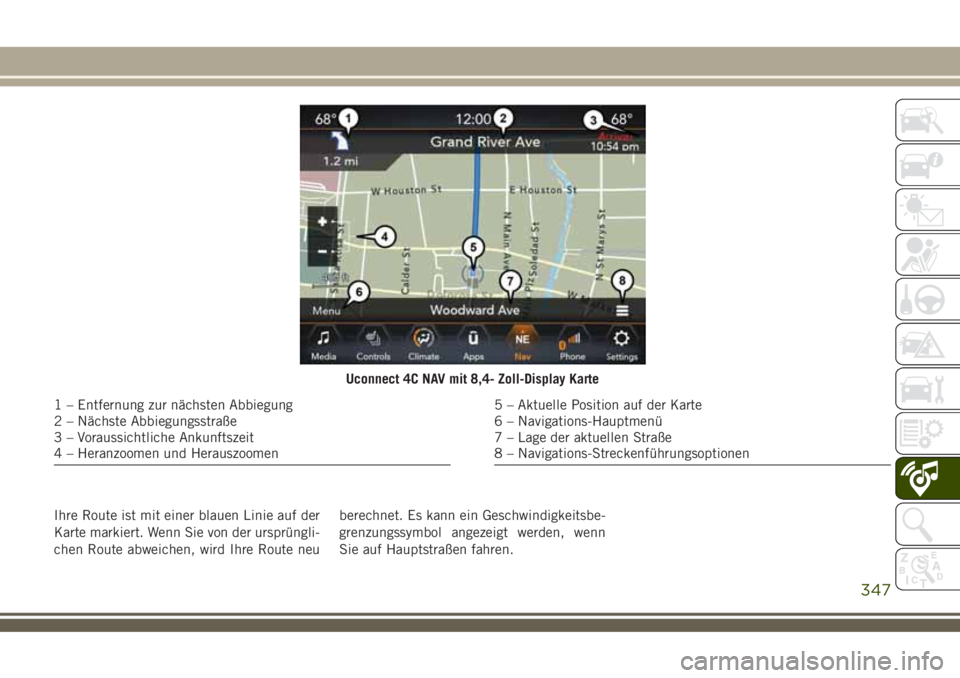
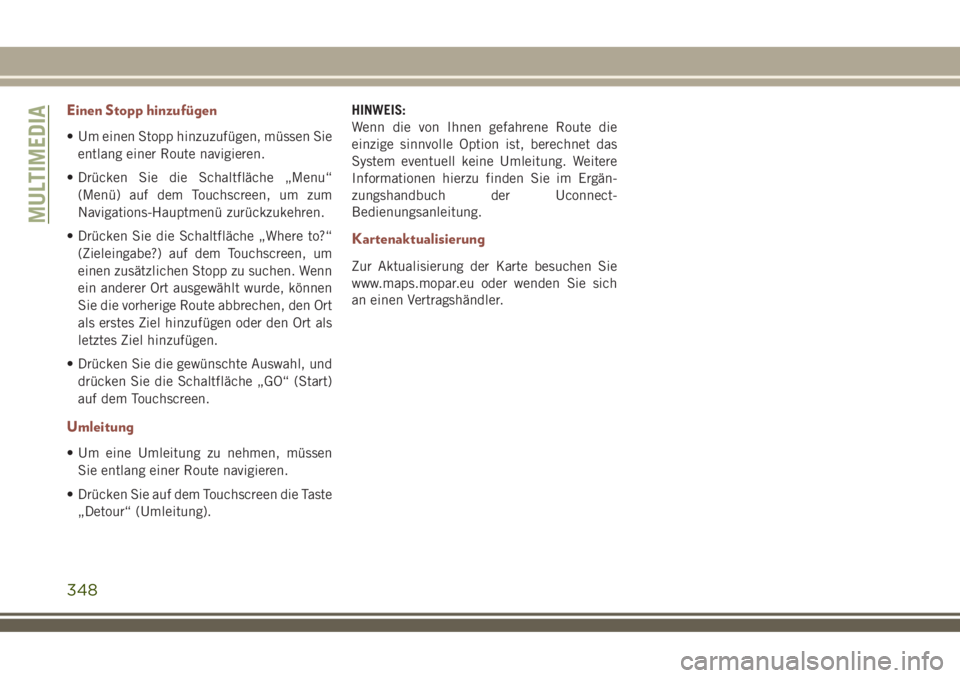
Ihre Route ist mit einer blauen Linie auf der
Karte markiert. Wenn Sie von der ursprüngli-
chen Route abweichen, wird Ihre Route neuberechnet. Es kann ein Geschwindigkeitsbe-
grenzungssymbol angezeigt werden, wenn
Sie auf Hauptstraßen fahren.
Uconnect 4C NAV mit 8,4- Zoll-Display Karte
1 – Entfernung zur nächsten Abbiegung
2 – Nächste Abbiegungsstraße
3 – Voraussichtliche Ankunftszeit
4 – Heranzoomen und Herauszoomen5 – Aktuelle Position auf der Karte
6 – Navigations-Hauptmenü
7 – Lage der aktuellen Straße
8 – Navigations-Streckenführungsoptionen
347
Page 350 of 404
Einen Stopp hinzufügen
• Um einen Stopp hinzuzufügen, müssen Sie
entlang einer Route navigieren.
• Drücken Sie die Schaltfläche „Menu“
(Menü) auf dem Touchscreen, um zum
Navigations-Hauptmenü zurückzukehren.
• Drücken Sie die Schaltfläche „Where to?“
(Zieleingabe?) auf dem Touchscreen, um
einen zusätzlichen Stopp zu suchen. Wenn
ein anderer Ort ausgewählt wurde, können
Sie die vorherige Route abbrechen, den Ort
als erstes Ziel hinzufügen oder den Ort als
letztes Ziel hinzufügen.
• Drücken Sie die gewünschte Auswahl, und
drücken Sie die Schaltfläche „GO“ (Start)
auf dem Touchscreen.
Umleitung
• Um eine Umleitung zu nehmen, müssen
Sie entlang einer Route navigieren.
• Drücken Sie auf dem Touchscreen die Taste
„Detour“ (Umleitung).HINWEIS:
Wenn die von Ihnen gefahrene Route die
einzige sinnvolle Option ist, berechnet das
System eventuell keine Umleitung. Weitere
Informationen hierzu finden Sie im Ergän-
zungshandbuch der Uconnect-
Bedienungsanleitung.
Kartenaktualisierung
Zur Aktualisierung der Karte besuchen Sie
www.maps.mopar.eu oder wenden Sie sich
an einen Vertragshändler.
MULTIMEDIA
348
Page 363 of 404
Tätigen von Anrufen während einer Verbindung
zu AUX:
• Stecken Sie Ihr Mobiltelefon in die AUX-
Buchse ein, während eine Verbindung zu
Bluetooth besteht, dann wird die Frei-
sprechfunktion deaktiviert. Telefonieren
Sie nicht, während Ihr Mobiltelefon an die
AUX-Buchse angeschlossen ist.
UCONNECT-
SPRACHERKENNUNG –
KURZANLEITUNG
Einführung zu Uconnect
Diese Kurzanleitung soll Ihnen bei der erst-
maligen Verwendung der Uconnect-
Spracherkennung helfen. Hier finden Sie
eine Liste der wichtigsten Sprachbefehle so-
wie Tipps zur Steuerung des Uconnect 3,
Uconnect 4 oder Uconnect 4/4C NAV-
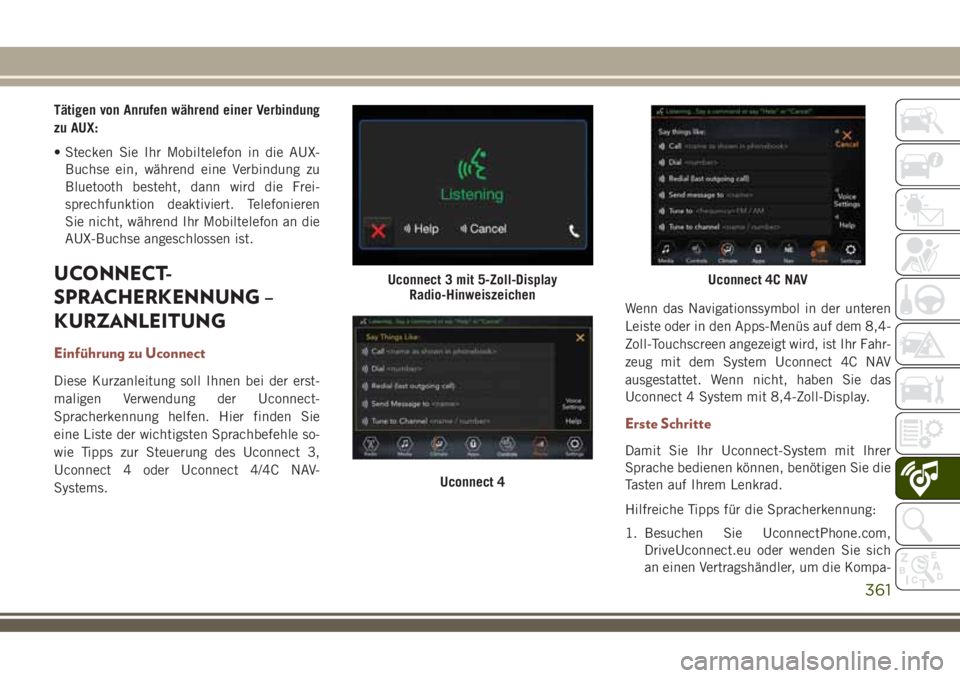
Systems.Wenn das Navigationssymbol in der unteren
Leiste oder in den Apps-Menüs auf dem 8,4-
Zoll-Touchscreen angezeigt wird, ist Ihr Fahr-
zeug mit dem System Uconnect 4C NAV
ausgestattet. Wenn nicht, haben Sie das
Uconnect 4 System mit 8,4-Zoll-Display.
Erste Schritte
Damit Sie Ihr Uconnect-System mit Ihrer
Sprache bedienen können, benötigen Sie die
Tasten auf Ihrem Lenkrad.
Hilfreiche Tipps für die Spracherkennung:
1. Besuchen Sie UconnectPhone.com,
DriveUconnect.eu oder wenden Sie sich
an einen Vertragshändler, um die Kompa-
Uconnect 3 mit 5-Zoll-Display
Radio-Hinweiszeichen
Uconnect 4
Uconnect 4C NAV
361
Page 364 of 404
tibilität von Mobilgeräten und Funktionen
zu prüfen. Dort finden Sie auch Erläute-
rungen zur Kopplung von Telefonen.
2. Reduzieren Sie die Hintergrundgeräu-
sche. Wind und Gespräche von Beifahrern
sind Beispiele für Geräusche, die die
Spracherkennung beeinträchtigen
können.
3. Sprechen Sie deutlich und mit normaler
Geschwindigkeit und Lautstärke, und bli-
cken Sie geradeaus. Das Mikrofon befin-
det sich am Rückspiegel und ist zum
Fahrer gerichtet.
4. Immer wenn Sie einen Sprachbefehl ge-
ben, müssen Sie zuerst entweder die
Spracherkennungstaste oder die Telefon-
taste drücken und bis zumAbschlussdes
Signaltons warten. Danach sagen Sie Ih-
ren Sprachbefehl.
5. Sie können die Hilfemeldung und Einga-
beaufforderungen des Systems unterbre-
chen. Drücken Sie dazu die Spracherken-
nungstaste oder die Telefontaste, und
sagen Sie einen Sprachbefehl aus der
aktuellen Kategorie.Grundlegende Sprachbefehle
Die unten aufgeführten grundlegenden
Sprachbefehle können jederzeit bei der Ver-
wendung des Uconnect-Systems gegeben
werden.
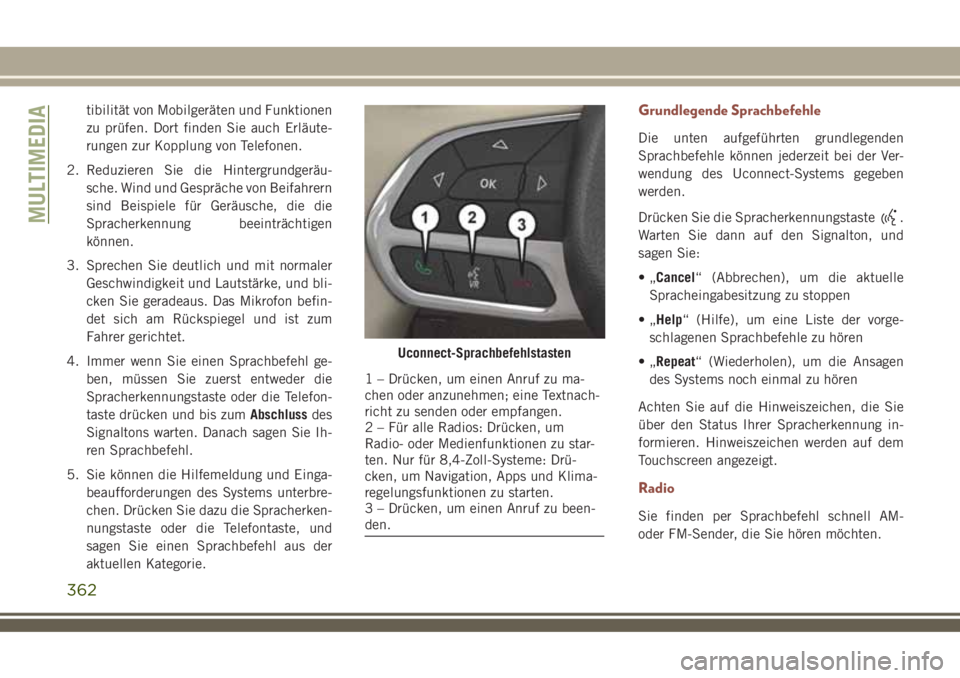
Drücken Sie die Spracherkennungstaste
.
Warten Sie dann auf den Signalton, und
sagen Sie:
•„Cancel“ (Abbrechen), um die aktuelle
Spracheingabesitzung zu stoppen
•„Help“ (Hilfe), um eine Liste der vorge-
schlagenen Sprachbefehle zu hören
•„Repeat“ (Wiederholen), um die Ansagen
des Systems noch einmal zu hören
Achten Sie auf die Hinweiszeichen, die Sie
über den Status Ihrer Spracherkennung in-
formieren. Hinweiszeichen werden auf dem
Touchscreen angezeigt.
Radio
Sie finden per Sprachbefehl schnell AM-
oder FM-Sender, die Sie hören möchten.
Uconnect-Sprachbefehlstasten
1 – Drücken, um einen Anruf zu ma-
chen oder anzunehmen; eine Textnach-
richt zu senden oder empfangen.
2 – Für alle Radios: Drücken, um
Radio- oder Medienfunktionen zu star-
ten. Nur für 8,4-Zoll-Systeme: Drü-
cken, um Navigation, Apps und Klima-
regelungsfunktionen zu starten.
3 – Drücken, um einen Anruf zu been-
den.
MULTIMEDIA
362