2018 JEEP COMPASS android auto
[x] Cancel search: android autoPage 340 of 404
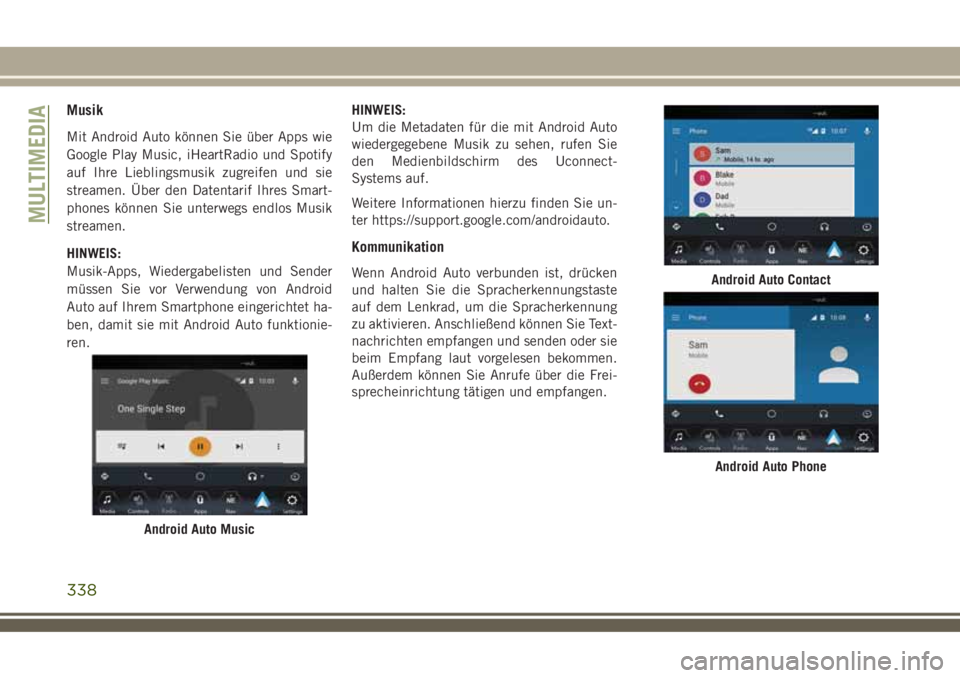
Musik
Mit Android Auto können Sie über Apps wie
Google Play Music, iHeartRadio und Spotify
auf Ihre Lieblingsmusik zugreifen und sie
streamen. Über den Datentarif Ihres Smart-
phones können Sie unterwegs endlos Musik
streamen.
HINWEIS:
Musik-Apps, Wiedergabelisten und Sender
müssen Sie vor Verwendung von Android
Auto auf Ihrem Smartphone eingerichtet ha-
ben, damit sie mit Android Auto funktionie-
ren.HINWEIS:
Um die Metadaten für die mit Android Auto
wiedergegebene Musik zu sehen, rufen Sie
den Medienbildschirm des Uconnect-
Systems auf.
Weitere Informationen hierzu finden Sie un-
ter https://support.google.com/androidauto.
Kommunikation
Wenn Android Auto verbunden ist, drücken
und halten Sie die Spracherkennungstaste
auf dem Lenkrad, um die Spracherkennung
zu aktivieren. Anschließend können Sie Text-
nachrichten empfangen und senden oder sie
beim Empfang laut vorgelesen bekommen.
Außerdem können Sie Anrufe über die Frei-
sprecheinrichtung tätigen und empfangen.
Android Auto Music
Android Auto Contact
Android Auto Phone
MULTIMEDIA
338
Page 341 of 404
Apps
Die Android Auto App zeigt bei jedem Start
alle kompatiblen Apps, die mit Android Auto
verwendet werden können. Sie müssen die
kompatible App heruntergeladen haben und
bei der App angemeldet sein, damit sie mit
Android Auto funktioniert. Die aktuelle Liste
der für Android Auto verfügbaren Apps finden
Sie im Kapitel G.co/androidauto.
Einbindung von Apple CarPlay – je nach
Ausstattung
Uconnect arbeitet nahtlos mit Apple Carplay
zusammen. Damit können Sie Ihr iPhone im
Auto cleverer und sicherer nutzen und sich
zugleich jederzeit auf den Verkehr konzent-
rieren. Damit haben Sie über das Uconnect
Touchscreen-Display, die Knöpfe und Regler
im Fahrzeug und über Spracherkennung mit
Siri Zugang zu Apple Music, Maps, Nachrich-
ten und vielem mehr.Um CarPlay zu nutzen, vergewissern Sie sich
bitte, dass Sie ein iPhone 5 (oder höher)
verwenden, dass Siri in den Einstellungen
aktiviert ist und dass Ihr iPhone nur für die
allererste Verbindung entsperrt ist. Gehen Sie
dann wie folgt vor:
1. Verbinden Sie Ihr iPhone mit einem USB-
Medienanschluss im Fahrzeug.
HINWEIS:
Achten Sie darauf, das mitgelieferte
Lightning-Kabel zu verwenden, da Kabel
anderer Anbieter möglicherweise nicht
funktionieren.
2. Nachdem das Gerät angeschlossen ist
und erkannt wurde, verwandelt sich das
Telefonsymbol in der Drag & Drop-
Menüleiste in das Apple CarPlay-Symbol.
Apple CarPlay sollte starten. Wenn nicht,
sehen Sie bitte im Ergänzungshandbuch
der Uconnect-Bedienungsanleitung nach,
wie Sie die Funktion „AutoShow“ aktivie-
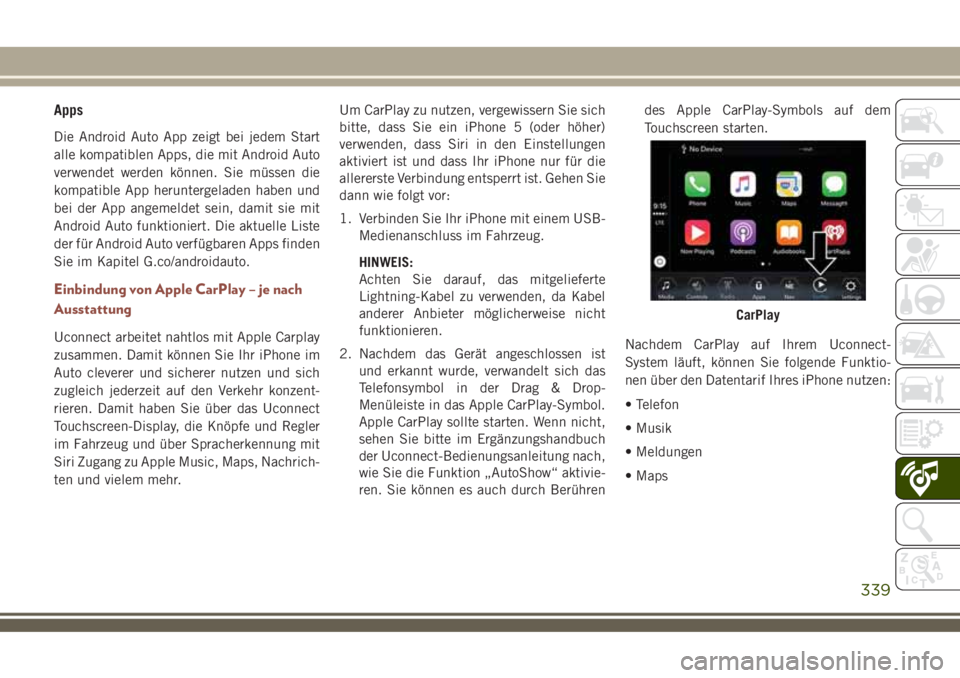
ren. Sie können es auch durch Berührendes Apple CarPlay-Symbols auf dem
Touchscreen starten.
Nachdem CarPlay auf Ihrem Uconnect-
System läuft, können Sie folgende Funktio-
nen über den Datentarif Ihres iPhone nutzen:
• Telefon
• Musik
• Meldungen
• Maps
CarPlay
339
Page 343 of 404
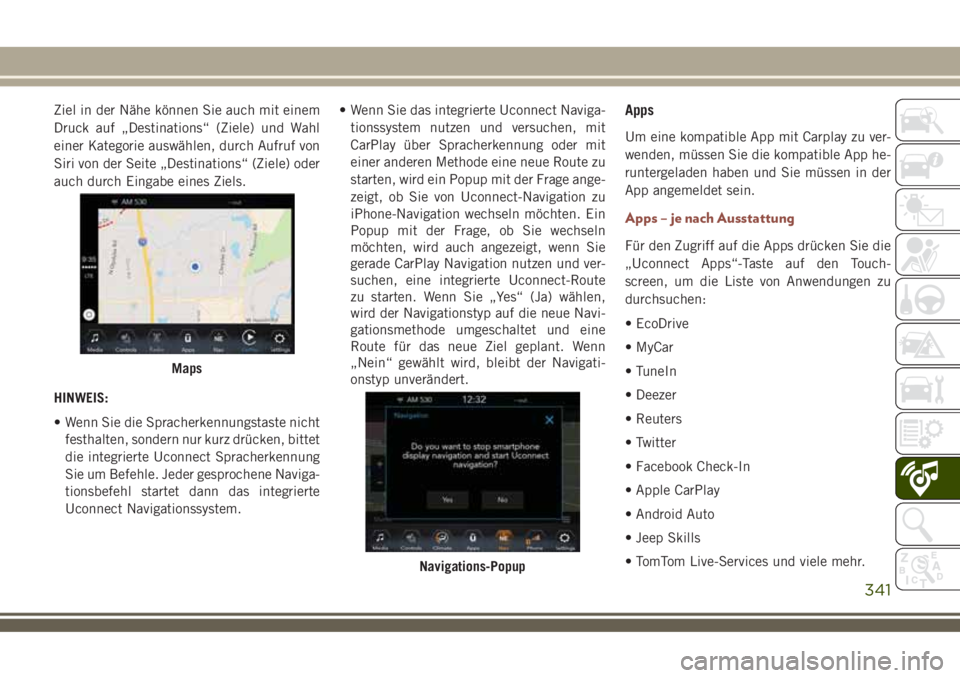
Ziel in der Nähe können Sie auch mit einem
Druck auf „Destinations“ (Ziele) und Wahl
einer Kategorie auswählen, durch Aufruf von
Siri von der Seite „Destinations“ (Ziele) oder
auch durch Eingabe eines Ziels.
HINWEIS:
• Wenn Sie die Spracherkennungstaste nicht
festhalten, sondern nur kurz drücken, bittet
die integrierte Uconnect Spracherkennung
Sie um Befehle. Jeder gesprochene Naviga-
tionsbefehl startet dann das integrierte
Uconnect Navigationssystem.• Wenn Sie das integrierte Uconnect Naviga-
tionssystem nutzen und versuchen, mit
CarPlay über Spracherkennung oder mit
einer anderen Methode eine neue Route zu
starten, wird ein Popup mit der Frage ange-
zeigt, ob Sie von Uconnect-Navigation zu
iPhone-Navigation wechseln möchten. Ein
Popup mit der Frage, ob Sie wechseln
möchten, wird auch angezeigt, wenn Sie
gerade CarPlay Navigation nutzen und ver-
suchen, eine integrierte Uconnect-Route
zu starten. Wenn Sie „Yes“ (Ja) wählen,
wird der Navigationstyp auf die neue Navi-
gationsmethode umgeschaltet und eine
Route für das neue Ziel geplant. Wenn
„Nein“ gewählt wird, bleibt der Navigati-
onstyp unverändert.Apps
Um eine kompatible App mit Carplay zu ver-
wenden, müssen Sie die kompatible App he-
runtergeladen haben und Sie müssen in der
App angemeldet sein.
Apps – je nach Ausstattung
Für den Zugriff auf die Apps drücken Sie die
„Uconnect Apps“-Taste auf den Touch-
screen, um die Liste von Anwendungen zu
durchsuchen:
• EcoDrive
• MyCar
• TuneIn
• Deezer
• Reuters
• Twitter
• Facebook Check-In
• Apple CarPlay
• Android Auto
• Jeep Skills
• TomTom Live-Services und viele mehr.
Maps
Navigations-Popup
341
Page 357 of 404
Auswahl der Prioritätsstufe des iPhone
Wenn der Kopplungsvorgang erfolgreich ab-
geschlossen wurde, werden Sie gefragt, ob
dies Ihr bevorzugtes Mobiltelefon ist. Wählen
Sie „Yes“ (Ja), damit dieses Mobiltelefon die
höchste Priorität erhält. Dieses Mobiltelefon
hat immer Vorrang vor anderen mit dem Sys-
tem gekoppelten Mobiltelefonen in Reich-
weite und stellt automatisch eine Verbindung
mit dem Uconnect-System her, wenn Sie in
das Fahrzeug einsteigen. Immer nur ein Mo-
biltelefon und/oder ein Bluetooth Audiogerät
kann mit dem Uconnect-System verbunden
werden. Wurde „No“ (Nein) ausgewählt, wäh-
len Sie im Bluetooth-Bildschirm des
Mobiltelefons/Audiogeräts einfach
„Uconnect“ aus, und das Uconnect-System
wird die Verbindung zum Bluetooth-Gerät
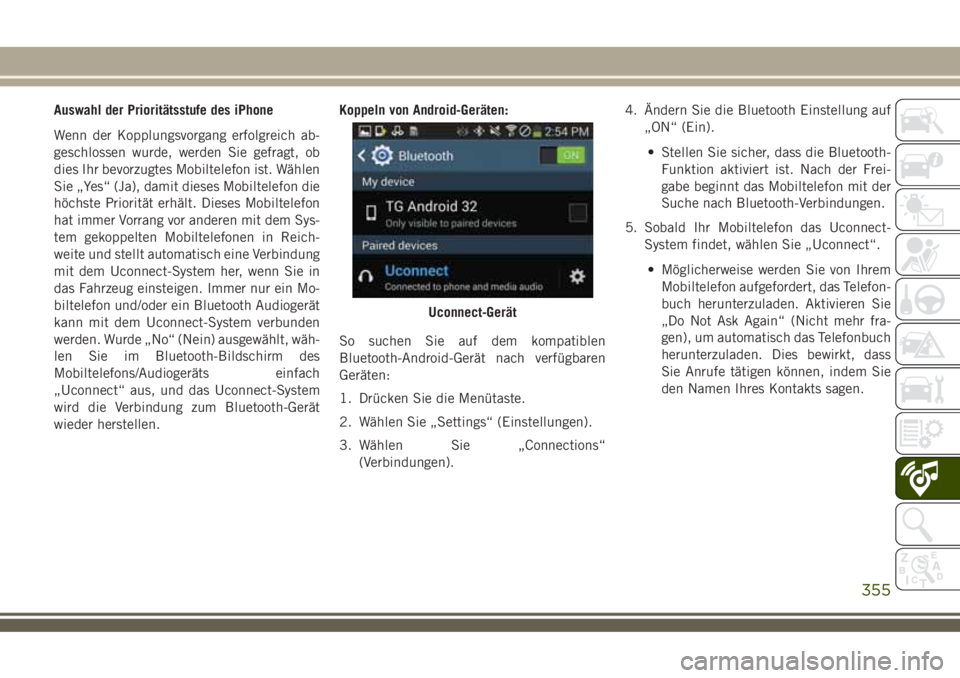
wieder herstellen.Koppeln von Android-Geräten:
So suchen Sie auf dem kompatiblen
Bluetooth-Android-Gerät nach verfügbaren
Geräten:
1. Drücken Sie die Menütaste.
2. Wählen Sie „Settings“ (Einstellungen).
3. Wählen Sie „Connections“
(Verbindungen).4. Ändern Sie die Bluetooth Einstellung auf
„ON“ (Ein).
• Stellen Sie sicher, dass die Bluetooth-
Funktion aktiviert ist. Nach der Frei-
gabe beginnt das Mobiltelefon mit der
Suche nach Bluetooth-Verbindungen.
5. Sobald Ihr Mobiltelefon das Uconnect-
System findet, wählen Sie „Uconnect“.
• Möglicherweise werden Sie von Ihrem
Mobiltelefon aufgefordert, das Telefon-
buch herunterzuladen. Aktivieren Sie
„Do Not Ask Again“ (Nicht mehr fra-
gen), um automatisch das Telefonbuch
herunterzuladen. Dies bewirkt, dass
Sie Anrufe tätigen können, indem Sie
den Namen Ihres Kontakts sagen.
Uconnect-Gerät
355
Page 358 of 404
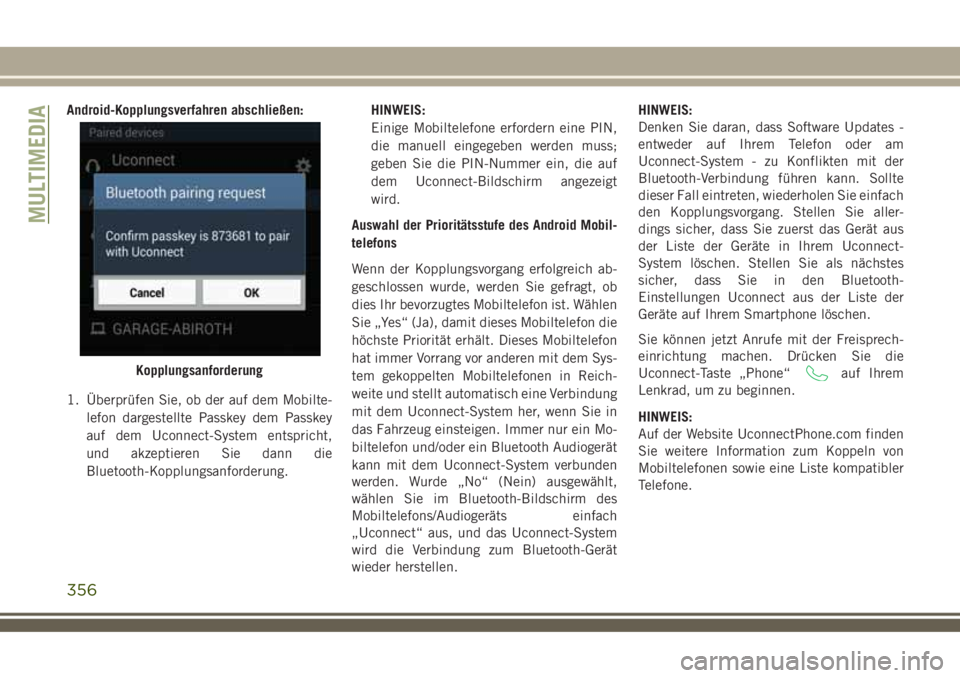
Android-Kopplungsverfahren abschließen:
1. Überprüfen Sie, ob der auf dem Mobilte-
lefon dargestellte Passkey dem Passkey
auf dem Uconnect-System entspricht,
und akzeptieren Sie dann die
Bluetooth-Kopplungsanforderung.HINWEIS:
Einige Mobiltelefone erfordern eine PIN,
die manuell eingegeben werden muss;
geben Sie die PIN-Nummer ein, die auf
dem Uconnect-Bildschirm angezeigt
wird.
Auswahl der Prioritätsstufe des Android Mobil-
telefons
Wenn der Kopplungsvorgang erfolgreich ab-
geschlossen wurde, werden Sie gefragt, ob
dies Ihr bevorzugtes Mobiltelefon ist. Wählen
Sie „Yes“ (Ja), damit dieses Mobiltelefon die
höchste Priorität erhält. Dieses Mobiltelefon
hat immer Vorrang vor anderen mit dem Sys-
tem gekoppelten Mobiltelefonen in Reich-
weite und stellt automatisch eine Verbindung
mit dem Uconnect-System her, wenn Sie in
das Fahrzeug einsteigen. Immer nur ein Mo-
biltelefon und/oder ein Bluetooth Audiogerät
kann mit dem Uconnect-System verbunden
werden. Wurde „No“ (Nein) ausgewählt,
wählen Sie im Bluetooth-Bildschirm des
Mobiltelefons/Audiogeräts einfach
„Uconnect“ aus, und das Uconnect-System
wird die Verbindung zum Bluetooth-Gerät
wieder herstellen.HINWEIS:
Denken Sie daran, dass Software Updates -
entweder auf Ihrem Telefon oder am
Uconnect-System - zu Konflikten mit der
Bluetooth-Verbindung führen kann. Sollte
dieser Fall eintreten, wiederholen Sie einfach
den Kopplungsvorgang. Stellen Sie aller-
dings sicher, dass Sie zuerst das Gerät aus
der Liste der Geräte in Ihrem Uconnect-
System löschen. Stellen Sie als nächstes
sicher, dass Sie in den Bluetooth-
Einstellungen Uconnect aus der Liste der
Geräte auf Ihrem Smartphone löschen.
Sie können jetzt Anrufe mit der Freisprech-
einrichtung machen. Drücken Sie die
Uconnect-Taste „Phone“
auf Ihrem
Lenkrad, um zu beginnen.
HINWEIS:
Auf der Website UconnectPhone.com finden
Sie weitere Information zum Koppeln von
Mobiltelefonen sowie eine Liste kompatibler
Telefone.Kopplungsanforderung
MULTIMEDIA
356
Page 370 of 404
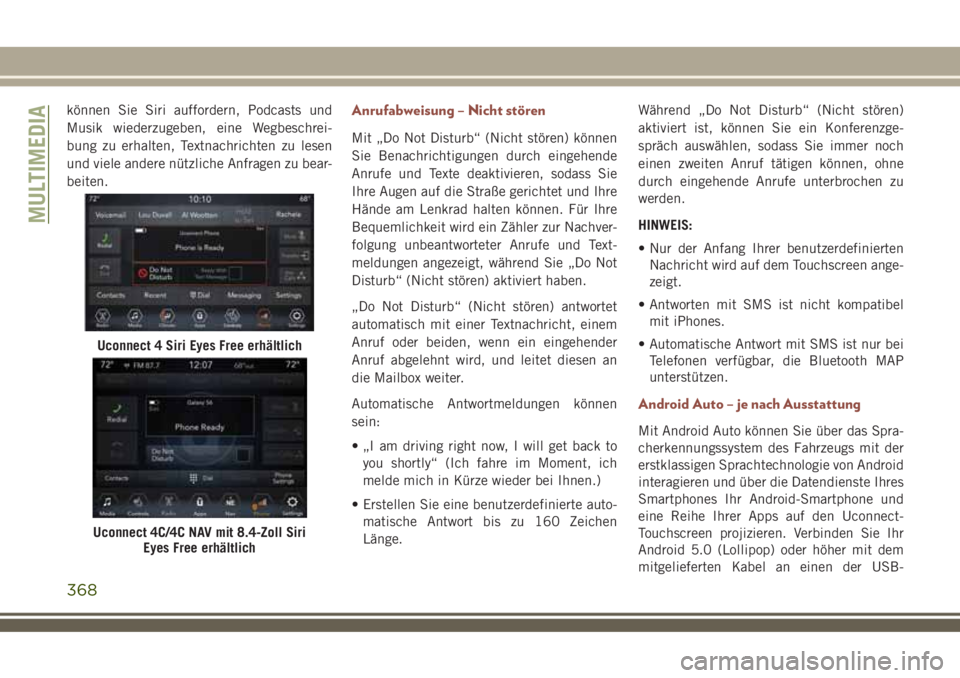
können Sie Siri auffordern, Podcasts und
Musik wiederzugeben, eine Wegbeschrei-
bung zu erhalten, Textnachrichten zu lesen
und viele andere nützliche Anfragen zu bear-
beiten.Anrufabweisung – Nicht stören
Mit „Do Not Disturb“ (Nicht stören) können
Sie Benachrichtigungen durch eingehende
Anrufe und Texte deaktivieren, sodass Sie
Ihre Augen auf die Straße gerichtet und Ihre
Hände am Lenkrad halten können. Für Ihre
Bequemlichkeit wird ein Zähler zur Nachver-
folgung unbeantworteter Anrufe und Text-
meldungen angezeigt, während Sie „Do Not
Disturb“ (Nicht stören) aktiviert haben.
„Do Not Disturb“ (Nicht stören) antwortet
automatisch mit einer Textnachricht, einem
Anruf oder beiden, wenn ein eingehender
Anruf abgelehnt wird, und leitet diesen an
die Mailbox weiter.
Automatische Antwortmeldungen können
sein:
• „I am driving right now, I will get back to
you shortly“ (Ich fahre im Moment, ich
melde mich in Kürze wieder bei Ihnen.)
• Erstellen Sie eine benutzerdefinierte auto-
matische Antwort bis zu 160 Zeichen
Länge.Während „Do Not Disturb“ (Nicht stören)
aktiviert ist, können Sie ein Konferenzge-
spräch auswählen, sodass Sie immer noch
einen zweiten Anruf tätigen können, ohne
durch eingehende Anrufe unterbrochen zu
werden.
HINWEIS:
• Nur der Anfang Ihrer benutzerdefinierten
Nachricht wird auf dem Touchscreen ange-
zeigt.
• Antworten mit SMS ist nicht kompatibel
mit iPhones.
• Automatische Antwort mit SMS ist nur bei
Telefonen verfügbar, die Bluetooth MAP
unterstützen.
Android Auto – je nach Ausstattung
Mit Android Auto können Sie über das Spra-
cherkennungssystem des Fahrzeugs mit der
erstklassigen Sprachtechnologie von Android
interagieren und über die Datendienste Ihres
Smartphones Ihr Android-Smartphone und
eine Reihe Ihrer Apps auf den Uconnect-
Touchscreen projizieren. Verbinden Sie Ihr
Android 5.0 (Lollipop) oder höher mit dem
mitgelieferten Kabel an einen der USB-
Uconnect 4 Siri Eyes Free erhältlich
Uconnect 4C/4C NAV mit 8.4-Zoll Siri
Eyes Free erhältlich
MULTIMEDIA
368
Page 371 of 404
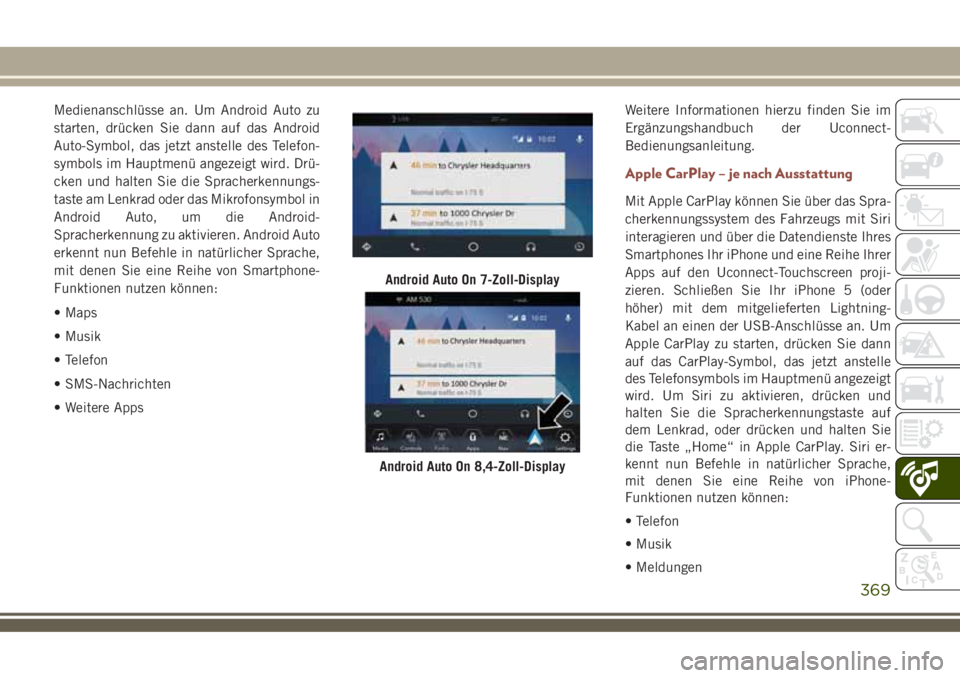
Medienanschlüsse an. Um Android Auto zu
starten, drücken Sie dann auf das Android
Auto-Symbol, das jetzt anstelle des Telefon-
symbols im Hauptmenü angezeigt wird. Drü-
cken und halten Sie die Spracherkennungs-
taste am Lenkrad oder das Mikrofonsymbol in
Android Auto, um die Android-
Spracherkennung zu aktivieren. Android Auto
erkennt nun Befehle in natürlicher Sprache,
mit denen Sie eine Reihe von Smartphone-
Funktionen nutzen können:
• Maps
• Musik
• Telefon
• SMS-Nachrichten
• Weitere AppsWeitere Informationen hierzu finden Sie im
Ergänzungshandbuch der Uconnect-
Bedienungsanleitung.
Apple CarPlay – je nach Ausstattung
Mit Apple CarPlay können Sie über das Spra-
cherkennungssystem des Fahrzeugs mit Siri
interagieren und über die Datendienste Ihres
Smartphones Ihr iPhone und eine Reihe Ihrer
Apps auf den Uconnect-Touchscreen proji-
zieren. Schließen Sie Ihr iPhone 5 (oder
höher) mit dem mitgelieferten Lightning-
Kabel an einen der USB-Anschlüsse an. Um
Apple CarPlay zu starten, drücken Sie dann
auf das CarPlay-Symbol, das jetzt anstelle
des Telefonsymbols im Hauptmenü angezeigt
wird. Um Siri zu aktivieren, drücken und
halten Sie die Spracherkennungstaste auf
dem Lenkrad, oder drücken und halten Sie
die Taste „Home“ in Apple CarPlay. Siri er-
kennt nun Befehle in natürlicher Sprache,
mit denen Sie eine Reihe von iPhone-
Funktionen nutzen können:
• Telefon
• Musik
• Meldungen
Android Auto On 7-Zoll-Display
Android Auto On 8,4-Zoll-Display
369