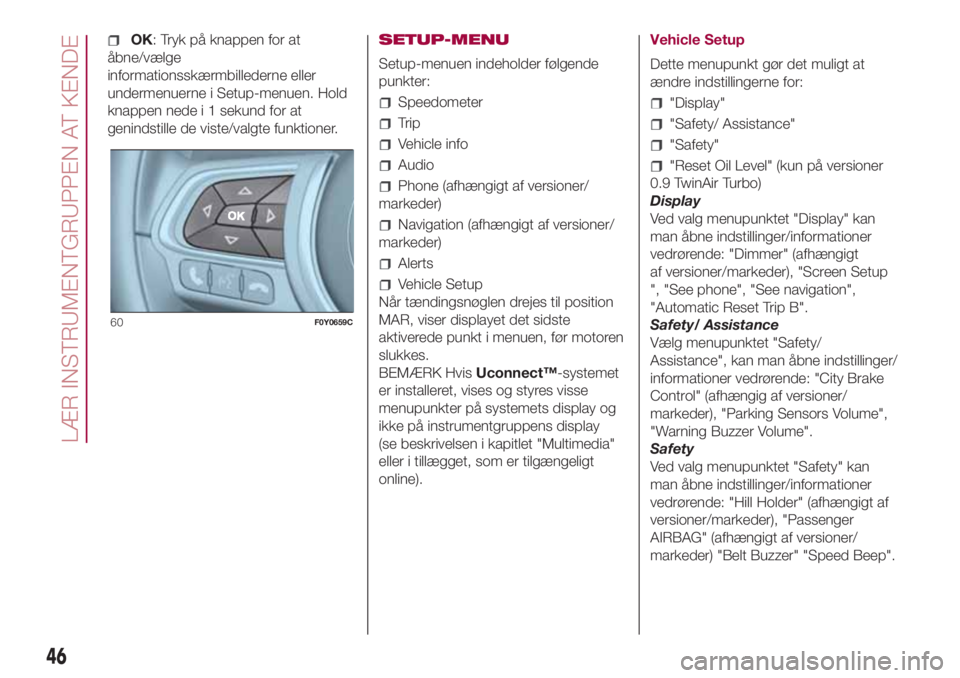
OK: Tryk på knappen for at
åbne/vælge
informationsskærmbillederne eller
undermenuerne i Setup-menuen. Hold
knappen nede i 1 sekund for at
genindstille de viste/valgte funktioner.SETUP-MENU
Setup-menuen indeholder følgende
punkter:
Speedometer
Trip
Vehicle info
Audio
Phone (afhængigt af versioner/
markeder)
Navigation (afhængigt af versioner/
markeder)
Alerts
Vehicle Setup
Når tændingsnøglen drejes til position
MAR, viser displayet det sidste
aktiverede punkt i menuen, før motoren
slukkes.
BEMÆRK HvisUconnect™-systemet
er installeret, vises og styres visse
menupunkter på systemets display og
ikke på instrumentgruppens display
(se beskrivelsen i kapitlet "Multimedia"
eller i tillægget, som er tilgængeligt
online).Vehicle Setup
Dette menupunkt gør det muligt at
ændre indstillingerne for:
"Display"
"Safety/ Assistance"
"Safety"
"Reset Oil Level" (kun på versioner
0.9 TwinAir Turbo)
Display
Ved valg menupunktet "Display" kan
man åbne indstillinger/informationer
vedrørende: "Dimmer" (afhængigt
af versioner/markeder), "Screen Setup
", "See phone", "See navigation",
"Automatic Reset Trip B".
Safety/ Assistance
Vælg menupunktet "Safety/
Assistance", kan man åbne indstillinger/
informationer vedrørende: "City Brake
Control" (afhængig af versioner/
markeder), "Parking Sensors Volume",
"Warning Buzzer Volume".
Safety
Ved valg menupunktet "Safety" kan
man åbne indstillinger/informationer
vedrørende: "Hill Holder" (afhængigt af
versioner/markeder), "Passenger
AIRBAG" (afhængigt af versioner/
markeder) "Belt Buzzer" "Speed Beep".
60F0Y0659C
46
LÆR INSTRUMENTGRUPPEN AT KENDE
Indstilling "Automatisk visning af
smartphonedisplay ved tilslutning"
ViaUconnect™-systemets indstillinger
kan man vælge at vise smartphonens
skærm påUconnect™-systemets
display, så snart smartphonen tilsluttes
via USB-porten.
Ved at indstille denne funktion starter
app'en Apple CarPlay eller Android
Auto automatisk påUconnect™-
systemets display, hver gang der
udføres tilslutning via UBS.
Punktet "Automatisk visning af
smarthonedisplay ved tilslutning" findes
i undermenuen "Display". Funktionen
er aktiveret som standard.
Afslutning af app'en Android Auto
og Apple CarPlay
For at afslutte sessionen Apple CarPlay
eller Android Auto skal du fysisk afbryde
smartphonen fra USB-porten i bilen."SETTINGS" MENU
Tryk på den grafiske knap "Settings" på
displayet for at åbne hovedmenuen
for "Settings".
BEMÆRK: Menupunkternes visning
afhænger af versionen.
Menuen indeholder følgende punkter:
Language
Display
Units (afhængigt af versioner/
markeder)
Voice Commands
Clock & Date
Safety & Driving Assistance
(afhængigt af versioner/markeder).
Lights
Doors & Locks
Engine Off Options
Audio
Phone / Bluetooth
Radio Setup
SiriusXM Setup (afhængigt af
versioner/markeder).
Restore Default Settings
Clear personal dataNAVIGATION
(kun versioner med Uconnect™ 7" HD
Nav LIVE)
Tryk på den grafiske knap "Nav" for at
åbne navigationskortet på displayet.
BEMÆRK Reguleringen af
navigationssystemets lydstyrke kan kun
udføres i navigationsfasen, når
systemet formidler vokale vejledninger.
Hovedmenunavigation
Vælg hovedmenuknappen i kortvisning
for at åbne den relevante menu:
Vælg den grafiske knap "Search" for
at søge efter en adresse, et sted eller
et interessepunkt, og derefter kan
du planlægge en rute til denne position.
Vælg den grafiske knap "Current
route" for at rydde eller ændre den
planlagte rute.
Vælg den grafiske knap "My Places"
for at oprette en samling med favoritter
eller nyttige adresser. Følgende
elementer findes altid i "My places":
"Home" og "Recent destinations".
Vælg den grafiske knap "Parking" for
at søge efter parkering.
Vælg den grafiske knap "Weather"
eller "Report Speed Camera" for at
få oplysninger om vejrtjenesten med
den første eller for at advare om
placeringen af en fotofælder.
249