2018 Abarth 500 USB
[x] Cancel search: USBPage 179 of 208

ANMERKUNG Den USB-Stick nicht
entfernen und die Stromzufuhr nicht
trennen, bevor die Aktualisierung
beendet ist. Das System kann nicht
benutzt werden, solange die
Aktualisierung nicht beendet ist.
Wird eine Aktualisierung unterbrochen,
muss das System erneut aktualisiert
werden.
Nach der Aktualisierung der Landkarte
wird folgende Mitteilung eingeblendet.
„Schließen” anklicken.
Die neue Landkarte ist jetzt im System
verfügbar.
Problemlösung
Während der Aktualisierung können
folgende Probleme auftreten:
Die Landkarte auf dem USB-Stick ist
ungültig. In diesem Fall muss die
Landkarte erneut über TomTom Home
auf den USB-Stick heruntergeladen
werden. Eventuell muss der USB-Stick
erneut vorbereitet werden.
Die Version der Landkarte auf dem
USB-Stick ist die gleiche, wie auf dem
System, oder eine ältere Version. In
diesem Fall muss die Landkarte erneut
über TomTom Home auf den USB-Stick
heruntergeladen werden. Eventuell
muss der USB-Stick erneut vorbereitet
werden.Sprachbefehle
ANMERKUNG Für die nicht
unterstützen Sprachen stehen keine
Sprachbefehle zur Verfügung. Für
die Nutzung der Sprachbefehle die
Taste
(Taste „Sprache”) der
Lenkradbedienungen betätigen und
deutlich die Funktion aussprechen, die
man aktivieren will.
Global
Folgende Sprachbefehle können nach
Druck der Lenkradtaste erteilt werden
:
Hilfe
Abbrechen
Wiederholen
Sprach-anleitung
Telefon
Folgende Sprachbefehle können nach
Druck der Lenkradtaste
und
Sprachbefehl „Anruf beantworten”
erteilt werden:
Anrufen
Wählen
Wahlwiederholung
Zurückrufen
Letzte anrufe anzeigen
Getätigte Anrufe
Entgangene Anrufe
Empfangene Anrufe
Telefonbuch
Suchen
SMS anzeigen
Radio
Folgende Sprachbefehle können nach
Druck der Lenkradtaste erteilt werden
:
Auf Kanal XXX FM schalten
Auf Kanal XXX AM schalten
Auf Radio XXX schalten
Auf DAB-Kanal schalten
Media
Folgende Sprachbefehle können nach
Druck der Lenkradtaste erteilt werden
:
Folgenden Titel spielen...
Folgendes Album spielen...
Folgenden Interpret spielen...
Folgende Musikart spielen...
Folgende Playliste spielen...
Folgenden Podcast spielen...
Folgendes Hörbuch spielen...
Die Quelle auswählen
Anzeigen
177
Page 183 of 208
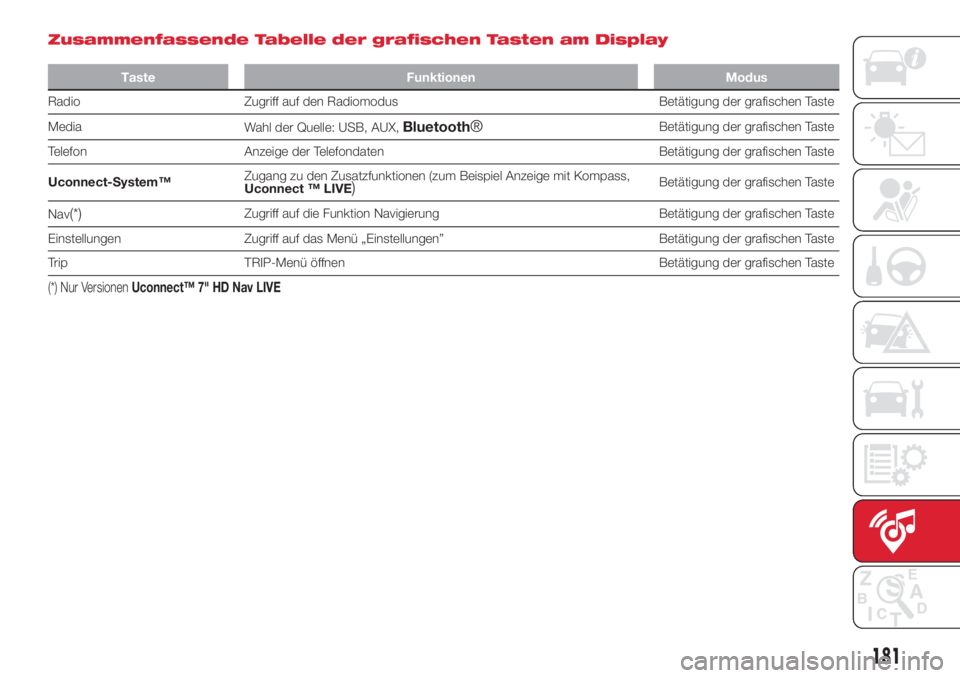
Zusammenfassende Tabelle der grafischen Tasten am Display
Taste Funktionen Modus
Radio Zugriff auf den Radiomodus Betätigung der grafischen Taste
Media
Wahl der Quelle: USB, AUX,
Bluetooth®Betätigung der grafischen Taste
Telefon Anzeige der Telefondaten Betätigung der grafischen Taste
Uconnect-System™Zugang zu den Zusatzfunktionen (zum Beispiel Anzeige mit Kompass,
Uconnect ™ LIVE
)Betätigung der grafischen Taste
Nav
(*)Zugriff auf die Funktion Navigierung Betätigung der grafischen Taste
Einstellungen Zugriff auf das Menü „Einstellungen” Betätigung der grafischen Taste
Trip TRIP-Menü öffnen Betätigung der grafischen Taste
(*) Nur VersionenUconnect™ 7" HD Nav LIVE
181
Page 185 of 208
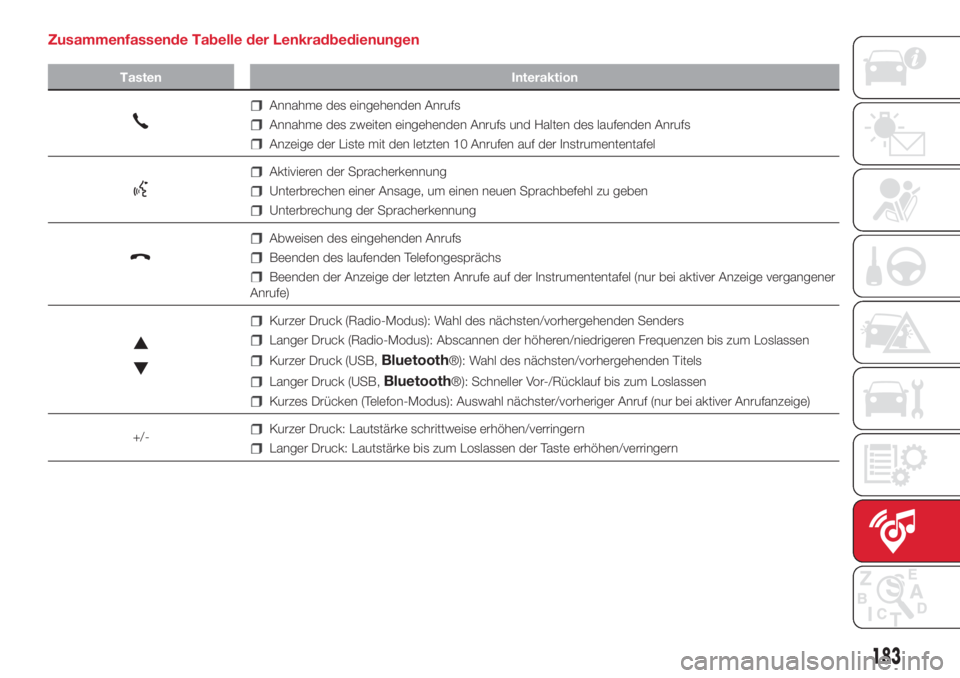
Zusammenfassende Tabelle der Lenkradbedienungen
Tasten Interaktion
Annahme des eingehenden Anrufs
Annahme des zweiten eingehenden Anrufs und Halten des laufenden Anrufs
Anzeige der Liste mit den letzten 10 Anrufen auf der Instrumententafel
Aktivieren der Spracherkennung
Unterbrechen einer Ansage, um einen neuen Sprachbefehl zu geben
Unterbrechung der Spracherkennung
Abweisen des eingehenden Anrufs
Beenden des laufenden Telefongesprächs
Beenden der Anzeige der letzten Anrufe auf der Instrumententafel (nur bei aktiver Anzeige vergangener
Anrufe)
Kurzer Druck (Radio-Modus): Wahl des nächsten/vorhergehenden Senders
Langer Druck (Radio-Modus): Abscannen der höheren/niedrigeren Frequenzen bis zum Loslassen
Kurzer Druck (USB,Bluetooth®): Wahl des nächsten/vorhergehenden Titels
Langer Druck (USB,Bluetooth®): Schneller Vor-/Rücklauf bis zum Loslassen
Kurzes Drücken (Telefon-Modus): Auswahl nächster/vorheriger Anruf (nur bei aktiver Anrufanzeige)
+/-
Kurzer Druck: Lautstärke schrittweise erhöhen/verringern
Langer Druck: Lautstärke bis zum Loslassen der Taste erhöhen/verringern
183
Page 186 of 208
Ein-/Ausschalten des
Systems
Das Autoradio wird durch kurzes
Drücken der Taste/des Knopfs
ein-/ausgeschaltet.
Die Taste/den Drehgriff im
Uhrzeigersinn drehen, um die
Lautstärke zu erhöhen, oder entgegen
dem Uhrzeigersinn, um sie zu
verringern. Der elektronische
Lautstärkeregler kann
unterbrechungslos (360°) in beide
Richtungen gedreht werden (ohne
Anschlag).
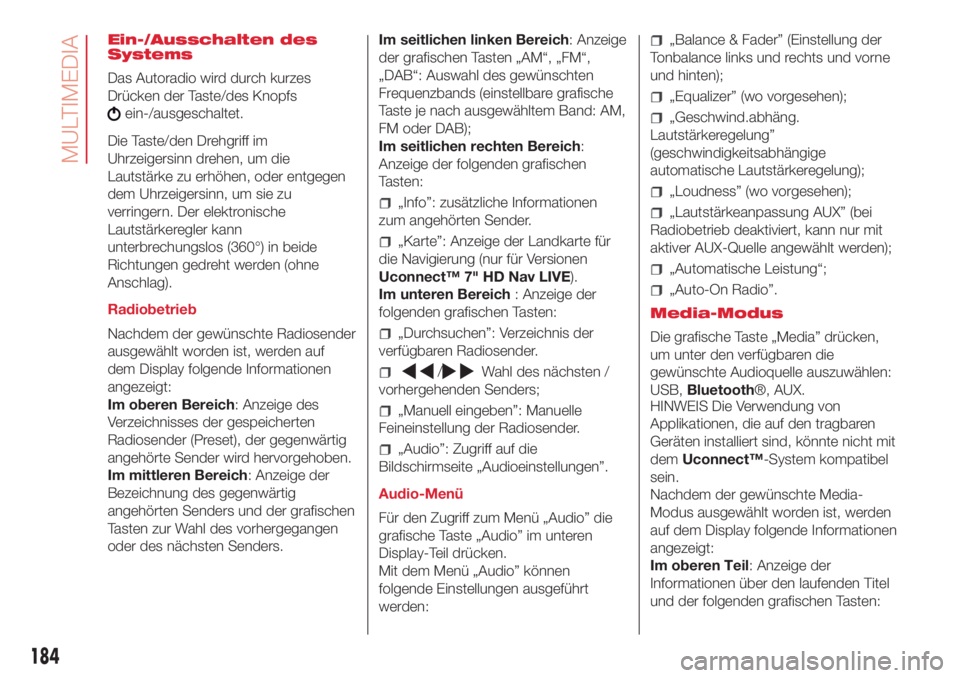
Radiobetrieb
Nachdem der gewünschte Radiosender
ausgewählt worden ist, werden auf
dem Display folgende Informationen
angezeigt:
Im oberen Bereich: Anzeige des
Verzeichnisses der gespeicherten
Radiosender (Preset), der gegenwärtig
angehörte Sender wird hervorgehoben.
Im mittleren Bereich: Anzeige der
Bezeichnung des gegenwärtig
angehörten Senders und der grafischen
Tasten zur Wahl des vorhergegangen
oder des nächsten Senders.Im seitlichen linken Bereich: Anzeige
der grafischen Tasten „AM“, „FM“,
„DAB“: Auswahl des gewünschten
Frequenzbands (einstellbare grafische
Taste je nach ausgewähltem Band: AM,
FM oder DAB);
Im seitlichen rechten Bereich:
Anzeige der folgenden grafischen
Tasten:
„Info”: zusätzliche Informationen
zum angehörten Sender.
„Karte”: Anzeige der Landkarte für
die Navigierung (nur für Versionen
Uconnect™ 7" HD Nav LIVE).
Im unteren Bereich: Anzeige der
folgenden grafischen Tasten:
„Durchsuchen”: Verzeichnis der
verfügbaren Radiosender.
/Wahl des nächsten /
vorhergehenden Senders;
„Manuell eingeben”: Manuelle
Feineinstellung der Radiosender.
„Audio”: Zugriff auf die
Bildschirmseite „Audioeinstellungen”.
Audio-Menü
Für den Zugriff zum Menü „Audio” die
grafische Taste „Audio” im unteren
Display-Teil drücken.
Mit dem Menü „Audio” können
folgende Einstellungen ausgeführt
werden:
„Balance & Fader” (Einstellung der
Tonbalance links und rechts und vorne
und hinten);
„Equalizer” (wo vorgesehen);
„Geschwind.abhäng.
Lautstärkeregelung”
(geschwindigkeitsabhängige
automatische Lautstärkeregelung);
„Loudness” (wo vorgesehen);
„Lautstärkeanpassung AUX” (bei
Radiobetrieb deaktiviert, kann nur mit
aktiver AUX-Quelle angewählt werden);
„Automatische Leistung“;
„Auto-On Radio”.
Media-Modus
Die grafische Taste „Media” drücken,
um unter den verfügbaren die
gewünschte Audioquelle auszuwählen:
USB,Bluetooth®, AUX.
HINWEIS Die Verwendung von
Applikationen, die auf den tragbaren
Geräten installiert sind, könnte nicht mit
demUconnect™-System kompatibel
sein.
Nachdem der gewünschte Media-
Modus ausgewählt worden ist, werden
auf dem Display folgende Informationen
angezeigt:
Im oberen Teil: Anzeige der
Informationen über den laufenden Titel
und der folgenden grafischen Tasten:
184
MULTIMEDIA
Page 187 of 208
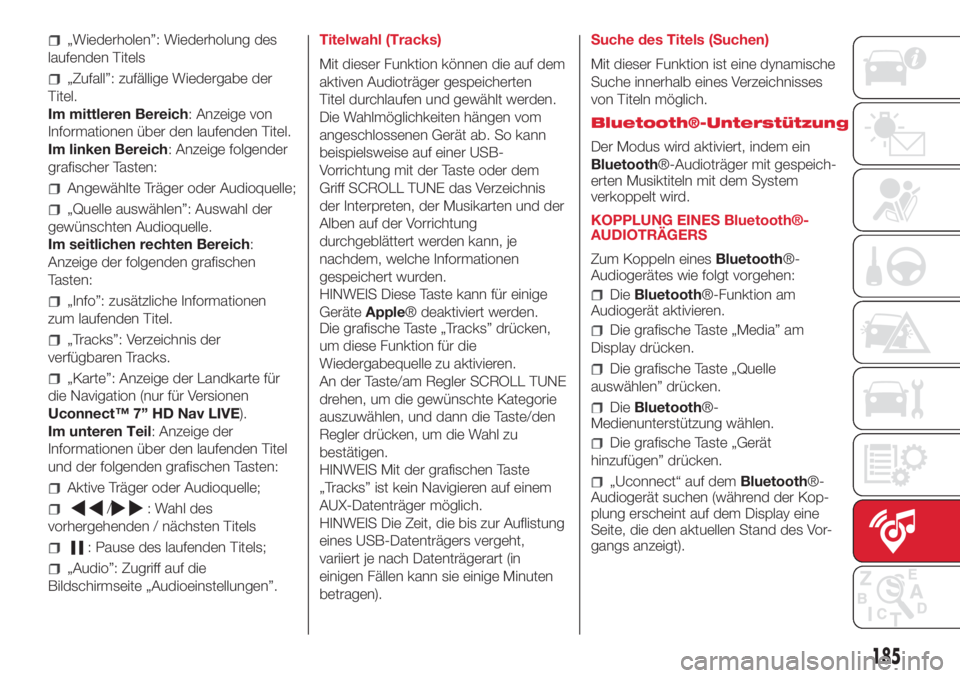
„Wiederholen”: Wiederholung des
laufenden Titels
„Zufall”: zufällige Wiedergabe der
Titel.
Im mittleren Bereich: Anzeige von
Informationen über den laufenden Titel.
Im linken Bereich: Anzeige folgender
grafischer Tasten:
Angewählte Träger oder Audioquelle;
„Quelle auswählen”: Auswahl der
gewünschten Audioquelle.
Im seitlichen rechten Bereich:
Anzeige der folgenden grafischen
Tasten:
„Info”: zusätzliche Informationen
zum laufenden Titel.
„Tracks”: Verzeichnis der
verfügbaren Tracks.
„Karte”: Anzeige der Landkarte für
die Navigation (nur für Versionen
Uconnect™ 7” HD Nav LIVE).
Im unteren Teil: Anzeige der
Informationen über den laufenden Titel
und der folgenden grafischen Tasten:
Aktive Träger oder Audioquelle;
/: Wahl des
vorhergehenden / nächsten Titels
: Pause des laufenden Titels;
„Audio”: Zugriff auf die
Bildschirmseite „Audioeinstellungen”.Titelwahl (Tracks)
Mit dieser Funktion können die auf dem
aktiven Audioträger gespeicherten
Titel durchlaufen und gewählt werden.
Die Wahlmöglichkeiten hängen vom
angeschlossenen Gerät ab. So kann
beispielsweise auf einer USB-
Vorrichtung mit der Taste oder dem
Griff SCROLL TUNE das Verzeichnis
der Interpreten, der Musikarten und der
Alben auf der Vorrichtung
durchgeblättert werden kann, je
nachdem, welche Informationen
gespeichert wurden.
HINWEIS Diese Taste kann für einige
GeräteApple® deaktiviert werden.
Die grafische Taste „Tracks” drücken,
um diese Funktion für die
Wiedergabequelle zu aktivieren.
An der Taste/am Regler SCROLL TUNE
drehen, um die gewünschte Kategorie
auszuwählen, und dann die Taste/den
Regler drücken, um die Wahl zu
bestätigen.
HINWEIS Mit der grafischen Taste
„Tracks” ist kein Navigieren auf einem
AUX-Datenträger möglich.
HINWEIS Die Zeit, die bis zur Auflistung
eines USB-Datenträgers vergeht,
variiert je nach Datenträgerart (in
einigen Fällen kann sie einige Minuten
betragen).Suche des Titels (Suchen)
Mit dieser Funktion ist eine dynamische
Suche innerhalb eines Verzeichnisses
von Titeln möglich.
Bluetooth®-Unterstützung
Der Modus wird aktiviert, indem ein
Bluetooth®-Audioträger mit gespeich-
erten Musiktiteln mit dem System
verkoppelt wird.
KOPPLUNG EINES Bluetooth®-
AUDIOTRÄGERS
Zum Koppeln einesBluetooth®-
Audiogerätes wie folgt vorgehen:
DieBluetooth®-Funktion am
Audiogerät aktivieren.
Die grafische Taste „Media” am
Display drücken.
Die grafische Taste „Quelle
auswählen” drücken.
DieBluetooth®-
Medienunterstützung wählen.
Die grafische Taste „Gerät
hinzufügen” drücken.
„Uconnect“ auf demBluetooth®-
Audiogerät suchen (während der Kop-
plung erscheint auf dem Display eine
Seite, die den aktuellen Stand des Vor-
gangs anzeigt).
185
Page 188 of 208
Wenn der Audioträger dies verlangt,
den auf dem Systemdisplay
angezeigten PIN-Code eingeben und
den auf dem Audioträger angezeigten
PIN bestätigen.
Sobald der Kopplungsvorgang
erfolgreich beendet ist, wird auf dem
Display eine Bildschirmseite angezeigt.
Wird die Frage mit „Ja” beantwortet,
wird dasBluetooth®-Audiogerät als
Favorit registriert (das Gerät hat vor
anderen, nachträglich registrierten
Datenträgern Vorrang). Wird „Nein”
gewählt, hängt die Vorrangigkeit vom
Zeitpunkt der Verbindungsherstellung
ab. Das Audiogerät, das als letztes
eingebunden worden ist, hat den höch-
sten Vorrang.
Die Kopplung eines Audiogerätes
kann auch durch Drücken der
grafischen Taste „Telefon” auf dem
Display und durch Wählen der Option
„Einstellungen” oder aus dem Menü der
Einstellungen über die Option „Telefon/
Bluetooth®” erfolgen.
HINWEIS Sollte die Verbindung
zwischenBluetooth®-Mobiltelefon
und System verloren gehen, schlagen
Sie in der Bedienungsanleitung des
Mobiltelefons nach.HINWEIS Wird der Gerätename über
dieBluetooth®-Einstellungen des
Telefons (wo vorgesehen) geändert und
das Telefon anschließend per USB nach
vorherigerBluetooth®-Verbindung
angeschlossen, kann es vorkommen,
dass das Radio den abgespielten Titel
ändert.
Um Funktionsstörungen nach einem
Software-Update des Telefons zu
vermeiden, wird empfohlen, das Telefon
aus der Liste der mit dem Radio
gekoppelten Geräte zu entfernen, die
vorherige Kopplung des Systems
ebenfalls aus der Liste der
Bluetooth®-Geräte am Telefon
löschen und eine neue Einstellung
vornehmen.
USB-QUELLE
Zum Aktivieren des USB-Modus, das
betreffende Audiogerät in den USB-Port
auf der Mittelkonsole stecken.
Wird ein USB-Audioträger bei
eingeschaltetem System eingesteckt,
beginnt dieser mit der Wiedergabe der
darauf gespeicherten Titel.AUX-QUELLE
Um den AUX-Modus zu aktivieren, ein
entsprechendes Gerät an der
AUX-Buchse im Fahrzeug anschließen.
Wird ein Gerät an der AUX-Buchse
angeschlossen, beginnt das System mit
der Wiedergabe der angeschlossenen
AUX-Audioquelle, falls diese sich bereits
im Wiedergabemodus befindet.
Die Lautstärke mit der Taste / dem
Knopf
an der Frontblende oder über
den Einstellknopf der Lautstärke der
angeschlossenen Vorrichtung
einstellen.
Die Funktion „Lautstärkeanpassung
AUX” ist im Radiomodus nur anwählbar,
wenn die AUX-Quelle aktiv ist.
HINWEIS Die Funktionen des an die
AUX-Buchse angeschlossenen Geräts
werden direkt vom Gerät verwaltet:
Es ist somit nicht möglich, über die
Frontblenden-/Lenkradbedientasten,
Titel/Ordner/Playlisten zu ändern oder
Anfang/Ende/Pausen der Wiedergabe
zu kontrollieren.
Das Kabel des tragbaren Geräts nach
Abklemmen nicht in der AUX-Buchse
stecken lassen, um ein mögliches
Rauschen am Ausgang aus den
Lautsprechern zu vermeiden.
186
MULTIMEDIA
Page 193 of 208
ABMeine Routen
Der Fahrer kann eine individuelle Route
bilden oder eine Route aus den zuvor
von ihm gespeicherten Routen wählen.
Er hat außerdem die Möglichkeit, die
GPS-Route von der Startlinie „A” bis
zur Ziellinie „B” zu registrieren. Nach der
Registrierung der Spur A-B, werden
die GPS-Koordinaten für eine
individuelle Route benutzt, die danach
vom Fahrer benutzt werden kann.
Einstellungen
Der Fahrer kann mittels der
Einstellungen auf die Maßeinheiten und
das Backup zugreifen.
Registrierung und Übertragung der
Reisedaten
Die Reisedaten können im
Systemspeicher gesichert und mittels
AppUconnect™ LIVEübertragen
werden. Hierdurch kann zu einem
beliebigen Zeitpunkt in die
gesammelten Daten Einsicht
genommen und die Analyse der
Reisedaten vorgenommen werden.
Weitere Informationen unter
www.driveuconnect.eu.Für einen vollständigen Zugriff, muss
der Fahrer die Registrierung seiner
Daten an Bord des Fahrzeugs
freigeben. Das folgende Symbol
entspricht der Geo-Lokalisierung des
Fahrers. Mit der App für Smartphone
Uconnect™ LIVEkann der Fahrer
wählen, ob er seinen Standort und
somit seine Daten mit der Community
teilen will, oder nicht.
my:Car
154)
my:Car ermöglicht die ständige
Kontrolle des Fahrzeugzustands.
Mit my:Car werden Fehlbetriebe sofort
erkannt und der Fahrer an die
Fälligkeitstermine der Service-
Inspektionen erinnert. Zur Interaktion
mit der Applikation die grafische Taste
„my:Car” drücken.
Am Display wird eine Bildschirmseite
angezeigt, auf der der Abschnitt
„care:Index” mit allen detaillierten
Informationen über den Zustand des
Fahrzeugs enthalten sind. Mit der
grafischen Taste „Anstehende
Fehleranzeigen” können die Details der
an Bord des Fahrzeugs ermittelten
Störungen abgerufen werden, die das
Aufleuchten der Kontrollleuchten
ausgelöst haben.Apple CarPlay und
Android Auto
(für Versionen/Märkte, wo vorgesehen)
Apple CarPlay und Android Auto sind
Apps, die eine sichere und intuitive
Verwendung des eigenen Smartphones
im Fahrzeug ermöglichen.
Für die Aktivierung genügt es, ein
kompatibles Smartphone mit dem
USB-Anschluss zu verbinden – die
Inhalte des Smartphones werden
automatisch am Display des
Uconnect™-Systems angezeigt.
Weitere Informationen zur Kompatibilität
des eigenen Smartphones finden sich
auf den Webseiten https://
www.android.com/intl/it_it/auto/ und
http://www.apple.com/it/ios/carplay/.
Wenn das Smartphone richtig über den
USB-Anschluss mit dem Fahrzeug
verbunden wurde, wird im Hauptmenü
anstelle der Schaltfläche
das
Symbol der App Apple CarPlay oder
Android Auto dargestellt.
Konfiguration der App – Android
Auto
Vor der Verwendung muss die App
Android Auto aus dem Google Play
Store auf dem Smartphone
heruntergeladen werden.
Die App ist mit Android 5.0 (Lollipop)
oder höher kompatibel.
191
Page 194 of 208
Zur Verwendung von Android Auto
muss das Smartphone über ein
USB-Kabel mit dem Fahrzeug
verbunden werden.
Bei der ersten Verbindung muss der am
Smartphone angezeigte
Konfigurationsvorgang durchgeführt
werden. Dieser Vorgang kann nur
durchgeführt werden, wenn das
Fahrzeug still steht.
Konfiguration der App– Apple
CarPlay
Apple CarPlay ist mit dem iPhone 5 und
neueren Modellen von Apple mit
mobilem Betriebssystem iOS 7.1 oder
höher kompatibel.
Vor der Verwendung von Apple CarPlay,
muss Siri am iPhone im Menü
„Einstellungen > Allgemein > Siri“
aktiviert werden.
Zur Verwendung von Apple CarPlay
muss das Smartphone über ein
USB-Kabel mit dem Fahrzeug
verbunden werden.
HINWEIS Für die Aktivierung von Apple
CarPlay/Android Auto oder einiger
anderer Funktionen müssen ggf.
Aktionen am Smartphone ausgeführt
werden. Wann immer erforderlich, muss
eine Aktion daher am eigenen Gerät
(Smartphone) abgeschlossen werden.Interaktion
Nach dem Konfigurationsvorgang wird
die App imUconnect™-System beim
Anschließen des eigenen Smartphones
am USB-Port des Fahrzeugs
automatisch gestartet.
Die Interaktion mit Apple CarPlay und
Android Auto erfolgt über die
Lenkradbedientasten (langer Druck der
Taste
), über die Taste/das
Einstellrad SCROLL TUNE zur Auswahl
und Bestätigung oder direkt am
Touchscreen desUconnect™-
Systems.
Navigation
Mit den Apps Apple CarPlay und
Android Auto kann der Benutzer auch
das auf dem eigenen Smartphone
installierte Navigationssystem
verwenden.
Wenn der Navigationsmodus des
Systems bereits aktiv ist und ein Gerät
während einer laufenden Navigation
an das Fahrzeug angeschlossen wird,
wird auf dem Display des
Uconnect™-Systems eine Pop-up-
Meldung eingeblendet. In diesem
Pop-up-Fenster kann der Benutzer
auswählen, ob er das
Navigationssystem des Fahrzeugs oder
das System des Smartphones
verwenden will.Die Wahl des Navigationssystems kann
jederzeit geändert werden, indem das
gewünschte Navigationssystem
aufgerufen und von diesem aus ein
neuer Zielort eingegeben wird.
Einstellung „Smartphone-Anzeige
bei Verbindung automatisch auf
Display duplizieren“
Im Einstellungen-Menü des
Uconnect™-Systems kann der
Benutzer wählen, ob die
Bildschirmanzeige des Smartphones
auf dem Display desUconnect™-
Systems dupliziert werden soll, sobald
das Smartphone über den USB-
Anschluss verbunden wird. Ist diese
Funktion eingestellt, startet die App
Apple CarPlay bzw. Android Auto
automatisch und wird am Display des
Autoradios angezeigt, sobald ein
Smartphone über USB angeschlossen
wird.
Der Menüeintrag„Smartphone-
Anzeige bei Verbindung
automatisch auf Display
duplizieren“befindet sich im
Untermenü „Display“.
Die Funktion ist standardmäßig aktiviert.
HINWEIS
Während der Verwendung von Apple
CarPlay ist dieBluetooth®-Funktion
ausgeschaltet.
192
MULTIMEDIA