2018.75 OPEL ASTRA K navigation
[x] Cancel search: navigationPage 118 of 319
116Instrument och reglageDisplayerFörarinformationscentral
Förarinformationscentralen sitter i
instrumentpanelen.
Beroende på version och instrument‐
grupp finns förarinformations‐
centralen tillgänglig som mellannivå‐
display eller högnivådisplay.
Förarinformationscentralen indikerar
följande beroende på utrustningen:
● vägmätare och trippmätare
● fordonsinformation
● färddator
● information om körekonomi
● bil- och varningsmeddelanden
● audio- och infotainmentinforma‐ tion
● telefoninformation
● navigationsinformation
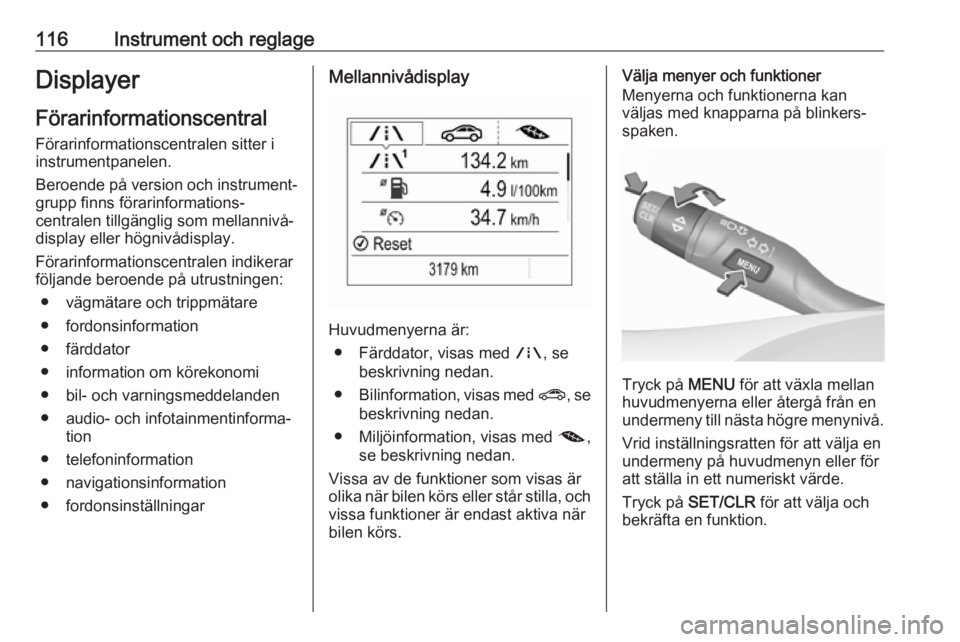
● fordonsinställningarMellannivådisplay
Huvudmenyerna är: ● Färddator, visas med ;, se
beskrivning nedan.
● Bilinformation, visas med ?, se
beskrivning nedan.
● Miljöinformation, visas med @,
se beskrivning nedan.
Vissa av de funktioner som visas är
olika när bilen körs eller står stilla, och
vissa funktioner är endast aktiva när
bilen körs.
Välja menyer och funktioner
Menyerna och funktionerna kan
väljas med knapparna på blinkers‐
spaken.
Tryck på MENU för att växla mellan
huvudmenyerna eller återgå från en
undermeny till nästa högre menynivå.
Vrid inställningsratten för att välja en
undermeny på huvudmenyn eller för
att ställa in ett numeriskt värde.
Tryck på SET/CLR för att välja och
bekräfta en funktion.
Page 119 of 319
Instrument och reglage117Bil- och servicemeddelanden visas
som popupfönster i förarinformations‐
centralen vid behov. Bekräfta
meddelanden genom att trycka på
SET/CLR . Bilmeddelanden 3 124.
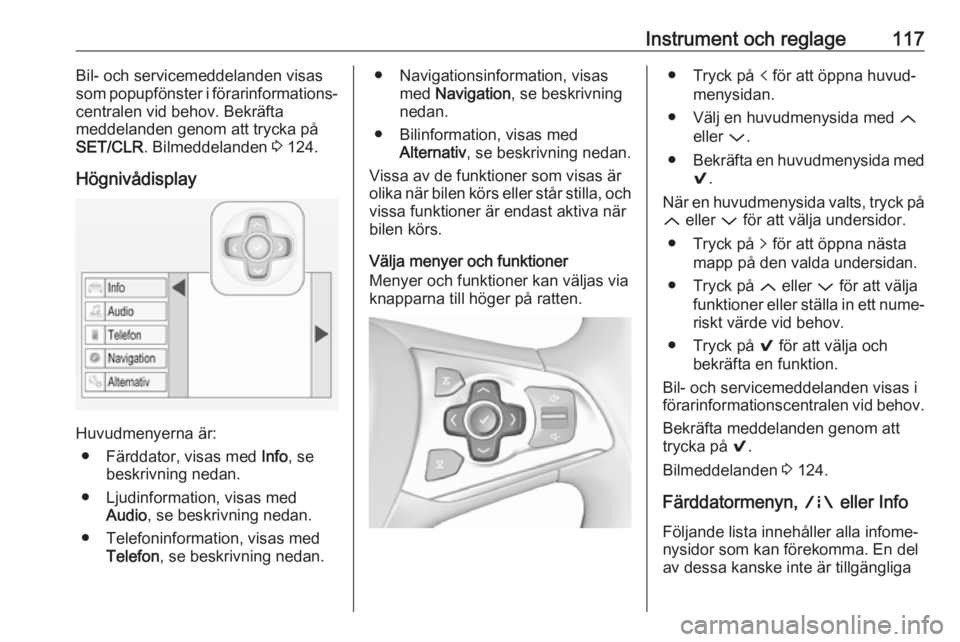
Högnivådisplay
Huvudmenyerna är: ● Färddator, visas med Info, se
beskrivning nedan.
● Ljudinformation, visas med Audio , se beskrivning nedan.
● Telefoninformation, visas med Telefon , se beskrivning nedan.
● Navigationsinformation, visas
med Navigation , se beskrivning
nedan.
● Bilinformation, visas med Alternativ , se beskrivning nedan.
Vissa av de funktioner som visas är
olika när bilen körs eller står stilla, och
vissa funktioner är endast aktiva när
bilen körs.
Välja menyer och funktioner
Menyer och funktioner kan väljas via
knapparna till höger på ratten.● Tryck på p för att öppna huvud‐
menysidan.
● Välj en huvudmenysida med Q
eller P.
● Bekräfta en huvudmenysida med
9 .
När en huvudmenysida valts, tryck på Q eller P för att välja undersidor.
● Tryck på q för att öppna nästa
mapp på den valda undersidan.
● Tryck på Q eller P för att välja
funktioner eller ställa in ett nume‐
riskt värde vid behov.
● Tryck på 9 för att välja och
bekräfta en funktion.
Bil- och servicemeddelanden visas i
förarinformationscentralen vid behov.
Bekräfta meddelanden genom att
trycka på 9.
Bilmeddelanden 3 124.
Färddatormenyn, ; eller Info
Följande lista innehåller alla infome‐
nysidor som kan förekomma. En del
av dessa kanske inte är tillgängliga
Page 122 of 319
120Instrument och reglageAdBlue
Anger en uppskattning av AdBlue-
nivån. Siffran anger hur många
procent som finns kvar i AdBlue-
tanken. Dessutom anges det om
nivån är tillräcklig eller för låg.
Miljöinformationsmenyn, @
● Största förbrukare
● Ekonomitrend
● Eco-index
På högnivådisplayen visas sidorna
Största förbrukare, Ekonomitrend och
Eco-index i färddatormenyn, välj Info.
Storförbrukare
Lista över de största komfortelförbru‐
karna som är påslagna, i fallande
ordning. Möjlig bränslebesparing
visas.
Under sporadiska körförhållanden
aktiverar motorn den uppvärmda
bakrutan automatiskt för att öka
motorbelastningen. I detta fall indike‐
ras den uppvärmda bakrutan som en
av de största förbrukarna utan akti‐
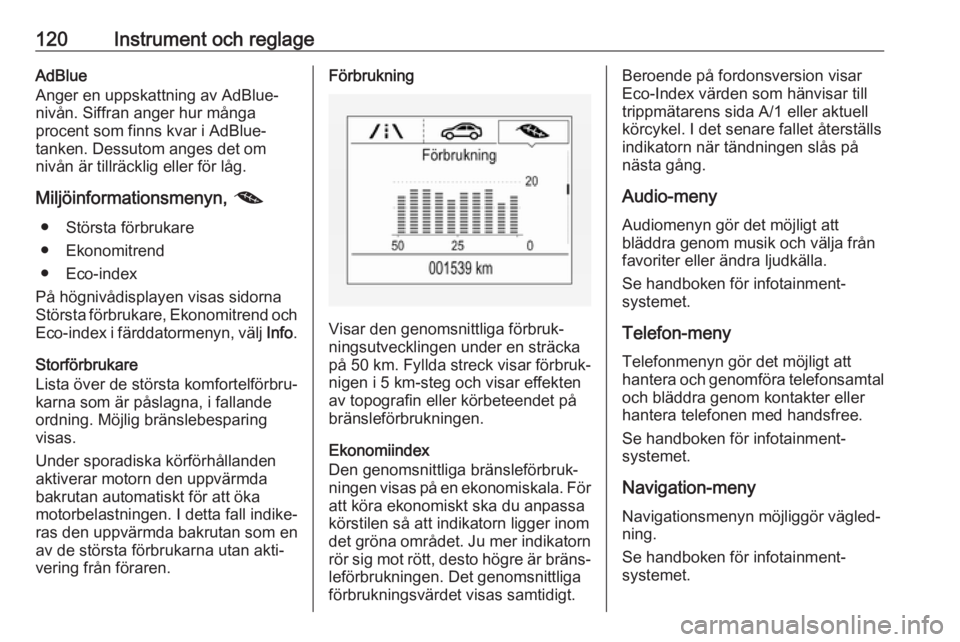
vering från föraren.Förbrukning
Visar den genomsnittliga förbruk‐
ningsutvecklingen under en sträcka
på 50 km . Fyllda streck visar förbruk‐
nigen i 5 km-steg och visar effekten
av topografin eller körbeteendet på
bränsleförbrukningen.
Ekonomiindex
Den genomsnittliga bränsleförbruk‐
ningen visas på en ekonomiskala. För
att köra ekonomiskt ska du anpassa
körstilen så att indikatorn ligger inom
det gröna området. Ju mer indikatorn rör sig mot rött, desto högre är bräns‐
leförbrukningen. Det genomsnittliga
förbrukningsvärdet visas samtidigt.
Beroende på fordonsversion visar
Eco-Index värden som hänvisar till
trippmätarens sida A/1 eller aktuell
körcykel. I det senare fallet återställs indikatorn när tändningen slås på
nästa gång.
Audio-meny
Audiomenyn gör det möjligt att
bläddra genom musik och välja från
favoriter eller ändra ljudkälla.
Se handboken för infotainment‐
systemet.
Telefon-meny Telefonmenyn gör det möjligt att
hantera och genomföra telefonsamtal
och bläddra genom kontakter eller
hantera telefonen med handsfree.
Se handboken för infotainment‐
systemet.
Navigation-meny
Navigationsmenyn möjliggör vägled‐ ning.
Se handboken för infotainment‐
systemet.
Page 124 of 319
122Instrument och reglageeller
● 8" Colour-Info-Display med
pekskärmsfunktion
Bilen har en 7" Colour-Info-Display
med pekskärmsfunktion.
Bilen har en 8" Colour-Info-Display
med pekskärmsfunktion.
Info-displayerna kan visa: ● tid 3 95
● utomhustemperatur 3 95
● datum 3 95
● infotainmentsystem, se beskriv‐ ningen i infotainmentsystemets
instruktionsbok
● indikering av backkameran 3 211
● indikering av instruktioner för parkeringshjälp 3 202
● navigation, se beskrivningen i infotainmentsystemets instruk‐tionsbok
● systemmeddelanden
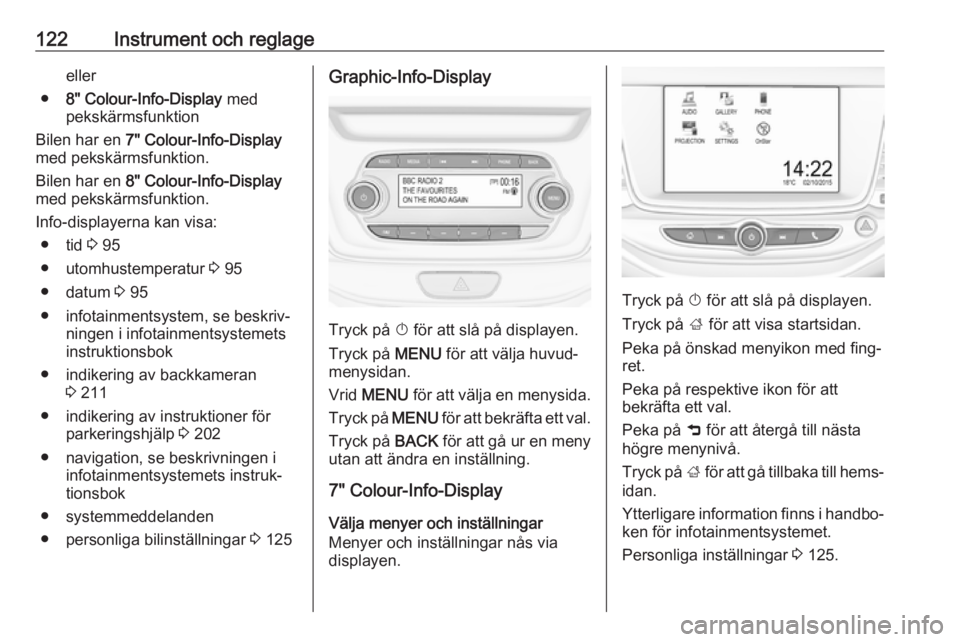
● personliga bilinställningar 3 125Graphic-Info-Display
Tryck på X för att slå på displayen.
Tryck på MENU för att välja huvud‐
menysidan.
Vrid MENU för att välja en menysida.
Tryck på MENU för att bekräfta ett val.
Tryck på BACK för att gå ur en meny
utan att ändra en inställning.
7" Colour-Info-Display
Välja menyer och inställningar
Menyer och inställningar nås via
displayen.
Tryck på X för att slå på displayen.
Tryck på ; för att visa startsidan.
Peka på önskad menyikon med fing‐
ret.
Peka på respektive ikon för att
bekräfta ett val.
Peka på 9 för att återgå till nästa
högre menynivå.
Tryck på ; för att gå tillbaka till hems‐
idan.
Ytterligare information finns i handbo‐
ken för infotainmentsystemet.
Personliga inställningar 3 125.
Page 135 of 319
Instrument och reglage133Wifi-hotspot
Bilens Wifi-hotspot ger en interne‐
tanslutning med en maximal hastig‐
het på 4G/LTE.
Observera!
Wifi-hotspot är inte tillgängligt på alla
marknader.
Upp till sju enheter kan anslutas. Gör så här för att ansluta en mobil
enhet till bilens Wifi-hotspot:
1. Tryck på j och välj Wifi-inställ‐
ningar på Info-Display. De visade
inställningarna inkluderar namnet
på Wifi-hotspot (SSID), lösenord
och typ av anslutning.
2. Starta en sökning efter ett Wifi- nätverk på din mobila enhet.
3. Välj din bil-hotspot (SSID) när den
listas.
4. Skriv in ett lösenord på din mobila
enhet när du uppmanas till detta.
Observera!
Om du vill ändra SSID eller lösenord trycker du ner Z och pratar med en
representant eller loggar in på ditt
konto.Tryck på Z för att ringa en represen‐
tant om du vill inaktivera bilens Wifi-
hotspot.
Smarttelefon-app
Med smarttelefon-appen myOpel går det att sköta en del bilfunktioner på
distans.
Följande funktioner är tillgängliga: ● Låsa eller låsa upp bilen.
● Tuta eller blinka med ljusen.
● Kontrollera bränslenivån, motorns oljelivslängd och däck‐
trycket (endast med däcktrycksö‐
vervakningssystem).
● Sända navigationsmål till bilen om den är utrustad med ett
inbyggt navigationssystem.
● Lokalisera bilen på en karta.
● Hantera Wifi-inställningar.
För att kunna använda dessa funk‐
tioner måste du först ladda ner appen
från App Store ®
eller Google Play™
Store.Fjärrkontroll
Använd valfri telefon för att ringa till en
representant som kan fjärrmanövrera specifika bilfunktioner om så önskas.
Hitta respektive OnStar-telefonnum‐
mer på vår landsspecifika webbplats.
Följande funktioner är tillgängliga: ● Låsa eller låsa upp bilen.
● Tillhandahålla information om fordonets plats.
● Tuta eller blinka med ljusen.
Assistans vid fordonsstöld
Om bilen blir stulen ska du rapportera detta till myndigheterna och begära
OnStar Assistans vid fordonsstöld.
Använd valfri telefon för att ringa till en
representant. Hitta respektive
OnStar-telefonnummer på vår lands‐
specifika webbplats.
OnStar kan ge stöd för att lokalisera
och få tillbaka bilen.Stöldmeddelande
Om stöldlarmet utlöses skickas ett
meddelande till OnStar. Du informe‐
ras då om denna händelse med ett
textmeddelande eller ett e-brev.
Page 136 of 319
134Instrument och reglageFörhindra omstart
OnStar kan förhindra att bilen startar
om när den väl har stängts av genom att skicka fjärrsignaler.
Diagnostik direkt
Du kan när som helst, t.ex. om ett bilmeddelande visas, trycka på Z för
att kontakta en representant och be
denne utföra en fullständig diagno‐
stisk kontroll i realtid för att ringa in
problemet direkt. Beroende på resul‐
taten ger representanten mer stöd.
Diagnosrapport
Bilen skickar diagnostikdata automat‐
iskt till OnStar som skickar en
månadsrapport via e-post till dig och
den verkstad som du föredrar.
Observera!
Funktionen för meddelanden till
verkstaden kan inaktiveras i ditt
konto.
Rapporten innehåller statusen för de
viktigaste drivsystemen, till exempel
motorn, växellådan, krockkuddarna,
ABS-systemet och andra viktiga
system. Den tillhandahåller dessutominformation om möjliga underhålls‐
punkter och däcktrycket (endast med
däcktrycksövervakningssystem).
Välj länken i e-brevet och logga in på ditt konto för att se mer detaljerad
information.
Hämta destination
Ett önskat mål kan laddas ner direkt
till navigationssystemet.
Tryck på Z för att ringa till en repre‐
sentant och beskriv målet eller den intressanta platsen.
Representanten kan leta upp vilken
adress eller intressant plats som helst
och skicka målet till det inbyggda
navigationssystemet direkt.
OnStar-inställningar
OnStar-PIN-kod
Det krävs en fyrsiffrig PIN-kod för att
få fullständig åtkomst till OnStar-
tjänsterna. PIN-koden måste göras
personlig när du talar med en repre‐
sentant för första gången.
Tryck på Z för att ringa en represen‐
tant om du vill ändra PIN-koden.Kontodata
En OnStar-abonnent har ett konto där alla data sparas. Tryck på Z och tala
med en representant eller logga in på kontot för att begära en ändring av
kontoinformationen.
Tryck på Z och begär att kontot över‐
förs till den nya bilen om OnStar-
tjänsterna används i en annan bil.
Observera!
Om bilen av någon anledning avytt‐ ras, säljs eller på annat sätt överförs
till en annan ägare bör du omedel‐
bart underrätta OnStar om detta och avsluta OnStar-tjänsten för denna
bil.
Fordonets plats
Fordonets plats överförs till OnStar
när tjänsten begärs eller utlöses. Ett
meddelande på Info-Display inform‐
erar om denna överföring.
Tryck på j och håll den intryckt tills
ett ljudmeddelande hörs för att aktiv‐
era eller inaktivera överföringen av
fordonets plats.
Page 215 of 319
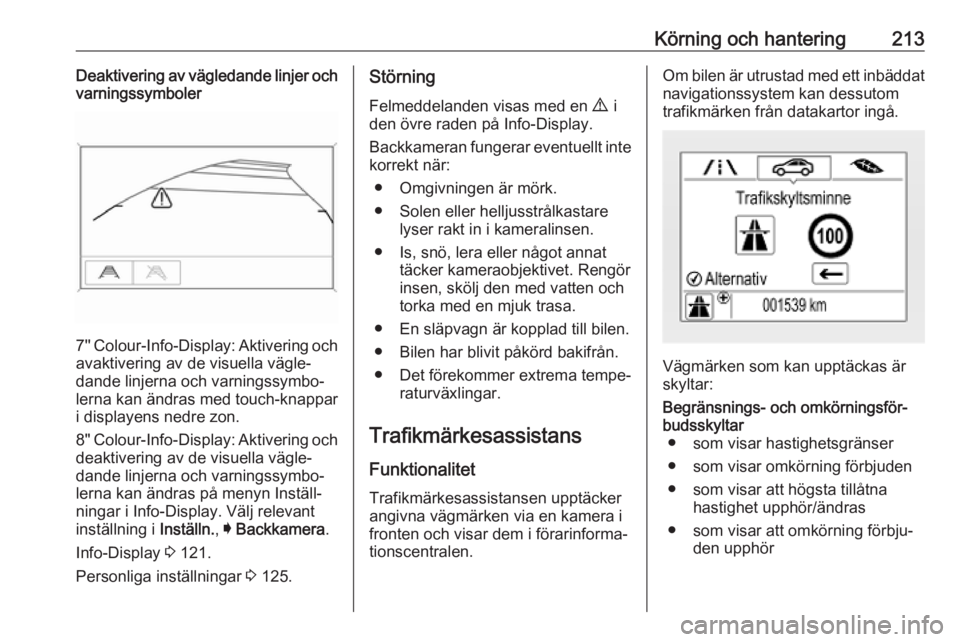
Körning och hantering213Deaktivering av vägledande linjer och
varningssymboler
7'' Colour-Info-Display: Aktivering och
avaktivering av de visuella vägle‐
dande linjerna och varningssymbo‐
lerna kan ändras med touch-knappar
i displayens nedre zon.
8" Colour-Info-Display: Aktivering och
deaktivering av de visuella vägle‐
dande linjerna och varningssymbo‐
lerna kan ändras på menyn Inställ‐
ningar i Info-Display. Välj relevant
inställning i Inställn., I Backkamera .
Info-Display 3 121.
Personliga inställningar 3 125.
Störning
Felmeddelanden visas med en 9 i
den övre raden på Info-Display.
Backkameran fungerar eventuellt inte
korrekt när:
● Omgivningen är mörk.
● Solen eller helljusstrålkastare lyser rakt in i kameralinsen.
● Is, snö, lera eller något annat täcker kameraobjektivet. Rengör
insen, skölj den med vatten och
torka med en mjuk trasa.
● En släpvagn är kopplad till bilen.
● Bilen har blivit påkörd bakifrån.
● Det förekommer extrema tempe‐ raturväxlingar.
Trafikmärkesassistans Funktionalitet Trafikmärkesassistansen upptäcker
angivna vägmärken via en kamera i
fronten och visar dem i förarinforma‐
tionscentralen.Om bilen är utrustad med ett inbäddat
navigationssystem kan dessutom
trafikmärken från datakartor ingå.
Vägmärken som kan upptäckas är
skyltar:
Begränsnings- och omkörningsför‐
budsskyltar ● som visar hastighetsgränser
● som visar omkörning förbjuden
● som visar att högsta tillåtna hastighet upphör/ändras
● som visar att omkörning förbju‐ den upphör
Page 218 of 319
216Körning och hantering
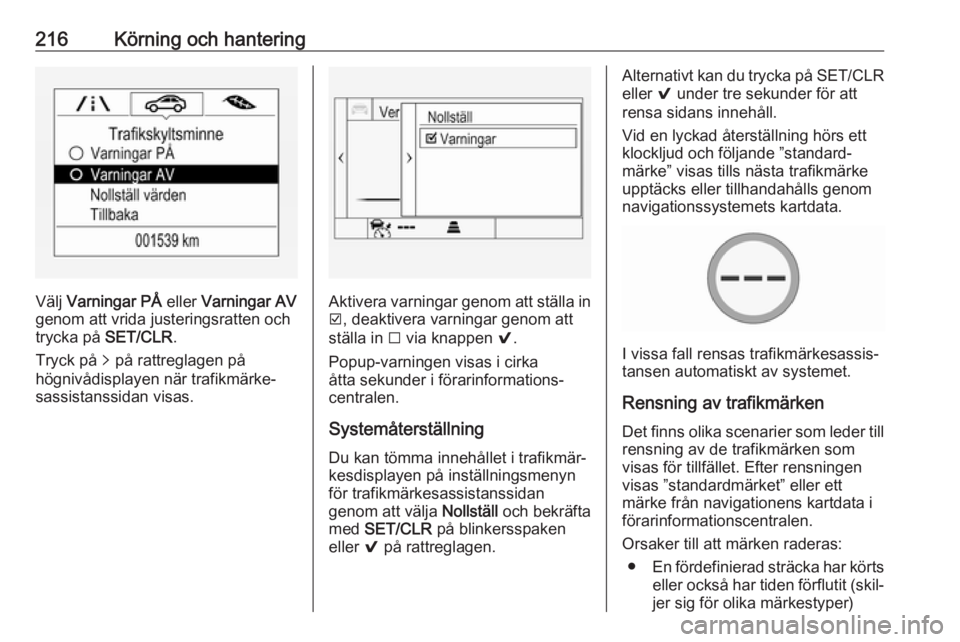
Välj Varningar PÅ eller Varningar AV
genom att vrida justeringsratten och
trycka på SET/CLR.
Tryck på q på rattreglagen på
högnivådisplayen när trafikmärke‐
sassistanssidan visas.Aktivera varningar genom att ställa in J , deaktivera varningar genom att
ställa in I via knappen 9.
Popup-varningen visas i cirka
åtta sekunder i förarinformations‐
centralen.
Systemåterställning
Du kan tömma innehållet i trafikmär‐
kesdisplayen på inställningsmenyn
för trafikmärkesassistanssidan
genom att välja Nollställ och bekräfta
med SET/CLR på blinkersspaken
eller 9 på rattreglagen.
Alternativt kan du trycka på SET/CLR
eller 9 under tre sekunder för att
rensa sidans innehåll.
Vid en lyckad återställning hörs ett
klockljud och följande ”standard‐
märke” visas tills nästa trafikmärke
upptäcks eller tillhandahålls genom
navigationssystemets kartdata.
I vissa fall rensas trafikmärkesassis‐
tansen automatiskt av systemet.
Rensning av trafikmärken Det finns olika scenarier som leder till
rensning av de trafikmärken som
visas för tillfället. Efter rensningen
visas ”standardmärket” eller ett
märke från navigationens kartdata i
förarinformationscentralen.
Orsaker till att märken raderas: ● En fördefinierad sträcka har körts
eller också har tiden förflutit (skil‐ jer sig för olika märkestyper)