2018.5 OPEL ZAFIRA C USB
[x] Cancel search: USBPage 191 of 401
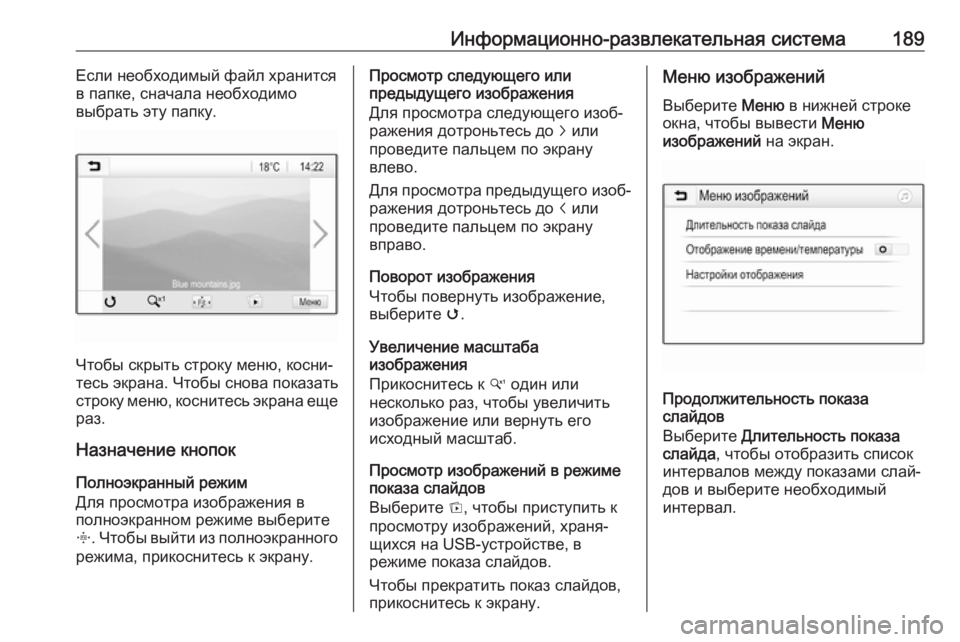
Информационно-развлекательная система189Если необходимый файл хранится
в папке, сначала необходимо
выбрать эту папку.
Чтобы скрыть строку меню, косни‐
тесь экрана. Чтобы снова показать
строку меню, коснитесь экрана еще
раз.
Назначение кнопок
Полноэкранный режим
Для просмотра изображения в
полноэкранном режиме выберите
x . Чтобы выйти из полноэкранного
режима, прикоснитесь к экрану.
Просмотр следующего или
предыдущего изображения
Для просмотра следующего изоб‐ ражения дотроньтесь до j или
проведите пальцем по экрану
влево.
Для просмотра предыдущего изоб‐ ражения дотроньтесь до i или
проведите пальцем по экрану
вправо.
Поворот изображения
Чтобы повернуть изображение, выберите v.
Увеличение масштаба
изображения
Прикоснитесь к w один или
несколько раз, чтобы увеличить изображение или вернуть его
исходный масштаб.
Просмотр изображений в режиме
показа слайдов
Выберите t, чтобы приступить к
просмотру изображений, храня‐ щихся на USB-устройстве, в
режиме показа слайдов.
Чтобы прекратить показ слайдов,
прикоснитесь к экрану.Меню изображений
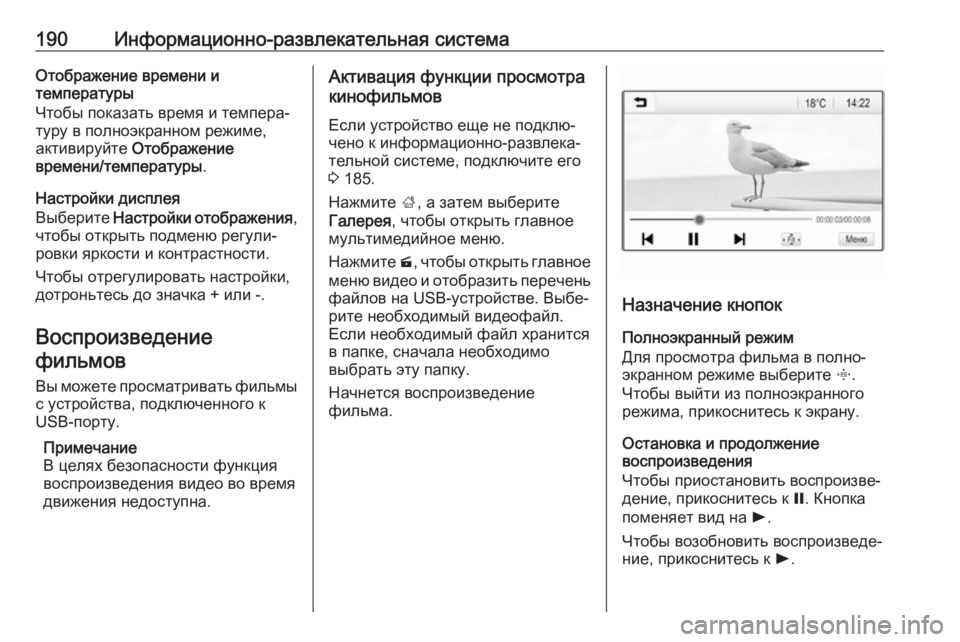
Выберите Меню в нижней строке
окна, чтобы вывести Меню
изображений на экран.
Продолжительность показа
слайдов
Выберите Длительность показа
слайда , чтобы отобразить список
интервалов между показами слай‐
дов и выберите необходимый
интервал.
Page 192 of 401
190Информационно-развлекательная системаОтображение времени и
температуры
Чтобы показать время и темпера‐
туру в полноэкранном режиме,
активируйте Отображение
времени/температуры .
Настройки дисплея
Выберите Настройки отображения ,
чтобы открыть подменю регули‐
ровки яркости и контрастности.
Чтобы отрегулировать настройки,
дотроньтесь до значка + или -.
Воспроизведение фильмов
Вы можете просматривать фильмы с устройства, подключенного к
USB-порту.
Примечание
В целях безопасности функция
воспроизведения видео во время
движения недоступна.Активация функции просмотра
кинофильмов
Если устройство еще не подклю‐
чено к информационно-развлека‐
тельной системе, подключите его
3 185.
Нажмите ;, а затем выберите
Галерея , чтобы открыть главное
мультимедийное меню.
Нажмите m, чтобы открыть главное
меню видео и отобразить перечень файлов на USB-устройстве. Выбе‐рите необходимый видеофайл.
Если необходимый файл хранится в папке, сначала необходимо
выбрать эту папку.
Начнется воспроизведение
фильма.
Назначение кнопок
Полноэкранный режим
Для просмотра фильма в полно‐
экранном режиме выберите x.
Чтобы выйти из полноэкранного
режима, прикоснитесь к экрану.
Остановка и продолжение
воспроизведения
Чтобы приостановить воспроизве‐
дение, прикоснитесь к =. Кнопка
поменяет вид на l.
Чтобы возобновить воспроизведе‐ ние, прикоснитесь к l.
Page 194 of 401
192Информационно-развлекательная системаАктивация функции отображения
телефона в меню настройки
Открыв нажатием ; главное окно,
выберите Настройки .
Прокрутите список до пункта
Apple CarPlay или Android Auto .
Убедитесь в том что соответствую‐
щая программа активирована.
Подключение мобильного
телефона
Подключите смартфон к порту USB
3 185.
Запуск функции отображения
телефона
Чтобы запустить функцию отобра‐
жения телефона, нажмите ;, а
затем выберите Проекция.
Примечание
Если программа распознана
информационно-развлекатель‐
ной системой, обозначающей ее
значок может смениться на
Apple CarPlay или Android Auto .
Другой способ запуска функции:
нажмите ; с удержанием в тече‐
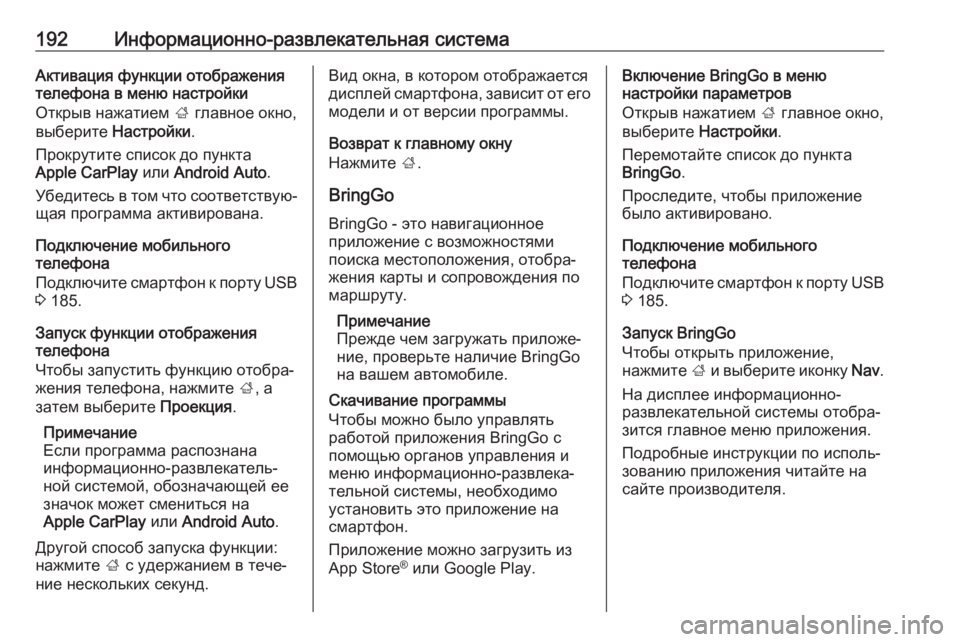
ние нескольких секунд.Вид окна, в котором отображается
дисплей смартфона, зависит от его модели и от версии программы.
Возврат к главному окну
Нажмите ;.
BringGo
BringGo - это навигационное
приложение с возможностями
поиска местоположения, отобра‐ жения карты и сопровождения по
маршруту.
Примечание
Прежде чем загружать приложе‐
ние, проверьте наличие BringGo
на вашем автомобиле.
Скачивание программы
Чтобы можно было управлять
работой приложения BringGo с
помощью органов управления и
меню информационно-развлека‐
тельной системы, необходимо
установить это приложение на
смартфон.
Приложение можно загрузить из
App Store ®
или Google Play.Включение BringGo в меню
настройки параметров
Открыв нажатием ; главное окно,
выберите Настройки .
Перемотайте список до пункта
BringGo .
Проследите, чтобы приложение
было активировано.
Подключение мобильного
телефона
Подключите смартфон к порту USB
3 185.
Запуск BringGo
Чтобы открыть приложение, нажмите ; и выберите иконку Nav.
На дисплее информационно- развлекательной системы отобра‐
зится главное меню приложения.
Подробные инструкции по исполь‐
зованию приложения читайте на
сайте производителя.
Page 196 of 401
194Информационно-развлекательная системаВ случае появления новой помехи
движения в режиме сопровожде‐
ния по маршруту в зависимости от
предварительных настроек
выдается сообщение с вопросом,
следует ли изменить маршрут или
нет.
Информация о дорожном движе‐
нии системы TMC отображается на карте в виде символов или выво‐
дится в меню TMC в виде подроб‐
ных текстовых сообщений.
Чтобы иметь возможность исполь‐
зовать дорожные сообщения,
навигационная система обяза‐
тельно должна принимать в зоне
нахождения автомобиля сигнал
канала дорожных сообщений
(TMC), передаваемый определен‐
ными станциями.
Радиостанцию с функцией TMC
можно выбрать в меню навигации
3 194.
Картографические данные
В информационно-развлекатель‐
ной системе хранятся все необхо‐
димые картографические данные.Обновление картографических
данных системы навигации можно
приобрести у дилера Opel или на
нашей домашней странице по
адресу http://opel.navigation.com/.
Вам будет предоставлен USB-
накопитель с обновлением.
Подключите USB-накопитель к
разъему USB и следуйте указа‐
ниям на дисплее. Во время уста‐
новки обновлений зажигание
должно оставаться включенным.
Примечание
Во время установки обновлений зажигание должно оставаться включенным. Если выключить
зажигание, процесс обновления
будет приостановлен. Навигация, Bluetooth и внешние устройства
будут недоступны до завершения
обновления.
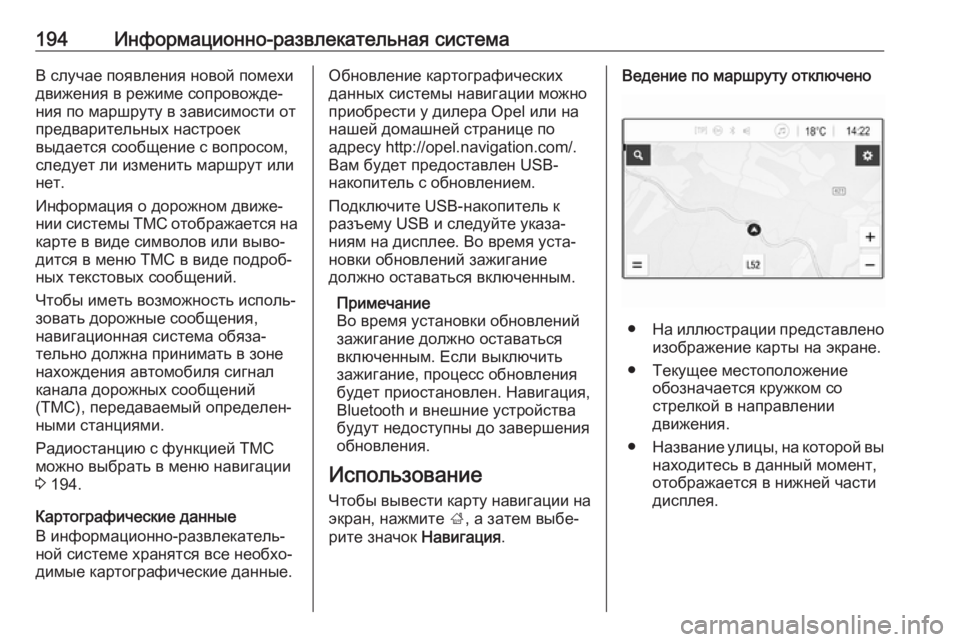
Использование
Чтобы вывести карту навигации на
экран, нажмите ;, а затем выбе‐
рите значок Навигация.Ведение по маршруту отключено
●На иллюстрации представлено
изображение карты на экране.
● Текущее местоположение обозначается кружком со
стрелкой в направлении
движения.
● Название улицы, на которой вы
находитесь в данный момент,
отображается в нижней части
дисплея.
Page 210 of 401
208Информационно-развлекательная системаЕсли вы хотите, чтобы система
всякий раз спрашивала вас,
следует ли изменить маршрут,
выберите команду Всегда
спрашивать .
Если вы не хотите, чтобы маршрут
перестраивался, выберите
команду Никогда.
Настройки прокладки
маршрута
Параметры выбора типа дорог и
маршрута можно изменять.
Типы дорог
При желании можно исключить
некоторые типы дорог, и тогда они
не будут использоваться при
построении маршрута.
Выберите L на карте, чтобы
открыть меню Параметры. Выбе‐
рите пункт Исключить из
маршрута и укажите, каких типов
дорог следует избегать.Примечание
Если при изменении параметров
типов дорог ведение по маршруту включено, маршрут будет пере‐
строен в соответствии с новыми
настройками.
Тип маршрута
Чтобы настроить тип маршрута,
выберите L на карте и откройте
меню Параметры . Выберите
Параметры навигации , Параметры
маршрута и затем Тип маршрута .
Включите требуемую опцию: ● Самый быстрый — самый
быстрый маршрут
● Экологичный — маршрут,
позволяющий двигаться в
наиболее экологически
безопасном режимеРаспознавание речи
Общая информация
Сквозной режим подачи команд
голосом позволяет подавать голо‐
совые команды не только инфор‐
мационно-развлекательной
системе, но и смартфону. В
инструкции на смартфон должно
быть указано, поддерживается ли
эта функция смартфоном.
Чтобы пользоваться сквозным
режимом подачи команд голосом,
необходимо подключить смартфон
к информационно-развлекатель‐
ной системе через шнур USB
3 185 или Bluetooth 3 210.
Использование Активизация распознавания
речи
Чтобы открыть сеанс распознава‐
ния речи, нажмите и удерживайте
g на панели управления или qw на
Page 212 of 401
210Информационно-развлекательная системапользования мобильными
телефонами в стране пребыва‐
ния.
Кроме того, следует также
помнить об особых правилах,
действующих в определенных
местах, и всегда выключать
мобильный телефон в случае, если пользование им запре‐
щено, он может создавать
помехи или создавать опасные
ситуации.
Канал Bluetooth
Система телефонной связи серти‐
фицирована группой Bluetooth
Special Interest Group (SIG).
Дополнительная информация об
этой спецификации представлена
в Интернете по адресу
http://www.bluetooth.com.
Соединение Bluetooth Bluetooth – это стандарт связи по
радиоканалу, используемый для
беспроводного подключения, в
частности, мобильных телефонов,
смартфонов и других устройств.
Сопряжение и подключение
Bluetooth-устройств к информа‐
ционно-развлекательной системе
выполняется через меню Bluetooth
В процессе настройки сопряжения
происходит обмен кодами между
Bluetooth-устройством и информа‐
ционно-развлекательной систе‐
мой.
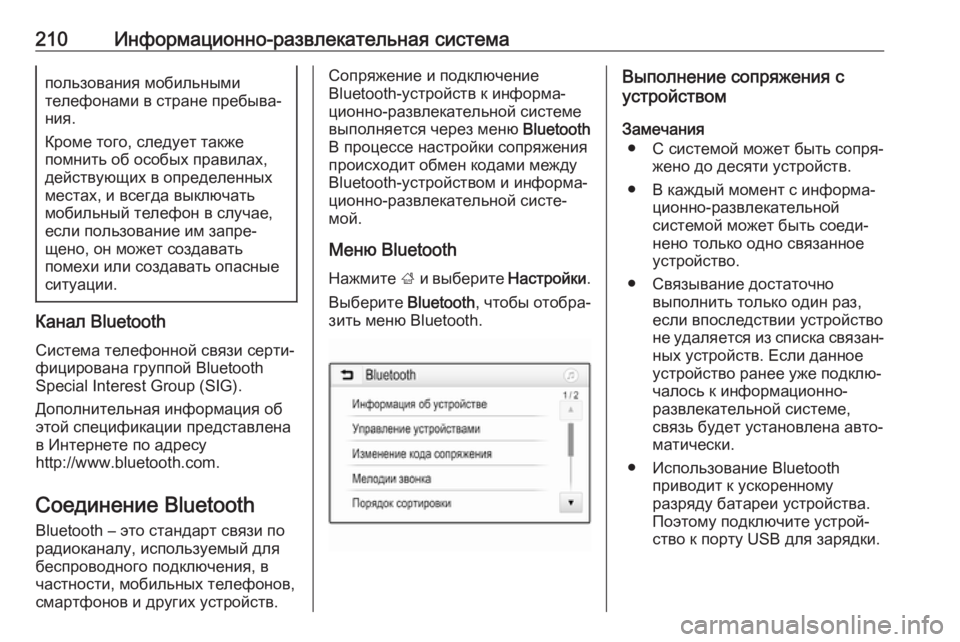
Меню Bluetooth Нажмите ; и выберите Настройки.
Выберите Bluetooth, чтобы отобра‐
зить меню Bluetooth.Выполнение сопряжения с
устройством
Замечания ● С системой может быть сопря‐ жено до десяти устройств.
● В каждый момент с информа‐ ционно-развлекательной
системой может быть соеди‐
нено только одно связанное
устройство.
● Связывание достаточно выполнить только один раз,
если впоследствии устройство
не удаляется из списка связан‐
ных устройств. Если данное устройство ранее уже подклю‐
чалось к информационно-
развлекательной системе,
связь будет установлена авто‐
матически.
● Использование Bluetooth приводит к ускоренному
разряду батареи устройства.
Поэтому подключите устрой‐
ство к порту USB для зарядки.
Page 218 of 401
216Информационно-развлекательная системаПараметры контактов
Список контактов можно рассорти‐
ровать по фамилиям или по
именам.
Нажмите ;, затем выберите
Настройки , чтобы отобразить соот‐
ветствующее меню.
Выбрать Bluetooth, а затем
Порядок сортировки . Включите
требуемую опцию.
Как пользоваться журналом
вызовов
Все входящие, исходящие и пропу‐ щенные вызовы регистрируются.
Нажмите ; и выберите Телефон.
Выберите в главном телефонном
меню опцию Предыдущие вызовы .
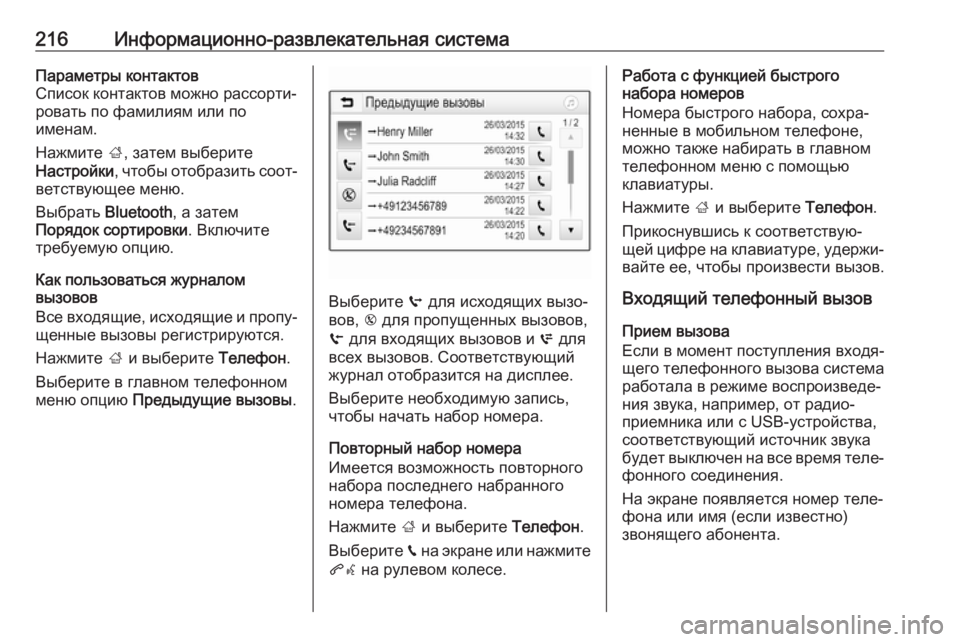
Выберите q для исходящих вызо‐
вов, r для пропущенных вызовов,
s для входящих вызовов и p для
всех вызовов. Соответствующий журнал отобразится на дисплее.
Выберите необходимую запись,
чтобы начать набор номера.
Повторный набор номера
Имеется возможность повторного
набора последнего набранного
номера телефона.
Нажмите ; и выберите Телефон.
Выберите v на экране или нажмите
qw на рулевом колесе.
Работа с функцией быстрого
набора номеров
Номера быстрого набора, сохра‐
ненные в мобильном телефоне,
можно также набирать в главном
телефонном меню с помощью
клавиатуры.
Нажмите ; и выберите Телефон.
Прикоснувшись к соответствую‐
щей цифре на клавиатуре, удержи‐ вайте ее, чтобы произвести вызов.
Входящий телефонный вызов
Прием вызова
Если в момент поступления входя‐
щего телефонного вызова система
работала в режиме воспроизведе‐
ния звука, например, от радио‐
приемника или с USB-устройства,
соответствующий источник звука
будет выключен на все время теле‐ фонного соединения.
На экране появляется номер теле‐
фона или имя (если известно)
звонящего абонента.
Page 388 of 401

386Информация о клиентеВ зависимости от комплектации
автомобиля к ним могут отно‐
ситься:
● Мультимедийные данные, такие как музыка, видео и
фотографии, для воспроизве‐
дения через интегрированную
мультимедийную систему,
● Данные из книги контактов для использования с помощью
интегрированной системы
голосового управления или
навигационной системы,
● Места назначения для системы навигации,
● Данные об использовании онлайн-сервисов.
Данные систем повышения
комфорта и информационно-
развлекательной системы могут
храниться в памяти автомобиля
или на подключаемом к нему внеш‐ нем устройстве (например, на
смартфоне, USB-накопителе или
MP3-плеере). Введенные вами
данные можно удалить в любой момент.Передача этих данных из памяти
автомобиля вовне может быть
осуществлена только по вашему
запросу, в частности при обраще‐ нии к онлайн-сервисам, использую‐
щим выбранные вами настройки.
Интеграция со смартфонами
через Android Auto и Apple
CarPlay
Если такая возможность преду‐
смотрена комплектацией вашего
автомобиля, вы можете подклю‐
чить смартфон или другое мобиль‐ ное устройство и управлять им с
помощью органов управления
информационно-развлекательной
системой. В этом случае изображе‐
ния и звук со смартфона могут
выводиться через мультимедий‐
ную систему автомобиля. При этом
в смартфон также передаются
некоторые данные. В зависимости
от типа интеграции, это могут быть данные о положении автомобиля,
дневном/ночном режиме и другие общие сведения. Дополнительные
сведения см. в руководстве поэксплуатации автомобиля и
инструкции на информационно-
развлекательную систему.
Подключение позволяет использо‐
вать в автомобиле некоторые из
установленных на смартфоне
приложений, например систему
навигации или музыкальный
проигрыватель. Никаких дополни‐
тельных возможностей интеграции
смартфона, в частности активного
доступа к данным автомобиля, не
предусмотрено. То, каким образом
будут обрабатываться передавае‐
мые данные, определяет разра‐
ботчик используемого приложе‐
ния. Сможете ли вы изменять
настройки и какие именно, зависит
от конкретного приложения и
операционной системы вашего
смартфона.