2018.5 OPEL INSIGNIA BREAK ABS
[x] Cancel search: ABSPage 7 of 139

Einführung7Wichtige Hinweise zur Bedienungund Verkehrssicherheit9 Warnung
Immer vorsichtig fahren. Das Info‐
tainment System nur bedienen,
wenn die Verkehrsverhältnisse
eine sichere Bedienung erlauben.
Im Interesse der Sicherheit kann
es ratsam sein, vor Bedienung des
Infotainment Systems (z. B. zur
Adresseingabe) das Fahrzeug
anzuhalten.
9 Warnung
Die Verwendung des Navigations‐
systems entbindet den Fahrer
nicht von seiner Verantwortung für
eine korrekte, aufmerksame
Haltung im Straßenverkehr.
Immer die geltenden Verkehrsre‐
geln beachten.
9 Warnung
In bestimmten Gebieten sind
Einbahnstraßen, Abbiegeverbote
und Einfahrverbote (z.B. von
Fußgängerzonen) nicht erfasst. In solchen Gebieten gibt das Info‐
tainment System möglicherweise
einen Warnhinweis, der bestätigt
werden muss. Hier besonders auf
Einbahnstraßen, Abbiege- und
Einfahrverbote achten.
Radioempfang
Der Radioempfang kann durch Knis‐
tern, Rauschen, Verzerrungen oder
Aussetzer gestört werden. Ursachen
dafür sind:
● Änderungen in der Entfernung zum Sender
● Mehrwegeempfang durch Refle‐ xionen
● Empfangslöcher
Diebstahlschutz
Das Infotainment System ist mit
einem elektronischen Sicherheitssys‐
tem zur Diebstahlabschreckung
ausgestattet.
Das Infotainment System funktioniert
deshalb ausschließlich in Ihrem Fahr‐
zeug und ist für einen Dieb wertlos.
Page 11 of 139
Einführung116k / l
Radio: Drücken, um den
nächsten/vorigen
Favoriten im Driver
Information Center
auszuwählen ......................... 19
Medien: Drücken, um den
nächsten/vorigen Titel im
Driver Information Center
auszuwählen ......................... 40Driver Information Center (Midlevel-
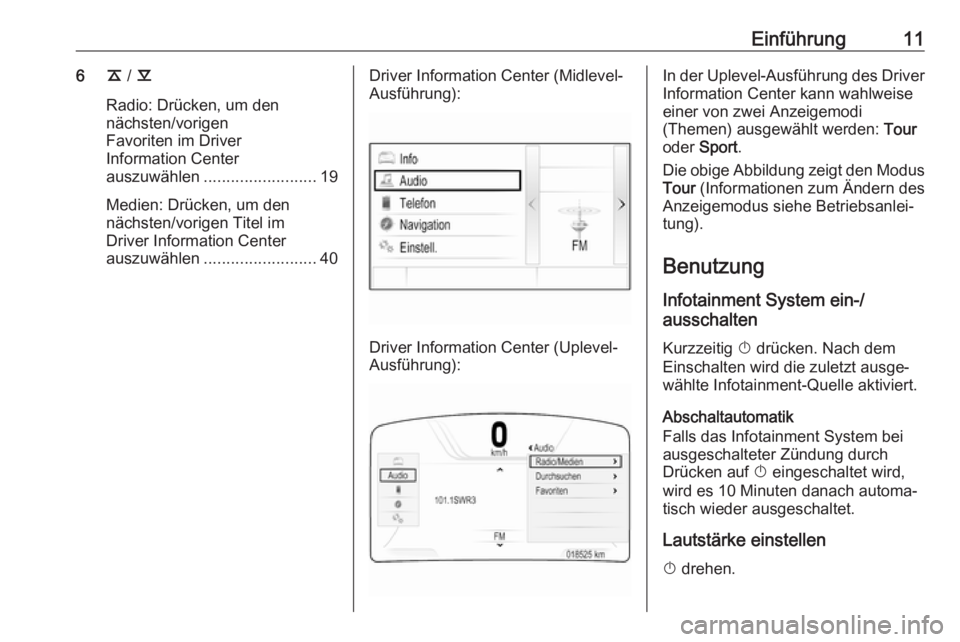
Ausführung):
Driver Information Center (Uplevel-
Ausführung):
In der Uplevel-Ausführung des Driver
Information Center kann wahlweise
einer von zwei Anzeigemodi
(Themen) ausgewählt werden: Tour
oder Sport .
Die obige Abbildung zeigt den Modus Tour (Informationen zum Ändern des
Anzeigemodus siehe Betriebsanlei‐
tung).
Benutzung Infotainment System ein-/
ausschalten
Kurzzeitig X drücken. Nach dem
Einschalten wird die zuletzt ausge‐
wählte Infotainment-Quelle aktiviert.
Abschaltautomatik
Falls das Infotainment System bei
ausgeschalteter Zündung durch
Drücken auf X eingeschaltet wird,
wird es 10 Minuten danach automa‐
tisch wieder ausgeschaltet.
Lautstärke einstellen
X drehen.
Page 38 of 139

38Externe GeräteExterne GeräteAllgemeine Informationen............38
Audio abspielen ........................... 40
Filme abspielen ............................ 41
Smartphone-Apps nutzen ............41
Apps nutzen ................................. 42Allgemeine Informationen
In der Mittelkonsole befinden sich
zwei USB-Anschlüsse und eine AUX-
Anschluss für externe Geräte.
Hinweis
Der Anschluss muss immer sauber
und trocken gehalten werden.
AUX-Eingang
Es können zusätzliche Geräte am
AUX-Eingang angeschlossen
werden.
Auf diesen Geräten gespeicherte
Musikdateien können über das Info‐
tainment System wiedergegeben
werden.
Wenn an den AUX-Eingang ein
Zusatzgerät angeschlossen ist, wird
das Audiosignal von diesem Gerät
über die Lautsprecher des Infotain‐
ment Systems wiedergegeben.
Die Lautstärke und die Klangeinstel‐
lungen können direkt auf dem Info‐
tainment System geändert werden.
Alle anderen Funktionen müssen
über das Zusatzgerät bedient
werden.Gerät an-/abschließen
Zum Anschluss eines Zusatzgerätes
an den AUX-Eingang des Infotain‐
ment Systems das folgende Kabel
verwenden:
3-polig für Audioquelle.
Zum Trennen des AUX-Geräts
zunächst eine andere Funktion
auswählen und dann das AUX-Gerät
trennen.
USB-Anschluss
An jedem USB-Anschluss können ein
MP3-Player, ein USB-Gerät oder ein
Smartphone angeschlossen werden.
Auf diesen Geräten gespeicherte
Musikdateien und Filme können über das Infotainment System wiederge‐geben werden.
Bei Anschluss an die USB-Buchse
können die oben angeführten Geräte
über die Bedienelemente und Menüs
des Infotainment Systems gesteuert
werden.
Page 39 of 139
Externe Geräte39Hinweis
Das Infotainment System unterstützt
nicht alle Zusatzgeräte. Die Kompa‐
tibilitätsliste finden Sie auf unserer
Website.
Gerät an-/abschließen
Das USB-Speichergerät an den USB- Anschluss anschließen.
Hinweis
Wenn ein USB-Gerät angeschlos‐
sen wird, das nicht gelesen werden
kann, wird eine entsprechende
Fehlermeldung angezeigt und das
Infotainment System kehrt automa‐
tisch zur vorigen Funktion zurück.
Zum Trennen des USB-Geräts
zunächst eine andere Funktion
auswählen und dann das USB-Spei‐
chergerät trennen.Achtung
Das Gerät während der Wieder‐
gabe nicht entfernen. Dies könnte
das Gerät oder das Infotainment
System beschädigen.
Bluetooth
Geräte, die die Bluetooth-Musik-
Profile A2DP und AVRCP unterstüt‐
zen, können kabellos mit dem Info‐
tainment System verbunden werden.
Auf diesen Geräten gespeicherte
Musikdateien können über das Info‐
tainment System wiedergegeben
werden.
Gerät an-/abschließen
Ausführliche Beschreibung der Blue‐
tooth-Verbindung 3 73.
Bluetooth-Geräteverwaltung
Zum Wechseln des Bluetooth-Geräts
MENÜ in der Interaktionsauswahl‐
leiste auswählen.
Bluetooth-Geräte verwalten auswäh‐
len, um die Geräteliste anzuzeigen.
Ausführliche Beschreibung 3 73.
Dateiformate
Es werden nur Geräte unterstützt, die im Dateiformat FAT32, NTFS oder
HFS+ formatiert sind.Hinweis
Manche Dateien werden unter
Umständen nicht fehlerfrei abge‐
spielt. Dies kann an einem anderen
Aufzeichnungsformat oder am
Zustand der Datei liegen.
Dateien aus Online-Shops, auf die
Digital Rights Management (DRM)
angewendet wurde, können nicht
wiedergegeben werden.
Das Infotainment System kann
folgende Arten von Audio- und Film‐ dateien von externen Geräten
abspielen.
Audiodateien
Die abspielbaren Formate für Audio‐
dateien sind MP3, WMA, AAC, M4A
und AIF.
Bei der Wiedergabe von Dateien mit
ID3-Tags kann das Infotainment
System Informationen wie etwa den
Namen und Interpreten des jeweili‐
gen Titels anzeigen.
Filmdateien
Die abspielbaren Formate für Filmda‐
teien sind AVI, MPG, MP4, XVID und
WMV.
Page 40 of 139
40Externe GeräteÜbliche Audio- und Videokombinatio‐
nen für Mobilgeräte werden allgemein
unterstützt.
Audio abspielen
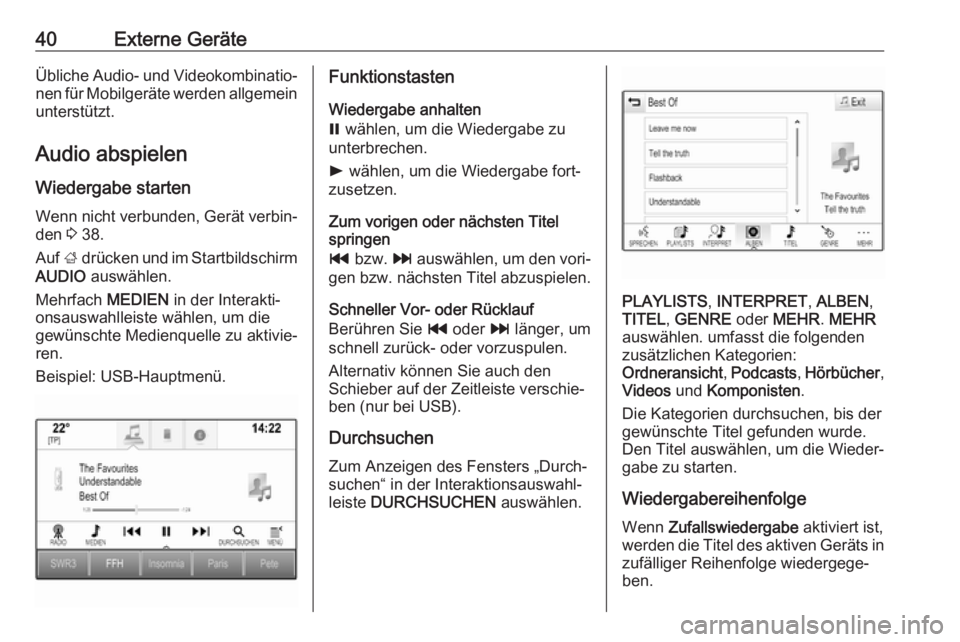
Wiedergabe starten
Wenn nicht verbunden, Gerät verbin‐ den 3 38.
Auf ; drücken und im Startbildschirm
AUDIO auswählen.
Mehrfach MEDIEN in der Interakti‐
onsauswahlleiste wählen, um die
gewünschte Medienquelle zu aktivie‐
ren.
Beispiel: USB-Hauptmenü.Funktionstasten
Wiedergabe anhalten
= wählen, um die Wiedergabe zu
unterbrechen.
l wählen, um die Wiedergabe fort‐
zusetzen.
Zum vorigen oder nächsten Titel
springen
t bzw. v auswählen, um den vori‐
gen bzw. nächsten Titel abzuspielen.
Schneller Vor- oder Rücklauf
Berühren Sie t oder v länger, um
schnell zurück- oder vorzuspulen.
Alternativ können Sie auch den
Schieber auf der Zeitleiste verschie‐
ben (nur bei USB).
Durchsuchen
Zum Anzeigen des Fensters „Durch‐ suchen“ in der Interaktionsauswahl‐
leiste DURCHSUCHEN auswählen.
PLAYLISTS, INTERPRET , ALBEN ,
TITEL , GENRE oder MEHR . MEHR
auswählen. umfasst die folgenden
zusätzlichen Kategorien:
Ordneransicht , Podcasts , Hörbücher ,
Videos und Komponisten .
Die Kategorien durchsuchen, bis der
gewünschte Titel gefunden wurde.
Den Titel auswählen, um die Wieder‐
gabe zu starten.
Wiedergabereihenfolge
Wenn Zufallswiedergabe aktiviert ist,
werden die Titel des aktiven Geräts in zufälliger Reihenfolge wiedergege‐
ben.
Page 41 of 139
Externe Geräte41Hinweis
Bei der USB-Wiedergabe hängt die
Funktionsweise der zufälligen
Wiedergabe vom ausgewählten
Filtermodus ab (nach Album, Inter‐ pret, Genre usw.).
Zum Anzeigen des entsprechenden Audiomenüs wählen Sie in der Inter‐
aktionsauswahlleiste MENÜ aus.
Zufallswiedergabe - Ein oder Zufalls‐
wiedergabe - Aus einstellen.
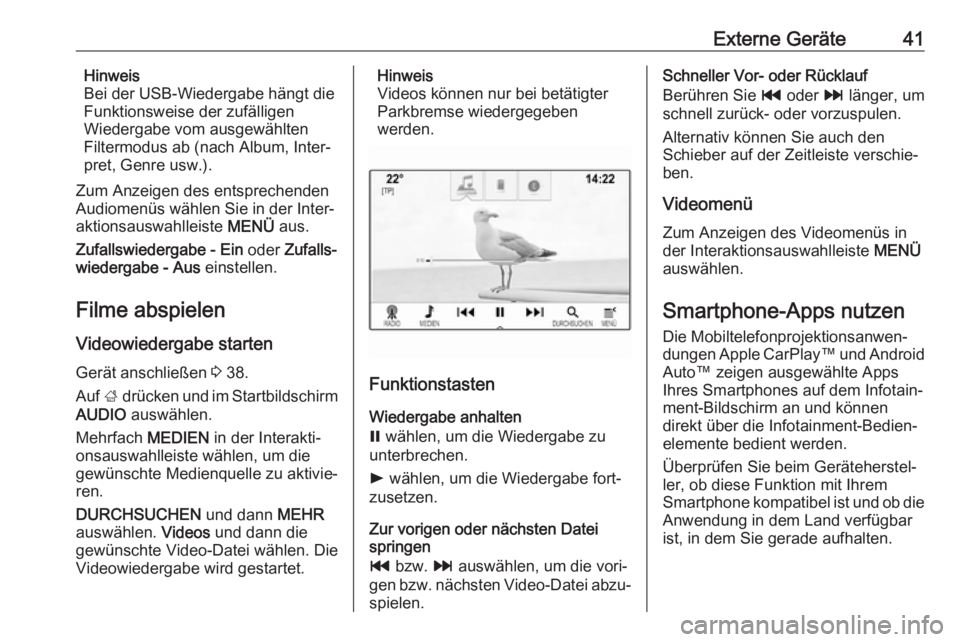
Filme abspielen Videowiedergabe starten
Gerät anschließen 3 38.
Auf ; drücken und im Startbildschirm
AUDIO auswählen.
Mehrfach MEDIEN in der Interakti‐
onsauswahlleiste wählen, um die
gewünschte Medienquelle zu aktivie‐
ren.
DURCHSUCHEN und dann MEHR
auswählen. Videos und dann die
gewünschte Video-Datei wählen. Die
Videowiedergabe wird gestartet.Hinweis
Videos können nur bei betätigter
Parkbremse wiedergegeben
werden.
Funktionstasten
Wiedergabe anhalten
= wählen, um die Wiedergabe zu
unterbrechen.
l wählen, um die Wiedergabe fort‐
zusetzen.
Zur vorigen oder nächsten Datei
springen
t bzw. v auswählen, um die vori‐
gen bzw. nächsten Video-Datei abzu‐
spielen.
Schneller Vor- oder Rücklauf
Berühren Sie t oder v länger, um
schnell zurück- oder vorzuspulen.
Alternativ können Sie auch den
Schieber auf der Zeitleiste verschie‐
ben.
Videomenü Zum Anzeigen des Videomenüs in
der Interaktionsauswahlleiste MENÜ
auswählen.
Smartphone-Apps nutzen
Die Mobiltelefonprojektionsanwen‐
dungen Apple CarPlay ™ und Android
Auto™ zeigen ausgewählte Apps
Ihres Smartphones auf dem Infotain‐
ment-Bildschirm an und können
direkt über die Infotainment-Bedien‐
elemente bedient werden.
Überprüfen Sie beim Geräteherstel‐
ler, ob diese Funktion mit Ihrem
Smartphone kompatibel ist und ob die
Anwendung in dem Land verfügbar
ist, in dem Sie gerade aufhalten.
Page 42 of 139
42Externe GeräteVorbereitung des Smartphones
Android-Mobiltelefon: Laden Sie die
App Android Auto vom Google
Play™ Store auf Ihr Smartphone.
iPhone ®
: Sicherstellen, dass Siri ®
auf
dem Smartphone aktiviert ist.
Mobiltelefonprojektion in den
Systemeinstellungen aktivieren
; drücken und dann im Startbild‐
schirm EINSTELLUNGEN auswäh‐
len.
Blättern Sie durch die Liste und
wählen Sie Apple CarPlay bzw.
Android Auto aus, um das Untermenü
zu öffnen.
Überprüfen Sie ob die betreffende
Anwendung aktiviert ist.
Mit Geräte verwalten können Sie eine
Liste aller für diese Funktion regist‐
rierten Geräte anzeigen.
Mobiltelefon verbinden
Schließen Sie das Smartphone an
den USB-Anschluss an 3 38.Mobiltelefonprojektion starten
Um die Mobiltelefonprojektion zu
starten, drücken Sie auf ; und
wählen Sie PROJEKTION .
Hinweis
Wird die Anwendung vom Infotain‐
ment System erkannt, wechselt das
Anwendungssymbol eventuell zu
Apple CarPlay oder Android Auto .
Zum Starten der Funktion können Sie alternativ ; einige Sekunden
gedrückt halten.
Der angezeigte Bildschirm für die
Mobiltelefonprojektion ist von Ihrem
Smartphone und der Softwareversion
abhängig.
Rückkehr zum Infotainment-
Bildschirm
; drücken.
Apps nutzen
Über die SHOP-Anwendung können
externe Apps zum Infotainment
System heruntergeladen werden.Benutzerregistrierung
Beim ersten Starten der SHOP-
Anwendung ist eine Benutzerregist‐
rierung erforderlich.
; drücken und dann SHOP auswäh‐
len.
Die Anweisungen auf dem Bildschirm
befolgen:
1. Den Registrierungsprozess star‐ ten.
2. Vor- und Nachnamen eingeben.
3. Land wählen.
4. Die Nutzungsbedingungen und Datenschutzerklärung akzeptie‐
ren.
Hinweis
Um die Nutzungsbedingungen und/
oder die Datenschutzerklärung zu
lesen, den Text auf dem Bildschirm
anzeigen oder an die eigene E-Mail-
Adresse senden.
Nach Abschluss des Registrierungs‐
prozesses wird die Hauptseite der
Shop-App angezeigt.
Page 51 of 139
Navigation51Um alle Einträge in der Kontaktliste
zu löschen, Alle "Meine POIs"
löschen auswählen. Bestätigen Sie
die eingeblendete Meldung, um die
gesamte Liste der Sonderziele zu
löschen.
Um nur einzelne Kategorien zu löschen, wählen Sie Persönliche
Kategorien löschen aus, um eine
Liste von Sonderzielkategorien anzu‐
zeigen. Wählen Sie ─ neben der betreffenden Kategorie aus. Bestäti‐
gen Sie die eingeblendete Meldung,
um die Kategorie zu löschen.
Zieldaten zu einem USB-Gerät
hochladen
Die im System gespeicherte Kontakt‐
liste und die zuvor heruntergeladenen Sonderziele (siehe „Benutzerdefi‐
nierte Sonderziele erstellen und
herunterladen“ weiter unten) können
auf einem USB-Gerät gespeichert
werden, um sie später beispielsweise in einem anderen Fahrzeug zu
verwenden:
Gespeicherte Ortsdaten hochladen
auswählen.Die Kontaktliste und die Sonderziel‐
daten werden auf dem angeschlos‐
senen USB-Gerät in den Ordnern „F:
\myContacts“ bzw. „F:\myPOIs“
gespeichert, wobei „F:\“ das Stamm‐
verzeichnis des USB-Geräts darstellt.
Hinweis
Diese Funktion kann nur ausgeführt
werden, wenn ein USB-Gerät mit
ausreichend Speicherplatz ange‐
schlossen ist.
Automatisches Vervollständigen
Um die Liste der Zieleinträge für das
automatische Vervollständigen zu
löschen, wählen Sie Autovervollstän‐
digen löschen aus.
Kontaktdaten herunterladen Sie können die im Fahrzeug gespei‐cherten Daten der Kontaktliste mit
dem Infotainment System eines
anderen Fahrzeugs austauschen:
Informationen zum Hochladen der
Daten auf ein USB-Gerät sind oben
im Abschnitt „Zieldaten zu einem
USB-Gerät hochladen“ enthalten.USB-Gerät mit dem Infotainment
System eines anderen Fahrzeugs
verbinden 3 38.
Eine Meldung wird angezeigt, in der
Sie aufgefordert werden, das Herun‐
terladen zu bestätigen.
Nach der Bestätigung werden die
Kontaktdaten zum Infotainment
System heruntergeladen.
Die heruntergeladenen Kontakte
können dann über das Menü
KONTAKTE aufgerufen werden
3 23.
Benutzerdefinierte Sonderziele
erstellen und herunterladen
(Meine POIs)
Zusätzlich zu den bereits im Infotain‐
ment System gespeicherten vordefi‐
nierten Sonderzielen können benut‐
zerdefinierte Sonderziele erstellt
werden. Danach müssen die benut‐
zerdefinierten Sonderziele in das
Infotainment System geladen
werden.