2018.5 OPEL INSIGNIA BREAK USB
[x] Cancel search: USBPage 39 of 139

Εξωτερικές συσκευές39Εξωτερικές
συσκευέςΓενικές πληροφορίες ....................39
Αναπαραγωγή ήχου ..................... 41
Αναπαραγωγή ταινιών .................42
Χρήση εφαρμογών smartphone ...43
Χρήση εφαρμογών .......................43Γενικές πληροφορίες
Στην κεντρική κονσόλα υπάρχουν
δύο θύρες USB και μία υποδοχή AUX για τη σύνδεση εξωτερικών
συσκευών.
Επισήμανση
Η θύρα πρέπει να διατηρείται
πάντοτε στεγνή και καθαρή.
Είσοδος AUX
Υπάρχει η δυνατότητα σύνδεσης
εξωτερικών συσκευών στην
υποδοχή AUX in.
Το σύστημα Ιnfotainment μπορεί να
αναπαράγει μουσικά αρχεία που
υπάρχουν σε αυτές τις συσκευές.
Όταν υπάρχει συσκευή συνδεδεμένη
στην υποδοχή AUX In, το σήμα ήχου
της εξωτερικής συσκευής μεταδίδεται
μέσω των ηχείων του συστήματος
Ιnfotainment.
Μπορείτε να ρυθμίσετε την ένταση
ήχου και τις ρυθμίσεις ηχητικών
τόνων μέσω του συστήματος
Ιnfotainment. Ο χειρισμός όλων των
υπόλοιπων λειτουργιών ελέγχου
πρέπει να γίνεται από την εξωτερική
συσκευή.Σύνδεση/αποσύνδεση μιας συσκευής
Για να συνδέσετε μια εξωτερική
συσκευή στην υποδοχή AUX In του
συστήματος Ιnfotainment, χρησιμο‐
ποιήστε τα παρακάτω καλώδια:
Τριπολικό για πηγή ήχου.
Για να αποσυνδέσετε τη συσκευή
AUX, επιλέξτε μια άλλη λειτουργία και
στη συνέχεια αφαιρέστε τη συσκευή
AUX.
Θύρα USB Σε κάθε θύρα USB μπορείτε να
συνδέσετε ένα MP3 player, μία
συσκευή USB ή ένα smartphone.
Το σύστημα Ιnfotainment μπορεί να
αναπαράγει μουσικά αρχεία και
ταινίες, που υπάρχουν σε αυτές τις
συσκευές.
Όταν κάποια από αυτές τις συσκευές
είναι συνδεδεμένη στη θύρα USB,
μπορείτε να χειριστείτε αυτές τις
συσκευές από τα χειριστήρια και τα
μενού του συστήματος Ιnfotainment.
Page 40 of 139

40Εξωτερικές συσκευέςΕπισήμανση
Δεν υποστηρίζονται όλες οι βοηθητι‐
κές συσκευές από το σύστημα
Ιnfotainment. Ελέγξτε τη λίστα
συμβατότητας στον ιστότοπό μας.
Σύνδεση/αποσύνδεση μιας συσκευής Συνδέστε τη συσκευή USB στη θύρα
USB.
Επισήμανση
Αν συνδεθεί μια μη αναγνώσιμη συσκευή USB, θα εμφανιστεί το
σχετικό μήνυμα σφάλματος και το
σύστημα Infotainment θα μεταβεί
αυτόματα στη λειτουργία που χρησι‐ μοποιούταν προηγουμένως.
Για να αποσυνδέσετε τη συσκευή
USB, επιλέξτε μια άλλη λειτουργία και
στη συνέχεια αφαιρέστε τη συσκευή
αποθήκευσης USB.Προσοχή
Αποφύγετε να αποσυνδέετε τη
συσκευή στη διάρκεια της αναπα‐
ραγωγής. Κάτι τέτοιο μπορεί να
προκαλέσει ζημιά στη συσκευή ή
στο σύστημα Ιnfotainment.
Bluetooth
Οι συσκευές που υποστηρίζουν
μουσικά προφίλ Bluetooth A2DP και
AVRCP μπορούν να συνδεθούν
ασύρματα στο σύστημα Ι nfotainment.
Το σύστημα Ιnfotainment μπορεί να
αναπαράγει μουσικά αρχεία που
υπάρχουν σε αυτές τις συσκευές.
Σύνδεση/αποσύνδεση μιας συσκευής
Για μια λεπτομερή περιγραφή της
σύνδεσης Bluetooth 3 74.
Διαχείριση συσκευών Bluetooth
Για να αλλάξετε τη συνδεδεμένη
συσκευή Bluetooth, επιλέξτε
ΜΕΝΟΥ στη γραμμή επιλογέα αλλη‐
λεπίδρασης.
Επιλέξτε Διαχείριση συσκευών
Bluetooth για να εμφανιστεί η λίστα
συσκευής.
Για μια λεπτομερή περιγραφή 3 74.
Τύποι αρχείων
Υποστηρίζονται μόνο συσκευές που έχουν διαμορφωθεί στο σύστημα
αρχείων FAT32, NTFS και HFS+.Επισήμανση
Ορισμένα αρχεία μπορεί να μην
αναπαράγονται σωστά. Αυτό μπορεί να συμβαίνει λόγω διαφορετικής
μορφής εγγραφής ή λόγω της κατά‐
στασης του αρχείου.
Τα αρχεία από online καταστήματα,
για τα οποία ισχύει η διαχείριση
ψηφιακών δικαιωμάτων (DRM), δεν μπορούν να αναπαραχθούν.
Το σύστημα Ιnfotainment μπορεί να
αναπαράγει τα παρακάτω αρχεία ήχου και ταινιών που είναι αποθηκευ‐
μένα σε εξωτερικές συσκευές.
Αρχεία ήχου
Οι συμβατοί τύποι αρχείων ήχου είναι MP3, WMA, AAC, M4A και AIF.
Κατά την αναπαραγωγή ενός αρχείου
με πληροφορίες ετικέτας ID3, το
σύστημα Ιnfotainment μπορεί να
εμφανίσει πληροφορίες, π.χ. για τον
τίτλο του μουσικού κομματιού και τον
καλλιτέχνη.
Αρχεία ταινίας
Οι συμβατοί τύποι αρχείων ταινιών
είναι AVI, MPG, MP4, XVID και
WMV.
Page 41 of 139

Εξωτερικές συσκευές41Οι συνηθισμένοι συνδυασμοί ήχου
βίντεο για φορητές συσκευές γενικά
υποστηρίζονται.
Αναπαραγωγή ήχου
Έναρξη αναπαραγωγής
Αν δεν είναι συνδεδεμένη, συνδέστε
τη συσκευή 3 39.
Πατήστε ; και επιλέξτε ΗΧΟΣ στην
αρχική οθόνη.
Επιλέξτε επανειλημμένα ΜΕΣΑ στη
γραμμή επιλογέα αλληλεπίδρασης για να ενεργοποιήσετε την πηγή
πολυμέσων που θέλετε.
Παράδειγμα: Βασικό μενού USB.Πλήκτρα λειτουργιών
Παύση αναπαραγωγής
Επιλέξτε = για παύση της αναπαρα‐
γωγής.
Επιλέξτε l για να συνεχιστεί η
αναπαραγωγή.
Μετάβαση στο προηγούμενο ή το επόμενο κομμάτι
Επιλέξτε t ή v για να ακούσετε το
προηγούμενο ή το επόμενο κομμάτι.
Γρήγορη μετακίνηση μπροστά ή πίσω Αγγίξτε και κρατήστε πατημένο το
t ή v για γρήγορη αναπαραγωγή
πίσω ή μπροστά.
Εναλλακτικά μετακινήστε το δρομέα
στη γραμμή χρόνου (διαθέσιμο μόνο
για USB).
Λειτουργία περιήγησης
Για να εμφανιστεί η οθόνη περιήγη‐
σης, επιλέξτε ΑΝΑΖΉΤΗΣΗ στη
γραμμή επιλογέα αλληλεπίδρασης.
Επιλέξτε ΛΙΣ.ΑΝΑΠΑΡ. ,
ΕΡΜΗΝΕΥΤΈΣ , ΆΛΜΠΟΥΜ ,
ΤΡΑΓΟΎΔΙΑ , ΕΙΔ. ΜΟΥΣΙΚ. ή
ΠΕΡΙΣΣΟΤΕΡΑ . Η επιλογή
ΠΕΡΙΣΣΟΤΕΡΑ περιλαμβάνει τις
πρόσθετες κατηγορίες: Προβολή
φακέλου , Podcasts , Ακουστικά
βιβλία , Βίντεο και Συνθέτες .
Περιηγηθείτε στις κατηγορίες μέχρι να βρείτε το επιθυμητό κομμάτι. Επιλέξτε
το κομμάτι για να αρχίσει η αναπαρα‐ γωγή.
Page 42 of 139

42Εξωτερικές συσκευέςΣειρά αναπαραγωγής
Εάν είναι ενεργοποιημένο το Τυχαία
αναπαραγωγή , τα κομμάτια στην
ενεργή συσκευή αναπαράγονται με
τυχαία σειρά.
Επισήμανση
Κατά την αναπαραγωγή μέσω USB,
η λειτουργία αναδιευθέτησης μουσι‐
κών κομματιών εξαρτάται από το
πρόγραμμα φίλτρου που έχει επιλε‐
γεί για την αναπαραγωγή τραγου‐
διών, π.χ. άλμπουμ, καλλιτέχνης,
μουσικό είδος.
Για να εμφανιστεί το αντίστοιχο μενού
ήχου, επιλέξτε ΜΕΝΟΥ στη γραμμή
επιλογέα αλληλεπίδρασης.
Ρυθμίστε Τυχαία αναπαραγωγή - On
ή Τυχαία αναπαραγωγή - Off .
Αναπαραγωγή ταινιών Έναρξη αναπαραγωγής ταινιών Συνδέστε τη συσκευή 3 39.
Πατήστε ; και επιλέξτε ΗΧΟΣ στην
αρχική οθόνη.Επιλέξτε επανειλημμένα ΜΕΣΑ στη
γραμμή επιλογέα αλληλεπίδρασης
για να ενεργοποιήσετε την πηγή
πολυμέσων που θέλετε.
Επιλέξτε ΑΝΑΖΉΤΗΣΗ και στη συνέ‐
χεια ΠΕΡΙΣΣΟΤΕΡΑ . Επιλέξτε Βίντεο
και στη συνέχεια το αρχείο ταινίας που
θέλετε. Η αναπαραγωγή βίντεο
ξεκινά.
Επισήμανση
Η αναπαραγωγή των βίντεο είναι εφικτή μόνο αν το χειρόφρενο είναιτραβηγμένο.Πλήκτρα λειτουργιών
Παύση αναπαραγωγής
Επιλέξτε = για παύση της αναπαρα‐
γωγής.
Επιλέξτε l για να συνεχιστεί η
αναπαραγωγή.
Μετάβαση στο προηγούμενο ή το επόμενο αρχείο
Επιλέξτε t ή v για την αναπαρα‐
γωγή του προηγούμενου ή του επόμε‐ νου αρχείου ταινίας.
Γρήγορη μετακίνηση μπροστά ή πίσω
Αγγίξτε και κρατήστε πατημένο το
t ή v για γρήγορη αναπαραγωγή
πίσω ή μπροστά.
Εναλλακτικά μετακινήστε το δρομέα
στη γραμμή χρόνου.
Μενού βίντεο
Για να εμφανιστεί το μενού βίντεο,
επιλέξτε ΜΕΝΟΥ στη γραμμή επιλο‐
γέα αλληλεπίδρασης.
Page 43 of 139

Εξωτερικές συσκευές43Χρήση εφαρμογώνsmartphone
Οι εφαρμογές προβολής τηλεφώνου
Apple CarPlay™ και Android™ Auto
εμφανίζουν επιλεγμένες εφαρμογές
από το smartphone σας στην οθόνη
του συστήματος Infotainment και
επιτρέπουν τον χειρισμό απευθείας
από τα χειριστήρια του συστήματος
Ιnfotainment.
Απευθυνθείτε στον κατασκευαστή της συσκευής για να διαπιστώσετε αν
αυτή η λειτουργία είναι συμβατή με το
τηλέφωνό σας και αν αυτή η εφαρ‐ μογή είναι διαθέσιμη στη χώρα που
διαμένετε.
Χειρισμός του smartphone Τηλέφωνο Android: Κατεβάστε την
εφαρμογή Android Auto στο
smartphone σας από το Google
Play™ Store.
iPhone ®
: βεβαιωθείτε ότι το Siri®
είναι
ενεργοποιημένο στο smartphone
σας.Ενεργοποίηση προβολής
τηλεφώνου στο μενού ρυθμίσεων
Πατήστε το ; και στη συνέχεια
επιλέξτε ΡΥΘΜΙΣΕΙΣ στην αρχική
οθόνη.
Μετακινηθείτε με κύλιση στη λίστα και επιλέξτε Apple CarPlay ή
Android Auto , για να εμφανιστεί ένα
υπομενού.
Βεβαιωθείτε ότι η αντίστοιχη εφαρ‐
μογή είναι ενεργοποιημένη.
Για να εμφανιστεί μια λίστα όλων των δηλωμένων συσκευών για αυτήν τη
λειτουργία, επιλέξτε Διαχείριση
συσκευών .
Σύνδεση του κινητού τηλεφώνου Συνδέστε το smartphone στη θύρα
USB 3 39.
Έναρξη της προβολής τηλεφώνου Για την έναρξη της λειτουργίας
προβολής τηλεφώνου πιέστε ; και
κατόπιν επιλέξτε ΠΡΟΒΟΛΗ.Επισήμανση
Αν η εφαρμογή αναγνωρίζεται από
το σύστημα Infotainment, το εικονί‐
διο της εφαρμογής μπορεί να αλλάξει
σε Apple CarPlay ή σε
Android Auto .
Για την έναρξη της λειτουργίας
μπορείτε εναλλακτικά να πιέσετε και
να κρατήσετε το ; για μερικά δευτε‐
ρόλεπτα.
Η οθόνη προβολής τηλεφώνου που εμφανίζεται εξαρτάται από το τηλέ‐
φωνο και την έκδοση λογισμικού.
Επιστροφή στην οθόνη του
Infotainment
Πατήστε το ;.
Χρήση εφαρμογών Μέσω της εφαρμογής SHOP,
μπορείτε να κατεβάζετε εξωτερικές
εφαρμογές στο σύστημα
Ιnfotainment.
Εγγραφή χρήστη
Κατά την πρώτη εκκίνηση της εφαρ‐
μογής SHOP, χρειάζεται εγγραφή
χρήστη.
Page 47 of 139
Πλοήγηση47Μετά από την καταχώριση της διεύ‐
θυνσης προορισμού ή του σημείου
ενδιαφέροντος (το πιο κοντινό πρατή‐
ριο καυσίμων, ξενοδοχείο, κλπ.), θα
υπολογιστεί η διαδρομή από την
τρέχουσα θέση προς τον επιλεγμένο
προορισμό.
Η καθοδήγηση διαδρομής παρέχεται
με ηχητικό μήνυμα και ένα βέλος,
καθώς και με τη βοήθεια μιας πολύ‐
χρωμης οθόνης χάρτη.
Σημαντικές πληροφορίες
Σύστημα πληροφοριών οδικής
κυκλοφορίας TMC και δυναμική
καθοδήγηση διαδρομής
Το σύστημα πληροφοριών οδικής
κυκλοφορίας TMC λαμβάνει όλες τις
τρέχουσες πληροφορίες οδικής
κυκλοφορίας από τους ραδιοφωνι‐ κούς σταθμούς TMC. Αυτές οι πληρο‐
φορίες περιλαμβάνονται στον υπολο‐ γισμό της συνολικής διαδρομής. Κατάτη διαδικασία αυτή, η διαδρομή
σχεδιάζεται ώστε να αποφεύγονται τα
προβλήματα οδικής κυκλοφορίας που σχετίζονται με τα προεπιλεγμένα
κριτήρια.Αν υπάρχει πρόβλημα οδικής κυκλο‐
φορίας κατά τη δυναμική καθοδήγηση
διαδρομής, ανάλογα με τις προεπιλο‐
γές, εμφανίζεται ένα μήνυμα για το αν πρέπει να αλλάξει η διαδρομή.
Οι πληροφορίες οδικής κυκλοφορίας
TMC εμφανίζονται στην οθόνη χάρτη
ως σύμβολα ή ως λεπτομερές κείμενο
στο μενού μηνυμάτων TMC.
Προϋπόθεση για τη χρήση πληροφο‐ ριών κυκλοφορίας TMC είναι η λήψη
σταθμών TMC στην εν λόγω περιοχή.
Οι σταθμοί οδικής κυκλοφορίας TMC
μπορούν να επιλεγούν στο μενού
πλοήγησης 3 47.
Δεδομένα χάρτη
Όλα τα απαιτούμενα δεδομένα χάρτη είναι αποθηκευμένα στο σύστημα
Infotainment. Για την ενημέρωση του
λογισμικού χάρτη μέσω της θύρας
USB επικοινωνήστε με το συνεργείο
σας.
Χρήση Για να εμφανιστεί ο χάρτης πλοήγη‐
σης, πατήστε ; και επιλέξτε
ΠΛΟΗΓΗΣΗ στην αρχική οθόνη.Μη ενεργή καθοδήγηση διαδρομής
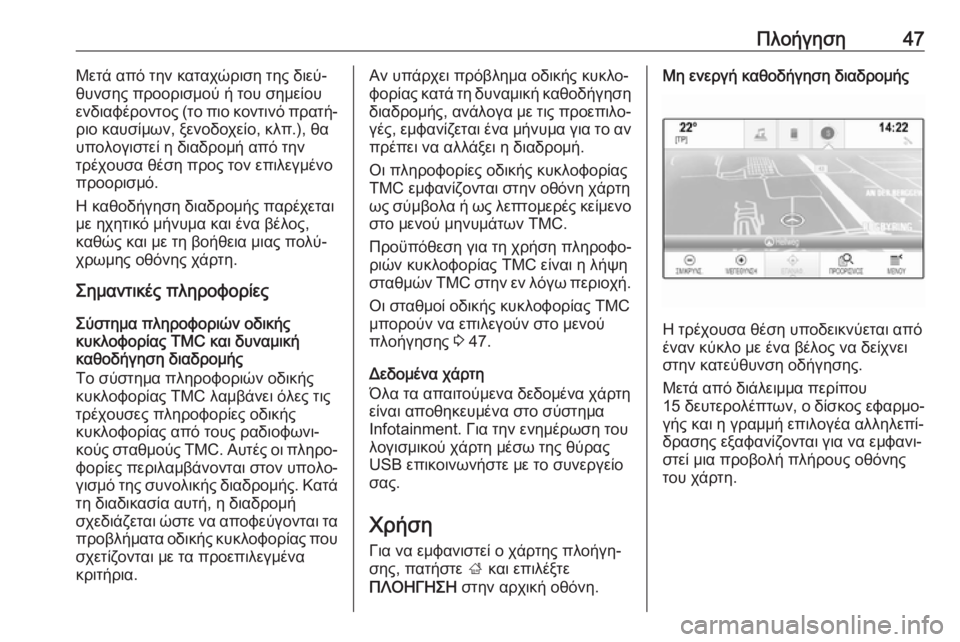
Η τρέχουσα θέση υποδεικνύεται από
έναν κύκλο με ένα βέλος να δείχνει
στην κατεύθυνση οδήγησης.
Μετά από διάλειμμα περίπου
15 δευτερολέπτων , ο δίσκος εφαρμο‐
γής και η γραμμή επιλογέα αλληλεπί‐
δρασης εξαφανίζονται για να εμφανι‐
στεί μια προβολή πλήρους οθόνης
του χάρτη.
Page 51 of 139

Πλοήγηση51Σημεία ενδιαφέροντος
Από αυτό το υπομενού, μπορείτε να
ξεκινήσετε την καθοδήγηση διαδρο‐
μής προς ένα από τα πλησιέστερα
σημεία ενδιαφέροντος.
Επιλέξτε το επιθυμητό σημείο ενδια‐
φέροντος. Εμφανίζεται η προβολή στοιχείων προορισμού.
Επιλέξτε Εμπρός.
Για μια λεπτομερή περιγραφή πώς να
εισάγετε έναν προορισμό 3 54.
Διαχείριση δεδομένων
πλοήγησης
Επιλέξτε ΜΕΝΟΥ στη γραμμή επιλο‐
γέα αλληλεπίδρασης και στη συνέχεια επιλέξτε Προσωπικά δεδομένα .
Εμφανίζεται μια λίστα διαφορετικών
θέσεων αποθήκευσης δεδομένων της
εφαρμογής πλοήγησης.
Λίστα επαφών
Επιλέξτε Επαφές για να εμφανιστεί το
αντίστοιχο υπομενού.
Για να διαγράψετε όλες τις καταχωρή‐ σεις στη λίστα επαφών, επιλέξτε
Διαγραφή όλων των καταχωρήσεων .Επιβεβαιώστε το μήνυμα που εμφανί‐
ζεται, για να διαγράψετε ολόκληρη τη
λίστα επαφών.
Για να εμφανιστεί η λειτουργία επεξερ‐
γασίας επαφών, επιλέξτε
Επεξεργασία λίστας επαφών .
Για μια λεπτομερή περιγραφή για την
επεξεργασία της λίστας επαφών
3 23.
Λίστα πρόσφατων προορισμών
Επιλέξτε Πρόσφατοι προορισμοί για
να εμφανιστεί το αντίστοιχο υπομε‐ νού.
Για να διαγράψετε όλες τις καταχωρή‐ σεις στη λίστα πρόσφατων προορι‐
σμών, επιλέξτε Διαγραφή όλων των
προορ. . Επιβεβαιώστε το μήνυμα που
εμφανίζεται, για να διαγράψετε
ολόκληρη τη λίστα πρόσφατων προο‐ ρισμών.
Για τη διαγραφή μεμονωμένων προο‐
ρισμών επιλέξτε Διαγραφή
ξεχωριστών προορισμών . Εμφανίζε‐
ται η λίστα πρόσφατων προορισμών.
Επιλέξτε ─ δίπλα στον αντίστοιχο
προορισμό. Επιβεβαιώστε το μήνυμα
που εμφανίζεται, για να διαγράψετε τον προορισμό.Σημεία ενδιαφέροντος που λήφθηκαν
Επιλέξτε Τα POI μου για να εμφανι‐
στεί το αντίστοιχο υπομενού.
Τα σημεία ενδιαφέροντος που είχαν
ληφθεί στο σύστημα προηγουμένως
μπορούν να διαγραφούν. Τα άλλα
σημεία ενδιαφέροντος παραμένουν
μέσα στο σύστημα.
Για να διαγράψετε όλες τις καταχωρή‐ σεις στη λίστα επαφών, επιλέξτε
Διαγραφή όλων των "My POIs" .
Επιβεβαιώστε το μήνυμα που εμφανί‐ ζεται, για να διαγράψετε ολόκληρη τη
λίστα POI.
Για τη διαγραφή μόνο μεμονωμένων
κατηγοριών επιλέξτε Διαγραφή
προσωπικών κατηγοριών , για να
εμφανιστεί μια λίστα κατηγοριών POI.
Επιλέξτε ─ δίπλα στην αντίστοιχη
κατηγορία. Επιβεβαιώστε το μήνυμα
που εμφανίζεται, για να διαγράψετε
την κατηγορία.
Μεταφόρτωση δεδομένων
προορισμού σε μια συσκευή USB
Για μεταγενέστερη χρήση, π.χ. σε
άλλα οχήματα, μπορείτε να αποθη‐
κεύσετε τη λίστα επαφών οχήματος
και τα σημεία ενδιαφέροντος που
Page 52 of 139

52Πλοήγησηλήφθηκαν προηγουμένως (βλ.
"Δημιουργία και λήψη σημείων ενδια‐ φέροντος που ορίζονται από τον
χρήστη" παρακάτω) σε μια συσκευή
USB:
Επιλέξτε Φόρτωμα αποθηκευμένων
σημείων .
Η λίστα επαφών και τα δεδομένα POI
αποθηκεύονται στη συνδεδεμένη
συσκευή USB στους φακέλους "F:
\myContacts" ή "F:\myPOIs", όπου
"F:\" είναι ο κεντρικός φάκελος της συσκευής USB.
Επισήμανση
Η λειτουργία αυτή μπορεί να εκτελε‐
στεί μόνο αν είναι συνδεδεμένη μια
συσκευή USB με επαρκή χώρο
αποθήκευσης.
Λειτουργία αυτόματης συμπλήρωσης
Για διαγραφή της λίστας καταχωρή‐
σεων προορισμών που χρησιμοποιή‐
θηκαν από τη λειτουργία αυτόματης
συμπλήρωσης επιλέξτε Διαγραφή
αυτοσυμπλήρωσης .Λήψη στοιχείων επαφών
Μπορείτε να ανταλλάξετε τα στοιχεία
της λίστας επαφών του οχήματός σας
με συστήματα Infotainment σε άλλα
οχήματα:
Για να μεταφορτώσετε τα δεδομένα σε μια συσκευή USB, βλ. "Μεταφόρτωση
δεδομένων προορισμού σε μια
συσκευή USB" παραπάνω.
Συνδέστε τη συσκευή USB στο
σύστημα Infotainment ενός άλλου
οχήματος 3 39.
Εμφανίζεται ένα μήνυμα που σας ζητά
να επιβεβαιώσετε τη λήψη.
Μετά την επιβεβαίωση, τα στοιχεία επαφών μεταφορτώνονται στο
σύστημα Infotainment.
Οι επαφές που μεταφορτώθηκαν
μπορούν στη συνέχεια να επιλεγούν
μέσω του μενού ΕΠΑΦΕΣ 3 23.
Δημιουργία και λήψη POI
καθορισμένων από το χρήστη
(Τα POI μου)
Εκτός από τα προκαθορισμένα
σημεία ενδιαφέροντος που είναι ήδη
αποθηκευμένα στο σύστημαInfotainment, μπορείτε να δημιουργή‐
σετε καθορισμένα από τον χρήστη
POI που ανταποκρίνονται στις
προσωπικές σας ανάγκες. Μόλις
δημιουργηθούν, αυτά τα καθορισμένα
από το χρήστη σημεία POI μπορούν
να αποθηκευτούν στο σύστημα
Infotainment.
Για κάθε POI, πρέπει να ορίσετε τις
συντεταγμένες GPS (τιμές γεωγραφι‐
κού μήκους και γεωγραφικού
πλάτους) της αντίστοιχης θέσης και
ένα περιγραφικό όνομα.
Μετά τη λήψη των στοιχείων POI στο
σύστημα Infotainment, θα βρείτε τα
αντίστοιχα POI ως επιλέξιμους προο‐
ρισμούς στο μενού Τα POI μου, βλ.
"Εισαγωγή σημείων POI" στο κεφά‐
λαιο "Εισαγωγή προορισμού" 3 54.
Δημιουργία ενός αρχείου κειμένου με στοιχεία POI
Δημιουργήστε ένα αρχείο κειμένου
(π.χ. χρησιμοποιώντας ένα απλό
λογισμικό επεξεργασίας κειμένου) με
ένα οποιοδήποτε όνομα και την
επέκταση αρχείου .poi, π.χ.
"TomsPOIs.poi".