2018.5 OPEL GRANDLAND X audio
[x] Cancel search: audioPage 66 of 137
66Einführung
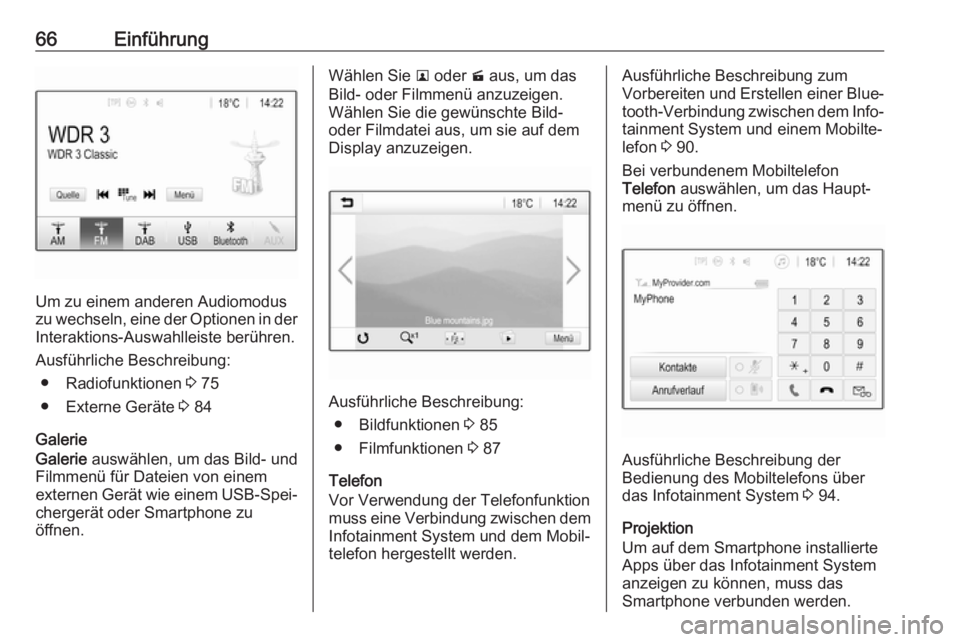
Um zu einem anderen Audiomodus
zu wechseln, eine der Optionen in der
Interaktions-Auswahlleiste berühren.
Ausführliche Beschreibung: ● Radiofunktionen 3 75
● Externe Geräte 3 84
Galerie
Galerie auswählen, um das Bild- und
Filmmenü für Dateien von einem
externen Gerät wie einem USB-Spei‐ chergerät oder Smartphone zu
öffnen.
Wählen Sie l oder m aus, um das
Bild- oder Filmmenü anzuzeigen.
Wählen Sie die gewünschte Bild-
oder Filmdatei aus, um sie auf dem
Display anzuzeigen.
Ausführliche Beschreibung:
● Bildfunktionen 3 85
● Filmfunktionen 3 87
Telefon
Vor Verwendung der Telefonfunktion
muss eine Verbindung zwischen dem Infotainment System und dem Mobil‐
telefon hergestellt werden.
Ausführliche Beschreibung zum
Vorbereiten und Erstellen einer Blue‐
tooth-Verbindung zwischen dem Info‐
tainment System und einem Mobilte‐
lefon 3 90.
Bei verbundenem Mobiltelefon
Telefon auswählen, um das Haupt‐
menü zu öffnen.
Ausführliche Beschreibung der
Bedienung des Mobiltelefons über
das Infotainment System 3 94.
Projektion
Um auf dem Smartphone installierte
Apps über das Infotainment System
anzeigen zu können, muss das
Smartphone verbunden werden.
Page 70 of 137
70Grundsätzliche BedienungIn Seiten blättern
Hinweis
Ein Bildlauf durch die Seiten kann
nur ausgeführt werden, wenn mehr
als eine Seite verfügbar ist.
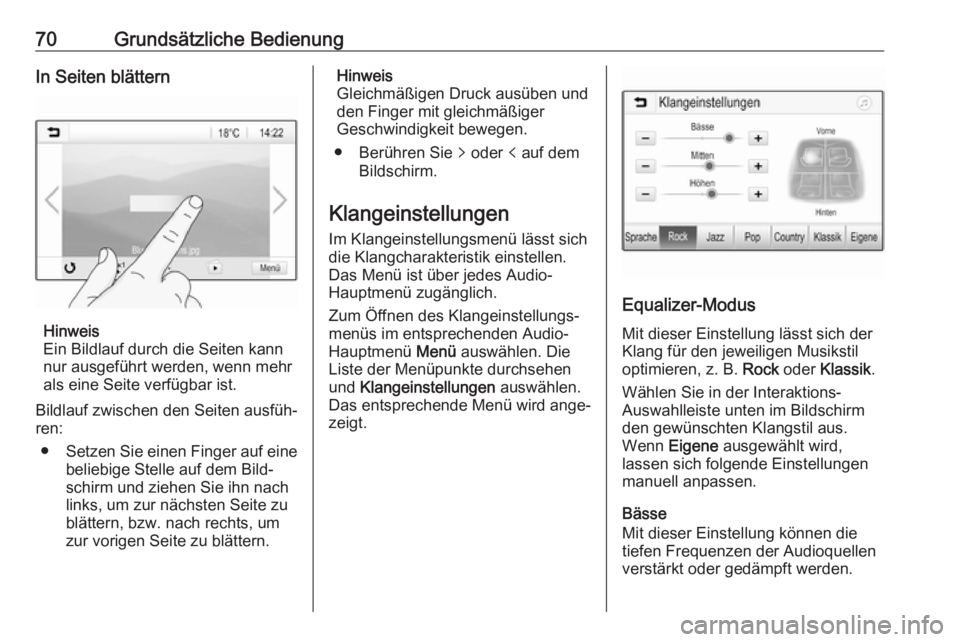
Bildlauf zwischen den Seiten ausfüh‐
ren:
● Setzen Sie einen Finger auf eine
beliebige Stelle auf dem Bild‐ schirm und ziehen Sie ihn nach
links, um zur nächsten Seite zu
blättern, bzw. nach rechts, um
zur vorigen Seite zu blättern.
Hinweis
Gleichmäßigen Druck ausüben und den Finger mit gleichmäßiger
Geschwindigkeit bewegen.
● Berühren Sie q oder p auf dem
Bildschirm.
Klangeinstellungen Im Klangeinstellungsmenü lässt sich
die Klangcharakteristik einstellen.
Das Menü ist über jedes Audio-
Hauptmenü zugänglich.
Zum Öffnen des Klangeinstellungs‐
menüs im entsprechenden Audio-
Hauptmenü Menü auswählen. Die
Liste der Menüpunkte durchsehen
und Klangeinstellungen auswählen.
Das entsprechende Menü wird ange‐
zeigt.
Equalizer-Modus
Mit dieser Einstellung lässt sich derKlang für den jeweiligen Musikstil
optimieren, z. B. Rock oder Klassik .
Wählen Sie in der Interaktions-
Auswahlleiste unten im Bildschirm
den gewünschten Klangstil aus.
Wenn Eigene ausgewählt wird,
lassen sich folgende Einstellungen
manuell anpassen.
Bässe
Mit dieser Einstellung können die
tiefen Frequenzen der Audioquellen
verstärkt oder gedämpft werden.
Page 71 of 137
Grundsätzliche Bedienung71Mit + oder - können Sie die Einstel‐
lung ändern.
Mitten
Mit dieser Einstellung können die
mittleren Frequenzen der Audio‐
quelle verstärkt oder gedämpft
werden.
Mit + oder - können Sie die Einstel‐
lung ändern.
Höhen
Mit dieser Einstellung können die
hohen Frequenzen der Audioquellen
verstärkt oder gedämpft werden.
Mit + oder - können Sie die Einstel‐
lung ändern.
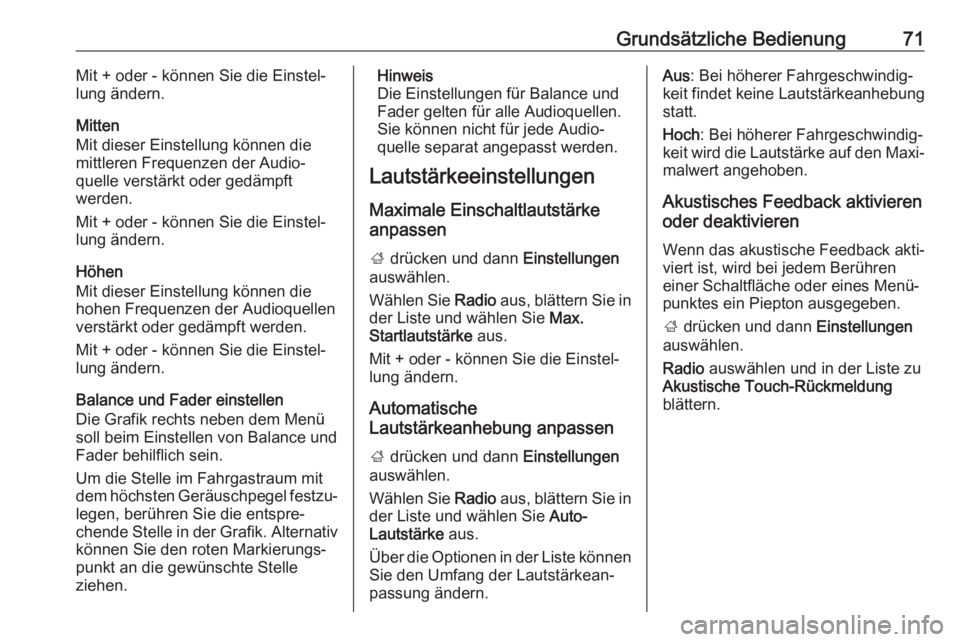
Balance und Fader einstellen
Die Grafik rechts neben dem Menü
soll beim Einstellen von Balance und
Fader behilflich sein.
Um die Stelle im Fahrgastraum mit
dem höchsten Geräuschpegel festzu‐
legen, berühren Sie die entspre‐
chende Stelle in der Grafik. Alternativ können Sie den roten Markierungs‐
punkt an die gewünschte Stelle
ziehen.Hinweis
Die Einstellungen für Balance und Fader gelten für alle Audioquellen.Sie können nicht für jede Audio‐quelle separat angepasst werden.
Lautstärkeeinstellungen
Maximale Einschaltlautstärke
anpassen
; drücken und dann Einstellungen
auswählen.
Wählen Sie Radio aus, blättern Sie in
der Liste und wählen Sie Max.
Startlautstärke aus.
Mit + oder - können Sie die Einstel‐
lung ändern.
Automatische
Lautstärkeanhebung anpassen
; drücken und dann Einstellungen
auswählen.
Wählen Sie Radio aus, blättern Sie in
der Liste und wählen Sie Auto-
Lautstärke aus.
Über die Optionen in der Liste können
Sie den Umfang der Lautstärkean‐
passung ändern.Aus : Bei höherer Fahrgeschwindig‐
keit findet keine Lautstärkeanhebung statt.
Hoch : Bei höherer Fahrgeschwindig‐
keit wird die Lautstärke auf den Maxi‐ malwert angehoben.
Akustisches Feedback aktivieren
oder deaktivieren
Wenn das akustische Feedback akti‐
viert ist, wird bei jedem Berühren
einer Schaltfläche oder eines Menü‐ punktes ein Piepton ausgegeben.
; drücken und dann Einstellungen
auswählen.
Radio auswählen und in der Liste zu
Akustische Touch-Rückmeldung
blättern.
Page 73 of 137
Grundsätzliche Bedienung73Uhrzeit und Datum einstellen
Zum Anpassen der Uhrzeit- und
Datumseinstellungen Uhrzeit
einstellen oder Datum einstellen
anwählen.
+ oder - berühren, um die Einstellun‐
gen zu ändern.
Spracheinstellungen
; drücken und dann Einstellungen
auswählen.
Sprache(Language) auswählen, um
das entsprechende Menü aufzurufen.
Zur Sprachauswahl für die Menütexte die gewünschte Sprache berühren.
Blätterfunktion
Wenn langer Text wie z. B. ein Lied‐ titel oder Sendername auf dem
Display angezeigt wird, läuft er
entweder kontinuierlich durch oder er läuft einmal durch und wird dannabgekürzt angezeigt.
; drücken und dann Einstellungen
auswählen.
Radio auswählen.
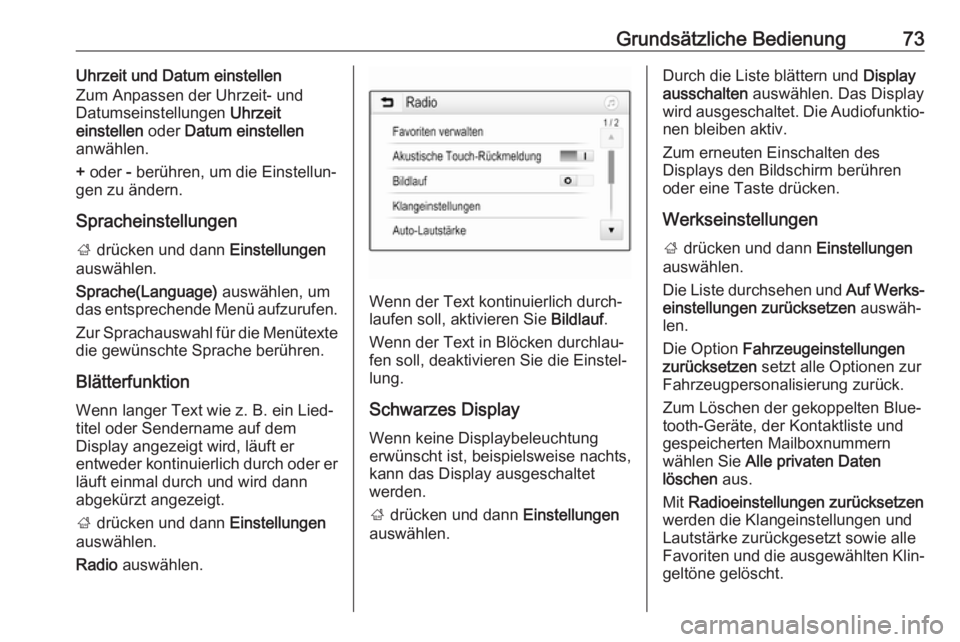
Wenn der Text kontinuierlich durch‐
laufen soll, aktivieren Sie Bildlauf.
Wenn der Text in Blöcken durchlau‐
fen soll, deaktivieren Sie die Einstel‐
lung.
Schwarzes Display
Wenn keine Displaybeleuchtung
erwünscht ist, beispielsweise nachts,
kann das Display ausgeschaltet
werden.
; drücken und dann Einstellungen
auswählen.
Durch die Liste blättern und Display
ausschalten auswählen. Das Display
wird ausgeschaltet. Die Audiofunktio‐
nen bleiben aktiv.
Zum erneuten Einschalten des
Displays den Bildschirm berühren
oder eine Taste drücken.
Werkseinstellungen
; drücken und dann Einstellungen
auswählen.
Die Liste durchsehen und Auf Werks‐
einstellungen zurücksetzen auswäh‐
len.
Die Option Fahrzeugeinstellungen
zurücksetzen setzt alle Optionen zur
Fahrzeugpersonalisierung zurück.
Zum Löschen der gekoppelten Blue‐
tooth-Geräte, der Kontaktliste und
gespeicherten Mailboxnummern
wählen Sie Alle privaten Daten
löschen aus.
Mit Radioeinstellungen zurücksetzen
werden die Klangeinstellungen und
Lautstärke zurückgesetzt sowie alle
Favoriten und die ausgewählten Klin‐
geltöne gelöscht.
Page 75 of 137
Radio75RadioBenutzung .................................... 75
Sendersuche ................................ 75
Favoriten-Listen ........................... 77
Radio Data System ......................78
Digital Audio Broadcasting ..........79Benutzung
Radio aktivieren
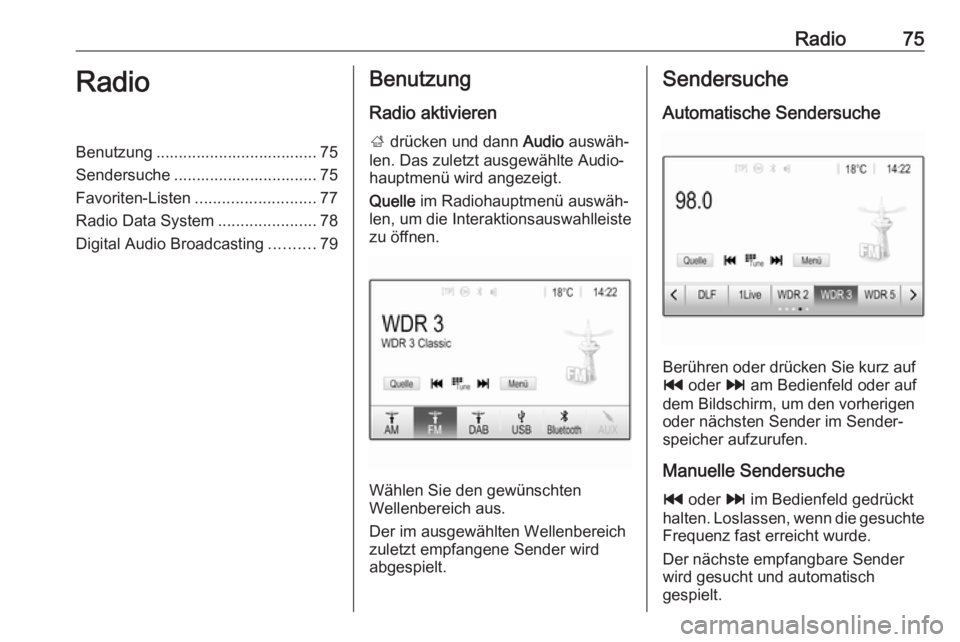
; drücken und dann Audio auswäh‐
len. Das zuletzt ausgewählte Audio‐
hauptmenü wird angezeigt.
Quelle im Radiohauptmenü auswäh‐
len, um die Interaktionsauswahlleiste
zu öffnen.
Wählen Sie den gewünschten
Wellenbereich aus.
Der im ausgewählten Wellenbereich
zuletzt empfangene Sender wird
abgespielt.
Sendersuche
Automatische Sendersuche
Berühren oder drücken Sie kurz auf
t oder v am Bedienfeld oder auf
dem Bildschirm, um den vorherigen
oder nächsten Sender im Sender‐
speicher aufzurufen.
Manuelle Sendersuche t oder v im Bedienfeld gedrückt
halten. Loslassen, wenn die gesuchte
Frequenz fast erreicht wurde.
Der nächste empfangbare Sender
wird gesucht und automatisch
gespielt.
Page 78 of 137
78RadioFestlegen der Anzahl von
verfügbaren Favoritenlisten
Zur Festlegung der zur Auswahl
angezeigten Anzahl der Favoriten-
Listen auf ; drücken und
Einstellungen auf dem Bildschirm
auswählen.
Radio und dann Favoriten verwalten
auswählen, um das entsprechende Untermenü aufzurufen.
Die anzuzeigenden Favoriten-Listen
aktivieren bzw. deaktivieren.
Radio Data System
Radio Data System (RDS) ist ein
Service der UKW-Sender, der das Finden des gewünschten Senders
und seinen störungsfreien Empfang
wesentlich erleichtert.Vorteile von RDS
● Auf dem Display wird statt der Frequenz der Programmname
des eingestellten Senders ange‐
zeigt.
● Während der Sendersuche stellt das Infotainment System
ausschließlich RDS-Sender ein.
● Das Infotainment System stellt mittels AF (Alternative Frequenz)stets die am besten zu empfan‐
gende Sendefrequenz des
eingestellten Senders ein.
● Das Infotainment System zeigt abhängig vom empfangenenSender Radiotext an, der z. B.
Informationen zum aktuellen Programm umfassen kann.
RDS-Konfiguration Im UKW-Radio-Hauptmenü Menü
berühren, um das Untermenü des
jeweiligen Frequenzbandes zu
öffnen.
Blättern Sie zu RDS.
Aktivieren oder deaktivieren Sie RDS.Verkehrsfunk
Verkehrsfunksender sind RDS-
Sender, die Verkehrsnachrichten
ausstrahlen. Bei eingeschaltetem
Verkehrsfunk wird die Wiedergabe
von der ausgewählten Audioquelle für die Dauer der Durchsage unterbro‐
chen.
Verkehrsfunk aktivieren
Im UKW-Radio-Hauptmenü Menü
auswählen, um das Untermenü des jeweiligen Frequenzbandes zu
öffnen.
Berühren Sie die Schaltfläche neben
Verkehrsprogramm , um die Funktion
zu aktivieren oder zu deaktivieren.
Hinweis
In der Senderliste wird neben
Sendern mit Verkehrsfunk der
Hinweis „TP“ angezeigt.
Bei aktiviertem Verkehrsfunk wird in der obersten Zeile aller Hauptmenüs[TP] angezeigt. Wenn der aktuelle
Sender kein Verkehrsfunksender ist,
ist TP ausgeblendet und es wird auto‐
matisch ein Suchlauf nach dem
nächsten Verkehrsfunksender
Page 79 of 137
Radio79gestartet. Sobald ein Verkehrsfunk‐
sender gefunden wird, leuchtet TP
auf. Wird kein Verkehrsfunksender
gefunden, so bleibt TP ausgeblendet.
Wenn der betreffende Sender eine
Verkehrsdurchsage ausstrahlt, wird eine Meldung angezeigt.
Um die Ansage zu unterbrechen und zur zuvor aktiven Funktion zurückzu‐
kehren, berühren Sie den Bildschirm
oder drücken Sie auf m.
Regionalisierung
Manchmal strahlen RDS-Sender auf
verschiedenen Frequenzen regional
unterschiedliche Programme aus.
Im UKW-Radio-Hauptmenü Menü
auswählen, um das Untermenü des jeweiligen Frequenzbandes zu
öffnen, und zu Region blättern.
Aktivieren oder deaktivieren Sie
Region .
Bei aktivierter Regionalisierung
werden bei Bedarf alternative
Frequenzen mit denselben regiona‐
len Programmen ausgewählt. Falls die Regionalisierung ausgeschaltetist, werden alternative Frequenzen
der Sender ohne Rücksicht auf regi‐
onale Programme ausgewählt.
Digital Audio Broadcasting Digital Audio Broadcasting (DAB)
überträgt die Radiosender digital.
DAB-Sender erkennt man an
Programmnamen anstelle der
Senderfrequenz.
Allgemeine Informationen ● Mit DAB können mehrere Radio‐ programme (Dienste) auf einem
einzigen Ensemble gesendet
werden.
● Zusätzlich zum hochwertigen Hörfunkservice, ist durch DAB
die Ausstrahlung von programm‐ bezogenen Informationen und
einer Vielzahl von Meldungen einschließlich Fahrt- und
Verkehrsinformationen.
● Solange ein bestimmter DAB- Empfänger das Signal eines
ausstrahlenden Sendersempfangen kann (auch wenn das Signal sehr schwach ist), ist die
Klangwiedergabe sicher gestellt.
● Bei einem schlechten Empfang wird die Lautstärke automatisch
verringert, um die Wiedergabe
unangenehmer Geräusche zu
vermeiden.
Falls das DAB-Signal zu
schwach ist, um vom Empfänger
aufgefangen zu werden, wird der
Empfang vollständig unterbro‐
chen. Dies kann verhindert
werden, indem im DAB-Menü DAB-DAB Linking oder DAB-FM
Linking aktiviert wird (siehe
unten).
● Die Überlagerung von Sendern benachbarter Frequenzen (ein
Phänomen, das für den AM- und
FM-Empfang typisch ist) findet bei DAB nicht statt.
● Sollte das DAB-Signal durch natürliche Hindernisse oder
Gebäude zurückgeworfen
Page 82 of 137
82Externe GeräteExterne GeräteAllgemeine Informationen............82
Audio abspielen ........................... 84
Bilder anzeigen ............................ 85
Filme abspielen ............................ 87
Smartphone-Apps nutzen ............88Allgemeine Informationen
In der Mittelkonsole befindet sich ein
USB-Anschluss für externe Geräte.
Hinweis
Der USB-Anschluss muss immer
sauber und trocken gehalten
werden.
USB-Anschluss
An diesen USB-Anschluss lassen
sich MP3-Player, USB-Geräte, SD-
Karten (über USB-Stecker / -Adapter)
und Smartphones anschließen.
Es können bis zu zwei USB-Geräte
gleichzeitig an das Infotainment
System angeschlossen werden.
Hinweis
Für den Anschluss von zwei USB-
Geräten ist ein externer USB-Hub
erforderlich.
Das Infotainment System kann Audi‐
odateien abspielen, Bilddateien
anzeigen oder Filmdateien von USB-
Medien wiedergeben.Bei Anschluss an die USB-Buchse
können verschiedene Funktionen der oben angeführten Geräte über dieBedienelemente und Menüs des Info‐
tainment Systems gesteuert werden.
Hinweis
Das Infotainment System unterstützt
nicht alle Zusatzgeräte. Die Kompa‐ tibilitätsliste finden Sie auf unserer
Website.
Gerät an- / abschließen
Schließen Sie eines der oben
genannten Geräte an den USB-
Anschluss an. Verwenden Sie falls
nötig das passende Verbindungska‐
bel. Die Musikfunktion wird automa‐
tisch gestartet.
Hinweis
Wenn ein USB-Gerät angeschlos‐
sen wird, das nicht gelesen werden
kann, wird eine entsprechende
Fehlermeldung angezeigt und das
Infotainment System kehrt automa‐
tisch zur vorigen Funktion zurück.
Zum Trennen des USB-Geräts
zunächst eine andere Funktion
auswählen und dann das USB-Gerät
trennen.