2018.5 OPEL CROSSLAND X bluetooth
[x] Cancel search: bluetoothPage 71 of 145
Въведение71Phone (Телефон)
Преди да може да се използва
функцията за телефон, трябва да
бъде установена връзка между система Инфотейнмънт и
мобилния телефон.
За подробно описание за
подготовка и установяване на
връзка чрез Bluetooth между
система Инфотейнмънт и мобилен
телефон 3 95.
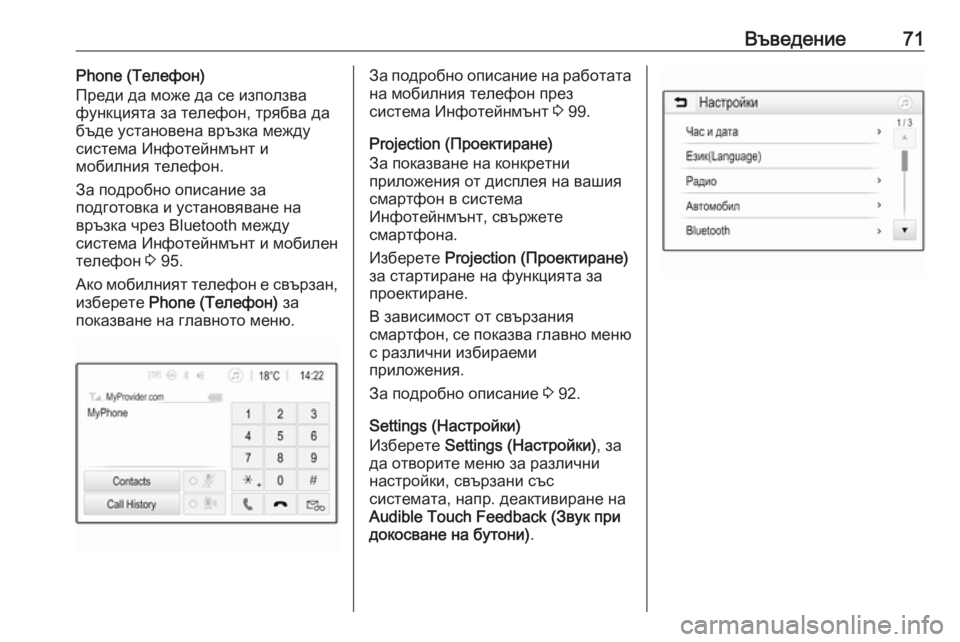
Ако мобилният телефон е свързан, изберете Phone (Телефон) за
показване на главното меню.За подробно описание на работата
на мобилния телефон през
система Инфотейнмънт 3 99.
Projection (Проектиране)
За показване на конкретни
приложения от дисплея на вашия
смартфон в система
Инфотейнмънт, свържете
смартфона.
Изберете Projection (Проектиране)
за стартиране на функцията за
проектиране.
В зависимост от свързания
смартфон, се показва главно меню с различни избираеми
приложения.
За подробно описание 3 92.
Settings (Настройки)
Изберете Settings (Настройки) , за
да отворите меню за различни настройки, свързани със
системата, напр. деактивиране на
Audible Touch Feedback (Звук при
докосване на бутони) .
Page 78 of 145

78Основни операцииЗа да възстановите всички
настройки за персонализиране на
автомобила, изберете
Възстановяване на настройките на автомобила .
За да изтриете сдвоените Bluetooth
устройства, списъка с контакти и
записаните номера на гласова
поща, изберете Clear All Private
Data (Изчисти всички лични данни) .
За да нулирате настройките за тон
и сила на звука, да изтриете всички предпочитания и да изтриете
избора на тон за звънене, изберете
Restore Radio Settings (Възстанови
настройки на радиото) .
При всеки случай се извежда
предупредително съобщение.
Изберете Continue (Продължи) , за
да върнете настройките в изходно
положение.
Версия на системата
Натиснете ; и след това изберете
Settings (Настройки) .
Превъртете през списъка и
изберете Software Information
(Софтуерна информация) .Ако е свързано USB устройство,
можете да запаметите
информацията за автомобила на
това USB устройство.
Изберете System Update
(Обновяване на системата) и след
това Save Vehicle Info to USB
(Запиши информация за
автомобила на USB) .
За актуализиране на системата се
обърнете към сервиз.
Настройки на автомобила Настройки на автомобила са
описани в ръководството за
експлоатация.
Page 87 of 145

Външни устройства87За да разкачите USB устройството
изберете друга функция и след това извадете USB устройството.Внимание
Избягвайте разкачване на
устройството по време на
възпроизвеждане. Това може да повреди устройството или
система Инфотейнмънт.
Автоматично стартиране на USB
По подразбиране, аудио менюто
за USB се показва автоматично
веднага щом се свърже USB
устройство.
При желание, тази функция може
да се деактивира.
Натиснете ; и изберете Settings
(Настройки) , за да отворите
менюто с настройки.
Изберете Radio (Радио) ,
превъртете до USB Auto Launch
(Автоматично пускане на USB) и
докоснете екранния бутон до
функцията.
За повторно активиране на
функцията, докоснете отново
екранния бутон.
Bluetooth Устройства, които поддържат
Bluetooth музикални профили
A2DP и AVRCP, могат да се
свързват безжично към система
Инфотейнмънт. Система
Инфотейнмънт може да
възпроизвежда музикални
файлове от тези устройства.
Свързване на устройство
За подробно описание на начина за установяване на Bluetooth връзка
3 96.
Файлови формати и папки
Максималният капацитет на
устройство, поддържано от
система Инфотейнмънт, възлиза
на 2500 файла с музика,
2500 файла със снимки,
250 файла с филми, 2500 папки и
10 степени на структура от папки.Поддържат се само устройства,
форматирани във файлова
система FAT16 / FAT32.
Ако има изображения, включени в
аудио мета данните, тези
изображения се показват на
екрана.
Съобщение
Някои файлове може да не се
възпроизвеждат изправно. Това
може да се дължи на различен
формат на записване или на
състоянието на файла.
Файлове от онлайн магазини, за
които са приложение цифрови
(авторски) права (DRM), не могат
да се възпроизвеждат.
Система Инфотейнмънт може да
възпроизвежда следните аудио
файлове, файлове със снимки и
филми, съхранявани във външни
устройства.
Аудио файлове
Възпроизвежданите формати на
аудио файлове са MP3 (MPEG-1
Layer 3, MPEG-2 Layer 3), WMA,
AAC, AAC+, ALAC OGG WAF
(PCM), AIFF, 3GPP (само аудио),
Page 94 of 145

94Разпознаване на речРазпознаване на
речОбща информация ....................94
Употреба ..................................... 94Обща информация
Гласовото приложение за
прехвърляне на система
Инфотейнмънт позволява достъп
до командите за разпознаване на
реч на вашия смартфон. Вижте
инструкциите за експлоатация,
предоставени от производителя на
вашия смартфон, за да разберете
дали смартфонът поддържа тази
функция.
За да използвате приложението за
гласово прехвърляне, смартфонът
трябва да е свързан със системата Инфотейнмънт чрез USB кабел
3 86 или чрез Bluetooth 3 96.
Употреба Активиране на разпознаването
на речта
Натиснете и задръжте g върху
таблото за управление или w върху
волана, за да стартирате сесия за
разпознаване на реч. На екрана се
извежда съобщението от
гласовата команда.След като се чуе звуков сигнал,
можете да изречете команда. За
информация относно
поддържаните команди, вижте
инструкциите за експлоатация на
вашия смартфон.
Регулиране на силата на звука на
гласовите реплики
Завъртете m върху таблото за
управление или натиснете + / - от
дясната страна на волана, за да
увеличите или намалите силата на звука на гласовите команди.
Деактивиране на
разпознаването на речта
Натиснете g от волана.
Съобщението с гласовата команда
изчезва и сесията за разпознаване
на реч се прекратява.
Page 95 of 145

Телефон95ТелефонОбща информация....................95
Свързване чрез Bluetooth ..........96
Аварийно обаждане ...................98
Работа ......................................... 99
Мобилни телефони и радио
оборудване (CB) ......................104Обща информация
Функцията за телефон ви дава
възможност да провеждате
разговори по мобилния си телефон
посредством микрофона и
високоговорителите на
автомобила, както и да
управлявате най-важните функции
на мобилния телефон чрез
системата Инфотейнмънт на
автомобила. За да можете да
използвате функцията за телефон,
мобилният телефон трябва да
бъде свързан със система
Инфотейнмънт посредством
Bluetooth.
Не всеки мобилен телефон
поддържа всички функции.
Използваните за дадения телефон
функции зависят от съответния
мобифон и оператора на мрежата.
Повече информация по тази тема
можете да намерите в
ръководството за експлоатация на
Вашия мобифон, а можете също
така да поискате информация и от
оператора на мрежата.Важна информация относно
употребата и пътната
безопасност9 Предупреждение
Мобилните телефони оказват
въздействие върху околната
среда. Във връзка с това има
издадени разпоредби и
директиви относно
безопасността. Вие трябва да
сте запознати със съответните
директиви преди да започнете
да използвате телефонните
функции.
9 Предупреждение
Използването на устройство
хендс фри при шофиране е
опасно поради намаляване на
концентрацията на вниманието
по време на разговора. Преди
да използвате устройството
хендс фри, паркирайте
Page 96 of 145

96Телефонавтомобила си. Спазвайте
наредбите на страната, в която
се намирате.
Не забравяйте да спазвате
специалните правила валидни
за дадени области и винаги
изключвайте мобилния
телефон ако използването му е
забранено, ако той предизвиква смущения или има вероятност
за възникване на опасни
ситуации.
Bluetooth
Функцията за телефон е
сертифицирана от Bluetooth
Special Interest Group (SIG).
Допълнителна информация
относно спецификацията можете
да намерите в Интернет на адрес
http://www.bluetooth.com
Свързване чрез Bluetooth Bluetooth е радио стандарт за
безжично свързване, напр. на
мобилни телефони, смартфони
или други устройства.
Сдвояването и свързването на
Bluetooth устройствата към
системата Инфотейнмънт се
осъществява чрез менюто
Bluetooth . Сдвояването е
размяната на ПИН-кодовете
между Bluetooth устройството и
системата Инфотейнмънт.
Меню Bluetooth
Натиснете ; и след това изберете
Settings (Настройки) .
Изберете Bluetooth за показване на
меню Bluetooth.Сдвояване на устройство
Важна информация ● Към системата могат да се сдвоят до десет устройства.
● Само едно стиковано устройство може да се свърже
във всеки един момент към
система Инфотейнмънт.
● Стиковането трябва да се изпълни само веднъж, освен
ако устройството не бъде
изтрито от списъка на
стикованите устройства. Ако
устройството е било свързано
преди това, система
Инфотейнмънт установява връзката автоматично.
● Работата с Bluetooth изтощава значително батерията на
устройството. Поради това,
свържете устройството към
USB порта за зареждане.
Сдвояване на ново устройство 1. Активирайте Bluetooth функцията на Bluetooth
устройството. За повече
Page 97 of 145

Телефон97информация вижте
ръководството за потребителя
на Bluetooth устройството.
2. Натиснете ;, а след това
изберете Settings (Настройки)
на дисплея.
Изберете Bluetooth и след това
Device Management (Управление на устройство) за
да се покаже съответното
меню.
Съобщение
Ако няма свързан телефон,
достъп до меню Device
Management (Управление на
устройство) може да се
осъществи и чрез менюто на
телефона: Натиснете ; и
изберете Phone (Телефон) .
3. Докоснете Search Device
(Търсене на устройство) .
Всички открити устройства с
Bluetooth наоколо се показват в
нов списък за търсене.
4. Докоснете Bluetooth устройството, което желаете да
сдвоите.
5. Потвърдете процедурата за сдвояване:
● Ако се поддържа SSP (защитено опростено
сдвояване):
Потвърдете съобщенията
в система Инфотейнмънт и
устройството с Bluetooth.
● Ако не се поддържа SSP (защитено опростено
сдвояване):
В система Инфотейнмънт:
показва се съобщение Info
(Информация) , изискващо
да въведете ПИН код във
вашето устройство с
Bluetooth.В устройството с Bluetooth:
въведете ПИН кода и
потвърдете въведената
информация.
6. Система Инфотейнмънт и устройството се сдвояват.
Съобщение
Ако устройството с Bluetooth е
сдвоено успешно, h до
устройството с Bluetooth показва,
че функцията за телефона е
активирана, а y показва, че
функцията за музика през
Bluetooth е активирана.
7. Телефонният указател се изтегля автоматично в система
Инфотейнмънт. В зависимост
от телефона, на системата
Инфотейнмънт трябва да бъде
позволен достъп до
телефонния указател. Ако се
изисква, потвърдете
съобщенията, показвани на
Bluetooth устройството.
Ако тази функция не се
поддържа от устройството с
Bluetooth, се появява съответно съобщение.
Page 98 of 145

98ТелефонСмяна на ПИН кода за Bluetooth
Натиснете ; и след това изберете
Settings (Настройки) .
Изберете Bluetooth и след това
Change Pairing PIN (Смяна на
стиковащ ПИН) за да се покаже
съответното подменю. Показва се клавиатура.
Въведете искания четирицифрен
ПИН код.
За изтриване на въведен номер, изберете ⇦.
Потвърдете въведеното чрез Enter
(Влизане) .
Свързване на сдвоено
устройство
Натиснете ; и след това изберете
Settings (Настройки) .
Изберете Bluetooth и след това
Device Management (Управление
на устройство) за да се покаже
съответното меню.
Изберете устройството с Bluetooth,
което желаете да свържете.
Устройството се свързва.Съобщение
Свързаното устройство и
достъпните опции се осветяват.
Разкачване на устройство
Натиснете ; и след това изберете
Settings (Настройки) .
Изберете Bluetooth и след това
Device Management (Управление
на устройство) за да се покаже
съответното меню.
Изберете свързаното в момента
устройство с Bluetooth. Получавате
подкана със съобщение.
Изберете Yes (Да), за да разкачите
устройството.
Изтриване на устройство Натиснете ; и след това изберете
Settings (Настройки) .
Изберете Bluetooth и след това
Device Management (Управление
на устройство) за да се покаже
съответното меню.
Изберете e в съседство с Bluetooth
устройството. Получавате подкана
със съобщение.Изберете Yes (Да), за да изтриете
устройството.
Информация за устройство
Натиснете ; и след това изберете
Settings (Настройки) .
Изберете Bluetooth и след това
Device Information (Информация за
устройство) за да се покаже
съответното меню.
Показваната информация включва
Device Name (Име на устройство) ,
Address (Адрес) и PIN Code (ПИН
код) .
Аварийно обаждане9 Предупреждение
Установяването на връзка не се
гарантира при всички ситуации
По тази причина не бива да
разчитате единствено на
мобилен телефон, когато става